Tela Inicial
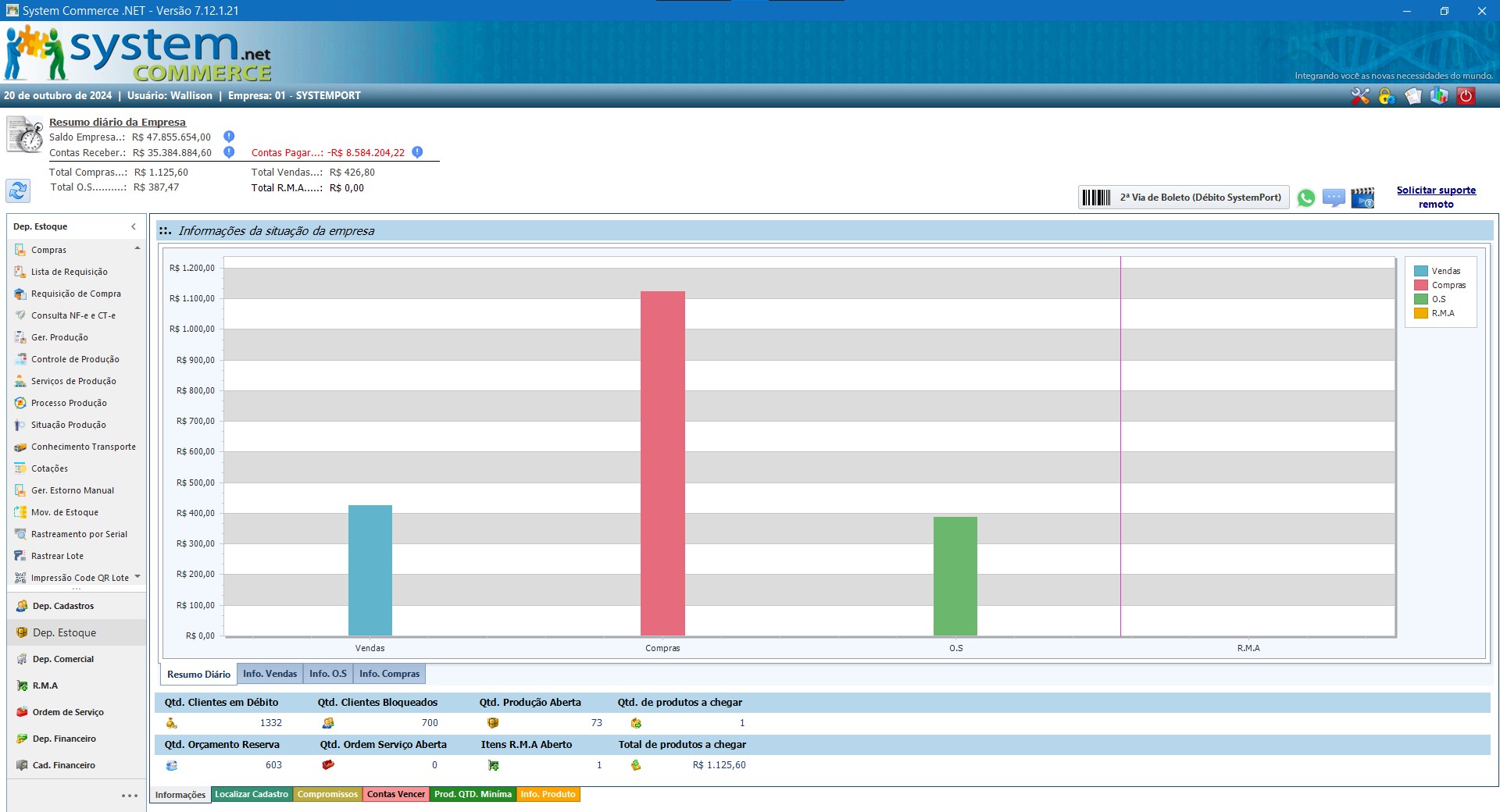
Saldo Empresa
Clicando no ícone da bolinha azul com o sinal de exclamação (!), você pode ver um resumo do saldo de cada conta no sistema, proporcionando maior controle sobre as finanças da empresa.
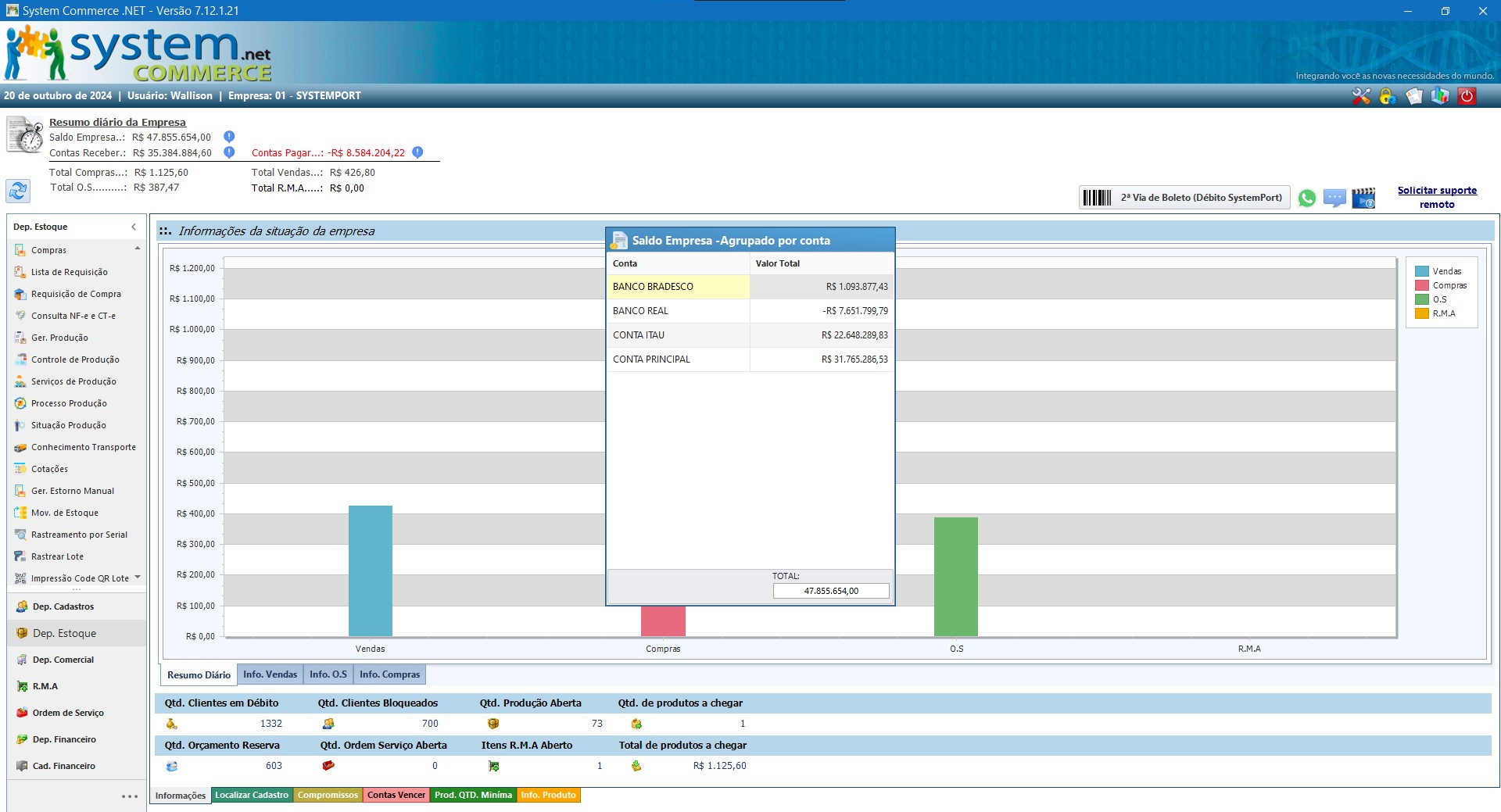
O Saldo da Empresa é calculado com base nas informações do Fluxo de Caixa conforme a data de pagamento. Somente os títulos com data de pagamento até a data atual são contabilizados. Títulos com data futura não serão considerados.
Para Contas Receber, são exibidos todos os títulos com vencimento até a data presente, incluindo os vencidos e os que vencem no dia. Da mesma forma, para Contas Pagar, são mostrados os títulos com data de pagamento até o dia corrente.
Os totais de Compras, Vendas, OS e RMA correspondem aos valores diários. A cada nova transação, esses valores são atualizados.
Menu Lateral
As abas do menu podem ser personalizadas conforme a necessidade, permitindo a reordenação ou migração para outras abas, apenas clicando na opção desejada e arrastando para onde quiser. O menu também pode ser minimizado ao clicar na seta ao lado de cada departamento, exibindo as opções apenas quando o departamento é selecionado.
Informações Situação Empresa
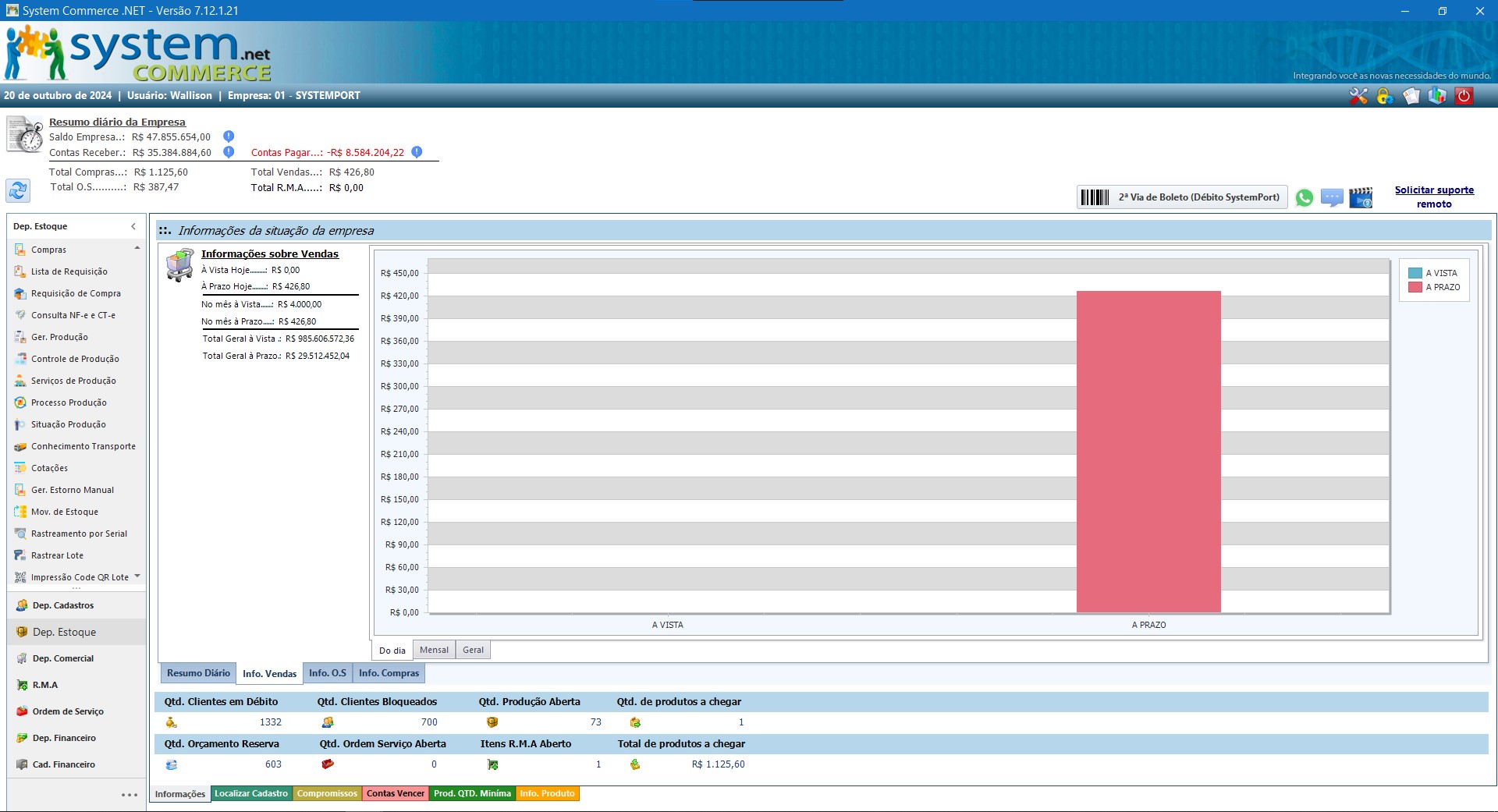
Info Vendas
O gráfico pode ser ajustado para exibir informações do dia, mês ou geral, e os totais são exibidos no lado esquerdo da tela.
Info OS
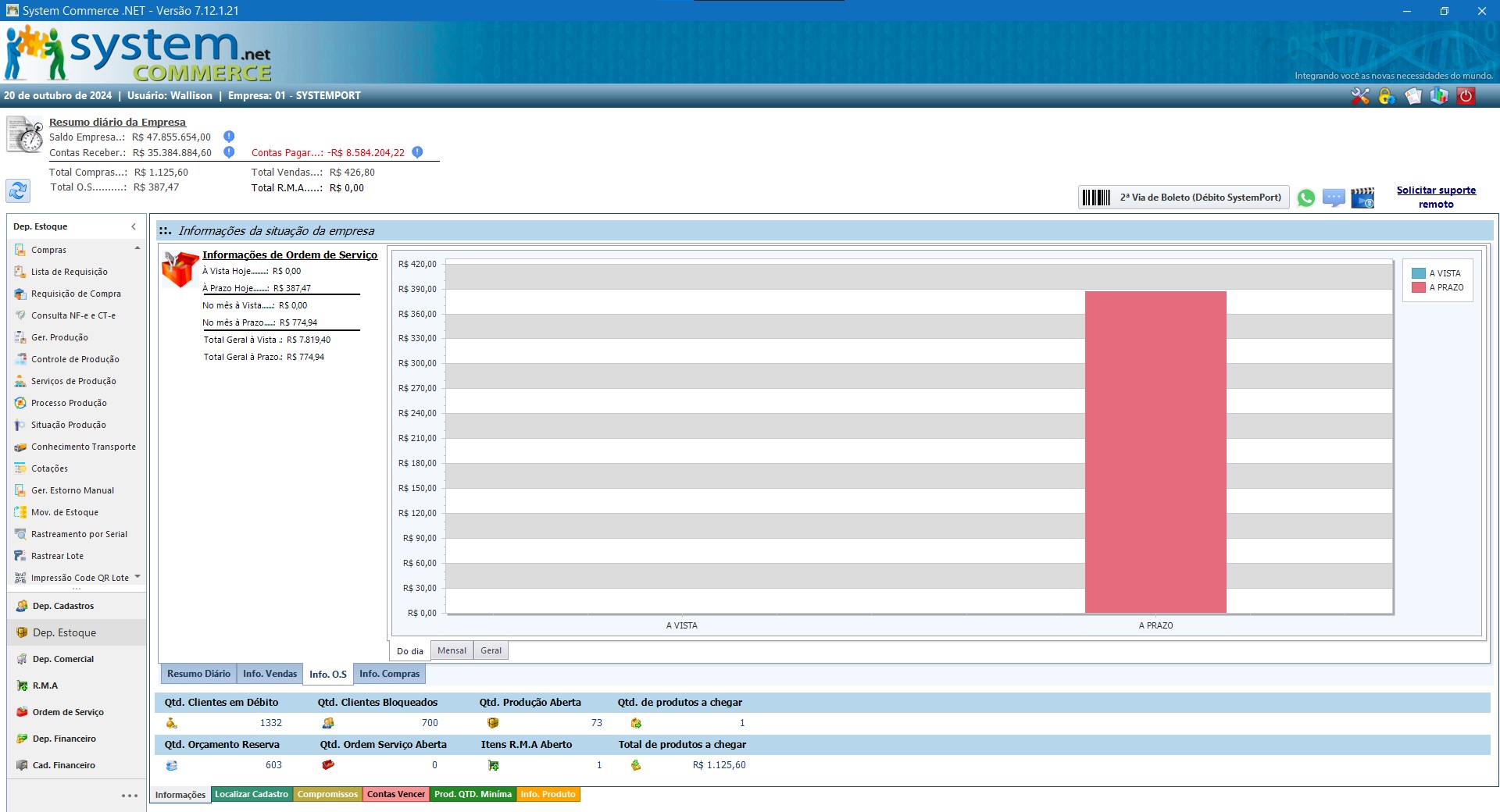
Info Compras
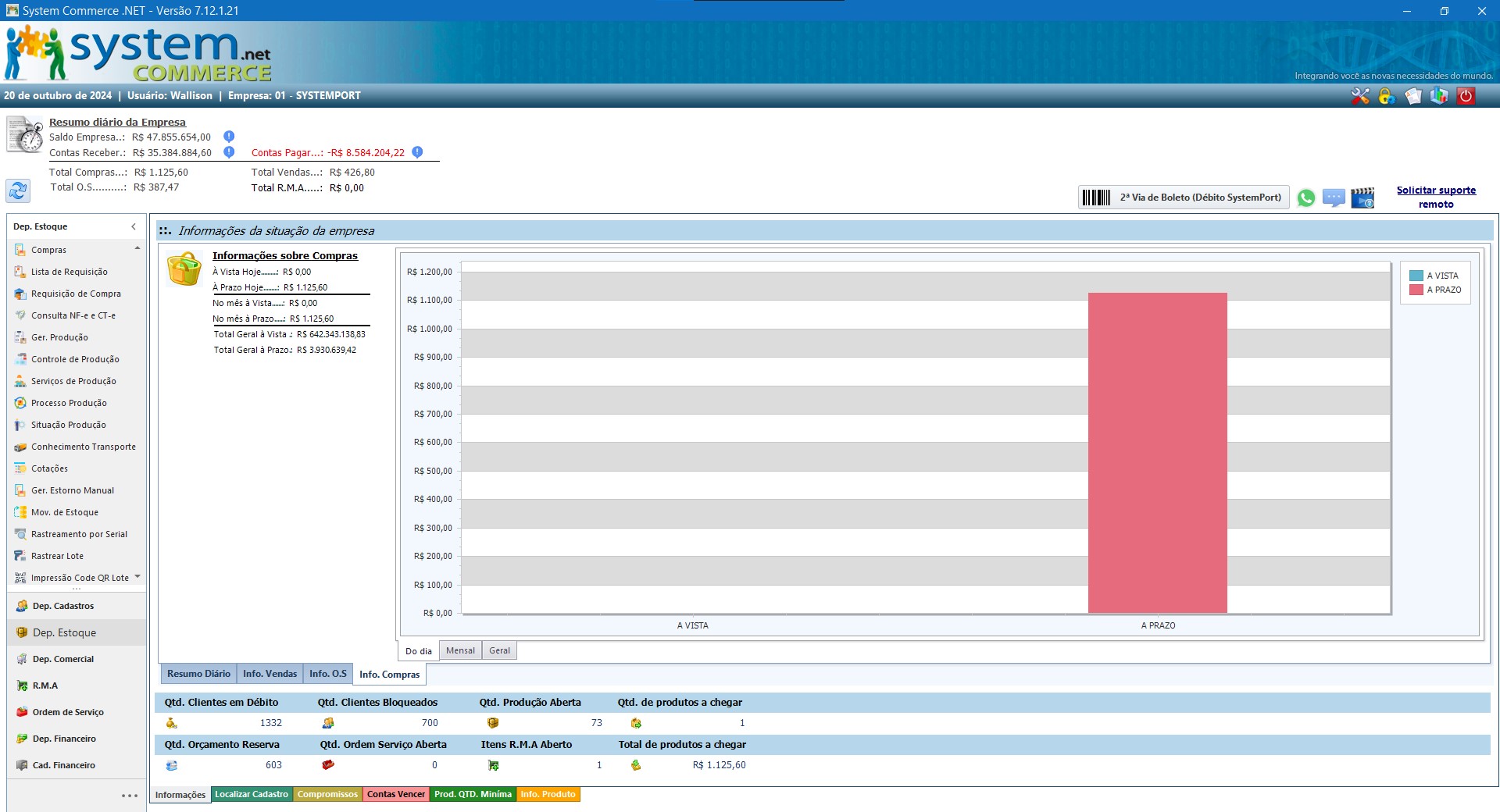
Cliente em Debito
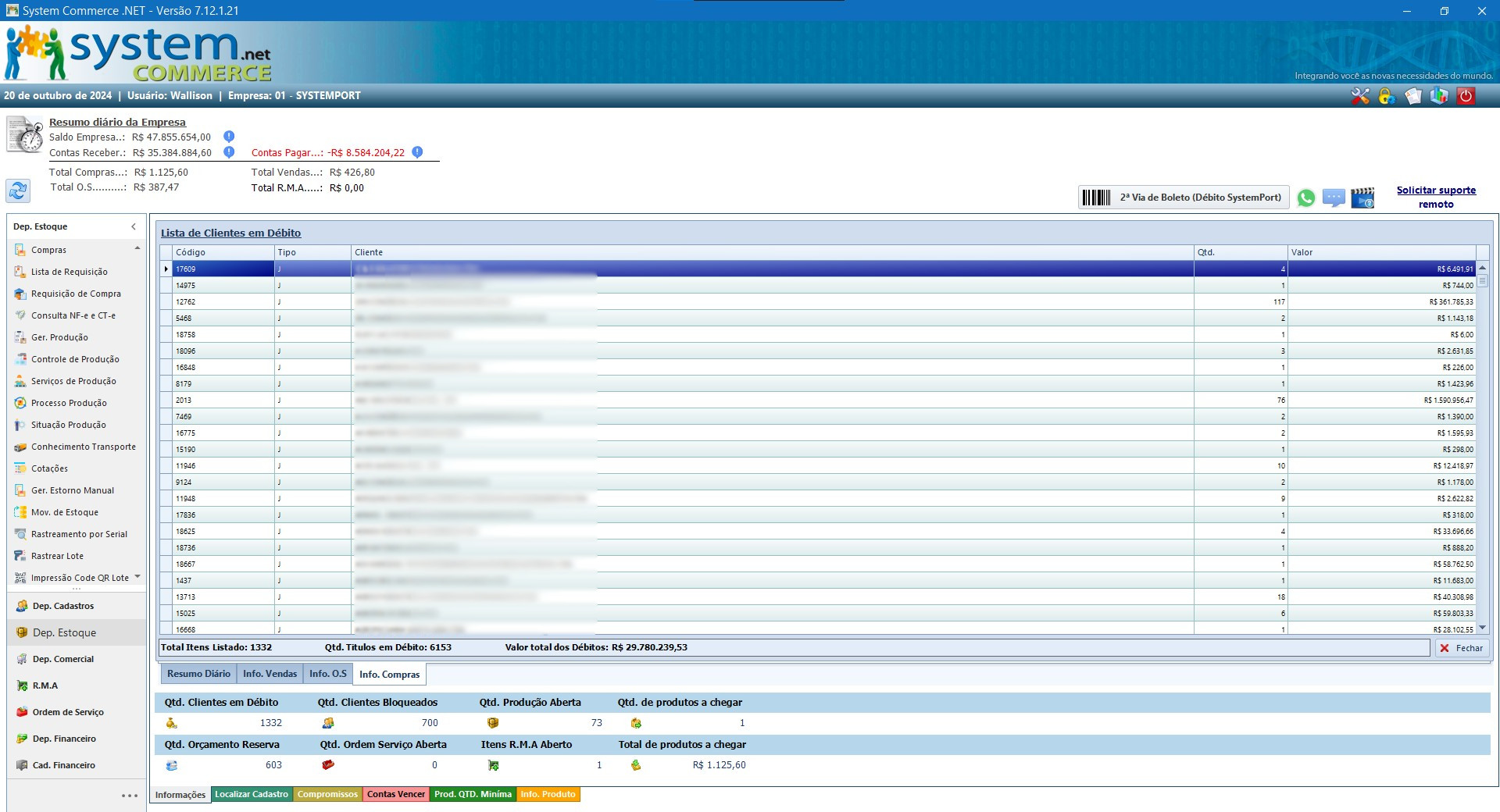
Cliente Bloqueados
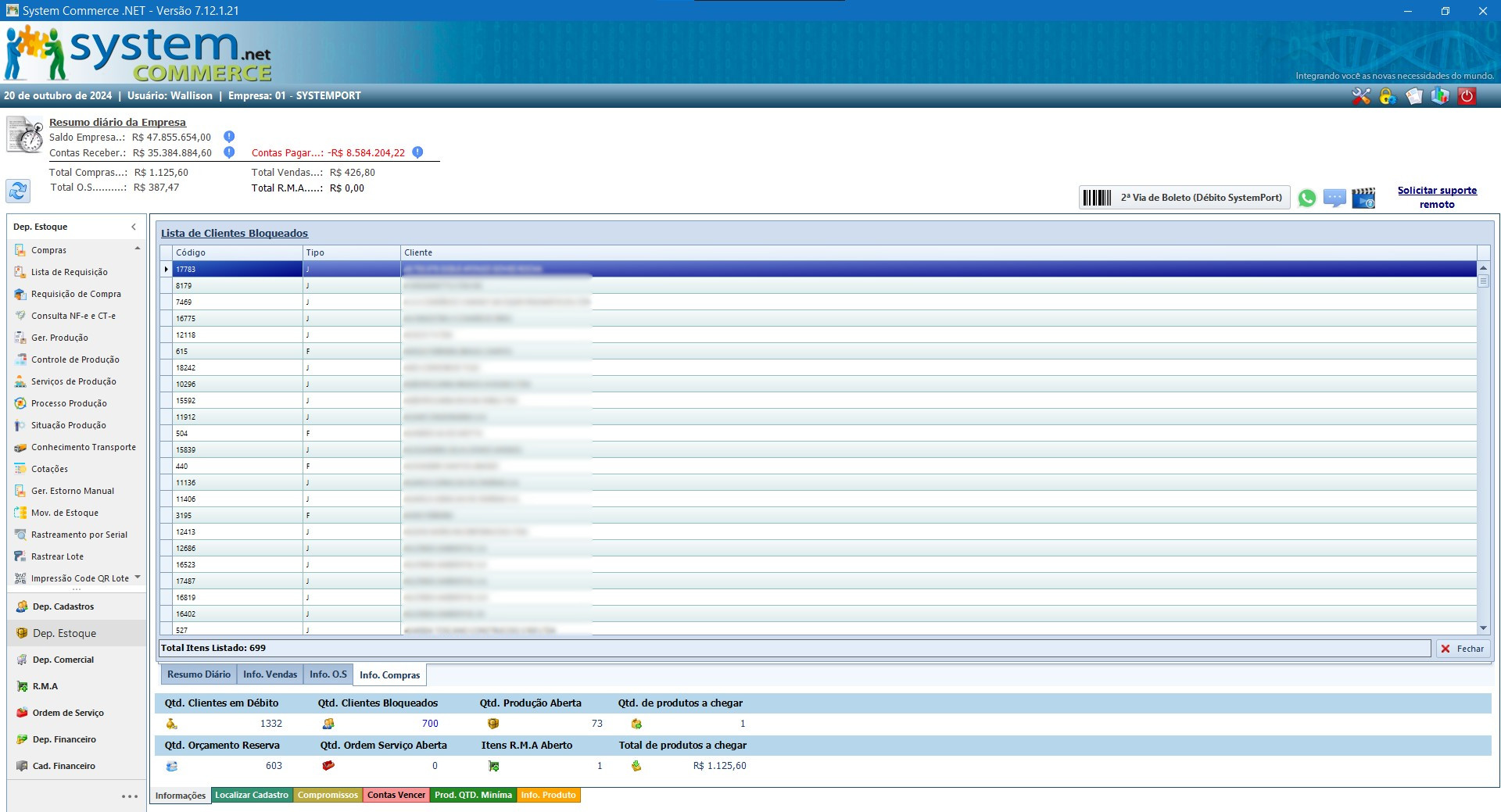
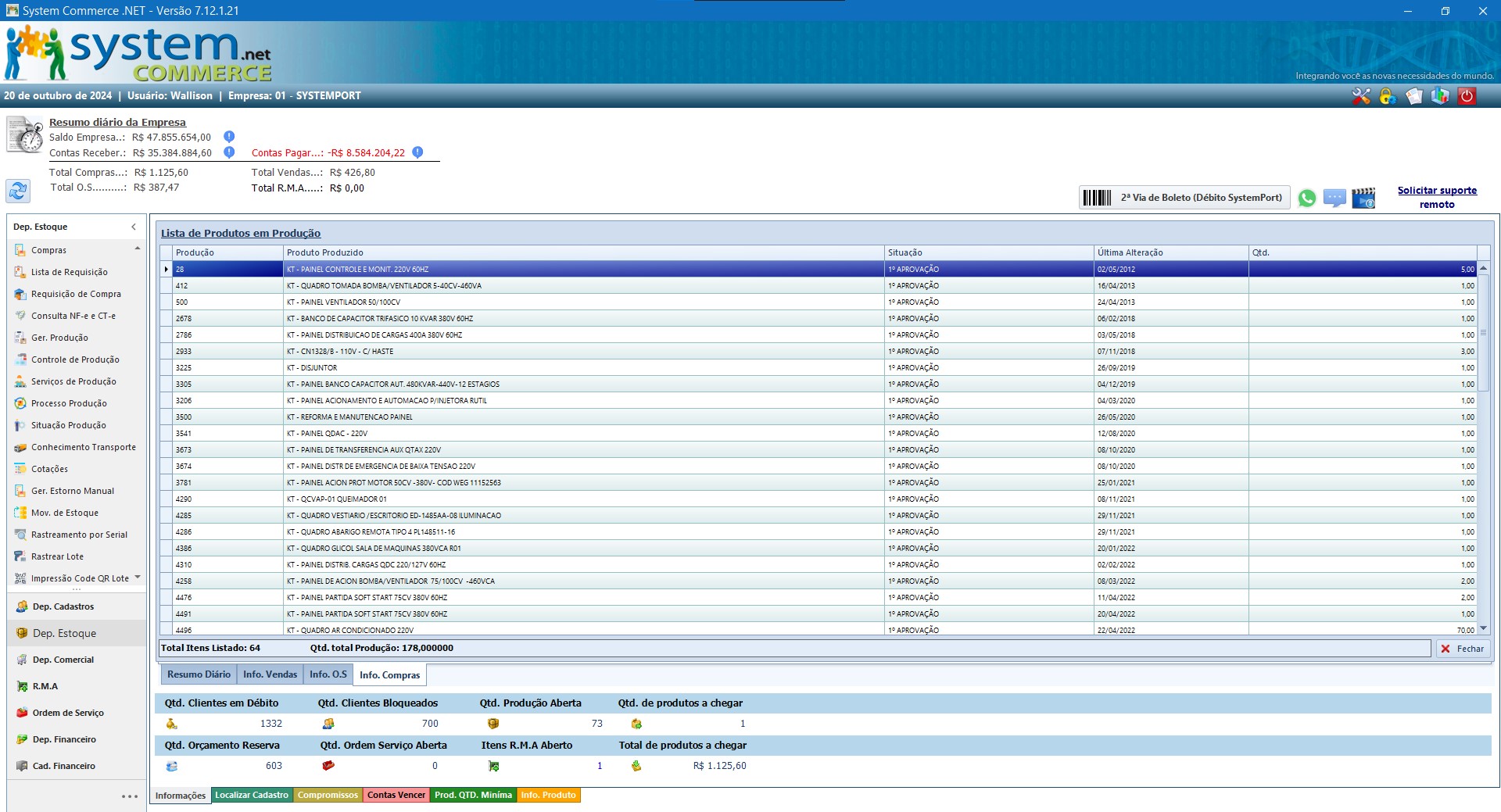
Produção Aberta
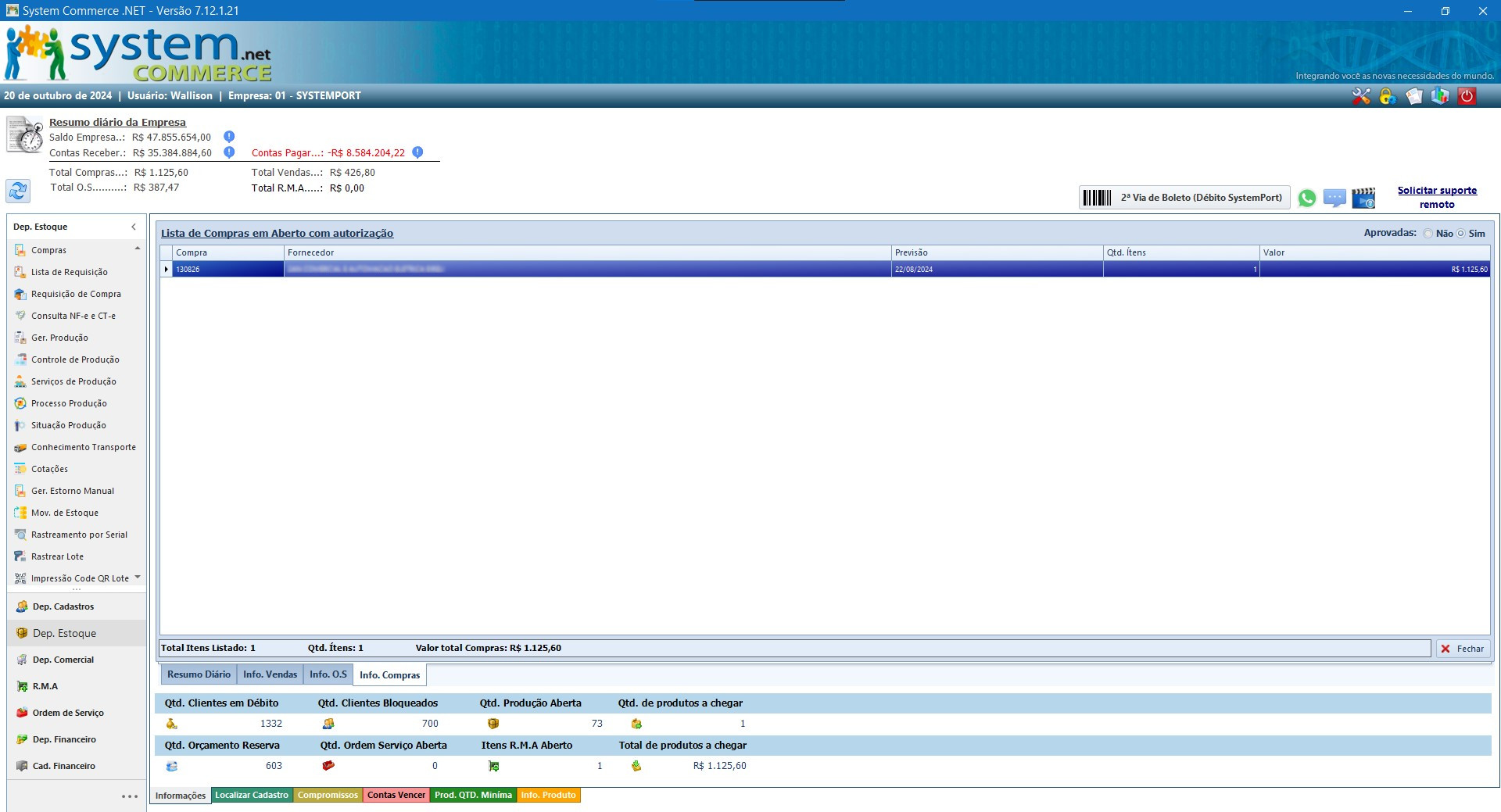
Produtos Chegar
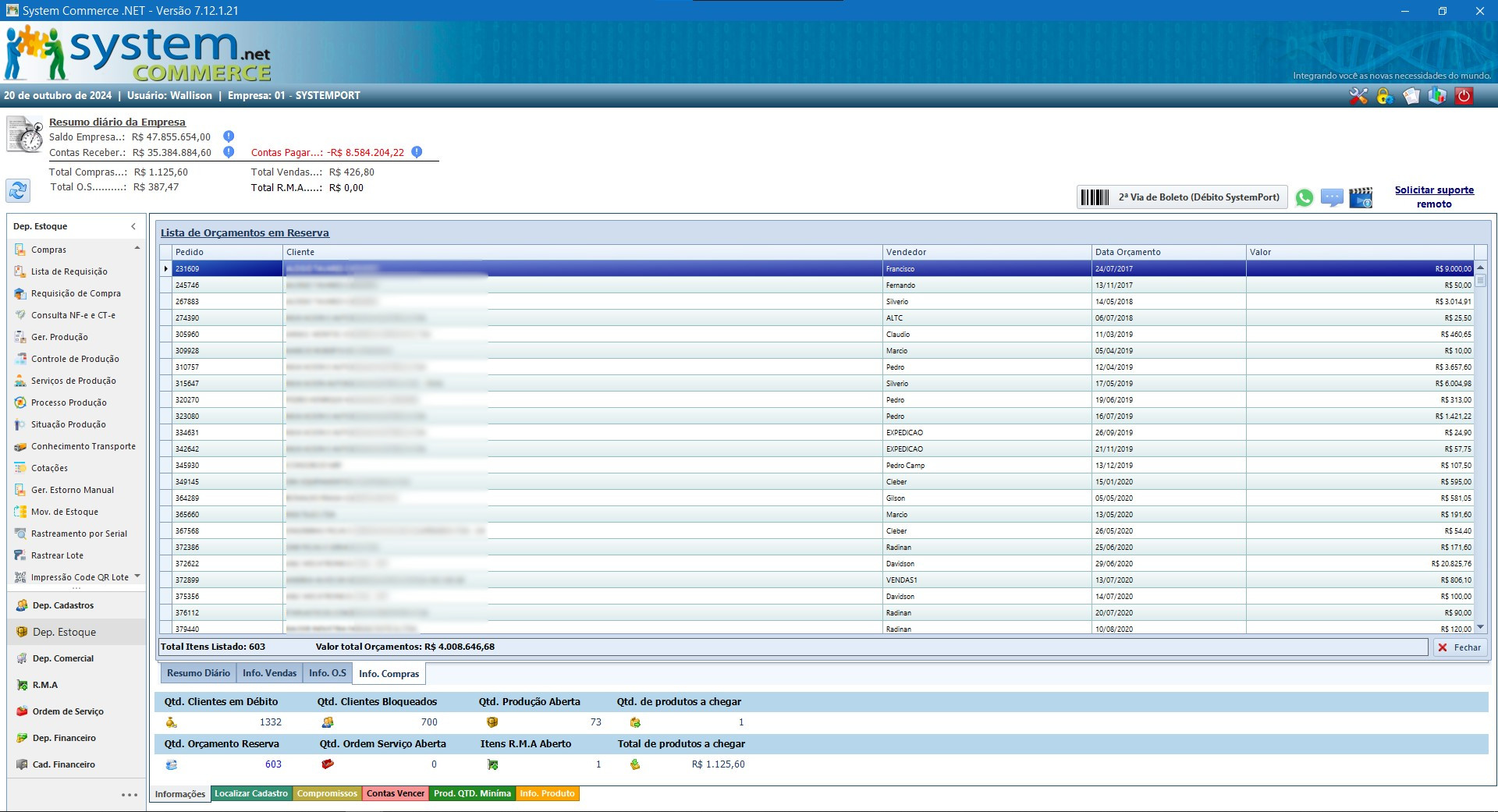
Orçamento Reserva
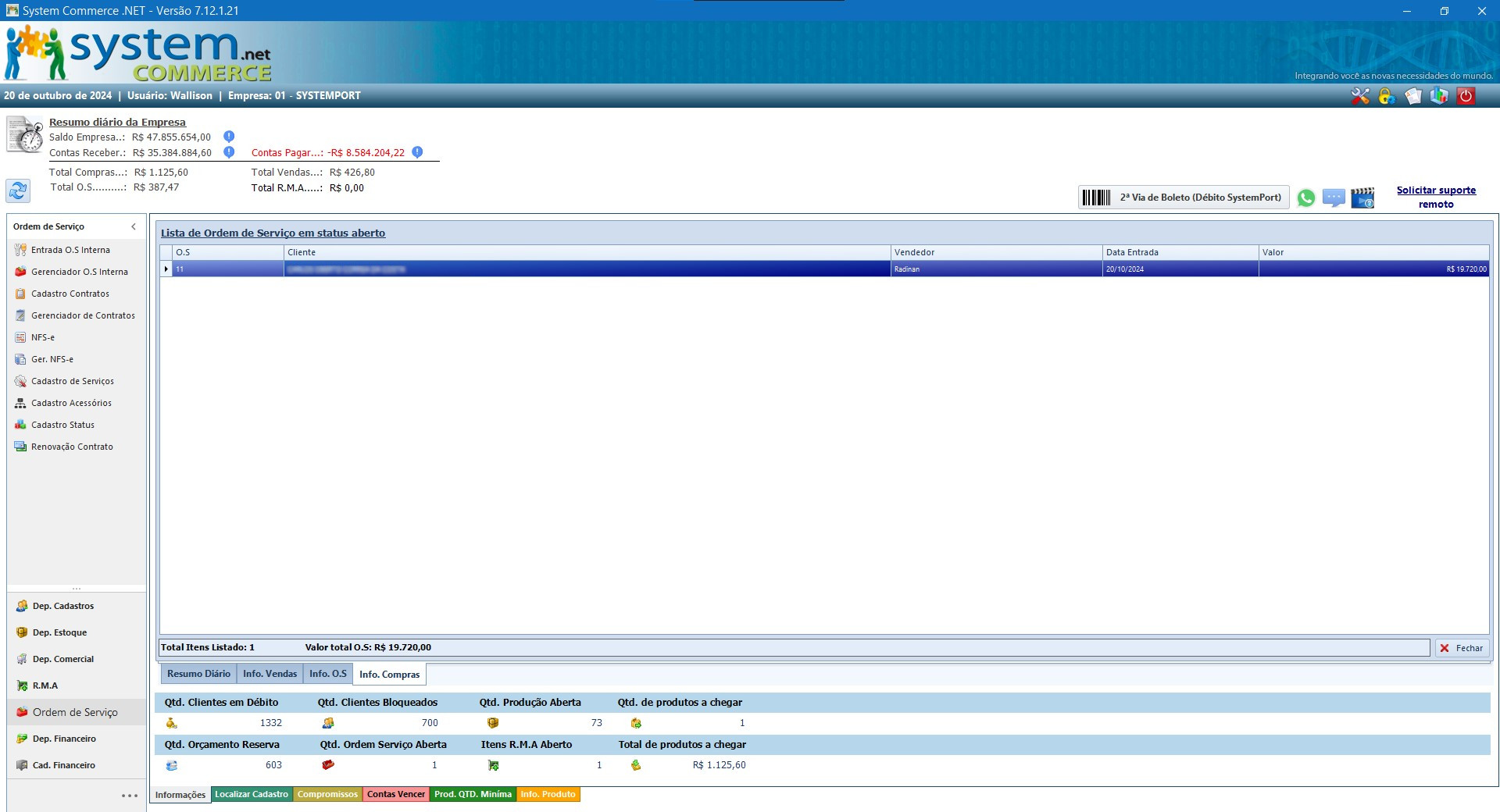
OS Aberta
RMA Aberto
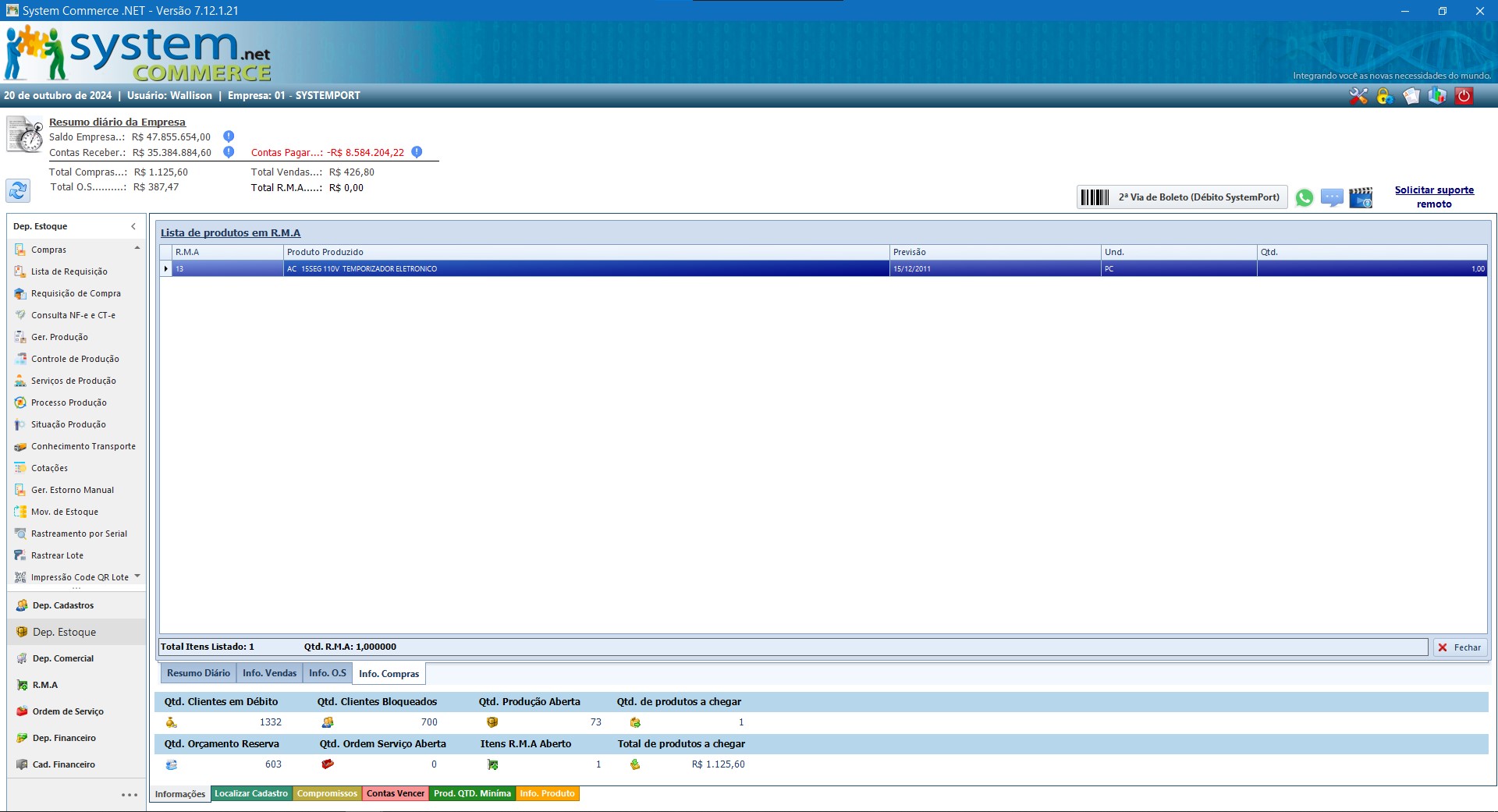
Localizar Cadastros
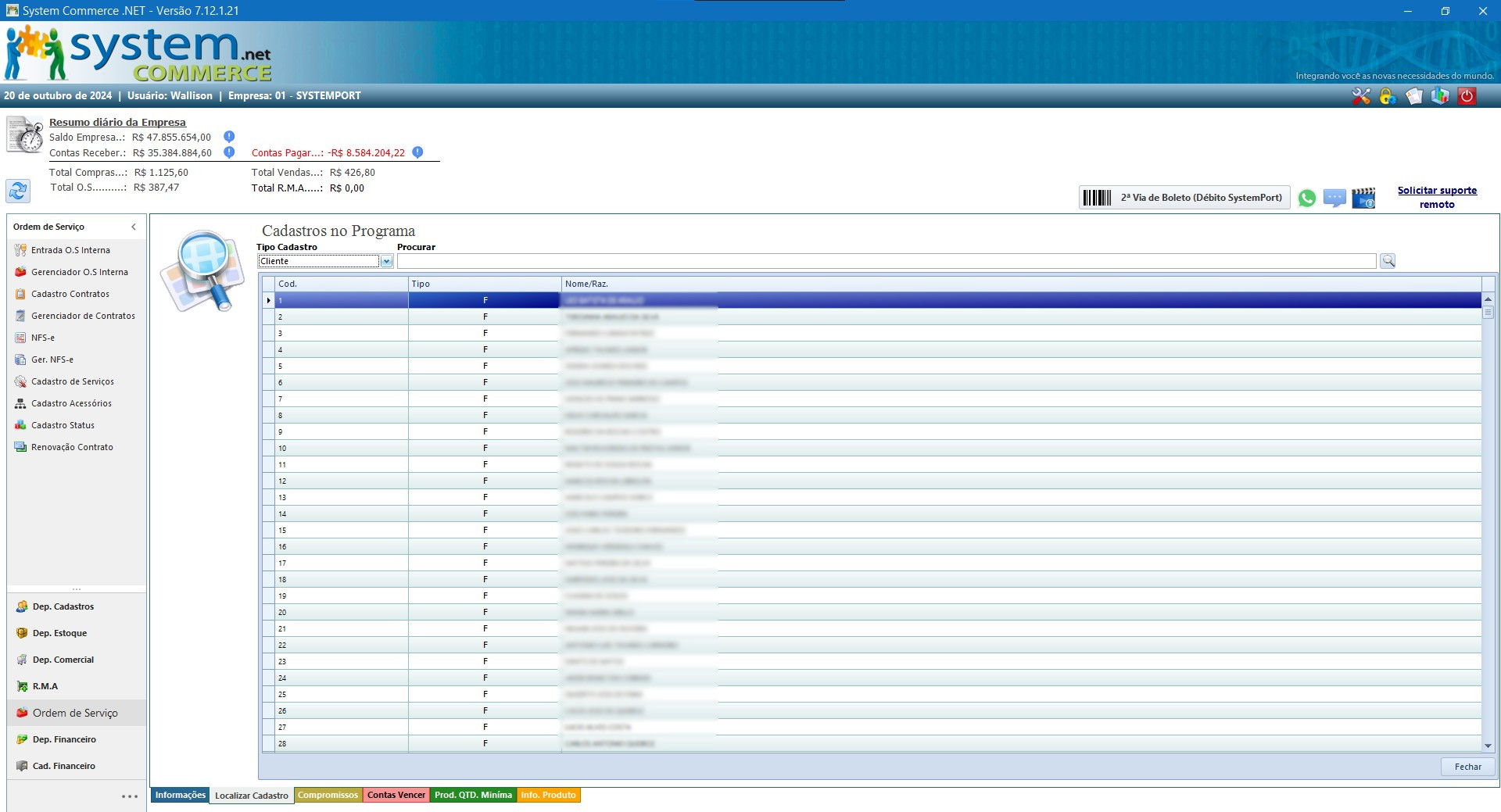
Compromissos
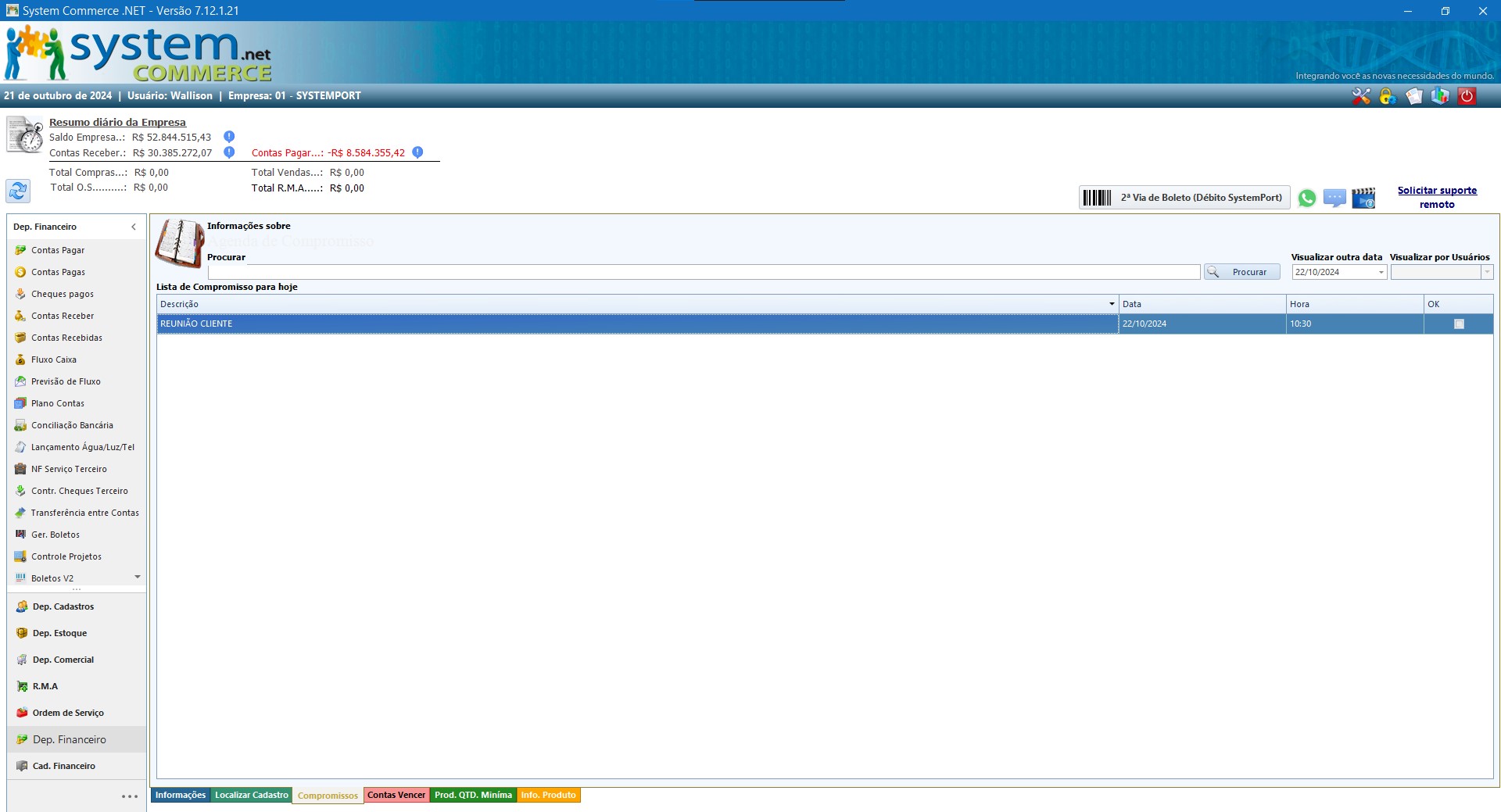
Cadastro Compromissos
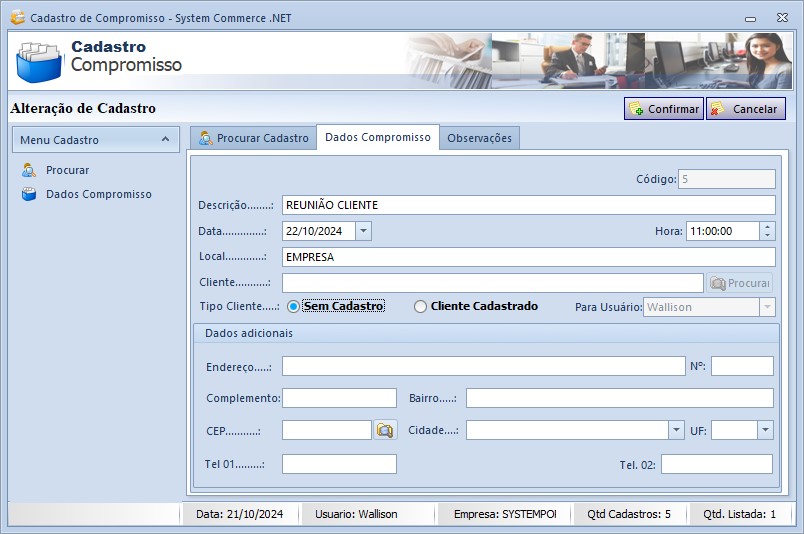
Contas Vencer
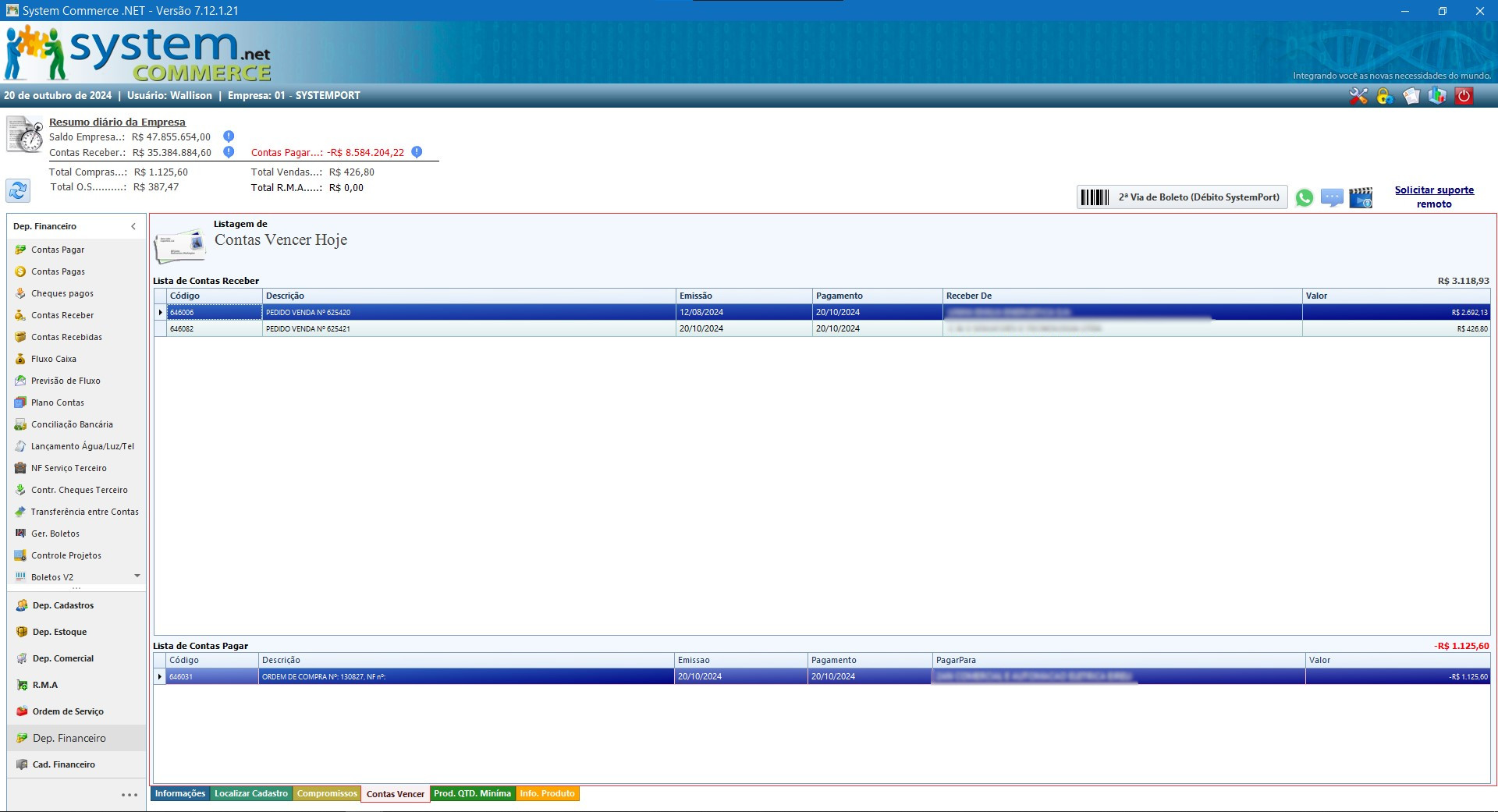
Produto QTD Minima
Além disso, é possível visualizar os itens que estão em pedidos de compra em aberto, no campo QTD Prevista Entrega?. Caso seja necessário, é possível fazer pedidos de compra diretamente por essa aba. Basta selecionar os itens desejados e clicar em Gerar Pedido de Compra?, o que abrirá a tela de Compras com os itens selecionados para continuar o processo.
Se essa aba estiver habilitada para o usuário, ela também aparecerá como um pop-up de tempos em tempos, para que ele possa acompanhar as alterações de estoque rapidamente.
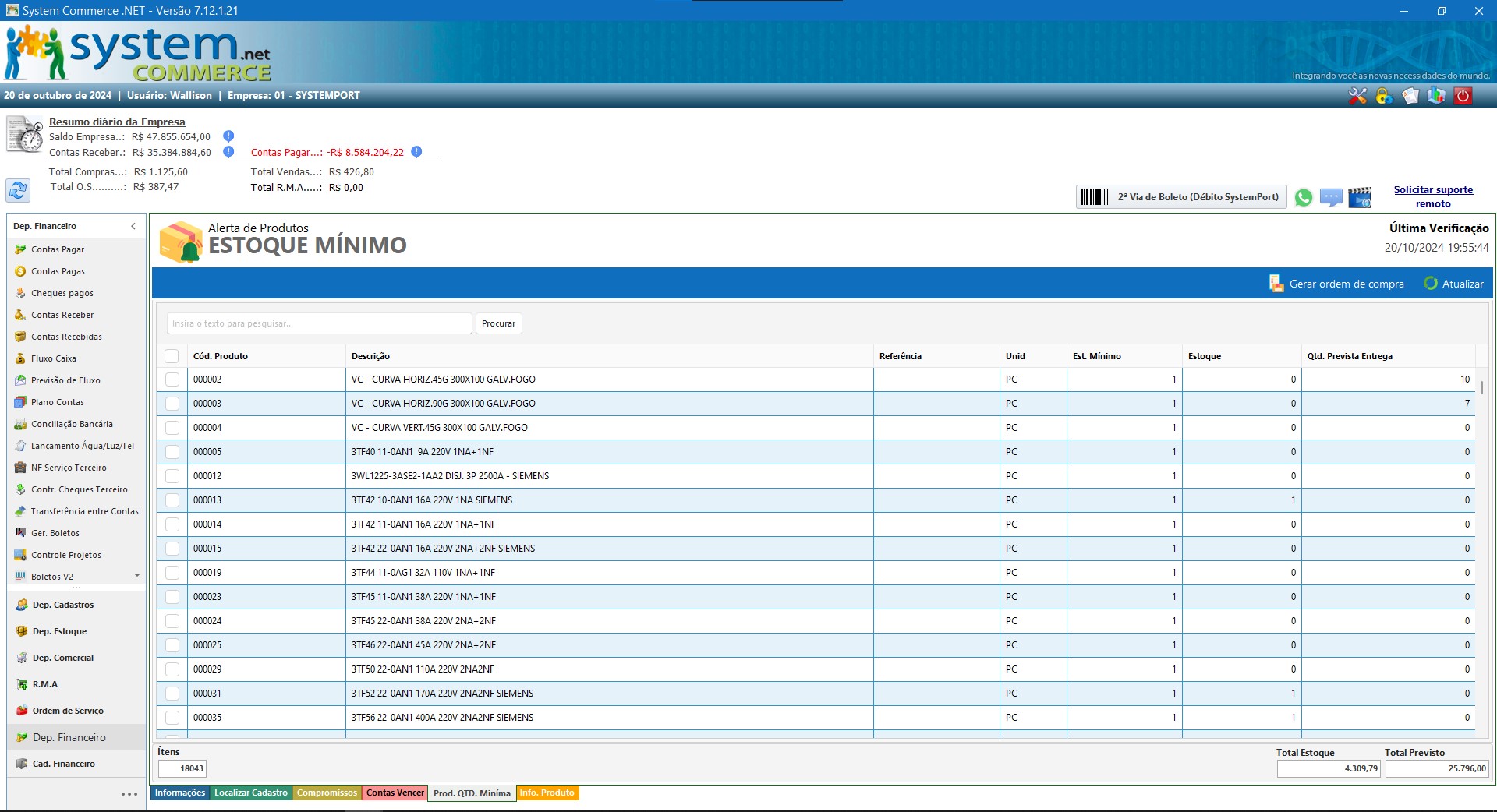
Info Produto
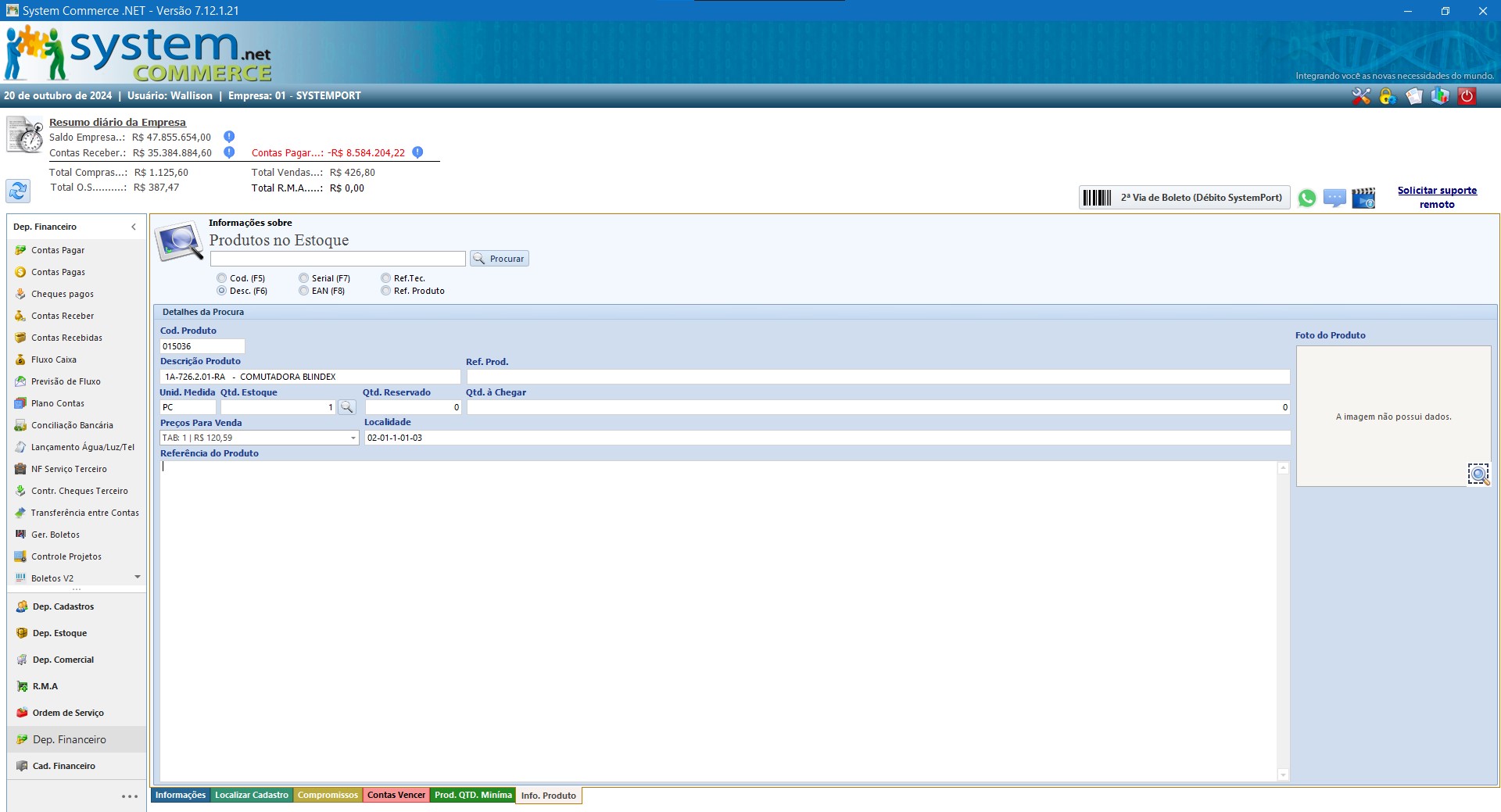
Menu Superior
O sistema também conta com o Menu Superior no canto superior direito, que permite acesso a várias partes do sistema, como Configurações, Segurança e Relatórios de outras telas do sistema. A seguir, explicamos o funcionamento.
Configurações
A tela de configurações possui várias abas e outras telas que a compõem, que serão abordadas a seguir.
As configurações também incluem a parte de Config PDV, já explicada na seção de Frente de Caixa, e a opção de Regra Fiscal, também já explicada. Caso precise revisar esses pontos, clique nos links para acessar as explicações.
Configurações Principais
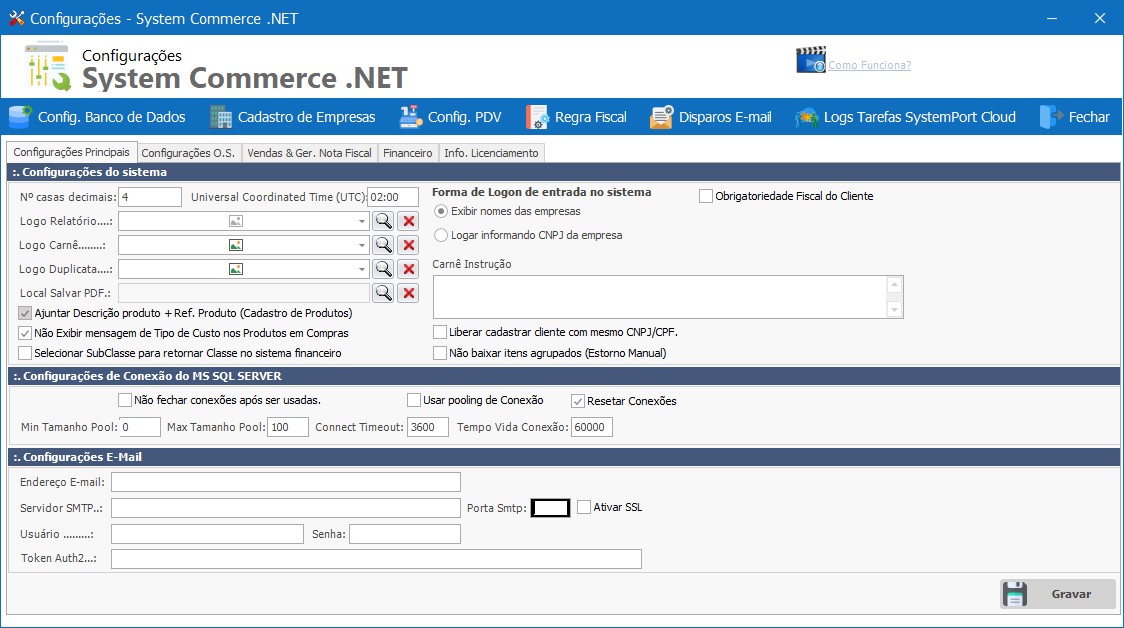
Envio Email
Caso a empresa deseje utilizar a funcionalidade de envio de e-mails para clientes (como o envio de NFe ou boletos), será necessário cadastrar as informações na parte inferior da tela de configurações. Atualmente, apenas servidores de e-mail da Yahoo e de e-mails corporativos (contratados pela empresa) suportam o envio por softwares de terceiros.
Para configurar, basta preencher os campos necessários: Endereço de E-mail, Servidor SMTP, Usuário do E-mail, Senha e Porta de Envio. Após salvar, se os dados estiverem corretos, o envio de e-mails estará pronto.
Outras Opções
- Universal Coordinated Time (UTC): Define o fuso horário em que o sistema irá operar. Para configurar, verifique o fuso horário da localidade da empresa.
- Forma de Logon no sistema: O sistema oferece duas formas de login: selecionando o nome da empresa em uma lista ou digitando o CNPJ da empresa para, em seguida, escolher o usuário.
- Ajuntar Descrição + Ref. Produto: Com esta opção selecionada, as impressões do sistema que exibem os produtos, juntarão a descrição com a referência do item.
- Não exibir mensagem de Tipo de Custo no Compras: No módulo de Compras, ao selecionar um item, o sistema pergunta o tipo de custo desejado. Para evitar essa mensagem, basta desmarcar esta opção.
- Selecionar SubClasse antes da Classe: Com esta opção ativada, será necessário selecionar a SubClasse antes da Classe ao escolher um item.
- Liberar cadastro de cliente com mesmo CNPJ/CPF: Ao marcar esta opção, o sistema permitirá o cadastro de clientes com o mesmo CNPJ ou CPF.
- Não baixar itens agrupados (Estorno Manual): Com esta opção marcada, ao estornar um material com mais itens na sua Composição, os itens secundários não serão afetados pelo estorno.
- Obrigatoriedade Fiscal: Com esta opção ativada, ao cadastrar ou alterar um cliente será obrigatório preencher os campos de Caractristica Tributaria e Finalidade da Venda.
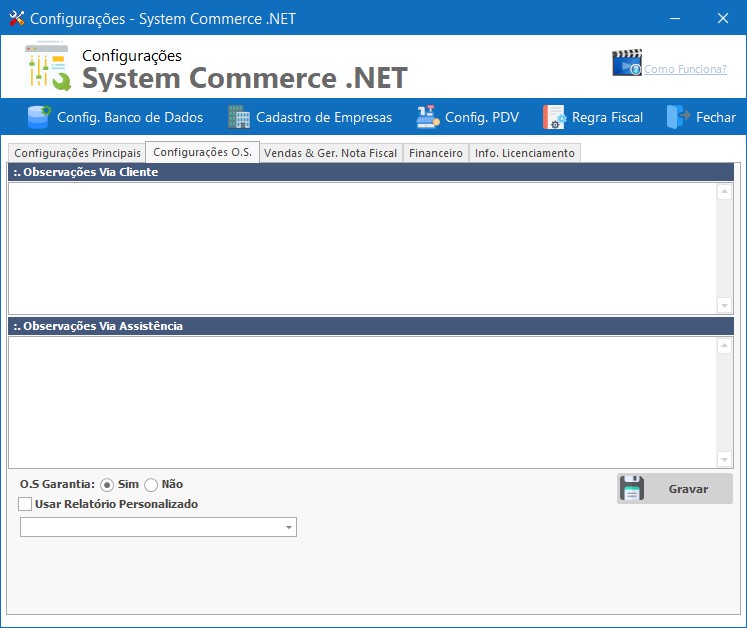
Configurações OS
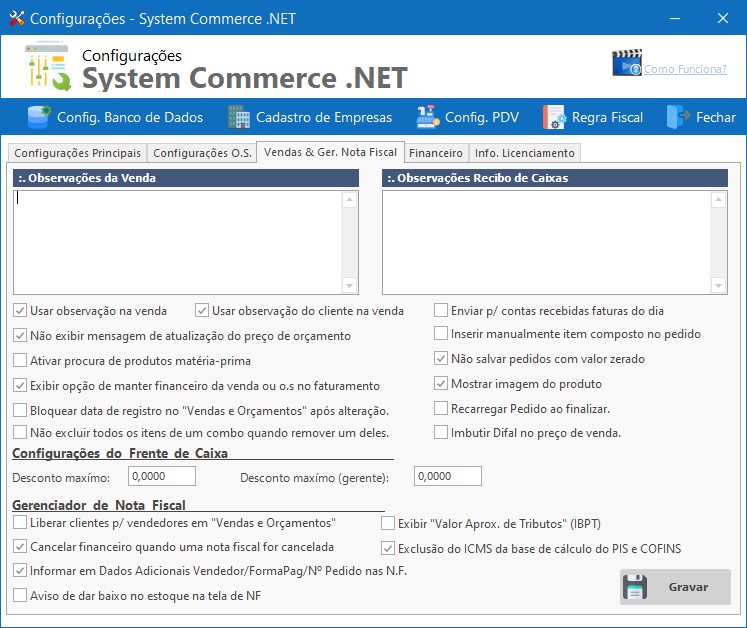
Configurações Vendas e Nota Fiscal
Para a Nota Fiscal, as configurações incluem escolhas como: adicionar automaticamente informações como dados do vendedor, forma de pagamento e número do pedido nas observações da nota. Também é possível configurar a exclusão do ICMS do PIS e COFINS, cancelar o financeiro ao cancelar uma nota, entre outras opções que podem ser ativadas pela empresa para facilitar seus processos.
Outras Opções
- Usar Observação na Venda: É possível definir uma observação padrão para todas as vendas, conforme mostrado no campo na imagem acima. Para utilizá-la, basta selecionar essa opção.
- Usar Observação do Cliente na Venda: Também é possível adicionar uma observação para o cliente. Caso essa observação precise ser incluída no pedido, basta selecionar essa opção.
- Enviar p/ contas recebidas faturas do dia: Com esta opção marcada, todas as vendas com data de vencimento igual à data do dia serão enviadas automaticamente para o contas a receber.
- Não exibir mensagem de atualização de preço: Ao alterar um orçamento, o sistema pergunta se deseja atualizar os preços dos itens. Para evitar essa pergunta, basta marcar esta opção.
- Inserir manualmente item composto no pedido: Se estiver usando um item composto, ao marcar esta opção, será possível adicionar os itens secundários manualmente ao pedido.
- Ativar procura de matéria-prima: Com esta opção ativada, será possível visualizar os itens classificados como "Matéria Prima", mas esses itens não podem ser vendidos como tal, sendo apenas visíveis.
- Não salvar pedidos com valor zerado: Com esta opção ativada, o sistema não permitirá salvar pedidos com valor zerado.
- Exibir opção de manter financeiro na venda: Selecionando esta opção, o sistema permitirá marcar uma opção para que a nota fiscal mantenha as mesmas informações financeiras do pedido, sem atualizar os dias.
- Mostrar imagem do produto: Selecionando esta opção, na Lista de Produtos da venda, será possível visualizar a imagem associada ao item.
- Bloquear data de registro no vendas após alteração: Selecionando esta opção, a data de registro será bloqueada após o pedido ser salvo.
- Recarregar pedido ao finalizar: Com esta opção marcada, ao salvar um pedido, a tela retornará com o pedido salvo, em vez de exibir uma tela em branco para um novo pedido.
- Não excluir todos os itens de um combo ao remover um deles: Selecionando esta opção, ao excluir um item de um combo, os outros itens permanecerão no pedido.
- Embutir Difal no preço final da venda: Com esta opção marcada, caso o item tenha Regra Fiscal, o DIFAL configurado para o item será somado automaticamente ao total do pedido.
- Liberar clientes para vendedores em vendas: Selecionando esta opção, todos os vendedores poderão atender qualquer cliente, independentemente de um vendedor específico estar atribuído ao cliente.
- Exibir "Valor Aprox. de Tributos (IBPT)": Com esta opção ativada, será exibido o "Valor Aproximado de Tributos (IBPT)" nas notas fiscais emitidas.
- Cancelar Financeiro quando cancelar nota fiscal: Selecionando esta opção, o financeiro da nota fiscal será automaticamente cancelado quando a nota for cancelada.
- Exclusão de ICMS da base de cálculo do PIS e COFINS: Selecionando esta opção, o ICMS será excluído da base de cálculo do PIS e COFINS.
- Informar em Dados Adicionais Vendedor/Forma Pagamento/Nº Pedido: Selecionando esta opção, o vendedor, a forma de pagamento e o número do pedido serão adicionados automaticamente nas observações da nota fiscal.
- Aviso de dar baixa no estoque na NF: Com esta opção marcada, caso não esteja configurado para dar baixa no estoque físico nas Configurações de Nota Fiscal, o sistema perguntará se deseja dar baixa no estoque.
Configurações Financeiro
Outras opções incluem "Enviar para fluxo apenas faturas listadas", "Baixar taxas ao receber faturas" e "Obrigar a informação da conta contábil nos títulos".
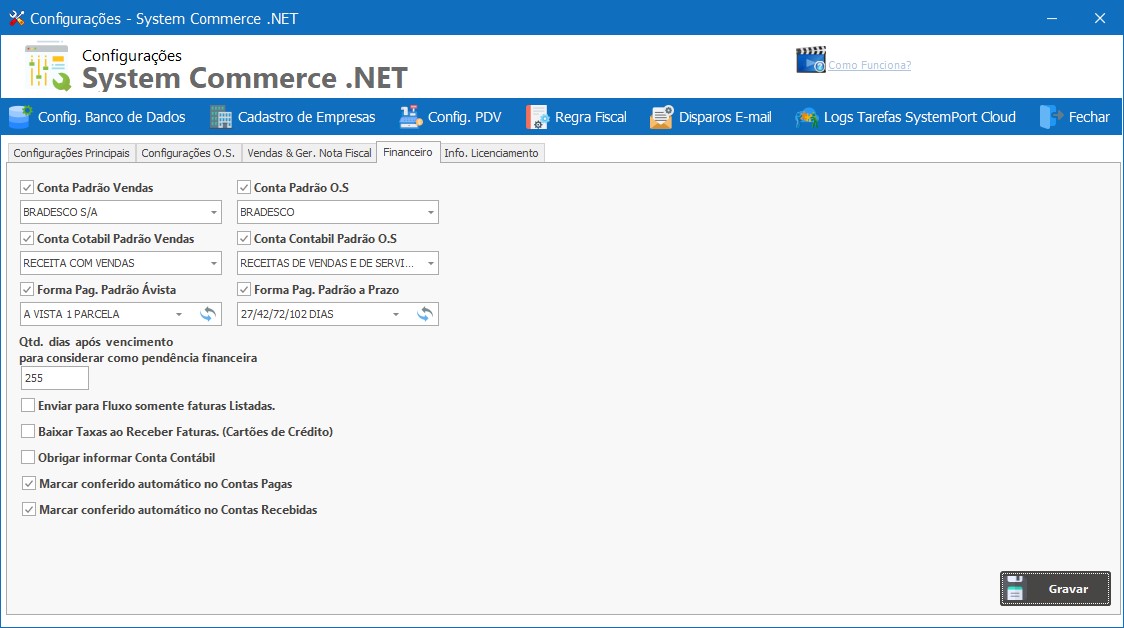
Uma configuração importante é a de Qtd Dias Após o Vencimento, que define que, quando um cliente tiver uma pendência, o bloqueio para novos pedidos será contado somente após o período de dias especificado nessa opção.
Cadastro de Empresas
Não recomendamos a exclusão de nenhuma empresa, pois muitos dados salvos podem ser necessários futuramente. Por isso, sugerimos apenas a desativar.
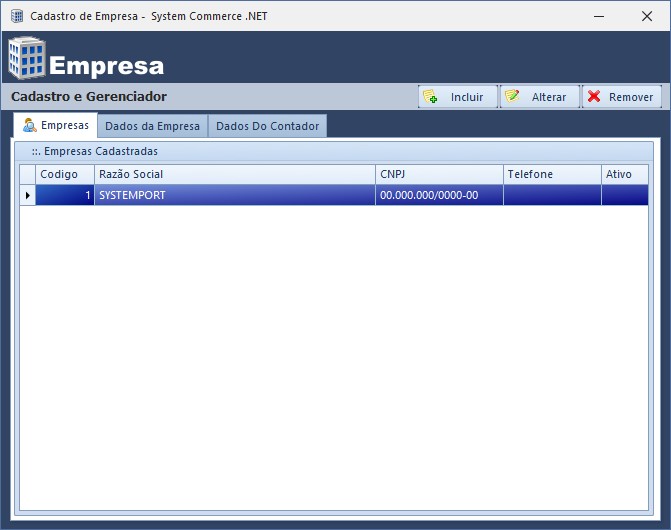
Esses dados são usados para emissão de notas fiscais, geração de pedidos e outros processos do sistema, sendo importante mantê-los sempre atualizados.
Ao cadastrar uma nova empresa no sistema, é possível transferir dados de uma empresa já existente. Na seção Dados a Transferir, tudo que estiver marcado como "Sim" será transferido para a nova empresa.
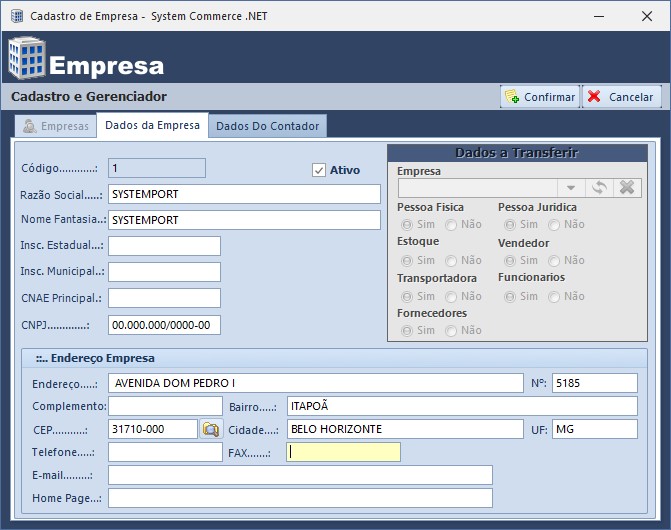
Após preencher ou alterar os dados, basta clicar em Confirmar para salvar as mudanças.
Caso esteja cadastrando uma nova empresa, aparecerá uma tela solicitando o usuário e senha da empresa existente. Insira essas informações para continuar o processo, e a nova empresa será salva.
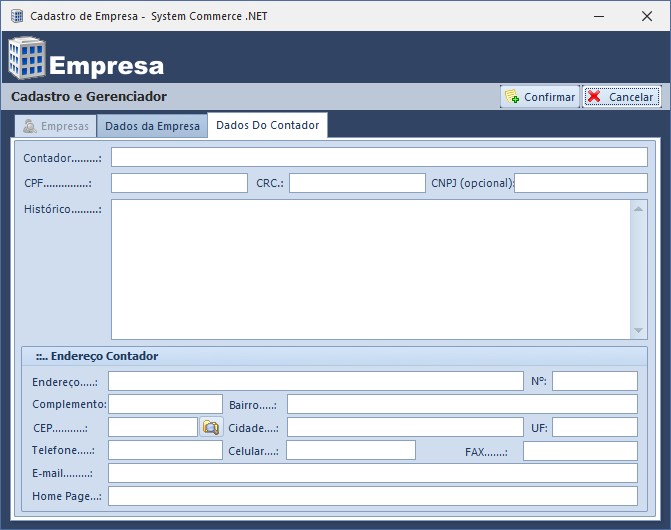
Cadastro Contador
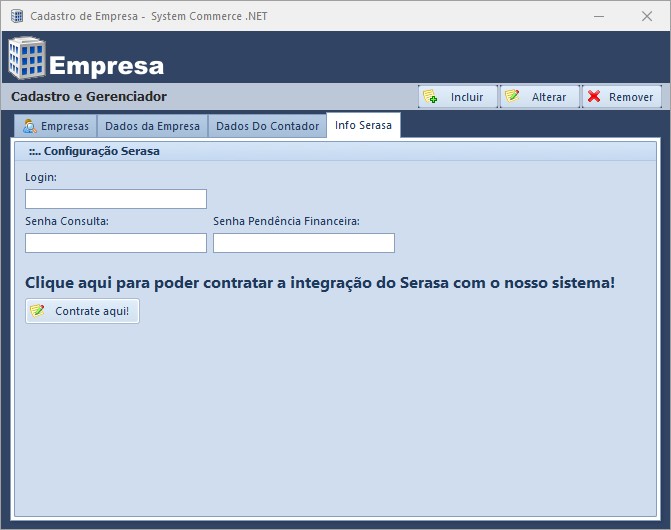
Info Serasa
Caso ainda não tenha o serviço, clique em Contrate Aqui para ser redirecionado à página de contratação.
Para facilitar o entendimento, a explicação deste processo também está disponível em um vídeo no nosso canal do YouTube. Acesse o vídeo através deste link: Integração Serasa Experian.
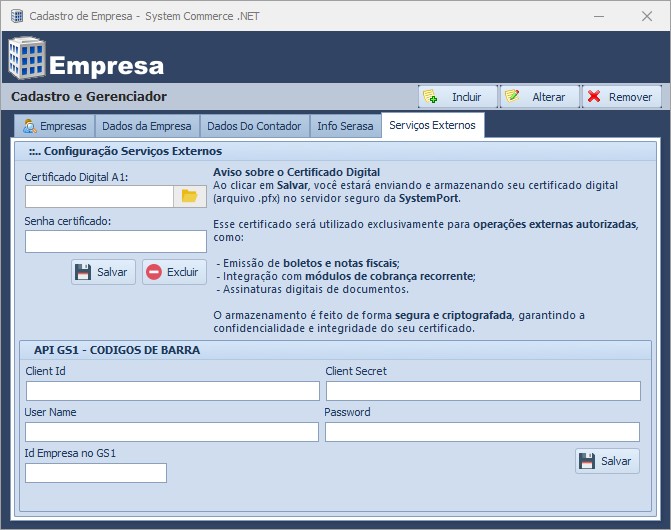
Serviços Externos
Outra funcionalidade disponível nessa tela é a integração com a API GS1 - CÓDIGO DE BARRAS (serviço contratado separadamente junto à própria GS1). Após a contratação, a GS1 fornecerá os dados de Client ID, Client Secret, Username, Password e IDempresa no GS1, que serão necessários para o funcionamento da API no Cadastro de Produtos.
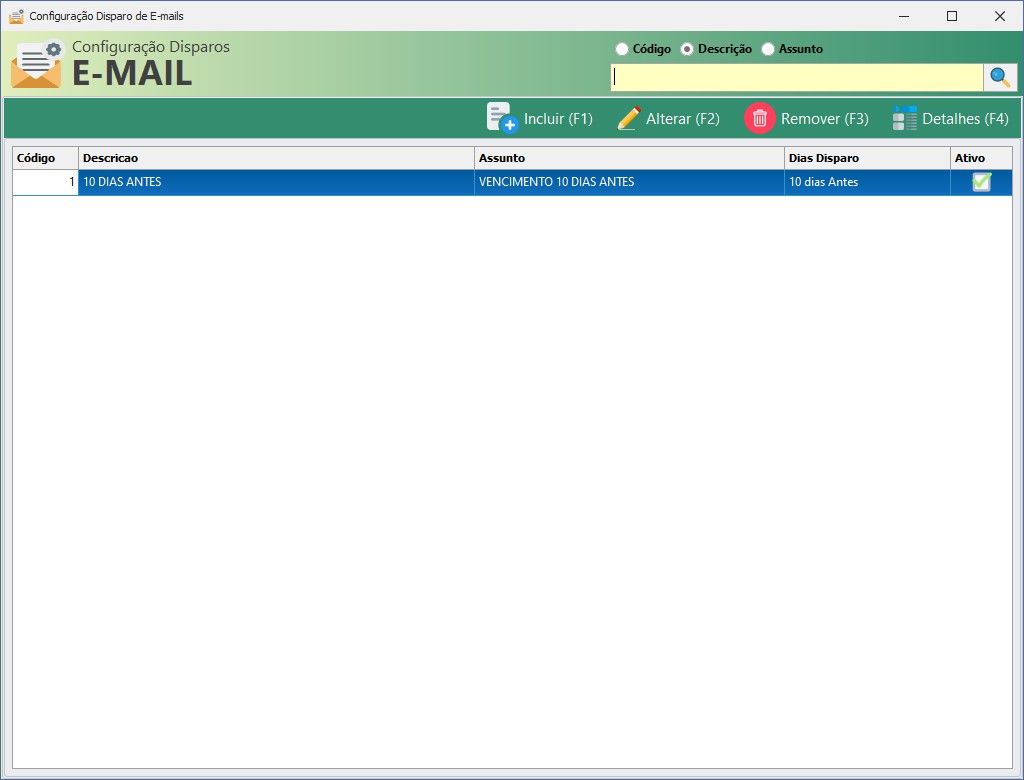
Disparos de E-mails
Essa funcionalidade funciona somente para a tela de Serviço Recorrente.
Para cadastrar uma nova configuração, clique em Incluir e preencha os dados do novo disparo.
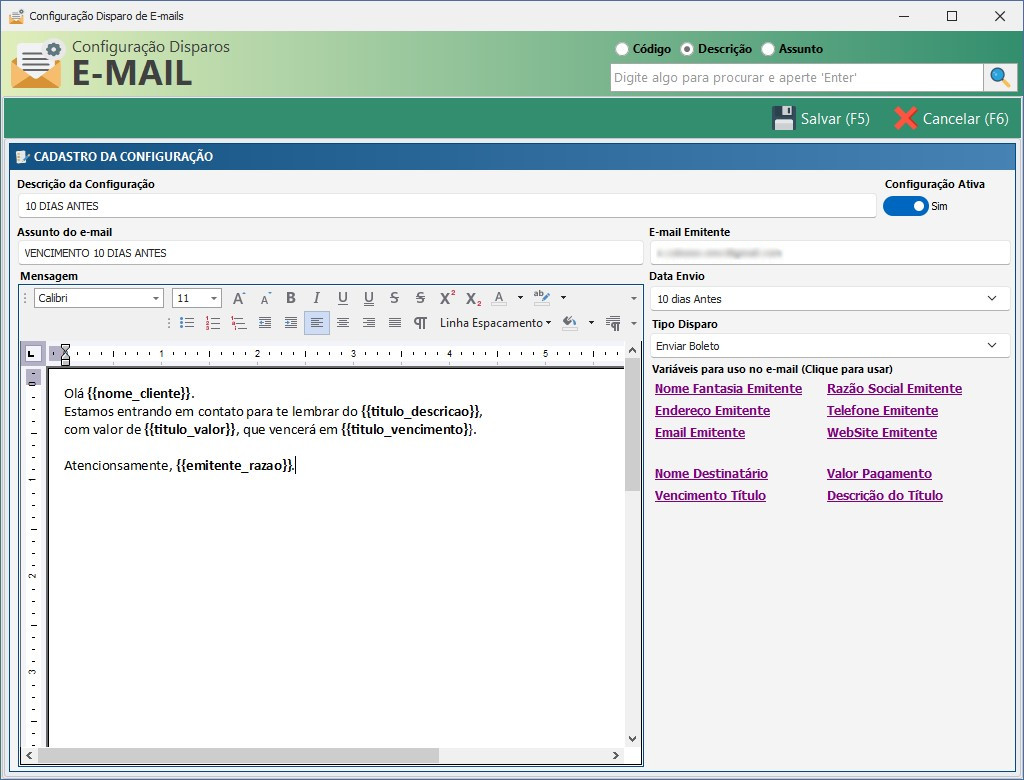
Novo Disparo de E-mail
O conteúdo também pode ser formatado conforme a necessidade da empresa, com opções como negrito, alteração de fonte, entre outras personalizações. Após salvar, retorne ao contrato e selecione o tipo de envio desejado.
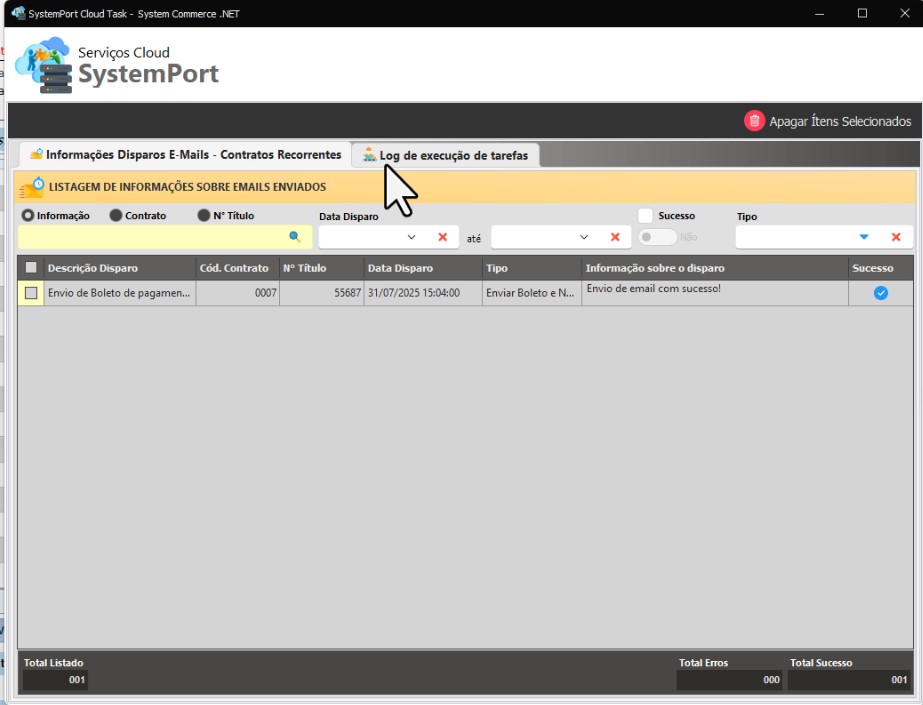
Logs de Tarefas SystemPort Cloud
Essa funcionalidade funciona somente para a tela de Serviço Recorrente.
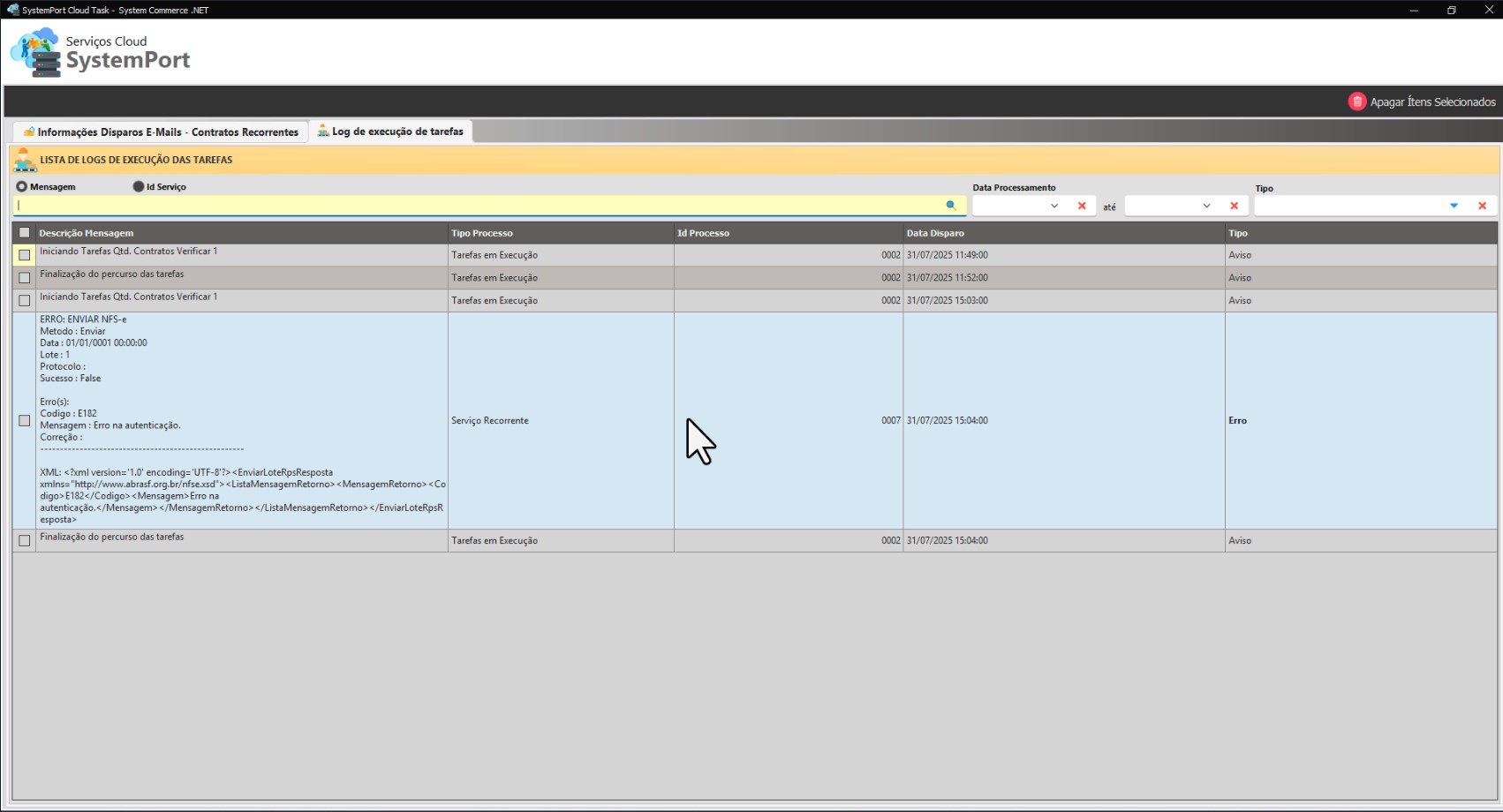
Logs de Execução de Tarefas
Quando tudo estiver configurado corretamente, será exibida a mensagem de sucesso, confirmando que o processo foi concluído e que o sistema está em pleno funcionamento.
Segurança
Cada funcionalidade do sistema pode ser controlada individualmente, com opções para incluir, alterar, remover e outras ações. Para acessar as permissões de uma tela específica, basta clicar no nome do departamento ou clicar na seta ao lado, expandindo as opções disponíveis, conforme mostrado na imagem ao lado.
Ao incluir um novo usuário, o sistema permite copiar os privilégios de outro usuário previamente configurado. Para isso, selecione o usuário desejado, clique em Incluir, insira o nome e senha do novo usuário e marque a opção Copiar Privilégios.
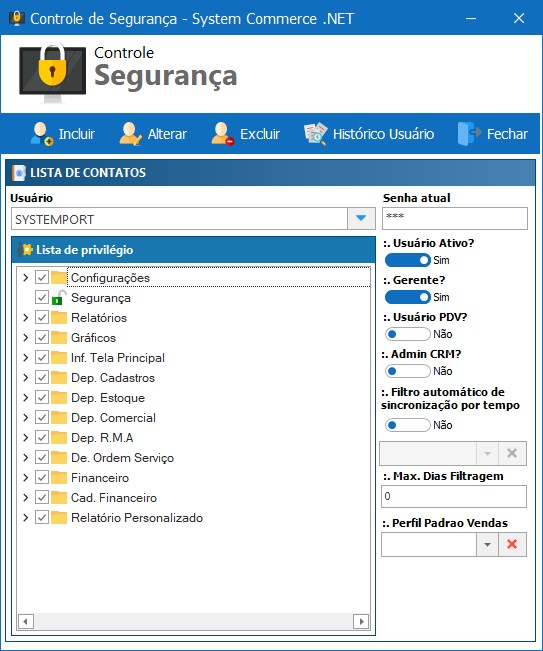
Se for necessário alterar as permissões de um usuário, selecione o usuário, faça as alterações e clique em Alterar. O sistema perguntará se você deseja alterar o nome do usuário; clique em "Sim" para alterar o nome ou em "Não" para modificar apenas as permissões.
Outras opções importantes incluem a configuração de Usuário Ativo, que permite desativar o usuário sem o remover, e a função de Gerente, que habilita o usuário a realizar ações como Desbloqueio de Pedidos e Abertura e Fechamento de Caixa. Também é possível definir um Perfil de Venda em vez de atribuir ao cadastro do vendedor. E tambem a opção de Sincronização Automatica, que funciona para as telas de Gerenciador de Orçamentos e Gerenciador de Vendas, onde a tela será atualizada automaticamente, fazendo a pesquisa de novos pedidos e atualizando as informaçoes dos pedidos ja salvos, fazendo de acordo com o tempo selecionado no filtro.
As opções de Segurança no sistema determinam quais funcionalidades cada usuário pode acessar e modificar em diferentes departamentos. Seguem as funções de cada permissão:
Configurações
- Principal: Permite que o usuário acesse e altere as informações da tela de Configurações.
- Boletos: Concede acesso à aba de configurações de Boleto V2.
- Datas Retroativas: Permite salvar informações com datas anteriores à atual, aplicando-se a registros financeiros, compras, vendas, entre outros.
Segurança
Oferece ao usuário acesso e capacidade de alterar os dados de Segurança do sistema.
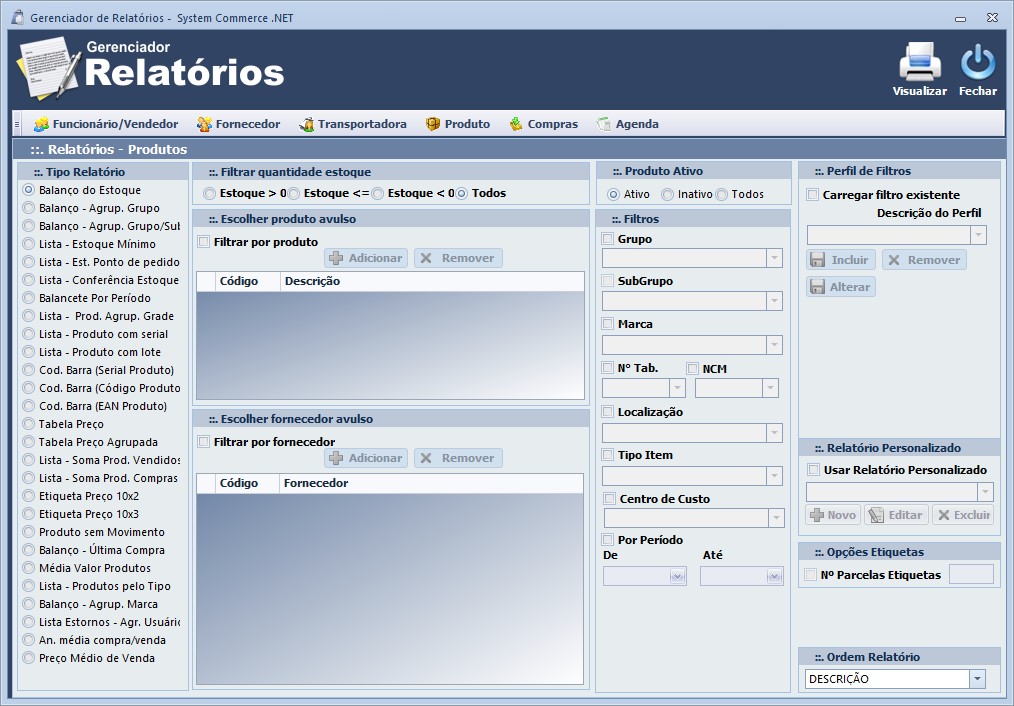
Relatórios
Permite que os usuários gerem relatórios em várias partes do sistema, incluindo o Gerenciador de Relatórios, Configurações, Cadastro de Clientes, Gerenciador de Vendas e Gerenciador de Notas Fiscais. A aba de Segurança permite escolher os tipos de relatórios e quais relatórios específicos o usuário pode gerar.
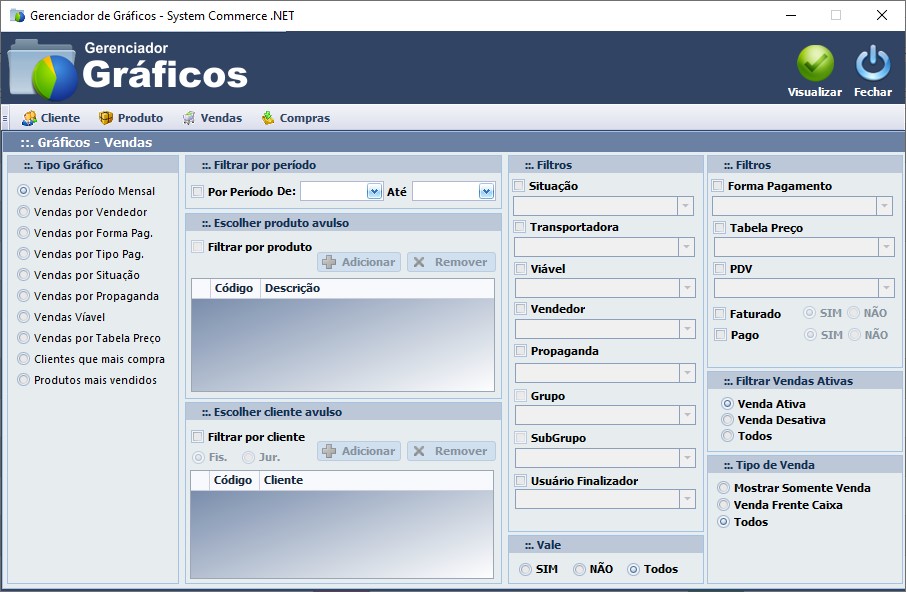
Gráficos
Autoriza os usuários a acessar o Gerenciador de Gráficos, permitindo selecionar os tipos de gráficos e relatórios gráficos que o usuário pode gerar.
Info Tela Principal
- Resumo Diário: Permite ao usuário visualizar todos os valores do Resumo Diário da empresa.
- Info. Vendas: Permite ao usuário visualizar todos os valores de Info Vendas da empresa.
- Info. OS: Permite ao usuário visualizar todos os valores de Info OS da empresa.
- Info. Compras: Permite ao usuário visualizar todos os valores de Info Compras da empresa.
- Compromissos
- Incluir: Permite ao usuário incluir novos Compromissos no sistema.
- Remover: Permite ao usuário remover Compromissos já cadastrados no sistema.
- Procurar: Permite ao usuário buscar Compromissos cadastrados no sistema.
- Visualizar de todos usuários: Permite ao usuário buscar e incluir novos Compromissos no sistema para si mesmo ou outros usuários do sistema.
- Contas a Vencer: Permite ao usuário visualizar todos os títulos e valores vencidos e a vencer na aba Contas a Vencer.
- Info. Estoque Mínimo: Permite ao usuário visualizar todos os itens que estão abaixo do Estoque Mínimo no sistema, exibindo também um pop-up com as informações periodicamente.
- Info. Produto: Permite ao usuário visualizar todos os itens cadastrados na aba de Info Produtos.
- Procurar Cliente: Permite ao usuário visualizar os cadastros de clientes na aba de Localizar Cadastros.
- Procurar Vendedor: Permite ao usuário visualizar os cadastros de vendedores na aba de Localizar Cadastros.
- Procurar Funcionário: Permite ao usuário visualizar os cadastros de funcionários na aba de Localizar Cadastros.
- Procurar Fornecedor: Permite ao usuário visualizar os cadastros de fornecedores na aba de Localizar Cadastros.
- Procurar Transportadora: Permite ao usuário visualizar os cadastros de transportadoras na aba de Localizar Cadastros.
Departamento de Cadastros
Jurídica / Física
- Incluir: Permite ao usuário incluir novos cadastros de clientes no Cadastro de Clientes.
- Alterar: Permite ao usuário alterar cadastros de clientes no Cadastro de Clientes.
- Remover: Permite ao usuário remover/excluir cadastros de clientes no Cadastro de Clientes.
- Histórico de Vendas: Permite ao usuário visualizar o Histórico de Vendas do cliente.
- Pendências a Receber: Permite ao usuário visualizar as Pendências Financeiras do cliente.
- Histórico OS: Permite ao usuário visualizar o Histórico de OS do cliente.
- Limite de Crédito: Permite ao usuário alterar o Limite de Crédito do cliente.
- Limite de Caixas: Permite ao usuário alterar o Limite de Caixas do cliente.
Funcionário
- Incluir: Permite ao usuário incluir novos cadastros de funcionários no Cadastro de Funcionários.
- Alterar: Permite ao usuário alterar cadastros de funcionários no Cadastro de Funcionários.
- Remover: Permite ao usuário remover/excluir cadastros de funcionários no Cadastro de Funcionários.
Vendedor
- Incluir: Permite ao usuário incluir novos cadastros de vendedor no Cadastro de Vendedor.
- Alterar: Permite ao usuário alterar cadastros de vendedor no Cadastro de Vendedor.
- Remover: Permite ao usuário remover/excluir cadastros de vendedor no Cadastro de Vendedor.
- Histórico de Vendas: Permite ao usuário visualizar o Histórico de Vendas do vendedor.
- Somente ver movimentos de Logon = Vendedor: Com essa opção ativada, o usuário logado no sistema só poderá ver as movimentações onde o nome do vendedor corresponde ao do usuário, incluindo clientes, vendas, financeiro e outros.
Fornecedor
- Incluir: Permite ao usuário incluir novos cadastros de fornecedor no Cadastro de Fornecedor.
- Alterar: Permite ao usuário alterar cadastros de fornecedor no Cadastro de Fornecedor.
- Remover: Permite ao usuário remover/excluir cadastros de fornecedor no Cadastro de Fornecedor.
- Cad. Similaridade: Com essa opção ativada, o usuário poderá visualizar, alterar e remover similaridades feitas através do Cadastro de Similaridade.
- Compras Feitas: Permite ao usuário visualizar o histórico de Compras Feitas com o fornecedor.
Transportadora
- Incluir: Permite ao usuário incluir novos cadastros de transportadora no Cadastro de Transportadora.
- Alterar: Permite ao usuário alterar cadastros de transportadora no Cadastro de Transportadora.
- Remover: Permite ao usuário remover/excluir cadastros de transportadora no Cadastro de Transportadora.
- Cadastro de Veículo: Permite ao usuário cadastrar Veículos para a transportadora.
Indicação
- Incluir: Permite ao usuário incluir novos cadastros de indicação no Cadastro de Indicação.
- Alterar: Permite ao usuário alterar cadastros de indicação no Cadastro de Indicação.
- Remover: Permite ao usuário remover/excluir cadastros de indicação no Cadastro de Indicação.
- Histórico de Vendas: Permite ao usuário visualizar o Histórico de Vendas da indicação.
Departamento de Estoque
Cadastro de Produtos
- Incluir: Permite ao usuário incluir novos cadastros de produtos no Cadastro de Produto.
- Alterar: Permite ao usuário alterar cadastros de produtos no Cadastro de Produto.
- Remover: Permite ao usuário remover/excluir cadastros de produtos no Cadastro de Produto.
- Configuração Fiscal Padrão: Permite ao usuário visualizar e cadastrar a Configuração Fiscal Padrão dos itens.
Cadastro de Grupo
- Incluir: Permite ao usuário incluir novos cadastros de grupos no Cadastro de Grupo.
- Remover: Permite ao usuário remover/excluir cadastros de grupos no Cadastro de Grupo.
Cadastro de Subgrupo
- Incluir: Permite ao usuário incluir novos cadastros de subgrupos no Cadastro de SubGrupo.
- Remover: Permite ao usuário remover/excluir cadastros de subgrupos no Cadastro de SubGrupo.
Compras
- Salvar: Permite ao usuário registrar novas compras no Compras.
- Remover: Permite ao usuário remover compras abertas no Compras.
- Cancelar: Permite ao usuário cancelar compras finalizadas no Compras.
- Copiar: Permite ao usuário copiar dados de compras realizadas para novas compras no Compras.
- Imprimir: Permite ao usuário imprimir compras no Compras.
- Procurar Compras: Permite ao usuário procurar compras salvas no Compras.
- Salvar Sintegra/SPED: Permite ao usuário marcar o campo de Sintegra/SPED no Compras.
- Importar NF-E: Permite ao usuário importar XMLs de compras no Compras.
- Perfil Compras: Permite ao usuário visualizar e alterar o perfil de compras no Compras.
- Alterar Custos: Permite ao usuário alterar o tipo de custo dos itens no Compras.
- Aprovar Compras: Permite ao usuário marcar o campo de Aprovação em Compras no Compras.
- Pedido de Compra Sem Movimentação de Estoque: Permite ao usuário marcar a opção "Sem Movimentar Estoque Físico" em Compras.
- Filtrar Compras por Usuário: Se ativado, o usuário visualizará apenas as compras realizadas por ele mesmo em Compras.
- Conferente: Ao marcar essa opção, o usuário verá apenas as informações necessárias para conferir as Compras, sem acesso a valores, aplicando-se também ao Cadastro de Produtos, onde não será possível visualizar valores.
Requisição
- Salvar: Permite ao usuário registrar novas requisições no Requisição de Compras.
- Remover: Permite ao usuário remover requisições salvas no Requisição de Compras.
- Imprimir: Permite ao usuário imprimir requisições salvas no Requisição de Compras.
- Somente Minhas Requisições: Se ativado, o usuário visualizará apenas as requisições realizadas por ele mesmo em <Requisição de Compras<.
Lista de Requisições
- Aprovar Requisições: Permite ao usuario aprovar as requisições feitas pelos usuarios no Lista Requisição
- Gerar Ordem de Compra: Permite ao usuario gerar ordens de compras para as requisições aprovadas no Lista Requisição
- Rejeitar Requisição: Permite ao usuario rejeitar as requisições feitas pelos usuarios no Lista Requisição
Tipo Requisição
- Salvar: Permite ao usuário incluir novos cadastros de Tipo Requisição no Tipo Requisição.
- Remover: Permite ao usuário remover/excluir cadastros de Tipo Requisição no Tipo Requisição.
Cotação
- Gravar: Permite ao usuário registrar novas cotações no Cotação.
- Remover: Permite ao usuário remover cotações salvas no Cotação.
- Enviar Compras: Permite ao usuário enviar cotações aprovadas para o módulo de compras no Cotação.
- Imprimir: Permite ao usuário imprimir cotações salvas no Cotação.
- Mostrar Preço de Custo dos Produtos: Se ativado, o usuário visualizará o preço de custo dos itens na Cotação.
Gerenciador de Estorno Manual
Permite ao usuário realizar estornos de itens na tela de Gerenciador de Estorno Manual.
Movimentação de Estoque
Permite que o usuário visualize todas as movimentações de estoque dos produtos no Movimentação de Estoque.
Atualizar Preço
Permite que o usuário utilize todas as funções da tela de Atualizar Preço.
Conhecimento de Transporte
- Incluir: Permite ao usuário incluir novos cadastros de Conhecimento de Transporte no Conhecimento de Transporte.
- Alterar: Permite ao usuário alterar cadastros de Conhecimento de Transporte no Conhecimento de Transporte.
- Remover: Permite ao usuário remover/excluir cadastros de Conhecimento de Transporte no Conhecimento de Transporte.
- Gerar Financeiro: Permite ao usuário gerar contas a pagar do Conhecimento de Transporte.
- Imprimir: Permite ao usuário imprimir a listagem de Conhecimento de Transporte.
SPED Fiscal
Permite que o usuário utilize todas as funções e gere o SPED Fiscal da empresa no SPED Fiscal.
Sintegra
Permite que o usuário gere o Sintegra da empresa no Sintegra.
Cadastro de Conta Contábil
- Incluir: Permite ao usuário incluir novos cadastros de Conta Contábil no Cadastro de Conta Contábil.
- Alterar: Permite ao usuário alterar cadastros de Conta Contábil no Cadastro de Conta Contábil.
- Remover: Permite ao usuário remover/excluir cadastros de Conta Contábil no Cadastro de Conta Contábil.
Produção
- Incluir: Permite ao usuário incluir novas produções no Controle de Produção.
- Finalizar: Permite ao usuário finalizar produções salvas e em aberto no Controle de Produção.
- Cancelar: Permite ao usuário cancelar produções salvas no Controle de Produção.
- Ver Custo do Produto: Permite ao usuário visualizar os custos totais da produção do item final no Controle de Produção.
- Baixar Estoque: Permite ao usuário marcar o campo Baixar Estoque nos insumos da produção no Controle de Produção.
- Imprimir OP Completa: Permite ao usuário imprimir a ordem de produção selecionada no Controle de Produção.
- Imprimir Requisição de Material: Permite ao usuário imprimir a requisição de material da produção selecionada no Controle de Produção.
- Imprimir OP Sem Valor: Permite ao usuário imprimir a ordem de produção sem valores no Controle de Produção.
- Configurações de Produção: Permite ao usuário acessar e alterar as configurações de produção no Controle de Produção.
- Imprimir OP com Preço de Venda: Permite ao usuário imprimir a ordem de produção com preço de venda no Controle de Produção.
- Cadastrar Situações: Permite ao usuário cadastrar novas situações de produção no Situação de Produção.
- Gerenciador de Produção: Permite ao usuário acessar o Gerenciador de Produção.
- Relatórios: Permite ao usuário gerar relatórios de produção no Gerenciador de Produção.
- Copiar Ordem de Produção: Permite ao usuário copiar uma produção salva para uma nova produção no Controle de Produção.
- Tela de Serviço de Produção: Permite ao usuário acessar a tela de Serviços de Produção.
- Informação do Processo de Produção: Permite ao usuário visualizar o processo de produção da produção selecionada no Controle de Produção.
- Alterar Processo de Produção: Permite ao usuário alterar o processo de produção da produção selecionada no Controle de Produção.
- Cadastrar Receita: Permite ao usuário cadastrar novas receitas de produção no Controle de Produção.
- Adicionar Receita: Permite ao usuário adicionar uma receita a uma nova produção no Controle de Produção.
- Alterar Item na Lista de Insumos: Permite ao usuário alterar itens de insumo da produção selecionada no Controle de Produção.
- Remover Item na Lista de Insumos: Permite ao usuário remover itens de insumo da produção selecionada no Controle de Produção.
- Alterar Lista de Serviços: Permite ao usuário alterar serviços da produção selecionada no Controle de Produção.
- Adicionar na Lista de Serviços: Permite ao usuário adicionar serviços à produção selecionada no Controle de Produção.
- Marcar Finalizar Serviço: Permite ao usuário marcar o campo Finalizado para os serviços da produção selecionada no Controle de Produção.
- Desmarcar Finalizar Serviço: Permite ao usuário desmarcar o campo Finalizado para os serviços da produção selecionada no Controle de Produção.
- Remover Serviço da Lista: Permite ao usuário remover serviços da produção selecionada no Controle de Produção.
- Alterar Inspeção de Qualidade: Permite ao usuário alterar a inspeção de qualidade da produção selecionada no Controle de Produção.
- Marcar Finalizar Inspeção: Permite ao usuário marcar o campo Finalizado para a inspeção de qualidade da produção selecionada no Controle de Produção.
- Desmarcar Finalizar Inspeção: Permite ao usuário desmarcar o campo Finalizado para a inspeção de qualidade da produção selecionada no Controle de Produção.
- Remover Inspeção na Lista: Permite ao usuário remover a inspeção de qualidade da produção selecionada no Controle de Produção.
- Processo de Produção
- Incluir: Permite ao usuário incluir novos processos de produção no Processo de Produção.
- Alterar: Permite ao usuário alterar processos de produção no Processo de Produção.
- Remover: Permite ao usuário remover/excluir processos de produção no Processo de Produção.
- Gerar Requisição: Permite ao usuário imprimir a produção selecionada no Controle de Produção para os itens com o campo Requisitar marcado na Lista de Insumos.
Cadastro de Marcas
Permite que o usuário cadastre novas marcas.
Cadastro de Caixas
Permite que o usuário cadastre novas caixas.
Departamento Comercial
Vendas e Orçamento
- Salvar: Permite ao usuário salvar novos pedidos, sejam de venda ou orçamento, na seção Vendas e Orçamento, conforme as permissões definidas no Gerenciador de Perfil.
- Excluir Venda: Permite ao usuário excluir pedidos de venda já salvos em Vendas e Orçamento.
- Cancelar Orçamento: Permite ao usuário cancelar orçamentos já salvos em Vendas e Orçamento.
- Imprimir: Permite ao usuário imprimir pedidos em Vendas e Orçamento.
- Procurar Venda: Permite ao usuário buscar pedidos de venda salvos anteriormente em Vendas e Orçamento.
- Procurar Orçamento: Permite ao usuário buscar orçamentos salvos anteriormente em Vendas e Orçamento.
- Libera Perfil: OPÇÃO NÃO FUNCIONAL
- Procura Perfil: Permite ao usuário procurar e alterar o perfil de vendas em Vendas e Orçamento.
- Cad. Propaganda: Permite ao usuário cadastrar novas propagandas em Vendas e Orçamento.
- Vender À Vista: CONFIRMAR FINALIDADE
- Alterar Custo do Produto: Permite ao usuário alterar o custo do produto em Vendas e Orçamento.
- Validar Limite de Crédito em Orçamento: Ao ser marcada, essa opção faz com que o limite de crédito do cliente também seja validado ao realizar um orçamento em Vendas e Orçamento.
- Alterar Comissão: Permite ao usuário alterar a comissão cadastrada na Tabela de Preço, quando exibida em Vendas e Orçamento.
Ger. Perfil
- Incluir: Permite ao usuário incluir novos perfis de venda em Gerenciador de Perfil.
- Alterar: Permite ao usuário alterar perfis de venda em Gerenciador de Perfil.
- Remover: Permite ao usuário excluir perfis de venda em Gerenciador de Perfil.
Ger. Vendas
- Reimprimir Pedido: Permite ao usuário reimprimir pedidos em Gerenciador de Vendas.
- Ver Lucro: Permite ao usuário visualizar o lucro dos pedidos em Gerenciador de Vendas.
- Alterar Venda: Permite ao usuário alterar pedidos de vendas em Gerenciador de Vendas.
- Cancelar Venda: Permite ao usuário cancelar pedidos de vendas em Gerenciador de Vendas.
- Gerar Nota Fiscal: Permite ao usuário gerar notas fiscais dos pedidos de vendas em Gerenciador de Vendas.
- Listagem Nota Fiscal: CONFIRMAR FINALIDADE
- Agrupamento de Pedidos: Permite ao usuário agrupar pedidos de um mesmo cliente para gerar notas fiscais em Gerenciador de Vendas.
- Filtrar por Espaço Máximo de 2 Dias: Com essa opção marcada, o usuário visualizará apenas as vendas realizadas em até dois dias em Gerenciador de Vendas.
- Dashboard: Com essa opção marcada, ao abrir o Gerenciador de Vendas, será possível ver um dashboard com as informações de vendas em Gerenciador de Vendas.
- Alterar Data de Registro: Permite ao usuário alterar a data de registro dos pedidos de vendas em Gerenciador de Vendas.
Ger. Orçamento
- Reimprimir Orçamento: Permite ao usuário imprimir orçamentos em Gerenciador de Orçamentos.
- Alterar Orçamento: Permite ao usuário alterar orçamentos em Gerenciador de Orçamentos.
- Cancelar Orçamento: Permite ao usuário cancelar orçamentos em Gerenciador de Orçamentos.
- Imprimir Listagem: Permite ao usuário imprimir a listagem de vendas exibidas em Gerenciador de Orçamentos.
- Copiar Orçamento: Permite ao usuário copiar orçamentos já feitos para novos em Gerenciador de Orçamentos.
- Faturar: Permite ao usuário marcar o campo "Faturar" em Gerenciador de Orçamentos.
- Alterar Situação: Permite ao usuário alterar o campo "Situação" dos orçamentos em Gerenciador de Orçamentos.
- Dashboard: Com essa opção marcada, ao abrir o Gerenciador de Orçamentos, será possível ver um dashboard com as informações dos orçamentos em Gerenciador de Orçamentos.
- Transferência de Orçamento entre Empresas: Permite ao usuário transferir orçamentos entre empresas em Gerenciador de Orçamentos, se a empresa utilizar o sistema multiempresa.
- Vendedor Ver Todos os Orçamentos: Permite ao usuário visualizar todos os orçamentos salvos em Gerenciador de Orçamentos.
- Gerar Requisição: Permite ao usuário gerar requisições de itens em Gerenciador de Orçamentos.
- Alterar Data de Registro: Permite ao usuário alterar a data de registro dos orçamentos em Gerenciador de Orçamentos.
Ger. Entregas
- Gerar Entrega: Permite ao usuario gerar entregas dos pedidos no Gerenciador de Entregas.
- Remover: Permite ao usuario remover entregas realizadas dos pedidos no Gerenciador de Entregas.
- Imprimir: Permite ao usuario fazer a impressao de entregas dos pedidos no Gerenciador de Entregas.
Ger. Entregas
- Gerar Entrega: Permite ao usuário gerar entregas dos pedidos no Gerenciador de Entregas.
- Remover: Permite ao usuário remover entregas realizadas dos pedidos no Gerenciador de Entregas.
- Imprimir: Permite ao usuário fazer a impressão de entregas dos pedidos no Gerenciador de Entregas.
Comissão
Permite que o usuário utilize todas as funções da tela de Comissão.
Tabela Preço
Permite que o usuário utilize todas as funções da tela de Tabela de Preço.
Nota Fiscal
- Gerar Nota Fiscal: Permite ao usuário gerar notas fiscais no Nota Fiscal.
- Gerar NF-e: Permite ao usuário gerar notas fiscais eletrônicas no Nota Fiscal.
- Configurações NF: Permite ao usuário acessar e alterar as configurações de notas fiscais no Nota Fiscal.
- Layout NF: CONFIRMAR FINALIDADE
- Destravar: Permite ao usuário destravar notas fiscais para realizar alterações no Nota Fiscal.
- Imprimir: Permite ao usuário imprimir notas fiscais no Nota Fiscal.
- Somente com Pedidos: Com essa opção marcada, a tela de Nota Fiscal não abre, a menos que faça o processo de Gerar Nota Fiscal com uma venda.
Ger. Nota Fiscal
- Arquivo NF-Paulista: CONFIRMAR FINALIDADE
- Carta de Correção: Permite ao usuário gerar cartas de correção para notas fiscais no Gerenciador de Nota Fiscal.
- Desvincular Pedido: Permite ao usuário desvincular pedidos de venda de notas fiscais no Gerenciador de Nota Fiscal.
- Cancelar NF: Permite ao usuário cancelar e inutilizar notas fiscais no Gerenciador de Nota Fiscal.
- Visualizar NF: Permite ao usuário visualizar notas fiscais no Gerenciador de Nota Fiscal.
- Alterar Itens: CONFIRMAR FINALIDADE
- Dashboard: Com essa opção marcada, ao abrir o Gerenciador de Notas Fiscais, será possível ver um dashboard com as informações das notas fiscais no Gerenciador de Notas Fiscais.
Importar Vendas ECF
CONFIRMAR FINALIDADE
Devolução Mercadoria
- Salvar: Permite ao usuário salvar novas devoluções de mercadoria no Devolução de Mercadoria.
- Cancelar: Permite ao usuário cancelar devoluções de mercadoria feitas no Devolução de Mercadoria.
- Imprimir: Permite ao usuário imprimir devoluções de mercadoria no Devolução de Mercadoria.
Conferente
Permite ao usuário realizar as conferências de itens dos pedidos pela tela de Conferir Pedidos, mas com isso todos os valores de pedidos somem do sistema para esse usuário.
Remover Conferência
Permite ao usuário desmarcar o campo Conferido no Gerenciador de Vendas para pedidos que já foram conferidos na tela de Conferir Pedidos.
Departamento RMA
RMA Cliente
- Salvar em Aberto: Permite ao usuario salvar um novo RMA em aberto no RMA Cliente
- Finalizar: Permite ao usuario finalizar um RMA em aberto no RMA Cliente
- Remover: Permite ao usuario remover um RMA salvo no RMA Cliente
- Imprimir: Permite ao usuario imprimir um RMA no RMA Cliente
- Procurar: Permite ao usuario procurar um RMA salco no RMA Cliente
RMA Empresa
Permite que o usuário utilize todas as funções da tela de RMA Empresa.
Gerenciador de RMA
- Remover: Permite ao usuario remover um RMA no Gerenciador de RMA
- Imprimir: Permite ao usuario imprimir um RMA no Gerenciador de RMA
Departamento de Ordem de Serviço
Entrada OS Interna
Permite que o usuário utilize todas as funções da tela de Entrada OS Interna.
Gerenciador OS Interna
- Laboratório: Permite ao usuário continuar o processo da OS no sistema Laboratório.
- Alterar Itens: Permite ao usuário alterar os itens da OS no Laboratório.
- Trocar Técnico: Permite ao usuário trocar os técnicos da OS no Laboratório.
- Incluir Itens: Permite ao usuário incluir itens na OS no Laboratório.
- Remover Itens: Permite ao usuário remover itens da OS no Laboratório.
- Finalizar: Permite ao usuário Finalizar a OS.
- Gerar Financeiro: Permite ao usuário gerar financeiro da OS no Finalizar.
- Alterar: Permite ao usuário alterar a OS no Gerenciador de OS Interna.
- Gerar NF: Permite ao usuário gerar NF ou NFS para OS no Gerenciador de OS Interna.
- Imprimir OS: Permite ao usuário incluir serviços na OS no Laboratório.
- Impressão Relatórios: Permite ao usuário gerar relatórios de OS no Gerenciador de OS Interna.
- Filtrar espaço máximo de 2 dias: Com esta opção marcada, o usuário visualizará apenas as OS realizadas em até dois dias no Gerenciador de OS Interna.
- Cancelar: Permite ao usuário cancelar a OS no Gerenciador de OS Interna.
- Incluir Serviços: Permite ao usuário incluir serviços na OS no Laboratório.
- Remover Serviços: Permite ao usuário remover serviços da OS no Laboratório.
- Desativar: Permite ao usuário marcar o campo Desativar na OS no Gerenciador de OS Interna.
- Pago: Permite ao usuário marcar o campo Pago na OS no Gerenciador de OS Interna.
- Copiar OS: Permite ao usuário copiar uma OS feita para uma nova no Gerenciador de OS Interna.
- Remover Finalização OS: Permite ao usuário remover a finalização da OS no Gerenciador de OS Interna.
- Alterar Serviço: Permite ao usuário alterar serviços na OS no Laboratório.
- Dashboard: Com esta opção marcada, o Gerenciador de OS Interna mostrará um dashboard com informações das OS no Gerenciador de OS Interna.
- Alterar DT Emissão: Permite ao usuário alterar a data de emissão da OS no Gerenciador de OS Interna.
Cadastro de Contratos
- Incluir: Permite ao usuário incluir novos contratos no Cadastro de Contratos.
- Alterar: Permite ao usuário alterar contratos no Cadastro de Contratos.
- Remover: Permite ao usuário remover/excluir contratos no Cadastro de Contratos.
Gerenciador de Contratos
Permite que o usuário utilize todas as funções da tela de Gerenciador de Contratos.
NFS-E
- Gravar: Permite ao usuário gravar notas fiscais de serviço no Nota Fiscal de Serviço.
- Destravar: Permite ao usuário destravar notas fiscais de serviço para realizar alterações na Nota Fiscal de Serviço.
- Informações Padrões: Permite ao usuário acessar e alterar as configurações de notas fiscais de serviço no Nota Fiscal de Serviço.
- Enviar NFS-E: Permite ao usuário enviar notas fiscais de serviço para a prefeitura para autorização no Nota Fiscal de Serviço.
- Imprimir NFS-E: Permite ao usuário imprimir notas fiscais de serviço no Nota Fiscal de Serviço.
Gerenciador NFS-E
- Cancelar: Permite ao usuário cancelar notas fiscais de serviço no Gerenciador de NFS-e.
- Visualizar: Permite ao usuário visualizar notas fiscais de serviço no Gerenciador de NFS-e.
Cad. Serviços
- Incluir: Permite ao usuário incluir novos servicos no Cadastro de Servicos.
- Remover: Permite ao usuário remover/excluir servicos no Cadastro de Servicos.
Cad. Acessorios
- Incluir: Permite ao usuário incluir novos acessorios no Cadastro de Acessorios.
- Remover: Permite ao usuário remover/excluir acessorios no Cadastro de Acessorios.
Cad. Status
- Incluir: Permite ao usuário incluir novos status no Cadastro de Status.
- Remover: Permite ao usuário remover/excluir status no Cadastro de Status.
Departamento Financeiro
Contas a Pagar
- Incluir: Permite ao usuário incluir novas contas na seção de Contas a Pagar.
- Alterar: Permite ao usuário modificar contas em Contas a Pagar.
- Imprimir: Permite ao usuário imprimir os registros de contas em Contas a Pagar.
- Duplicar Conta: Permite ao usuário duplicar registros de contas em Contas a Pagar.
- Pagar Parte: Permite ao usuário efetuar pagamentos parciais em Contas a Pagar.
- Agrupar Pagamento: Permite ao usuário agrupar pagamentos em Contas a Pagar.
- Enviar: Transfere títulos do Contas a Pagar para o Contas Pagas em Contas a Pagar.
- Alteração Geral: Permite ao usuário modificar todas as contas exibidas em Contas a Pagar.
- Solicitação de senha ao alterar: Ao marcar esta opção, qualquer alteração em um título solicitará a senha do usuário em Contas a Pagar.
- Excluir: Permite ao usuário excluir contas em Contas a Pagar.
- Visualizar títulos somente do usuário: Ao marcar esta opção, o usuário verá apenas os títulos que ele próprio gerou em Contas a Pagar.
- Multi-Empresa: Permite ao usuário visualizar as contas de todas as empresas cadastradas no sistema em Contas a Pagar.
- Não Editar Valor Real: Ao marcar esta opção, o usuário não poderá modificar o valor real em Contas a Pagar.
Contas Pagas
- Alterar: Permite ao usuário modificar contas em Contas Pagas.
- Imprimir: Permite ao usuário imprimir registros de contas em Contas Pagas.
- Solicitação de senha ao alterar: Ao marcar esta opção, qualquer alteração em um título solicitará a senha do usuário em Contas Pagas.
- Excluir: Permite ao usuário excluir contas em Contas Pagas.
- Visualizar títulos somente do usuário: Ao marcar esta opção, o usuário verá apenas os títulos que ele próprio gerou em Contas Pagas.
- Multi-Empresa: Permite ao usuário visualizar as contas de todas as empresas cadastradas no sistema em Contas Pagas.
- Retornar Faturas: Permite ao usuário transferir contas do Contas Pagas para o Contas a Pagar em Contas Pagas.
- Não Editar Valor Real: Ao marcar esta opção, o usuário não poderá modificar o valor real em Contas Pagas.
Cheques Pagos
Permite que o usuário acesse todas as funções da seção Cheques Pagos.
Contas a Receber
- Incluir: Permite ao usuário incluir novas contas na seção Contas a Receber.
- Alterar: Permite ao usuário modificar contas em Contas a Receber.
- Imprimir: Permite ao usuário imprimir os registros de contas em Contas a Receber.
- Duplicar Conta: Permite ao usuário duplicar registros de contas em Contas a Receber.
- Receber Parte: Permite ao usuário receber parte de contas em Contas a Receber.
- Enviar: Transfere títulos do Contas a Receber para o Contas Recebidas em Contas a Receber.
- Alteração Geral: Permite ao usuário modificar todas as contas exibidas em Contas a Receber.
- Solicitação de senha ao alterar: Ao marcar esta opção, qualquer alteração em um título solicitará a senha do usuário em Contas a Receber.
- Excluir: Permite ao usuário excluir contas em Contas a Receber.
- Visualizar títulos somente do usuário: Ao marcar esta opção, o usuário verá apenas os títulos que ele próprio gerou em Contas a Receber.
- Agrupar Recebimento: Permite ao usuário agrupar recebimentos em Contas a Receber.
- Multi-Empresa: Permite ao usuário visualizar as contas de todas as empresas cadastradas no sistema em Contas a Receber.
Contas Recebidas
- Alterar: Permite ao usuário modificar contas em Contas Recebidas.
- Imprimir: Permite ao usuário imprimir registros de contas em Contas Recebidas.
- Solicitação de senha ao alterar: Ao marcar esta opção, qualquer alteração em um título solicitará a senha do usuário em Contas a Receber.
- Excluir: Permite ao usuário excluir contas em Contas Recebidas.
- Visualizar títulos somente do usuário: Ao marcar esta opção, o usuário verá apenas os títulos que ele próprio gerou em Contas Recebidas.
- Multi-Empresa: Permite ao usuário visualizar as contas de todas as empresas cadastradas no sistema em Contas Recebidas.
- Retornar Faturas: Permite ao usuário transferir contas do Contas Recebidas para o Contas a Receber em Contas Recebidas.
Cheques Pré-Datados
Permite que o usuário utilize todas as funções da tela de Controle Cheques de Terceiros.
Fluxo Caixa
- Alterar: Permite ao usuário alterar contas no Fluxo Caixa.
- Remover: Permite ao usuário excluir contas no Fluxo Caixa.
- Imprimir: Permite ao usuário imprimir as contas no Fluxo Caixa.
- Solicitação de senha ao alterar: Com essa opção marcada, ao realizar qualquer alteração no título, será solicitada a senha do usuário no Fluxo Caixa.
- Visualizar títulos somente do usuário: Com essa opção marcada, o usuário visualizará somente os títulos que tiver gerado no Fluxo Caixa.
- Multi-Empresa: Permite ao usuário visualizar as contas de todas as empresas cadastradas no sistema no Fluxo Caixa.
Previsão de Fluxo
- Multi-Empresa: Permite ao usuário visualizar as contas de todas as empresas cadastradas no sistema no Previsão de Fluxo.
Trans. Entre Contas
Permite que o usuário utilize todas as funções da tela de Transferência entre Contas.
Conciliação Bancária
- Importar Arquivo: Permite ao usuário importar arquivos de extrato no Conciliação Bancária.
- Conciliar Títulos: Permite ao usuário conciliar os títulos do extrato com os do sistema no Conciliação Bancária.
- Inserir Itens no Financeiro: Permite ao usuário inserir títulos do extrato que não estão registrados no sistema financeiro no Conciliação Bancária.
- Baixar Conciliados: Permite ao usuário baixar os títulos conciliados entre extrato e sistema no Conciliação Bancária.
Lançamento Água/Luz/Tel
- Incluir: Permite ao usuário incluir novos cadastros no Lançamento Água/Luz/Tel.
- Alterar: Permite ao usuário alterar cadastros no Lançamento Água/Luz/Tel.
- Excluir: Permite ao usuário remover cadastros no Lançamento Água/Luz/Tel.
- Gerar Financeiro: Permite ao usuário gerar contas a pagar a partir do Lançamento Água/Luz/Tel.
Ger. Boletos
- Gerar Remessa: Permite ao usuário gerar arquivos de remessa no Boleto V2.
- Capturar Retorno: Permite ao usuário importar arquivos de retorno no Boleto V2.
- Tratar Retorno: Permite ao usuário tratar arquivos de retorno no Boleto V2.
- Imprimir 2ª Via Boleto: Permite ao usuário imprimir 2ª vias dos boletos no Boleto V2.
Transferência Contas
Permite que o usuário utilize todas as funções da tela de Transferência entre Contas.
NFS Terceiros
Permite que o usuário utilize todas as funções da tela de NFS Terceiros.
Plano de Contas
Permite que o usuário utilize todas as funções da tela de Plano de Contas.
Controle de Projetos
- Incluir: Permite ao usuário incluir novos projetos no Controle de Projetos.
- Alterar: Permite ao usuário alterar projetos no Controle de Projetos.
- Excluir: Permite ao usuário remover projetos no Controle de Projetos.
- Imprimir: Permite ao usuário imprimir projetos no Controle de Projetos.
Marcar Conferido
Permite que o usuário marque o campo "Conferido" nas telas de Contas a Pagar, Contas Pagas, Contas a Receber e Contas Recebidas.
Cadastro Financeiro
Contas
- Incluir: Permite ao usuário incluir novas contas no Contas.
- Alterar: Permite ao usuário alterar contas no Contas.
- Remover: Permite ao usuário remover/excluir contas no Contas.
Classe
- Incluir: Permite ao usuário incluir novas classes no Classe.
- Remover: Permite ao usuário remover/excluir classes no Classe.
- Imprimir: Permite ao usuário imprimir as classes cadastradas do Classe.
SubClasse
- Incluir: Permite ao usuário incluir novas subclasses no SubClasse.
- Remover: Permite ao usuário remover/excluir subclasses no SubClasse.
Forma Pagamento
- Incluir: Permite ao usuário incluir novas formas de pagamento no Formas de Pagamento.
- Alterar: Permite ao usuário alterar formas de pagamento no Formas de Pagamento.
- Remover: Permite ao usuário remover/excluir formas de pagamento no Formas de Pagamento.
Tipo Pagamento
- Incluir: Permite ao usuário incluir novas tipos de pagamento no Tipo de Pagamento.
- Alterar: Permite ao usuário alterar tipos de pagamento no Tipo de Pagamento.
- Remover: Permite ao usuário remover/excluir tipos de pagamento no Tipo de Pagamento.
Cad. Bandeiras
Permite que o usuário utilize todas as funções da tela de Cadastro de Bandeiras.
Centro Custo
Permite que o usuário utilize todas as funções da tela de Centro de Custos.
Relatorio Personalizado
- Novo: Permite ao usuário incluir novos relatorios personalizados nas telas que tiverem a opção de Relatorio Persoalizado.
- Alterar: Permite ao usuário alterar relatorios personalizados nas telas que tiverem a opção de Relatorio Persoalizado.
- Remover: Permite ao usuário remover/excluir relatorios personalizados nas telas que tiverem a opção de Relatorio Persoalizado.
Histórico de Segurança
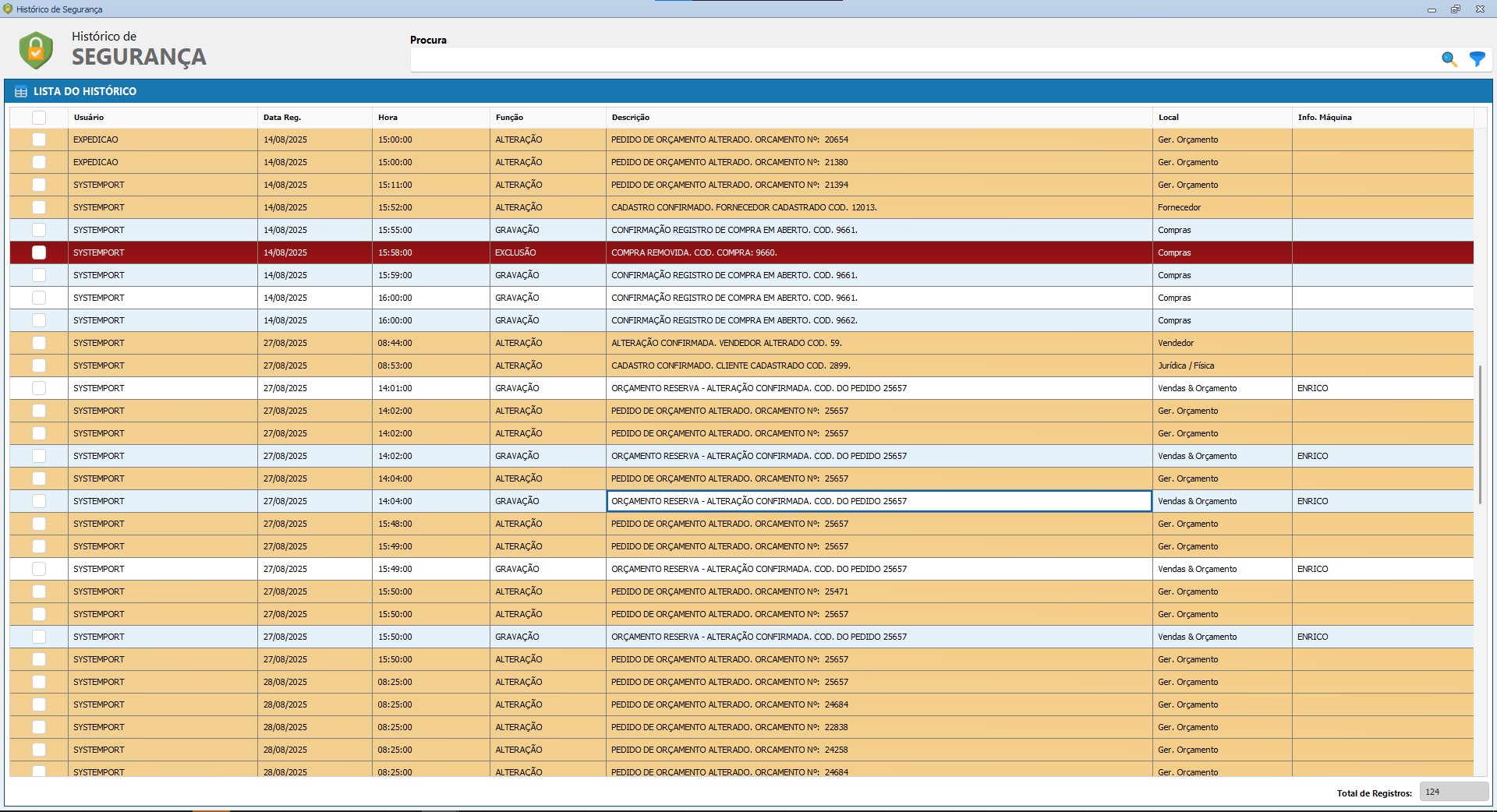
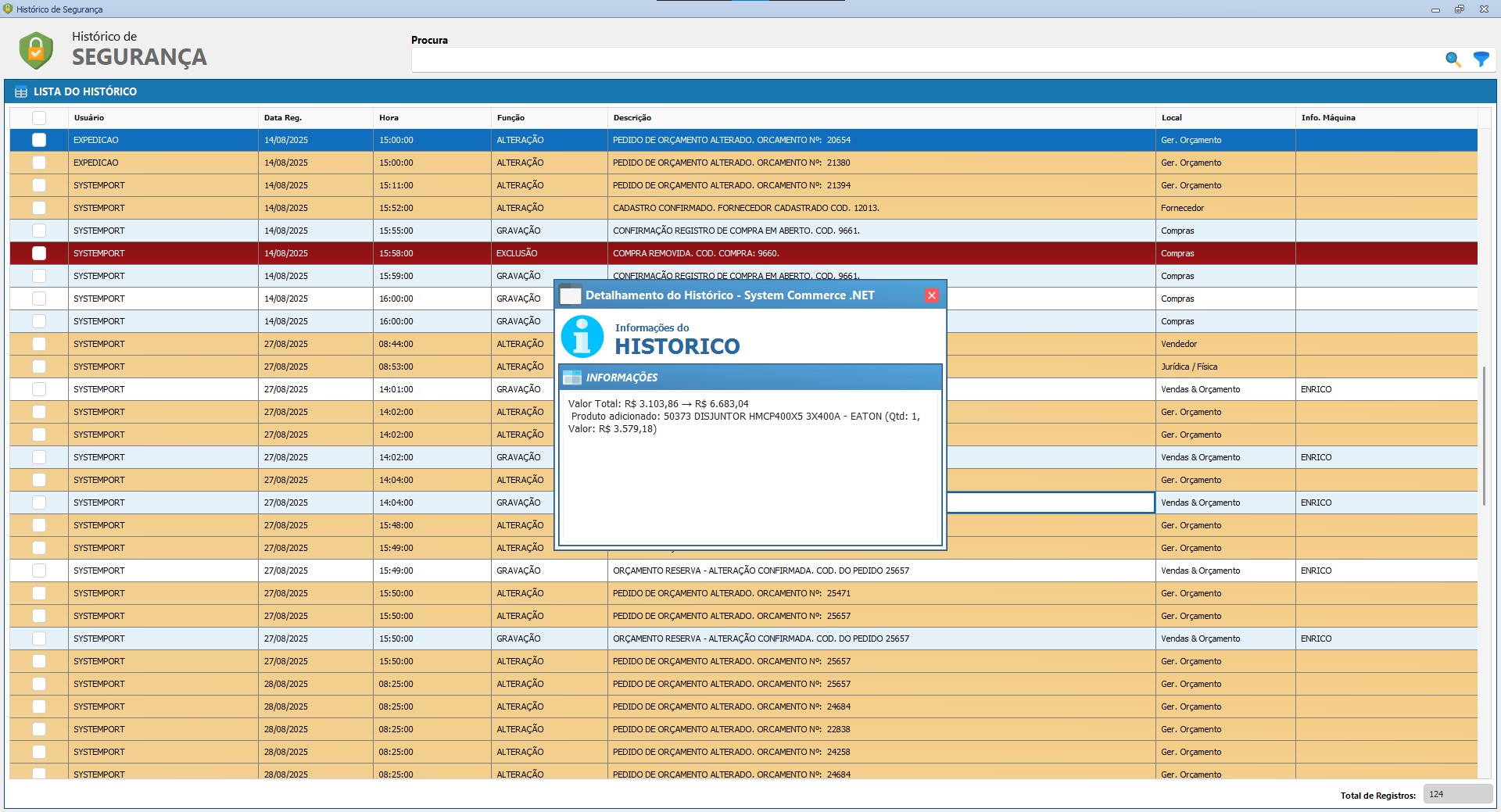
Detalhes
Essa função de detalhamento está disponível apenas para Vendas e Orçamentos, Compras e Produções.
Relatórios
Gráficos