Departamento de Estoque
Cadastro de Produtos
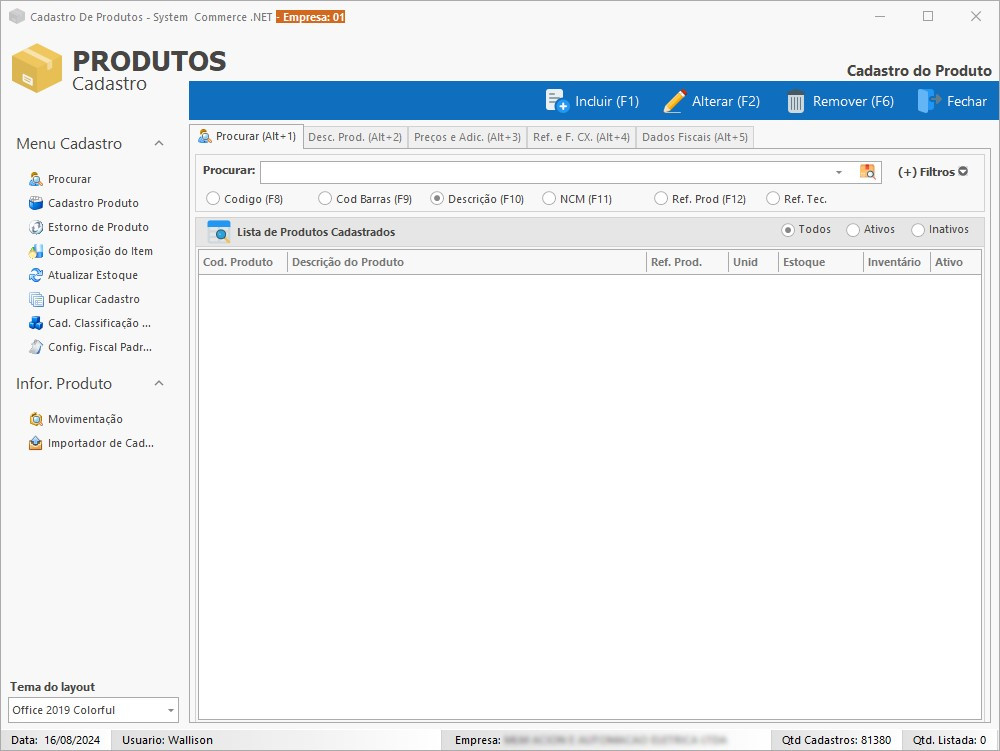
Novo Cadastro
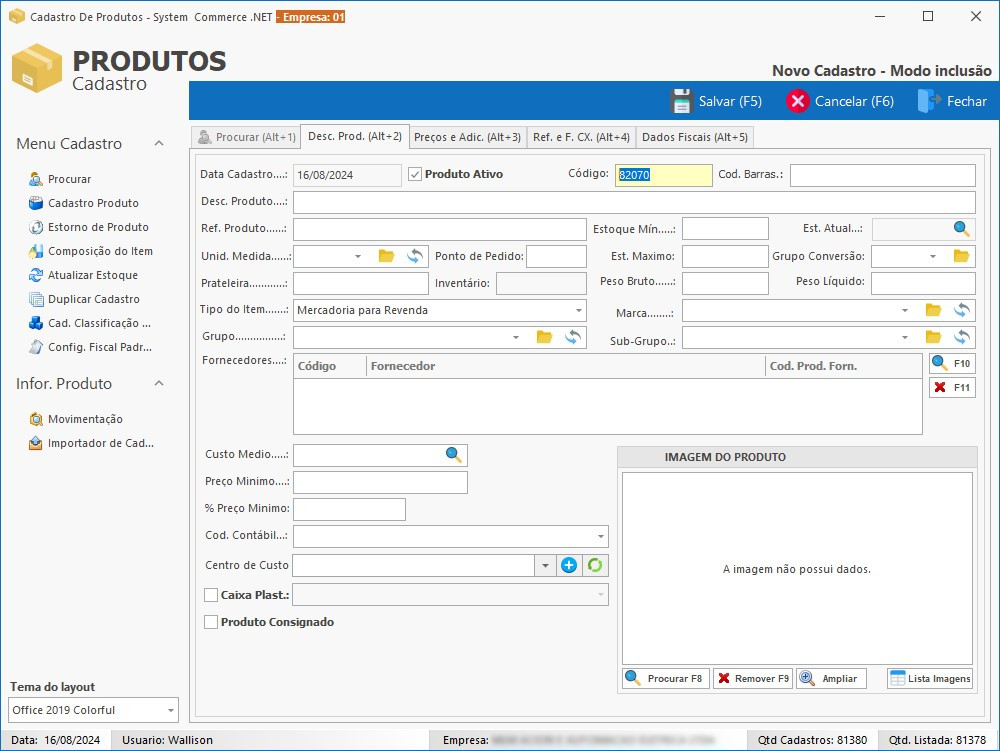
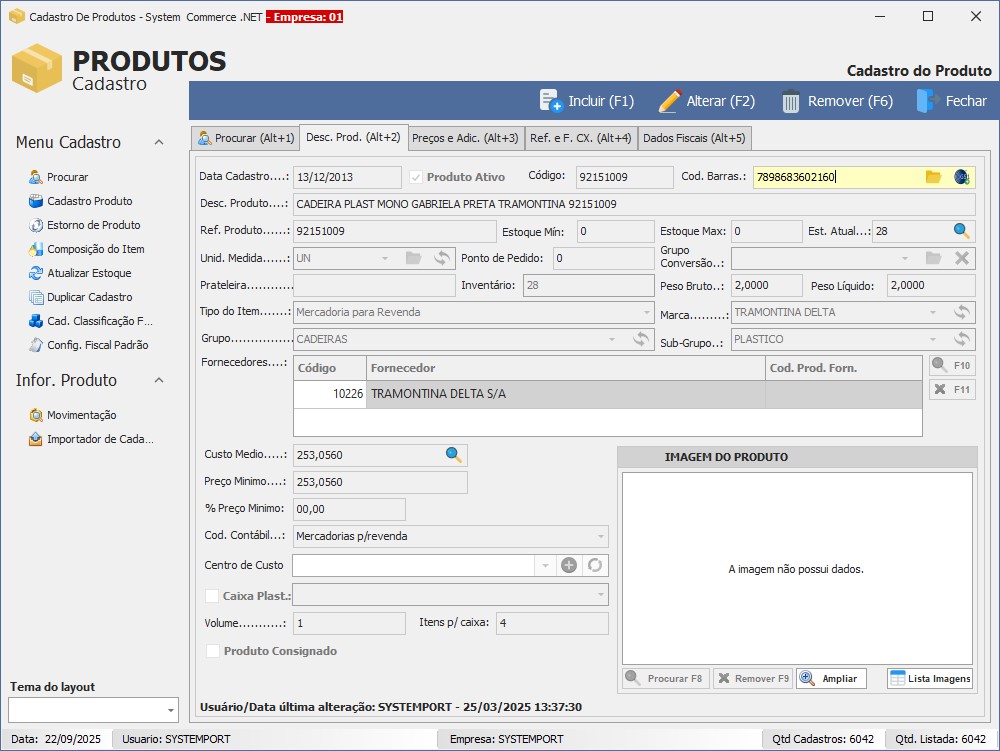
Desc. Produto
Para o cadastro de produto, há vários campos obrigatórios, alguns nesta aba e outros nas abas seguintes. Os campos obrigatórios incluem: Código (preenchido automaticamente, mas podendo ser alterado), Descrição do Produto, Unidade de Medida, Tipo de Item, Grupo e Subgrupo, Fornecedor, Preço de Venda, PIS e COFINS de Saída.
Outra forma de realizar o cadastro de um item é através da assimilação de itens, pela entrada de uma compra na tela de compras. Quando uma nota fiscal de compras é importada e o sistema identifica que o item comprado ainda não foi cadastrado, ele oferecerá a opção de realizar o cadastro do item. Nesse caso, alguns campos já virão preenchidos com as informações extraídas diretamente da nota fiscal, facilitando e agilizando o processo de cadastro.
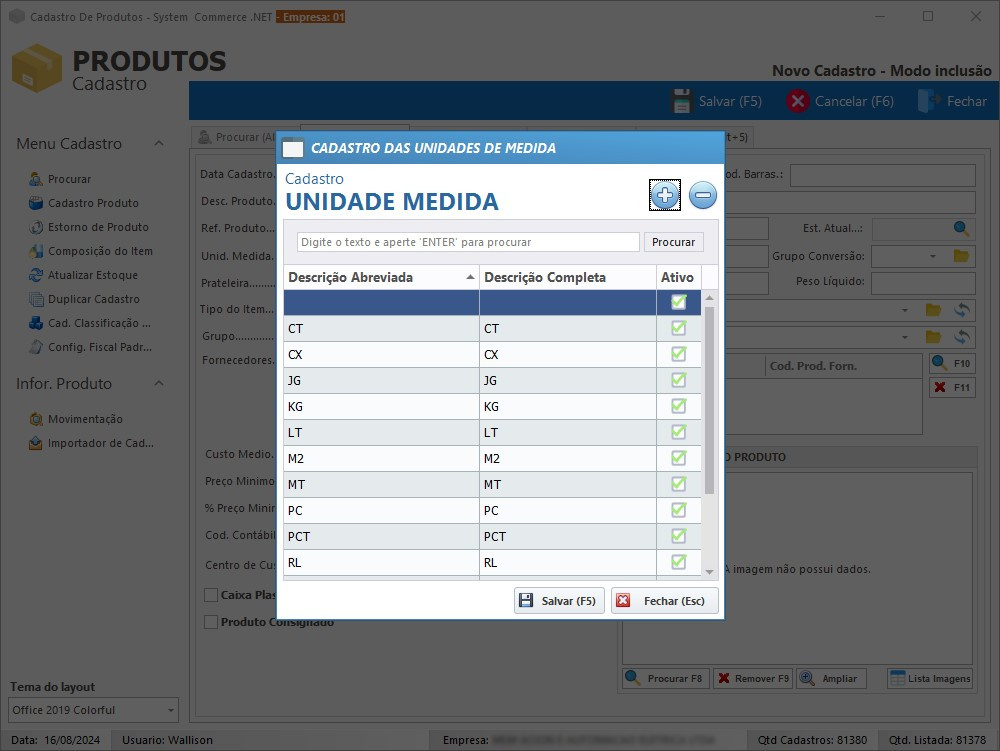
Unidade de Medida
Para cadastrar uma nova unidade de medida, basta clicar no botão "+", conforme mostrado na imagem, e preencher com a descrição desejada para a nova unidade de medida. Para remover uma unidade de medida cadastrada, basta clicar no botão "-".
Conversão Unidade de Medida
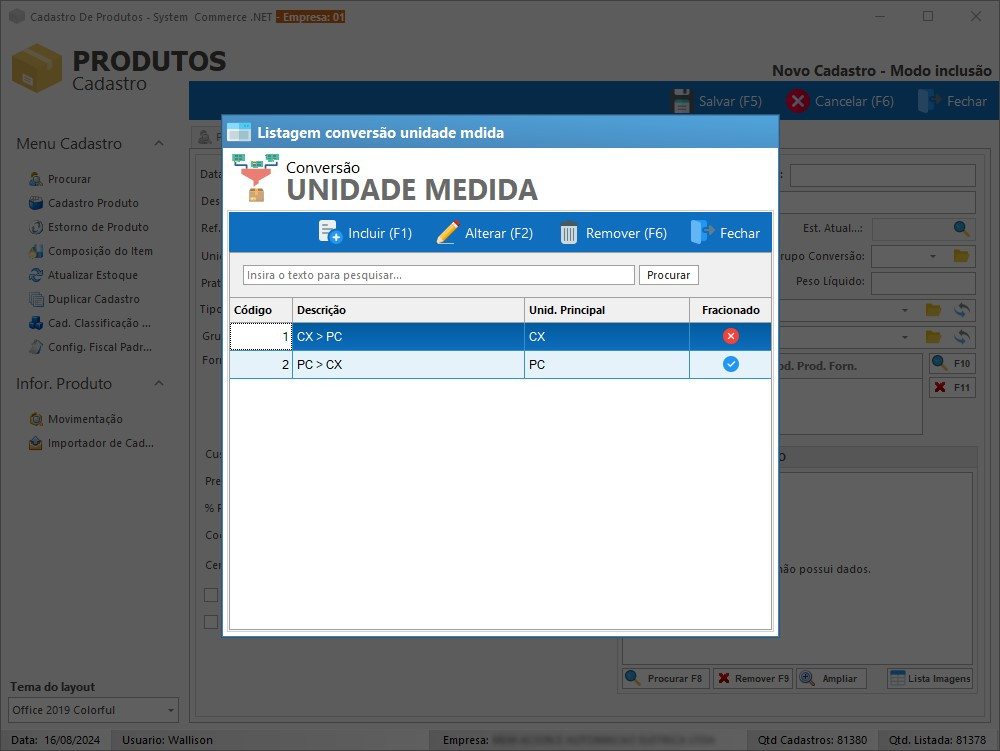
- Divisão de Itens: Se for necessário dividir itens, preencha o campo "Fração". Por exemplo, se um item é comprado em quilos (Kg) e você deseja vendê-lo em gramas, a fração deve ser 1000 (1 Kg = 1000 g).
- Multiplicação de Itens: Se for necessário multiplicar itens, preencha o campo "Referência". Por exemplo, se um item é vendido separadamente, mas você deseja vendê-lo em caixas, deve colocar a quantidade de referência correspondente ao número de itens na caixa.
Dessa forma, o sistema gerenciará automaticamente a baixa ou entrada de estoque, além dos custos envolvidos, seja pela quantidade dividida ou multiplicada.
Custo Médio
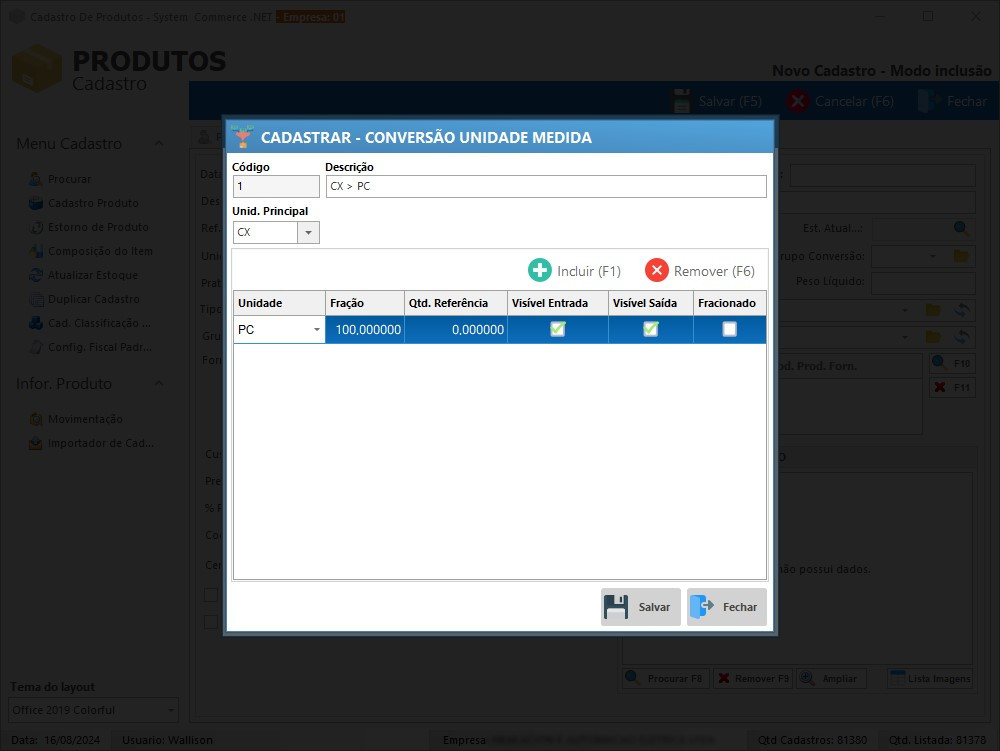
O sistema também permite a atualização automática do custo médio a partir de duas outras telas: a de compras e a de produção. Assim, ao comprar ou produzir um item, o sistema oferece a opção de atualizar automaticamente o custo do item no cadastro, evitando a necessidade de alterações manuais.
Lista Imagens
Preços e Adicionais
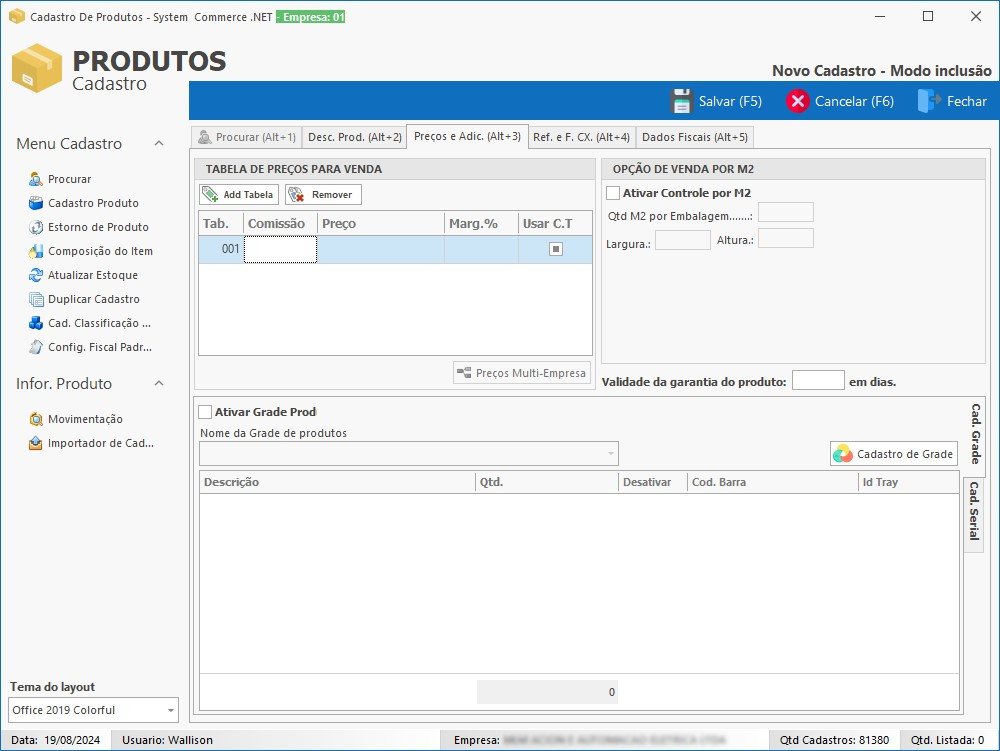
Tabelas de Preço
Além disso, é possível definir a comissão que será paga para essa tabela de preços, garantindo que a comissão seja calculada corretamente conforme o item for vendido. Também há a opção 'Usar C.T.', que, quando selecionada, realiza o cálculo da margem de lucro na venda com base no valor definido na opção 'Custo de Tabela', presente no custo médio do produto.
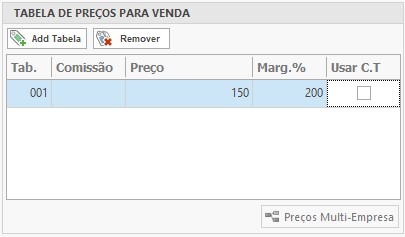
Grade
As grades podem ser selecionadas em qualquer tela de saída ou entrada de material, como nas operações de compras, vendas, produção e estornos.
Além disso, clicando em "Cadastro de Grade", você pode cadastrar uma nova grade conforme as necessidades da empresa.
A grade só pode ser ativada para um item no momento do seu cadastro, uma vez cadastrado, não é possível ativar a grade posteriormente para o item.
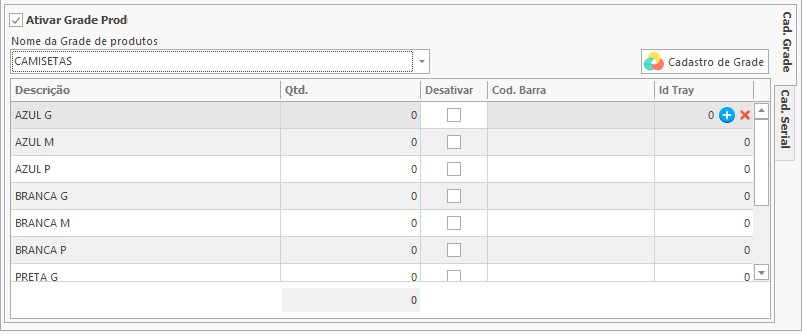
Lista Grade
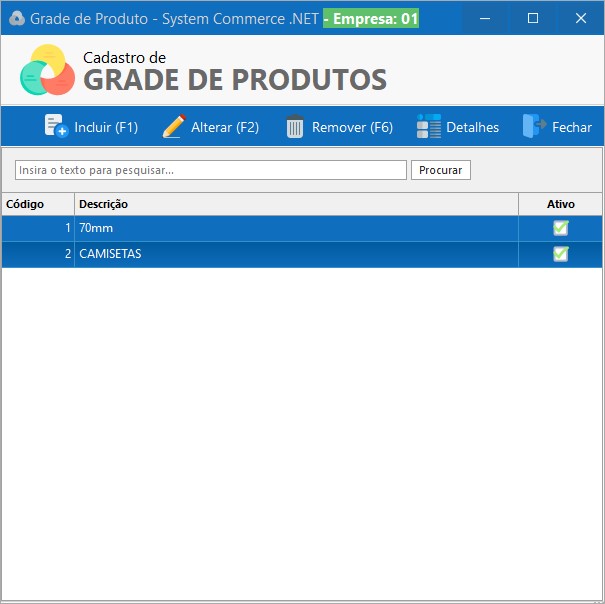
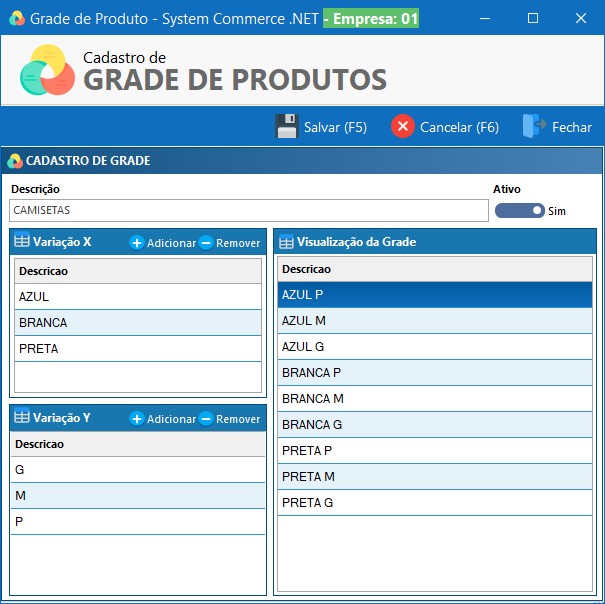
Cadastro de Grade
Caso o produto tenha apenas uma variação, como no exemplo de camisetas que variam apenas em tamanho, você pode preencher apenas uma das variações, seja X ou Y.
Serial
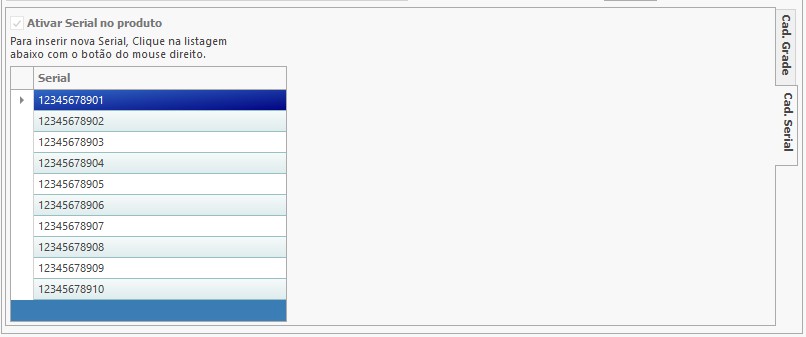
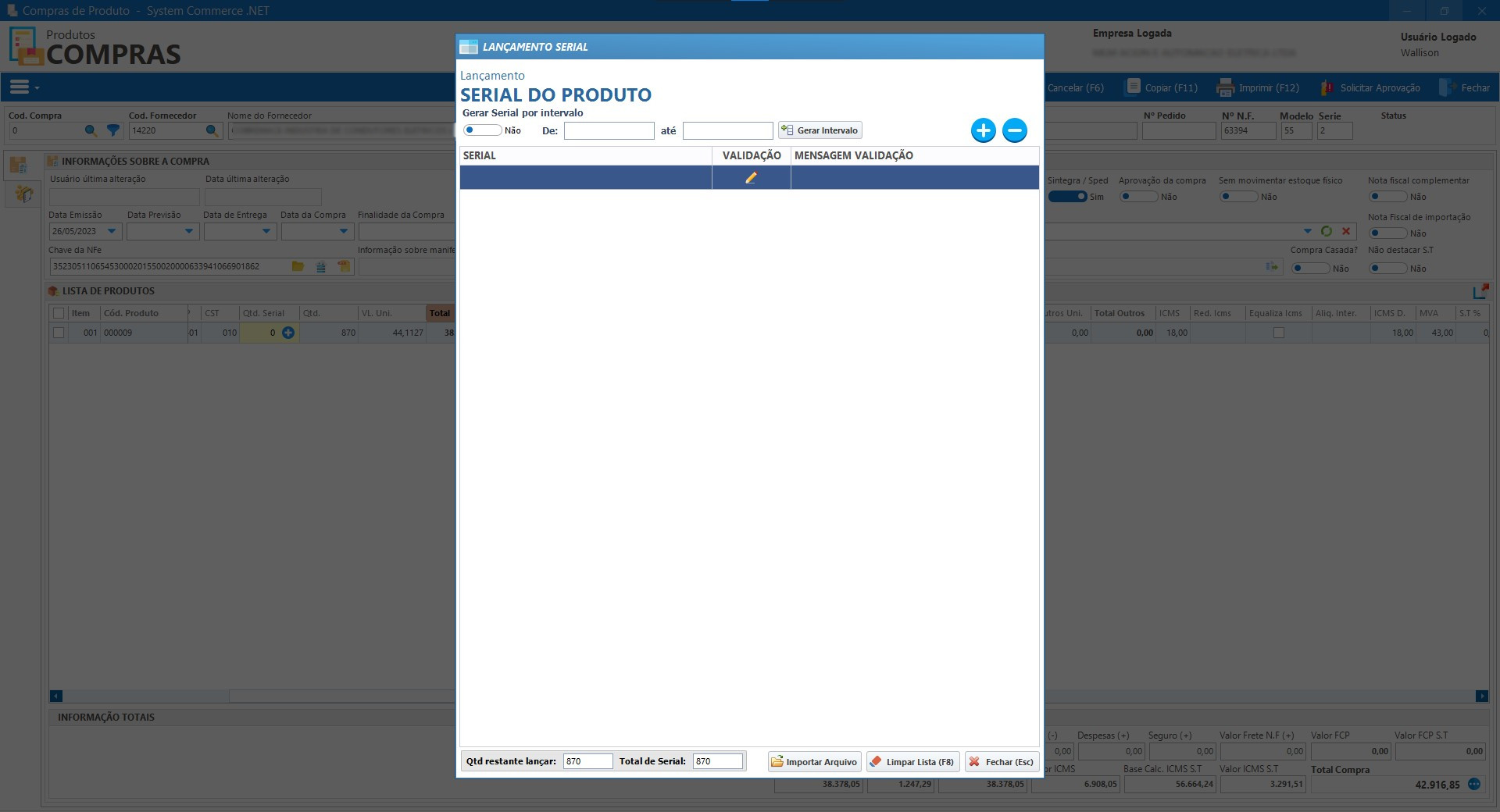
Quando um item comprado possui um serial, ele deve ser informado na tela de Compras. Após a finalização da compra, o serial será salvo no cadastro do item, como mostrado na imagem.
Após a venda ser realizada, na tela do Gerenciador de Entregas, é possível selecionar o serial que está sendo entregue ao cliente.
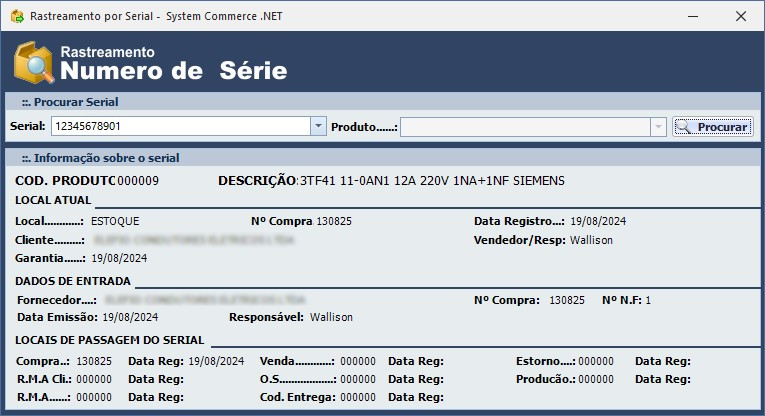
Caso seja necessário rastrear o serial, seja para identificar em qual compra ele foi adquirido ou para qual cliente foi vendido, é possível utilizar a tela de Rastreamento por Serial.
O serial só pode ser ativado para um item no momento do seu cadastro, uma vez cadastrado, não é possível ativar o serial posteriormente para o item.
Ref. e Frente de Caixa
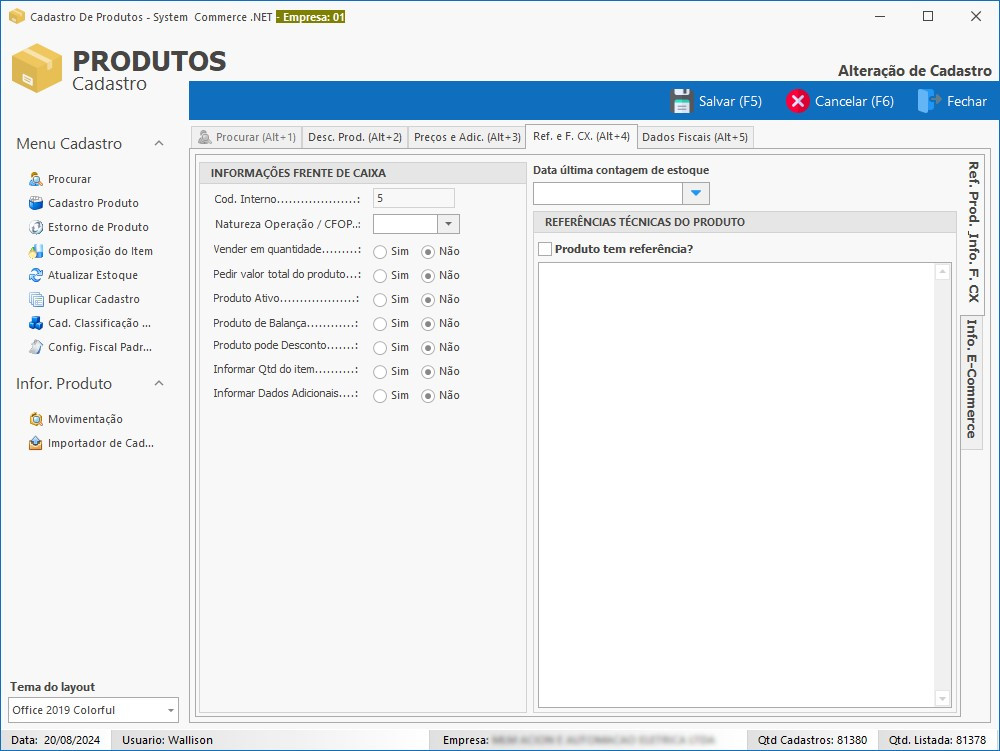
Outras funcionalidades desta tela incluem a definição da data da última contagem de estoque da empresa, garantindo um controle mais rigoroso. Caso o item possua referências técnicas, elas podem ser adicionadas no campo de referências do item, ou o campo pode ser utilizado para observações gerais sobre o item.
Info e-commerce
Dados Fiscais
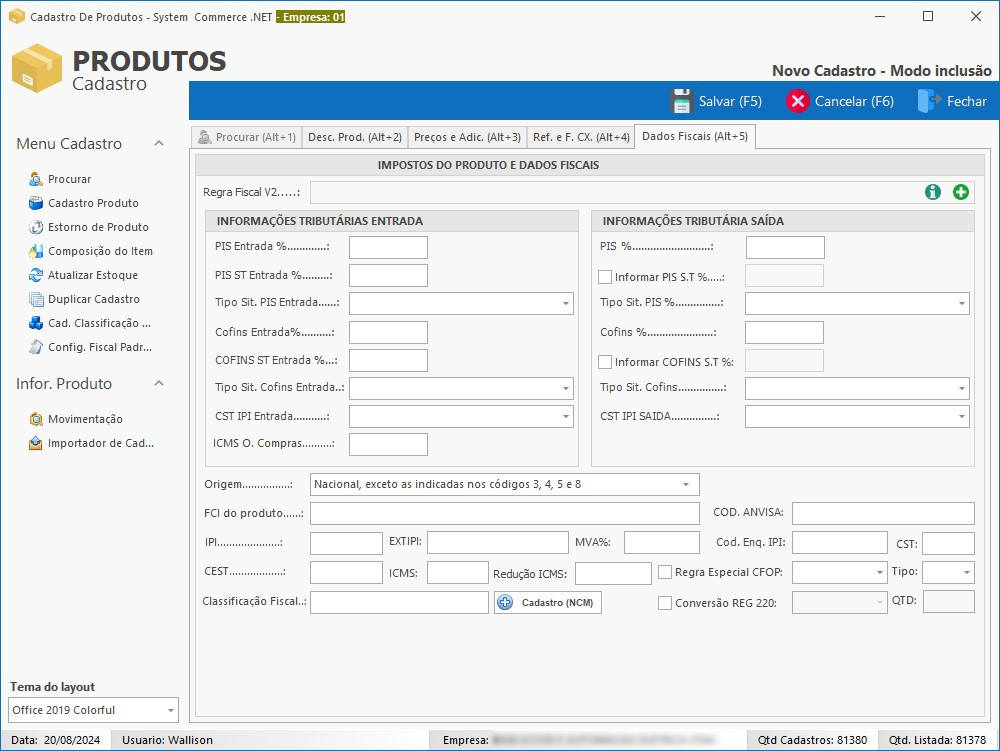
Todos os campos podem ser preenchidos, e aqueles que apresentam uma seta são campos de seleção, como por exemplo os CSTs para PIS, COFINS e IPI. É sempre aconselhável manter o cadastro dos itens o mais completo possível para garantir a conformidade fiscal e a correta emissão de documentos.
Caso queira uma regra fiscal mais completa, recomendamos o uso do Perfil Fiscal V2.
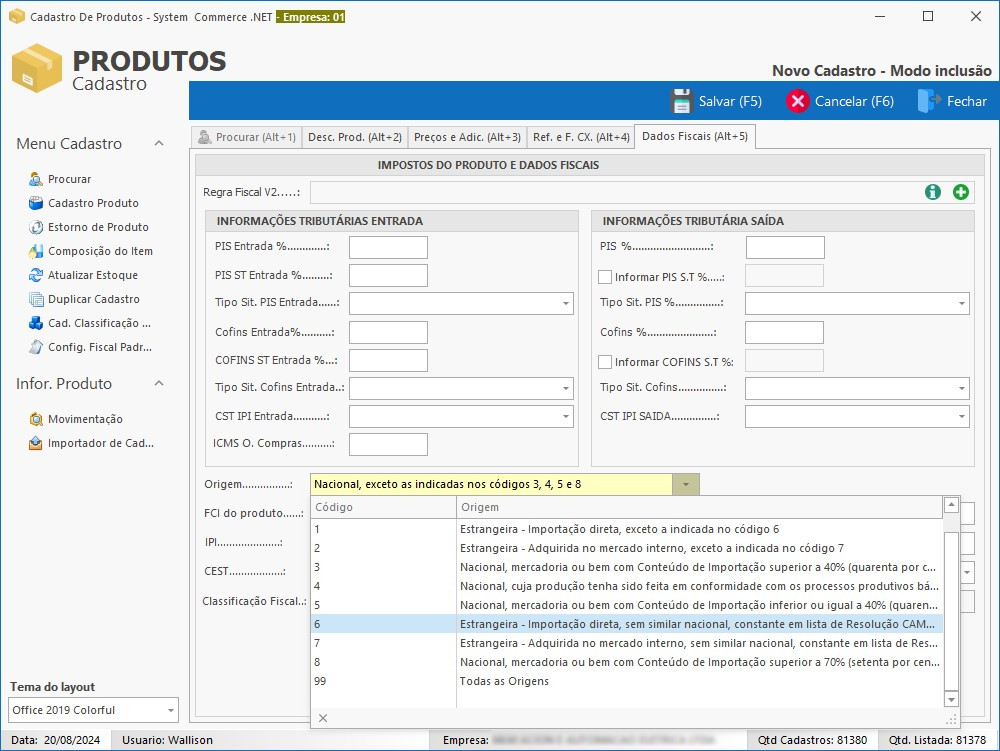
Origem
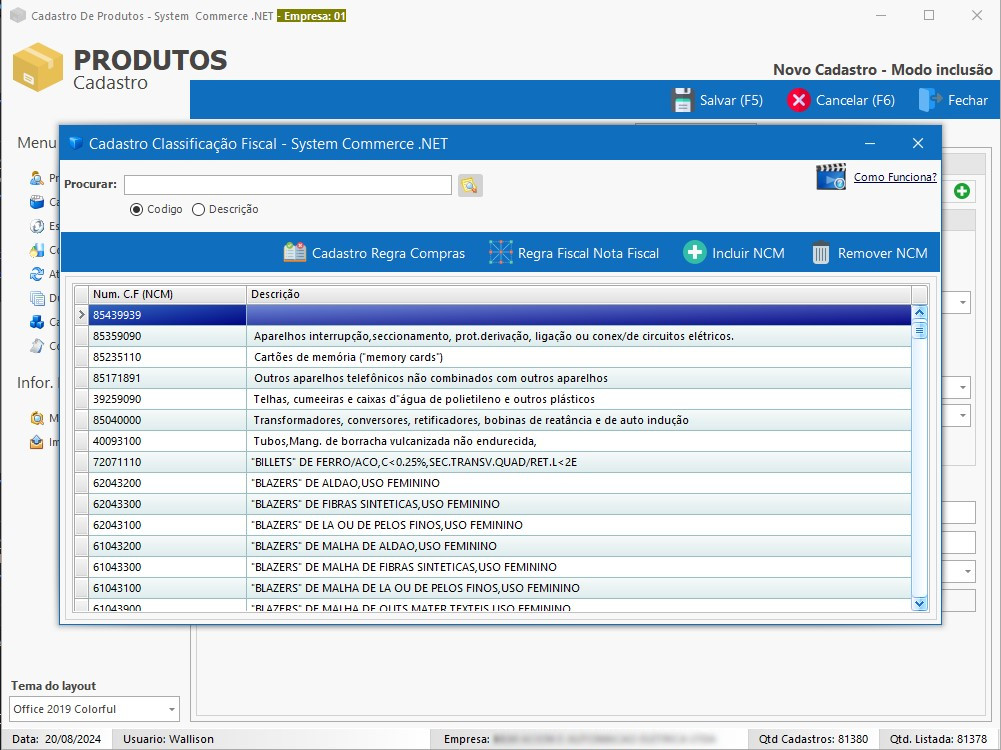
Cadastro NCM
Nesta tela, é possível consultar todos os NCMs cadastrados no sistema. Caso a empresa utilize um NCM que ainda não esteja cadastrado, basta clicar em "Incluir NCM". Isso abrirá uma nova linha onde você pode inserir o código do NCM e sua descrição, cadastrando assim um novo NCM no sistema.
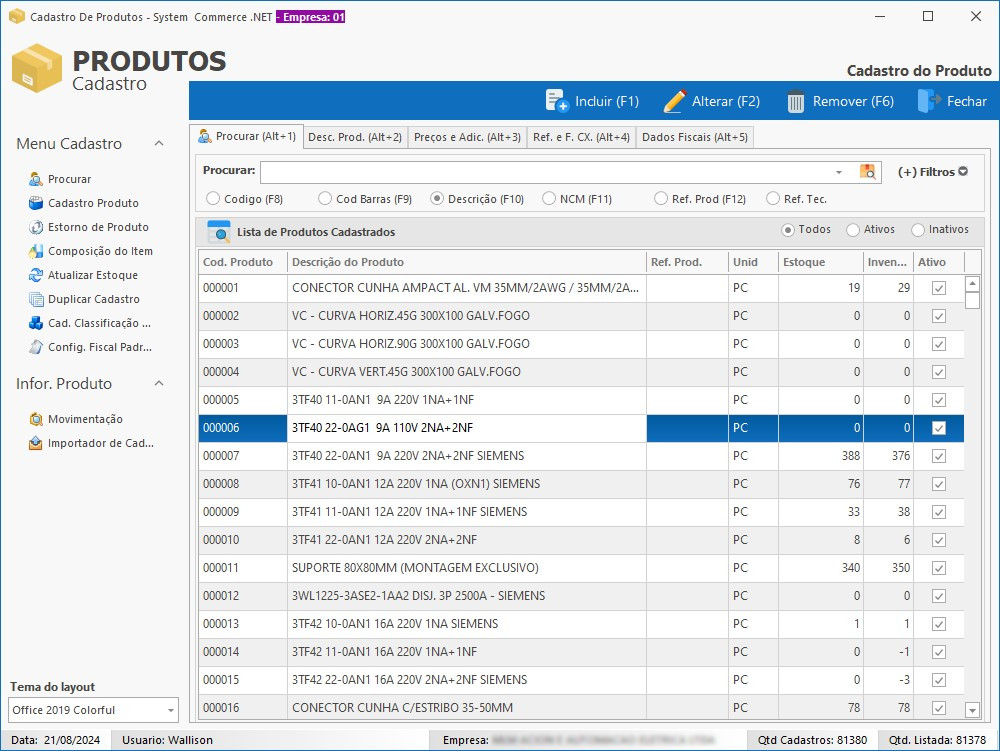
Produtos Cadastrados
A lista de itens exibirá as informações na tela, como o código do item, descrição, referência, unidade de medida, quantidade em estoque, inventário (movimentações fiscais) e se o item está ativo ou não.
Clicando em "Alterar" ou dando dois cliques com o mouse, o cadastro do item será aberto com as informações previamente preenchidas nas telas explicadas anteriormente, permitindo a alteração da maioria dessas informações.
Caso deseje remover um cadastro, basta clicar em "Remover". No entanto, recomendamos que o item seja desativado para evitar a perda de dados futuramente. Itens que estão relacionados à movimentação de compras e/ou vendas não é podem ser removido.
Código de Barras GS1
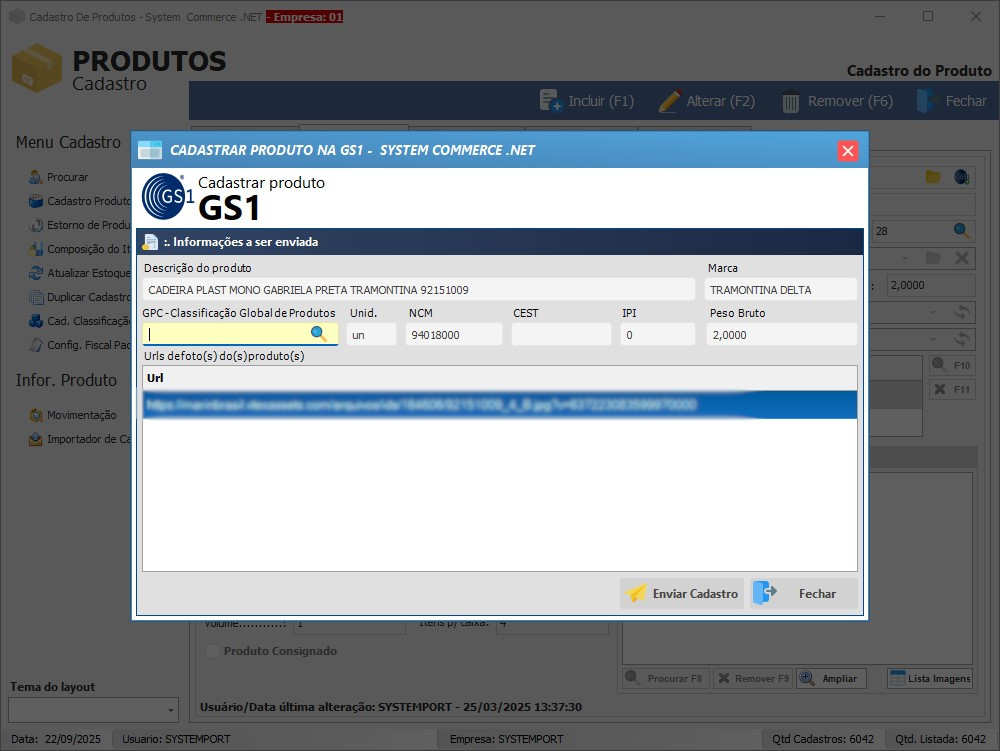
Para efetuar a busca, é necessário que o item tenha preenchidos os campos de Marca, NCM, Peso Bruto e Imagem (URL). Somente após o preenchimento dessas informações será possível abrir a tela clicando no botão.
GS1
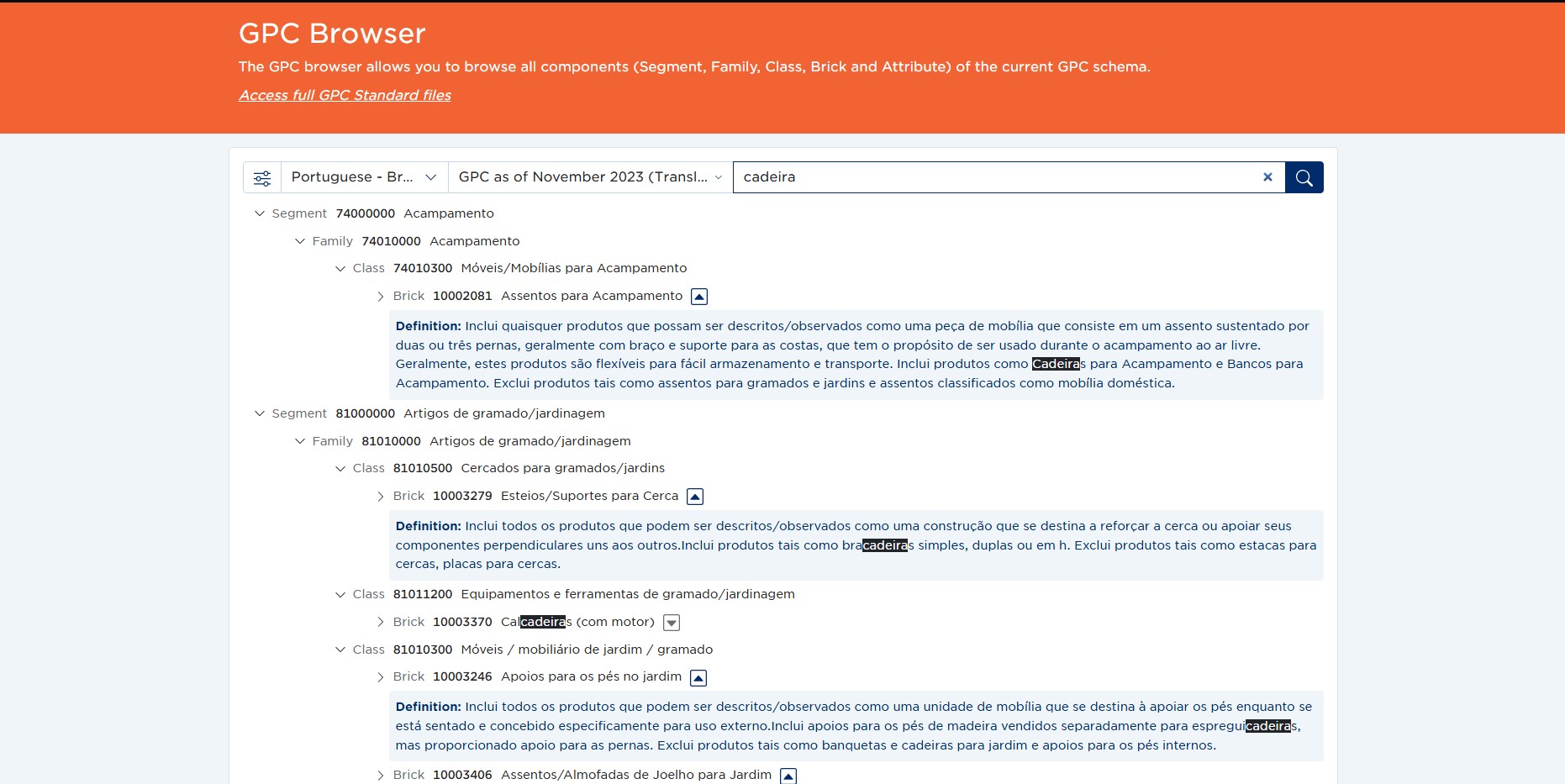
Site GS1
Após preencher o campo de GPC, basta clicar em Enviar Cadastro. A GS1 retornará automaticamente o código de barras correto para o item.
Para o correto funcionamento, é essencial que todos os campos obrigatórios listados acima sejam preenchidos adequadamente.
Menu Lateral
Estorno de Produto
O Estorno de Produto possui sua própria aba no departamento de estoque. Para mais informações sobre o funcionamento dessa funcionalidade, consulte a explicação completa no link a seguir: Gerenciador de Estorno Manual.>
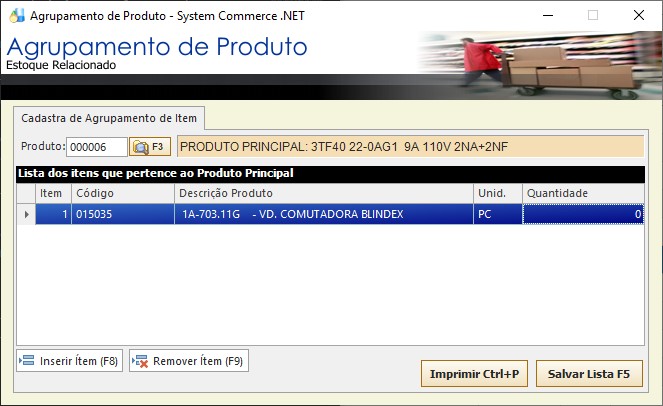
Composição do Item
Para adicionar um item secundário, clique em "Inserir Item". Isso adicionará uma linha onde você poderá buscar o item que será vinculado ao item principal. Em seguida, basta definir a quantidade que será dada baixa no estoque na venda do item principal.
Os itens secundários não aparecem na tela de vendas; apenas o item principal será exibido.
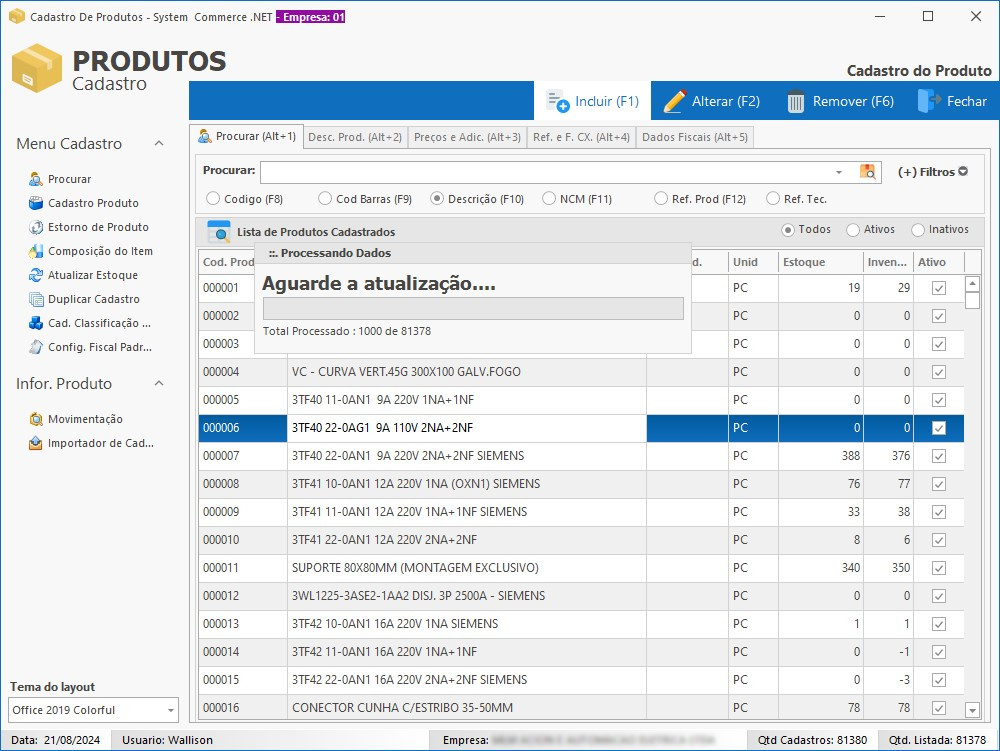
Ao clicar em "Atualizar Estoque", o sistema iniciará o processo de contagem. Recomendamos que aguarde a conclusão para evitar possíveis problemas.
Um exemplo de quando essa atualização é necessária é quando o saldo final da Movimentação de Estoque não corresponde ao saldo atual do cadastro de produto. Na maioria dos casos, a atualização resolve esse tipo de discrepância.
Não é necessário realizar este processo com frequência, devendo ser feito apenas quando identificada a necessidade.
Duplicar Produto
Caso seja necessário cadastrar um novo item semelhante a um item já existente, o sistema oferece a opção de duplicar o cadastro. Para isso, basta selecionar o item que deseja duplicar e clicar em "Duplicar". O sistema solicitará que o usuário insira o código do novo item, que pode seguir a sequência já estabelecida ou ser um código totalmente novo. Após clicar em "OK", o novo item será cadastrado automaticamente. Em seguida, basta ajustar as informações conforme necessário.
Cadastro de Classifição Fiscal
Nesta tela, é possível consultar todos os NCMs cadastrados no sistema. Caso a empresa utilize um NCM que ainda não esteja cadastrado, basta clicar em "Incluir NCM". Isso abrirá uma nova linha onde você pode inserir o código do NCM e sua descrição, cadastrando assim um novo NCM no sistema.
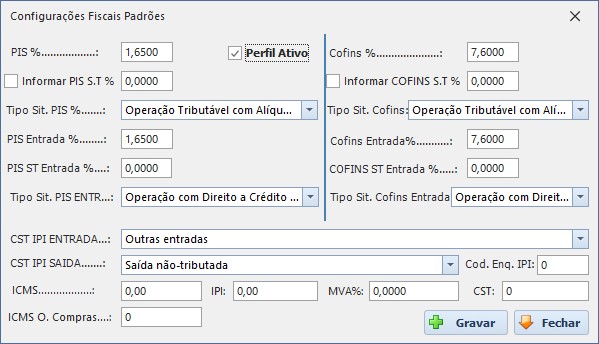
Configuração Fiscal Padrão
No entanto, se algum item específico não se enquadrar nas configurações padrão, é possível cadastrá-lo preenchendo apenas as informações necessárias para ele.
Movimentação de Estoque
A Movimentação de Estoque possui sua própria aba no departamento de estoque. Para mais informações sobre o funcionamento dessa funcionalidade, consulte a explicação completa no link a seguir: Movimentação de Estoque.
Similaridade Peças
Nova Similaridade
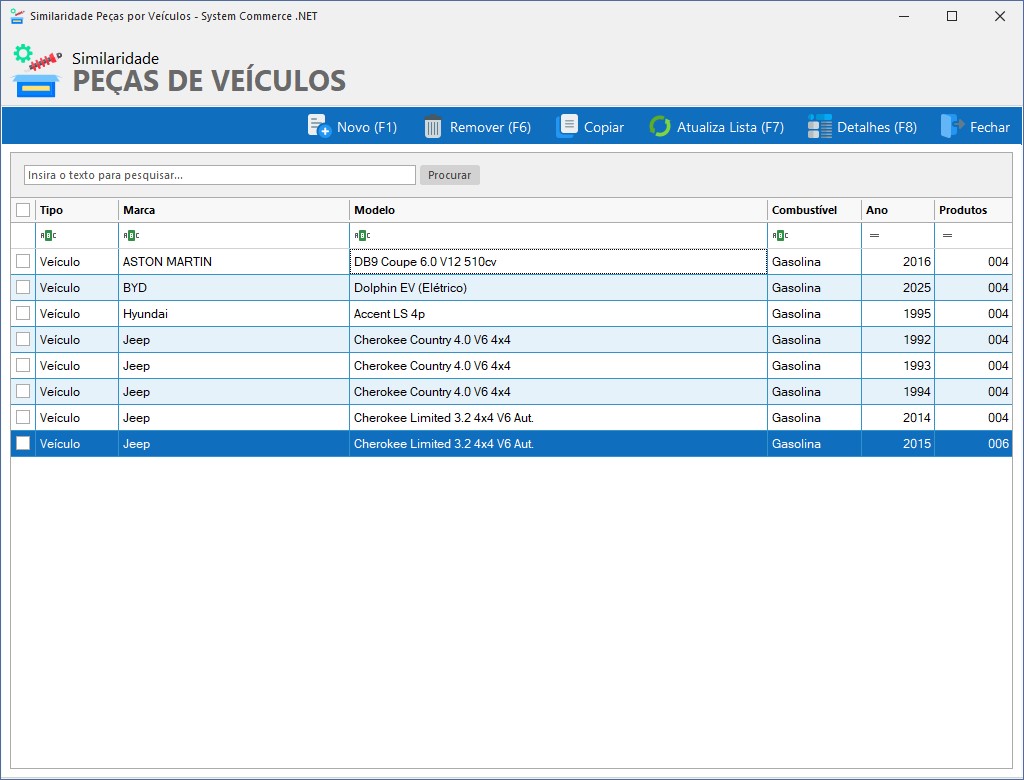
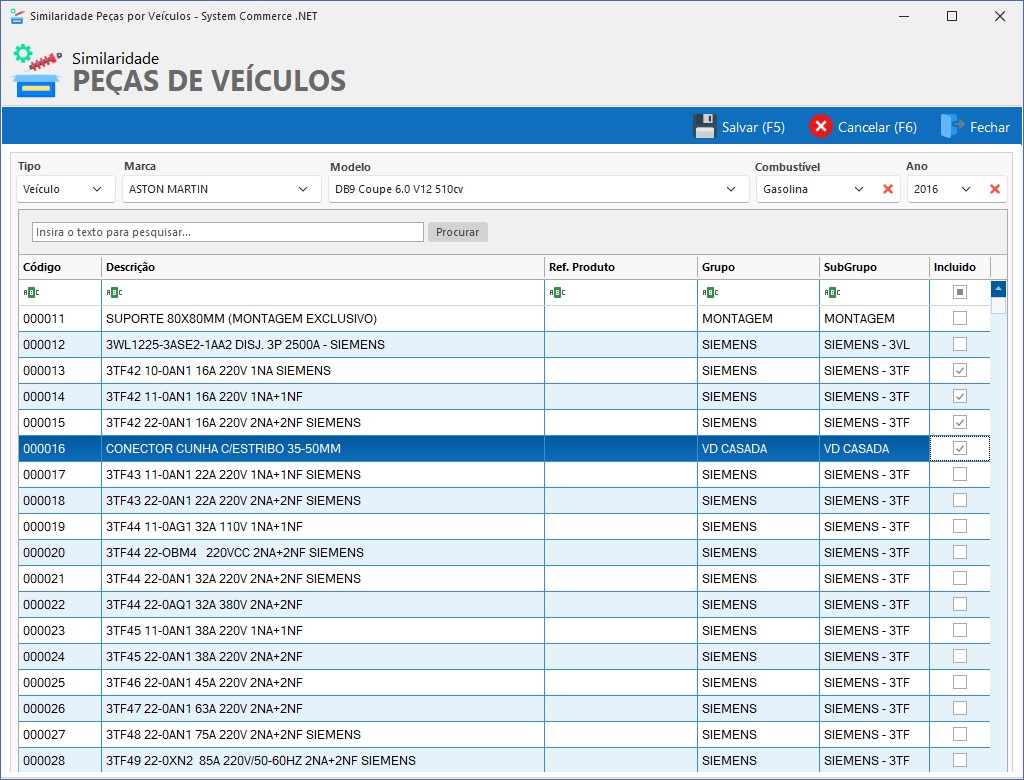
Para vincular os itens ao veículo selecionado, basta marcar o campo Incluído no final de cada linha, como mostrado na imagem ao lado. Depois de selecionar todos os itens desejados, clique em Salvar para gravar a lista com os itens escolhidos. Você será redirecionado de volta à tela anterior.
Copiar Similaridade
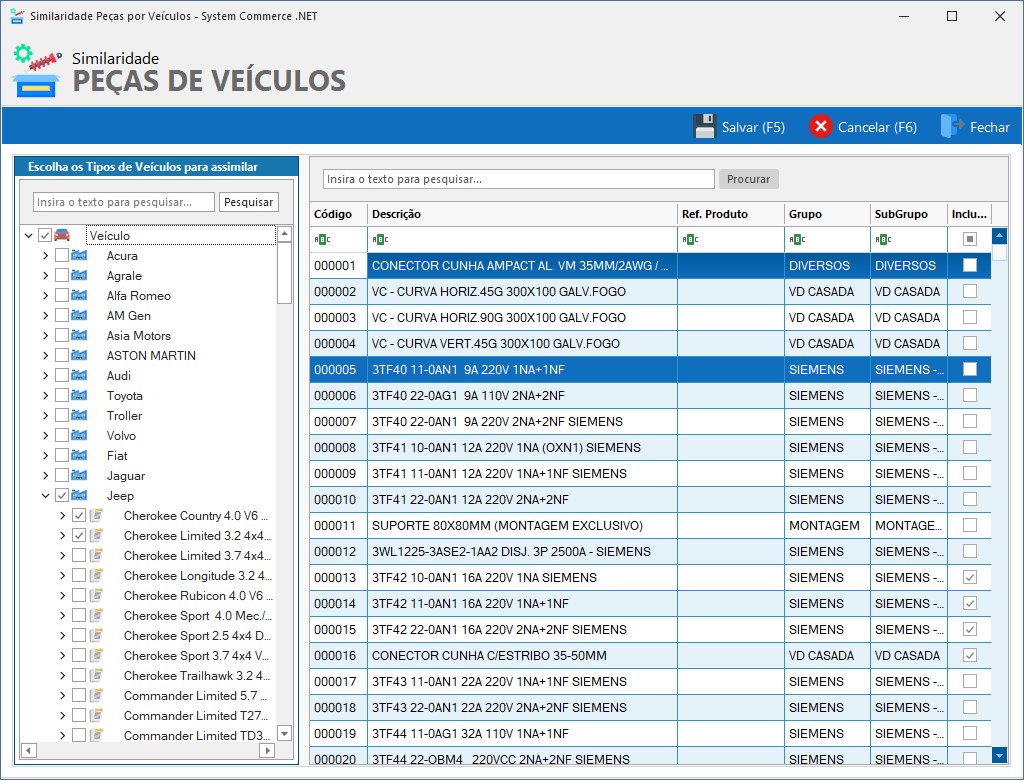
Para isso, selecione os veículos desejados na listagem à esquerda da tela, como mostrado na imagem, e marque o campo Incluído para os itens necessários. Após a seleção, clique em Salvar. Os itens serão vinculados a todos os veículos selecionados automaticamente.
Detalhes
Se desejar alterar algum vínculo ou incluir mais itens à lista de peças vinculadas, clique em Detalhes ou dê dois cliques com o mouse sobre o item da lista. A lista de itens vinculados ao veículo será aberta, permitindo desvincular ou adicionar novos itens ao veículo selecionado.
Remover
Caso queira remover o vínculo de algum veículo, selecione a linha desejada e clique em Remover. Dessa forma, todos os itens vinculados ao veículo serão excluídos.
Cadastro Combos
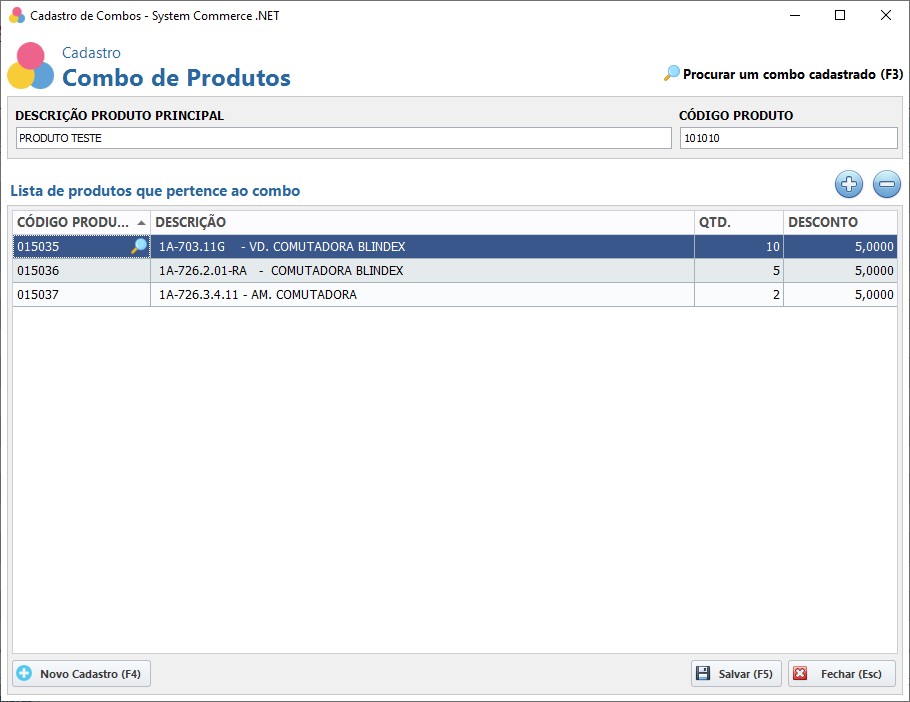
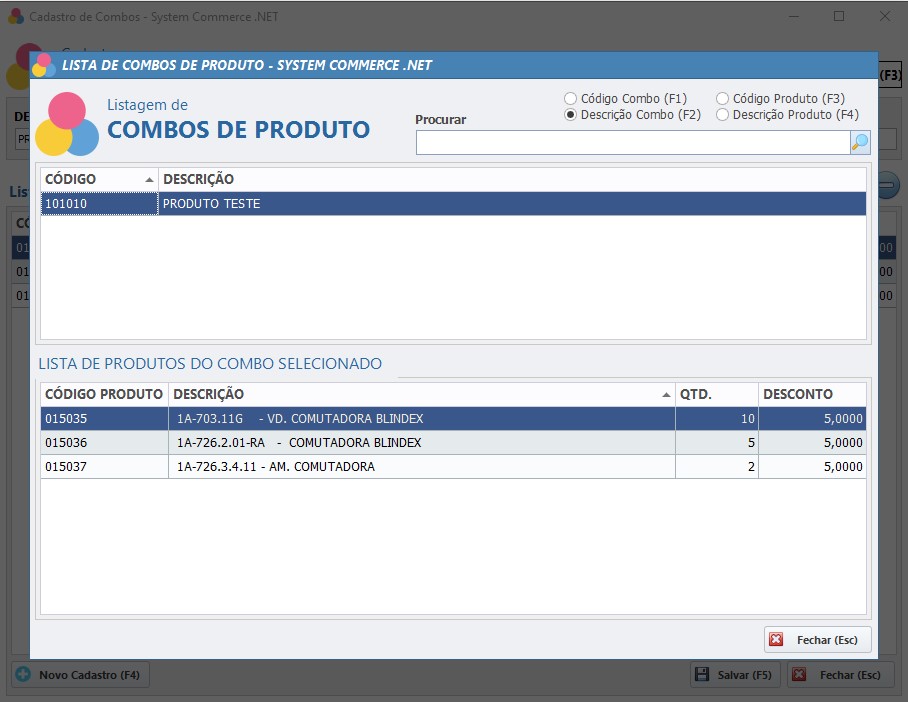
Caso a empresa trabalhe com KITs, é possível cadastrar KITs já prontos através da tela de cadastro de combos. Dessa forma, os KITs ficam disponíveis para uso imediato nas operações de venda. Na tela de Vendas, será possível utilizar esses KITs diretamente, facilitando o processo de comercialização.
Novo Combo
Combos Cadastrados
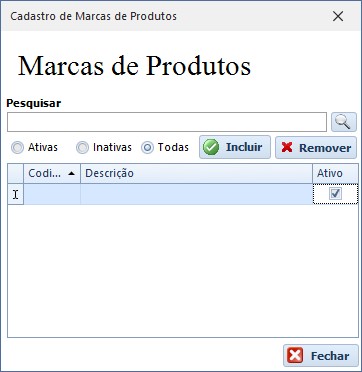
Marcas Produtos
Para cadastrar uma nova marca, clique em "Incluir", o que fará aparecer uma linha em branco. Em seguida, digite o nome da marca desejada e clique em "Incluir" novamente para finalizar o cadastro.
Para buscar marcas já cadastradas, clique na lupa ao final da barra de pesquisa. Isso exibirá todas as marcas disponíveis no sistema.
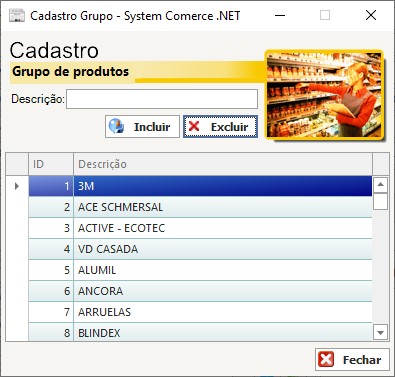
Cad. Grupo
Para cadastrar um novo grupo, basta digitar o nome do grupo no campo de descrição e, em seguida, clicar em "Incluir" para finalizar o cadastro.
Para buscar grupos já cadastrados, clique na lupa ao final da barra de pesquisa. Isso exibirá todos os grupos disponíveis no sistema.
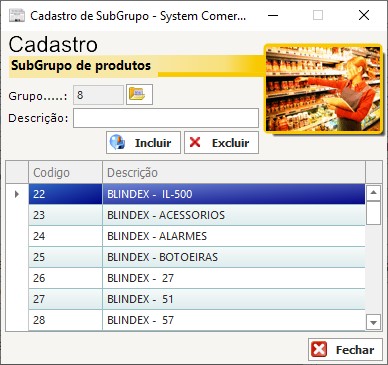
Cad Subgrupo
Para cadastrar um novo subgrupo, primeiro selecione o grupo desejado no campo "Grupo". Em seguida, digite o nome do subgrupo e clique em "Incluir" para finalizar o cadastro.
Para buscar subgrupos já cadastrados, basta selecionar o grupo correspondente, e o sistema exibirá os subgrupos vinculados a ele.
Compras
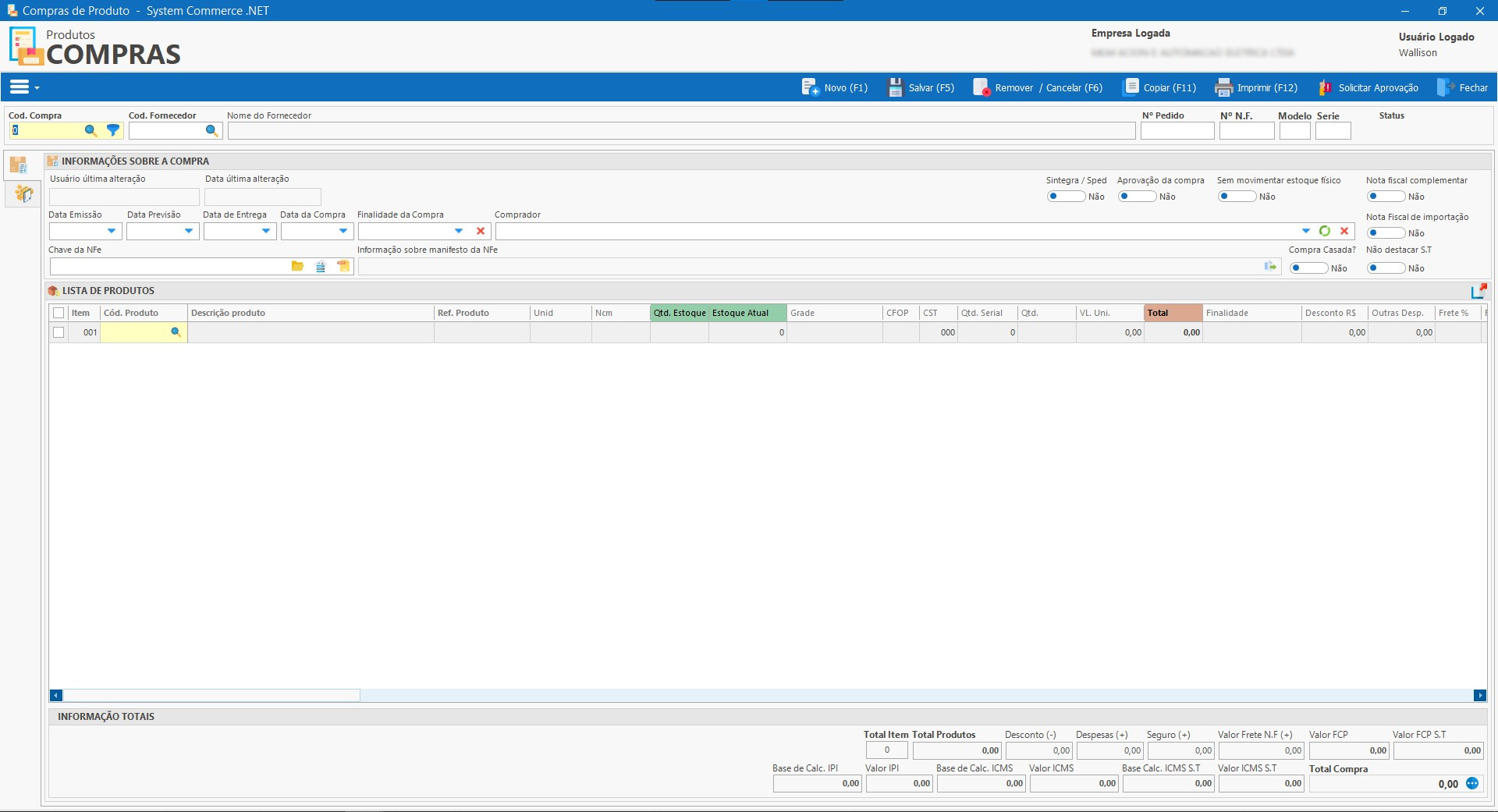
Nova Compra
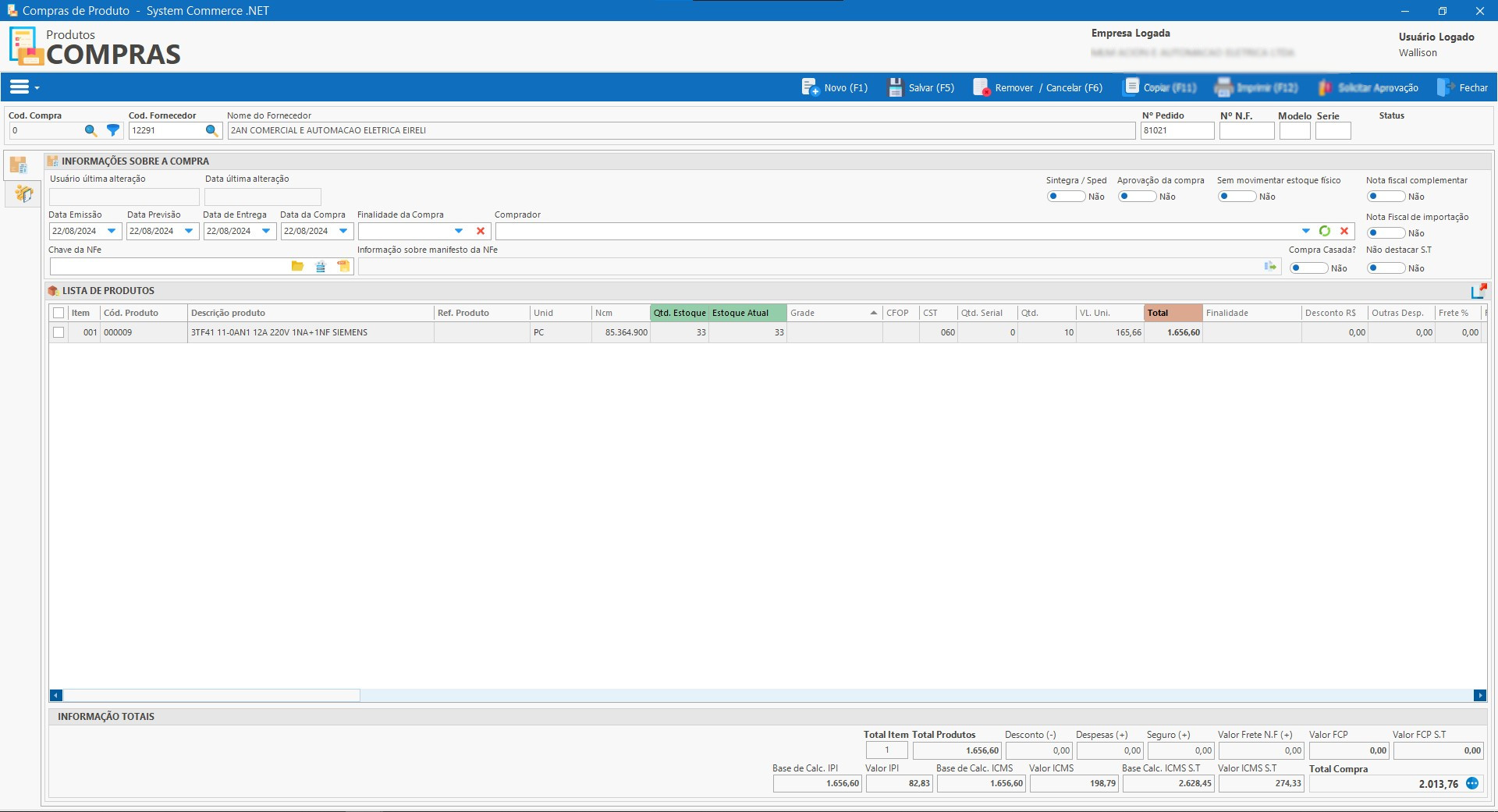
Observa-se que alguns campos já vêm preenchidos, como o valor unitário, CST e outros campos ao lado da tela.
Esses campos são preenchidos automaticamente a partir do cadastro do item. O valor unitário, por exemplo, é derivado do Custo Médio cadastrado para o item, enquanto o CST vem dos Dados Fiscais. Manter um cadastro completo dos itens evita a necessidade de preencher esses dados manualmente.
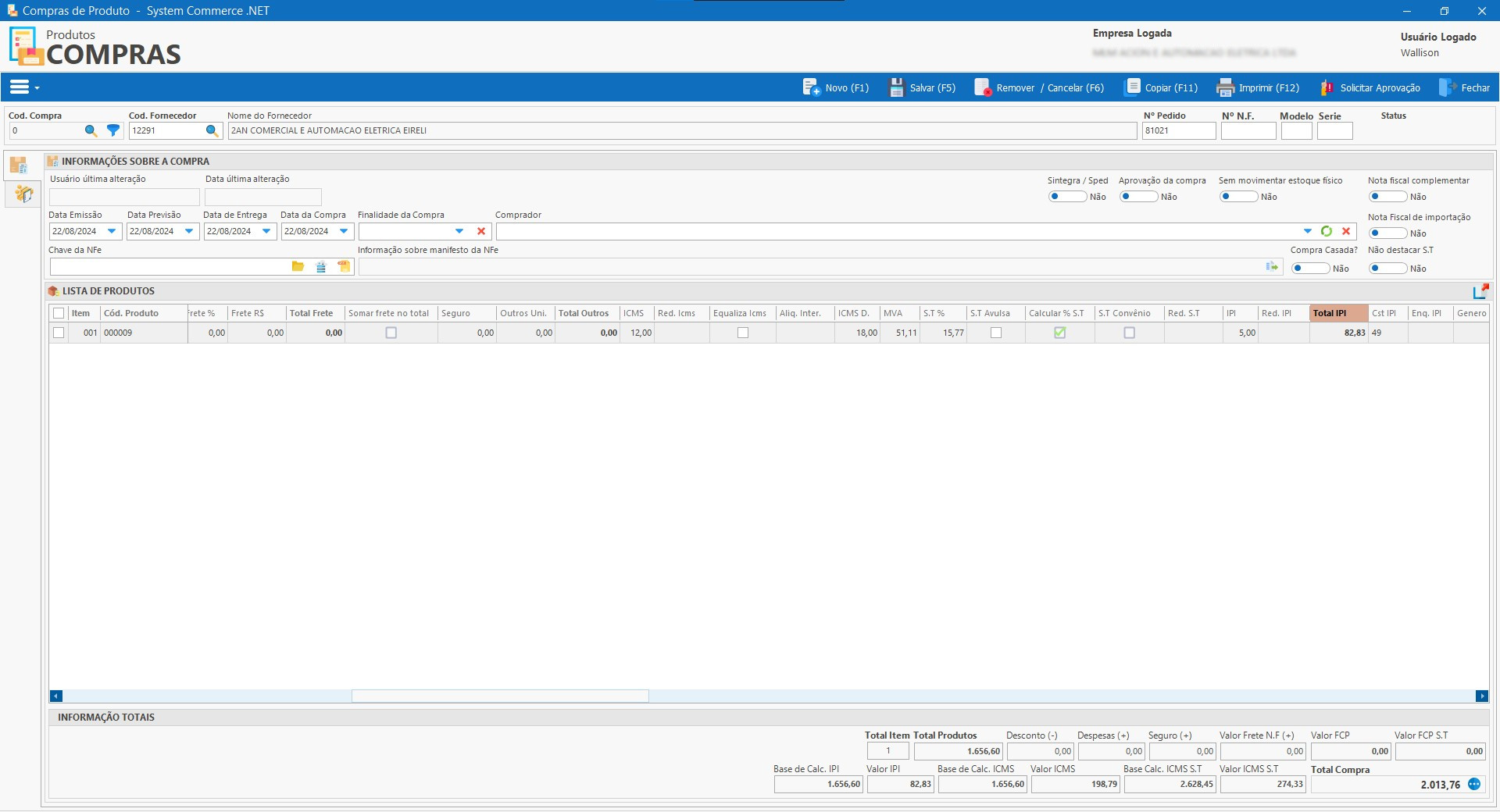
Na próxima imagem, podemos ver um exemplo dos campos onde as alíquotas de imposto são inseridas manualmente, como as alíquotas de ICMS e IPI. Logo abaixo, na seção de totais, podemos visualizar os valores calculados com base nessas alíquotas e como eles são aplicados ao total da compra.
A tela de compras possui muitos outros campos, que ainda serão detalhados nas explicações seguintes.
Importar XML

O processo pode ser realizado de três maneiras:
- Primeira forma: Clicando no primeiro botão, em formato de pasta, que abrirá uma tela para selecionar o arquivo XML salvo no computador para importação.
- Segunda forma: Digitando a chave da nota e clicando no segundo botão do campo, onde o sistema fará o download do XML diretamente do site da Receita Federal. (Para este processo, o uso de certificado digital é obrigatório.)
- Terceira forma: Através da tela de Consulta NF-e e CT-e. (Para este processo, o uso de certificado digital é obrigatório.)
As opções funcionam da seguinte forma:
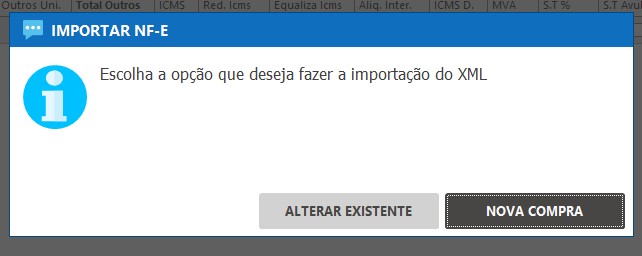
- Nova Compra: Importa como uma nova compra, sem a necessidade de refazer todo o processo de seleção de fornecedor, item, etc. O sistema realiza todo o processo automaticamente.
- Alterar Existente: Para este processo, há duas formas de proceder:
- A primeira seria simplesmente deixar a compra desejada aberta na tela de compras e, em seguida, selecionar a opção de alterar existente. O sistema irá reconhecer a compra aberta e continuar o processo de importação do XML.
- A segunda forma requer que o fornecedor envie a nota com dois campos específicos preenchidos no XML: as tags
<xPed>e<nItemPed>. A tag<xPed>corresponde ao número do pedido, ou seja, o código da compra já cadastrado no sistema. A tag<nItemPed>representa os números correspondentes aos itens no pedido. Usando como exemplo a compra que fizemos, que possui apenas um item, o<nItemPed>seria 1. Para compras maiores, é necessário atribuir o número de cada item ao seu produto respectivo no pedido de compra enviado.
Manifestação da NFe
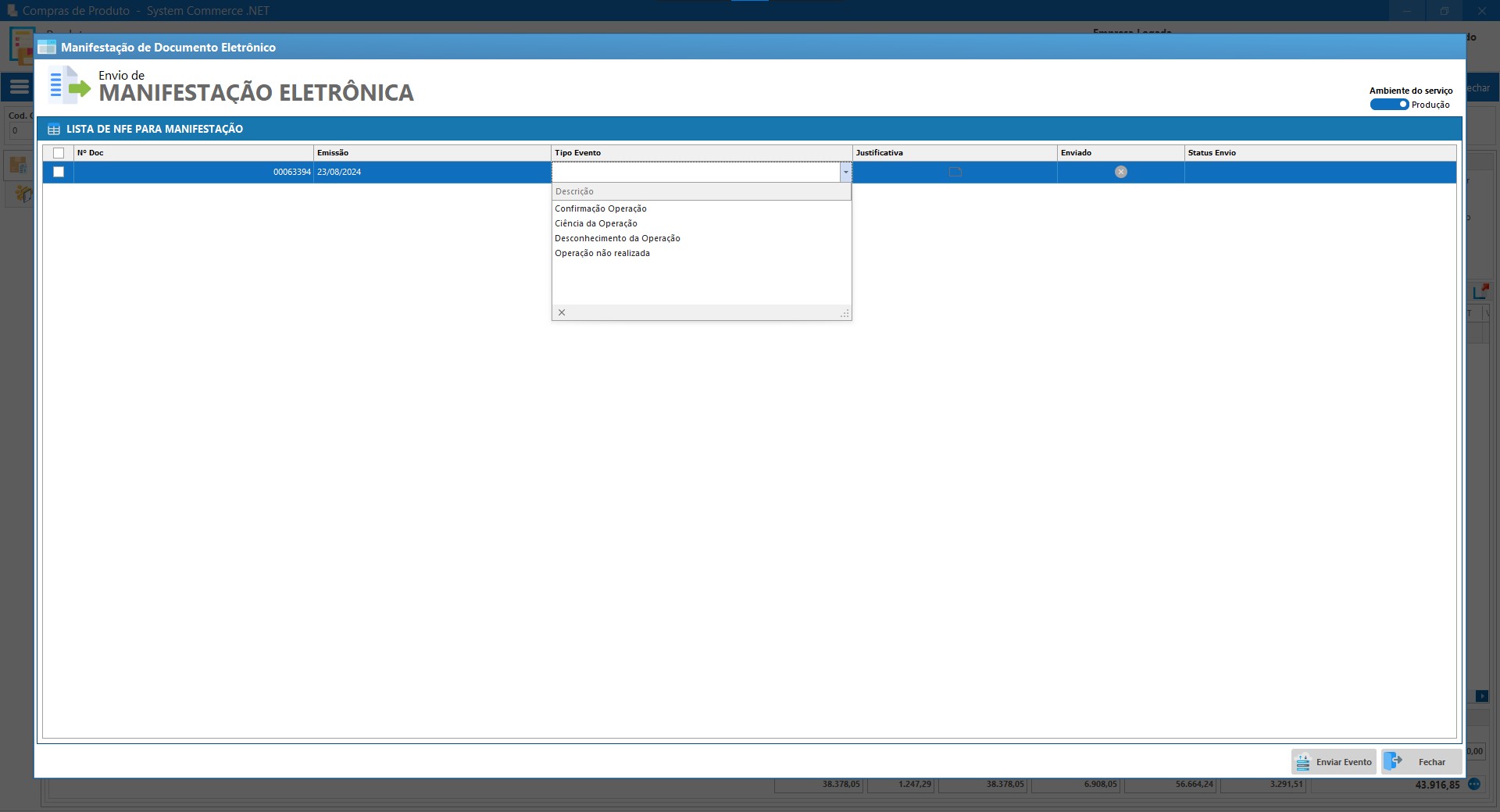
Caso escolha a segunda opção de importação de XML, será necessário manifestar a nota por meio do campo abaixo, clicando no botão ao final da linha.

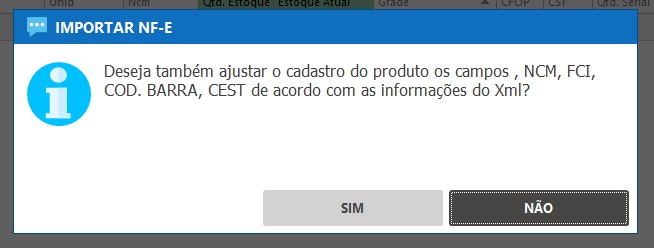
Alterar Informações do Item
Fornecedor
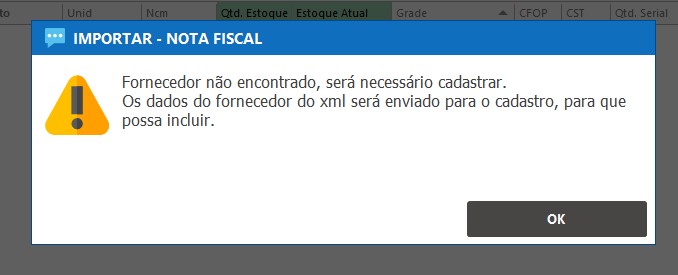
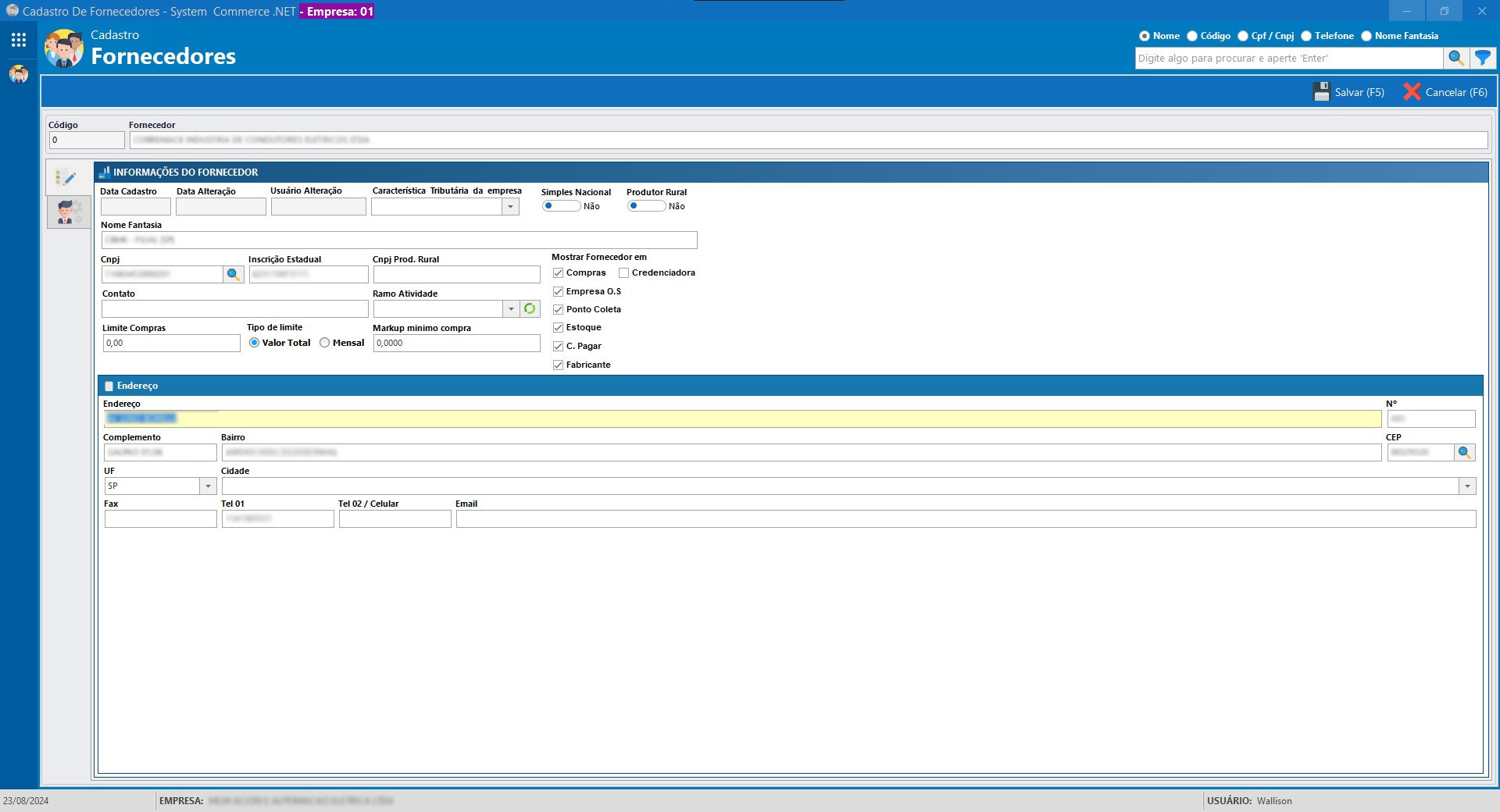
Caso clique em "Nova Compra", o sistema verificará se o fornecedor do XML já está cadastrado no sistema. Se estiver, o sistema avançará automaticamente para a assimilação dos itens.
Assimilação dos Itens
O processo de assimilação dos itens é essencial para garantir que os códigos do fornecedor sejam vinculados corretamente aos códigos dos itens no sistema. Dessa forma, em uma nova compra com o mesmo item, o processo de assimilação não será necessário novamente.
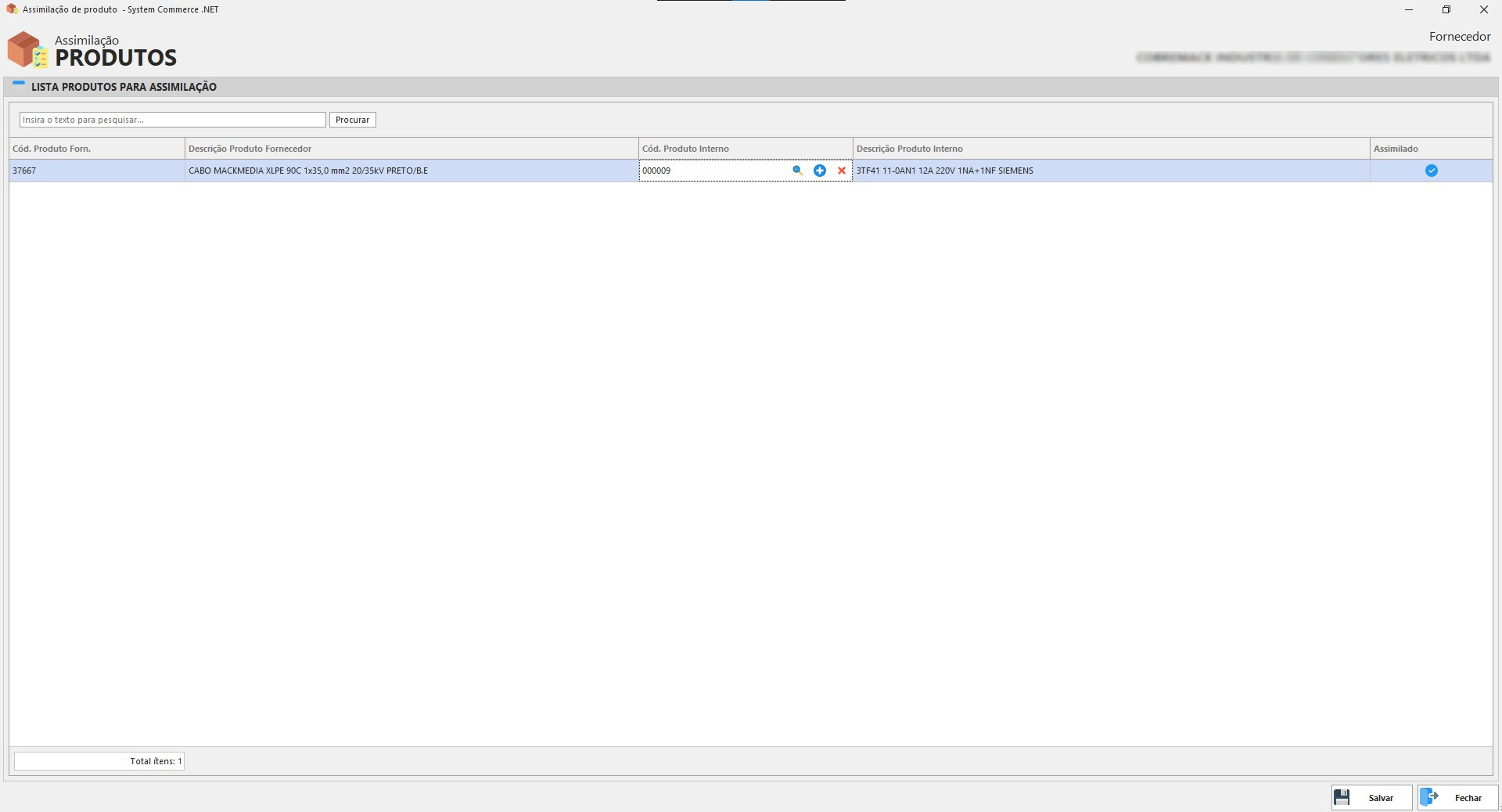
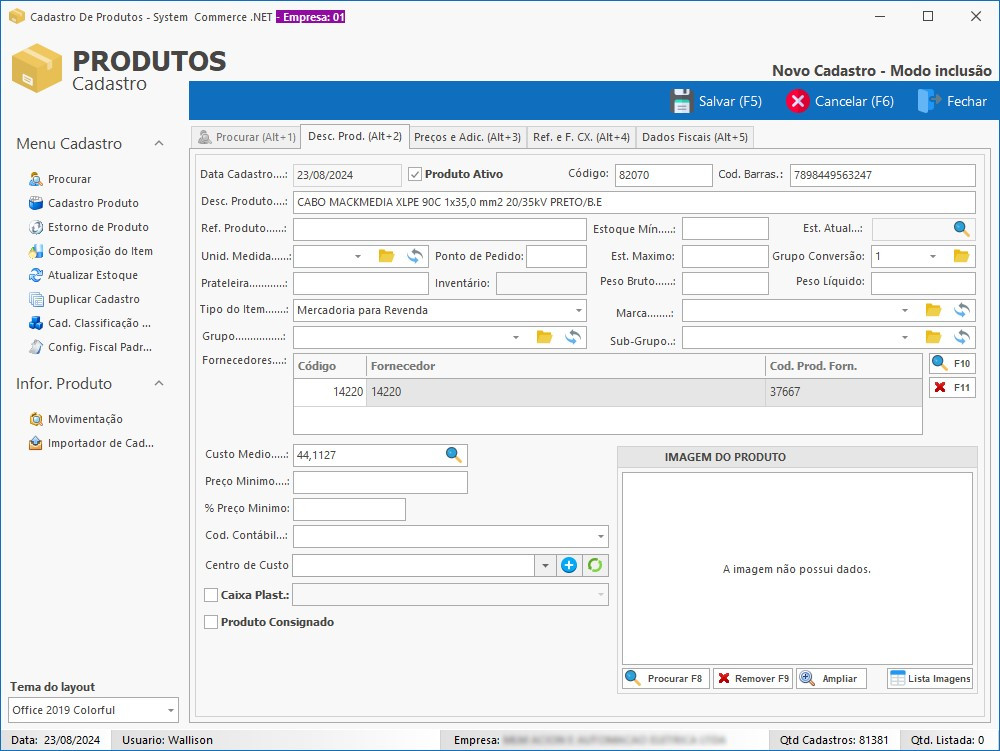
Caso seja feita a opção de importação do XML alterando uma compra existente com os campos <xPed> e <nItemPed> preenchidos, todo o processo de assimilação dos itens não será necessário, pois o sistema identificará automaticamente o pedido e os itens relacionados. Dessa forma, o processo se torna automatizado e mais eficiente.
Compra NF
Após a assimilação dos itens, o sistema retorna à tela inicial de compras, já com todas as informações da nota fiscal importada preenchidas.
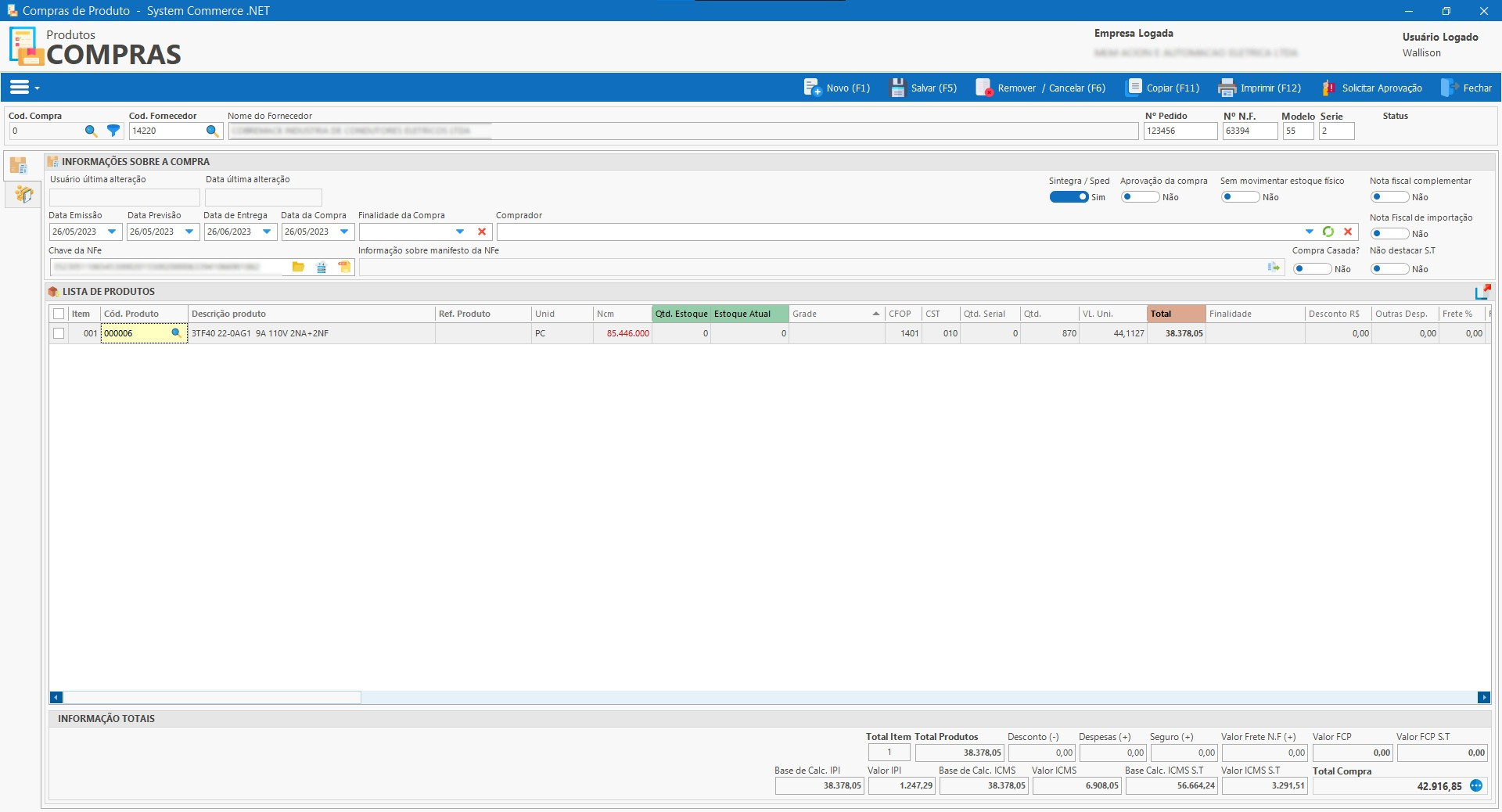
Se, mesmo após marcar todos os campos, os valores ainda não coincidirem com os da nota fiscal, recomendamos entrar em contato com o suporte para assistência.
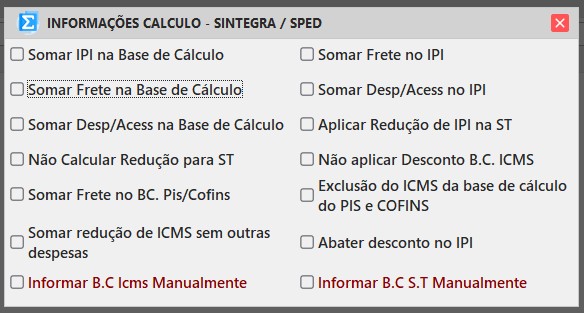
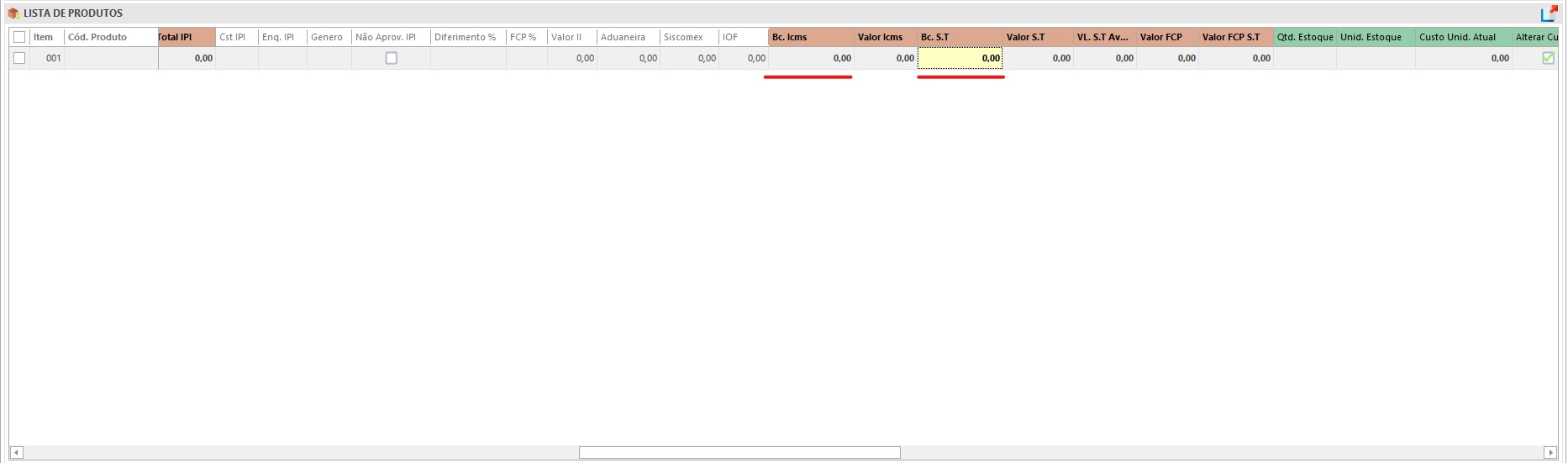
Selecionando os dois últimos campos em vermelho — Informar BC ICMS Manualmente e Informar BC ST Manualmente — os campos de BC ICMS e BC ST na linha do item ficarão editáveis. Dessa forma, será possível alterar os valores para que fiquem iguais aos que constam na nota, caso tenham vindo com alguma diferença ao realizar a importação do XML.
Além disso, caso esses dois campos sejam marcados antes da importação do XML da nota, o sistema já importará os valores exatamente conforme os informados no XML.
Alteração Custos do Item
O IPI é automaticamente somado ao custo do item. Para incluir o valor do ICMS ST no cálculo, basta marcar o campo "Calcular %ST", e o custo será ajustado para refletir esse valor também.
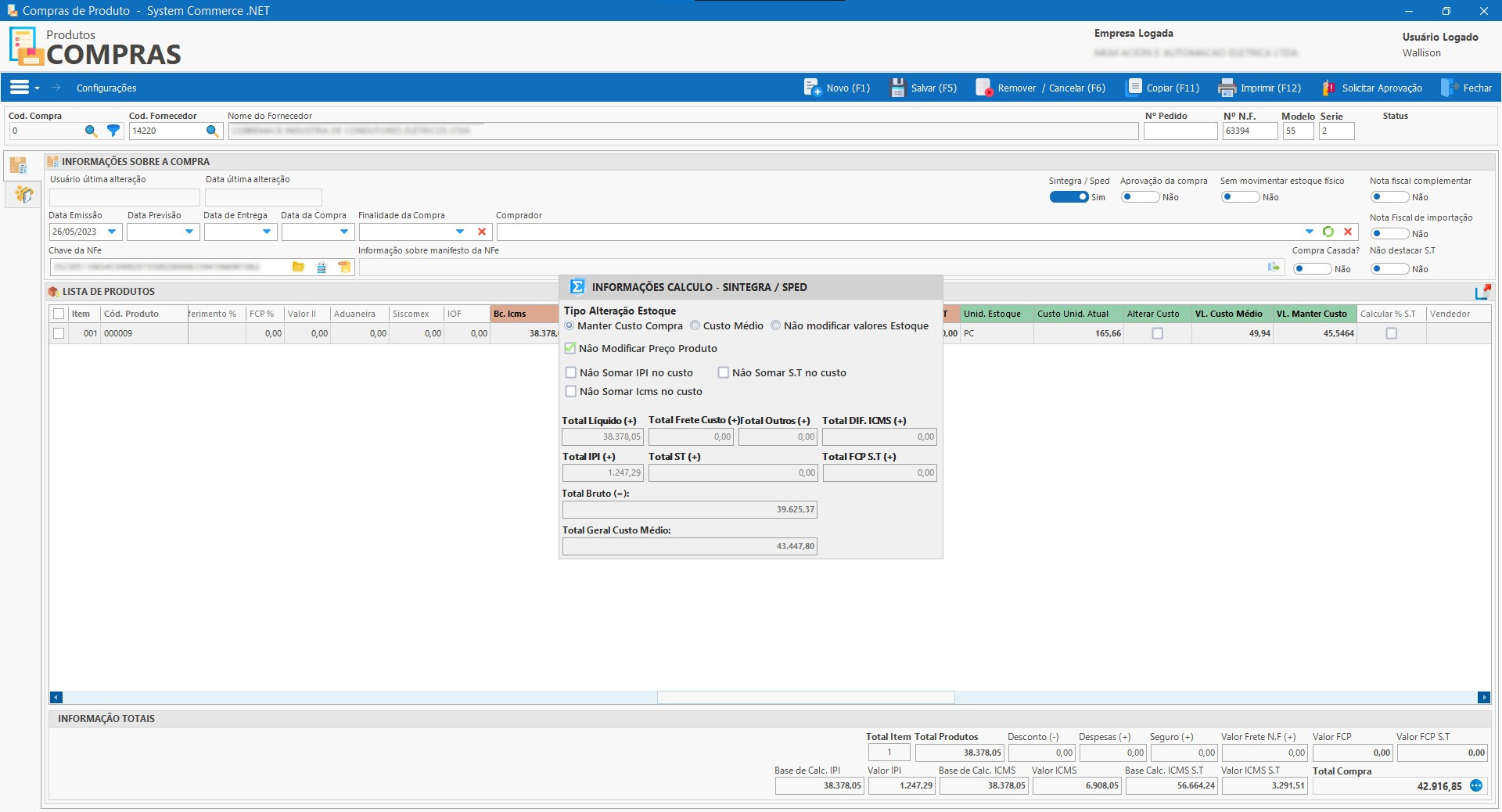
Como mostrado na imagem acima, os campos em verde exibem as informações do custo do item, como o custo atual e os novos custos calculados, que podem ser selecionados conforme necessário. Vamos analisar esses campos em mais detalhes:
-
Manter Custo Compra: Selecionando esta opção, o sistema utilizará o campo "VL Manter Custo", calculando o valor final com base no valor unitário do item, IPI, ICMS ST, frete e outras despesas.
-
Custo Médio: Ao selecionar a opção "Custo Médio", o sistema utilizará o campo "VL Custo Médio", aplicando a seguinte fórmula: {((custo_medio_estoque * qtd_atual_estoque) + custo_compra) / (qtd_a_entrar + qtd_atual_estoque)}.
Para o cálculo do custo da compra, são considerados os valores de BC ICMS, IPI, frete e outras despesas, resultando no valor final. -
Não Modificar Valores: Com esta opção, os custos não são alterados automaticamente.
-
Não Modificar Preço Produto: Se esta opção estiver desmarcada, os preços de venda do item serão atualizados conforme o novo custo médio. Por exemplo, se a tabela de preços possui uma margem de lucro de 100%, o valor será ajustado para manter essa mesma margem em relação ao novo custo.
Informações Adicionais
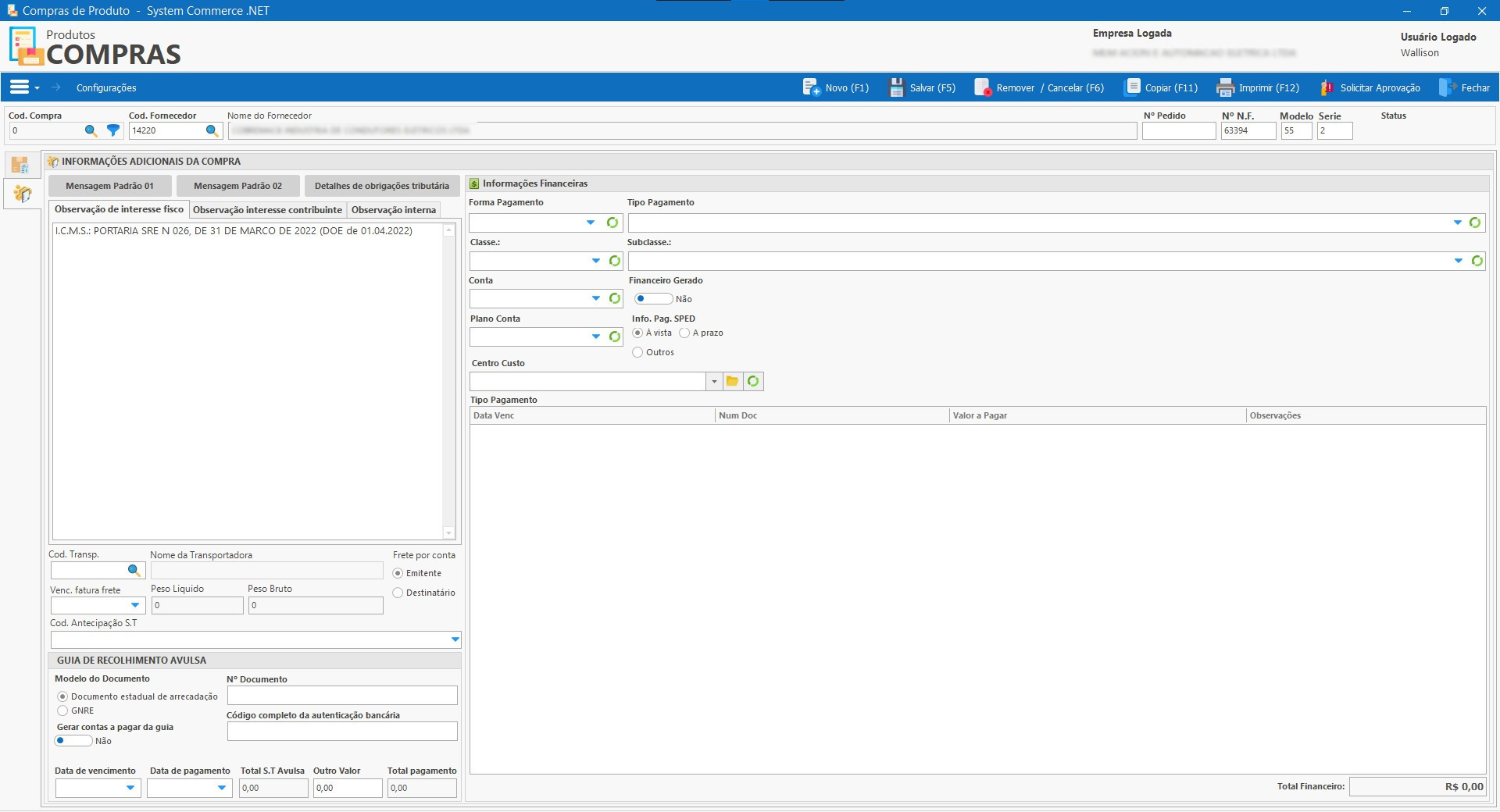
Após preencher todas as informações da tela principal de compras, é opcional preencher alguns campos adicionais na segunda aba.
Observações
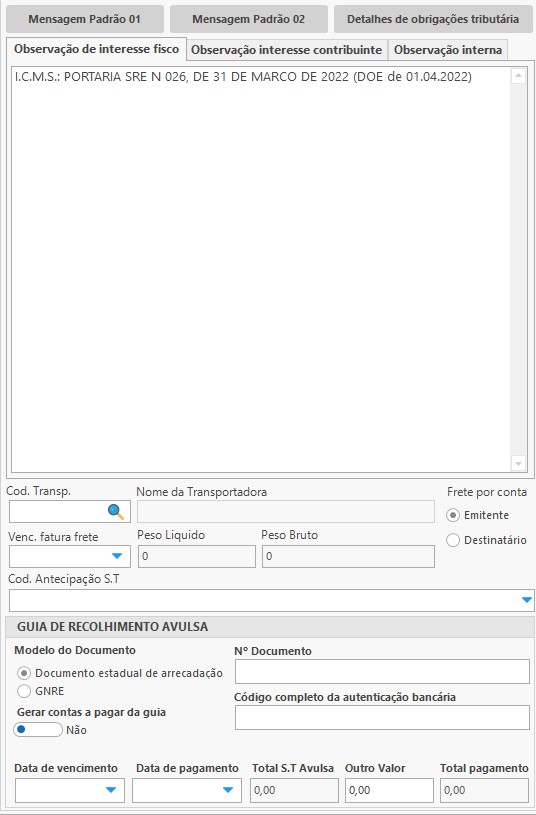
Além disso, nesta parte da tela, são definidas as informações de transporte da compra, como a transportadora responsável e quem arcará com o frete. E, caso o frete tenha que ser pago diretamente à transportadora e não ao fornecedor, pode ser informado no campo "Vencimento Fatura de Frete". Nesse caso, o sistema identificará os valores de frete para cada item, somará e gerará um título para a transportadora ser paga. Para que isso funcione, será necessário que os campos das configurações estejam preenchidos.
Se houver antecipação do ICMS ST para a compra, o código de antecipação também pode ser selecionado aqui.
Caso exista uma guia de recolhimento de imposto para esta compra, ela pode ser lançada nesta seção. Se for necessário realizar o pagamento dessa guia, o sistema pode gerar o contas a pagar, desde que a opção esteja marcada.
Informações Financeiras
Com todas as informações preenchidas, o sistema divide o valor total da compra de forma igual nas parcelas selecionadas na forma de pagamento.
Ao finalizar a compra, essas informações são enviadas para o Contas Pagar.
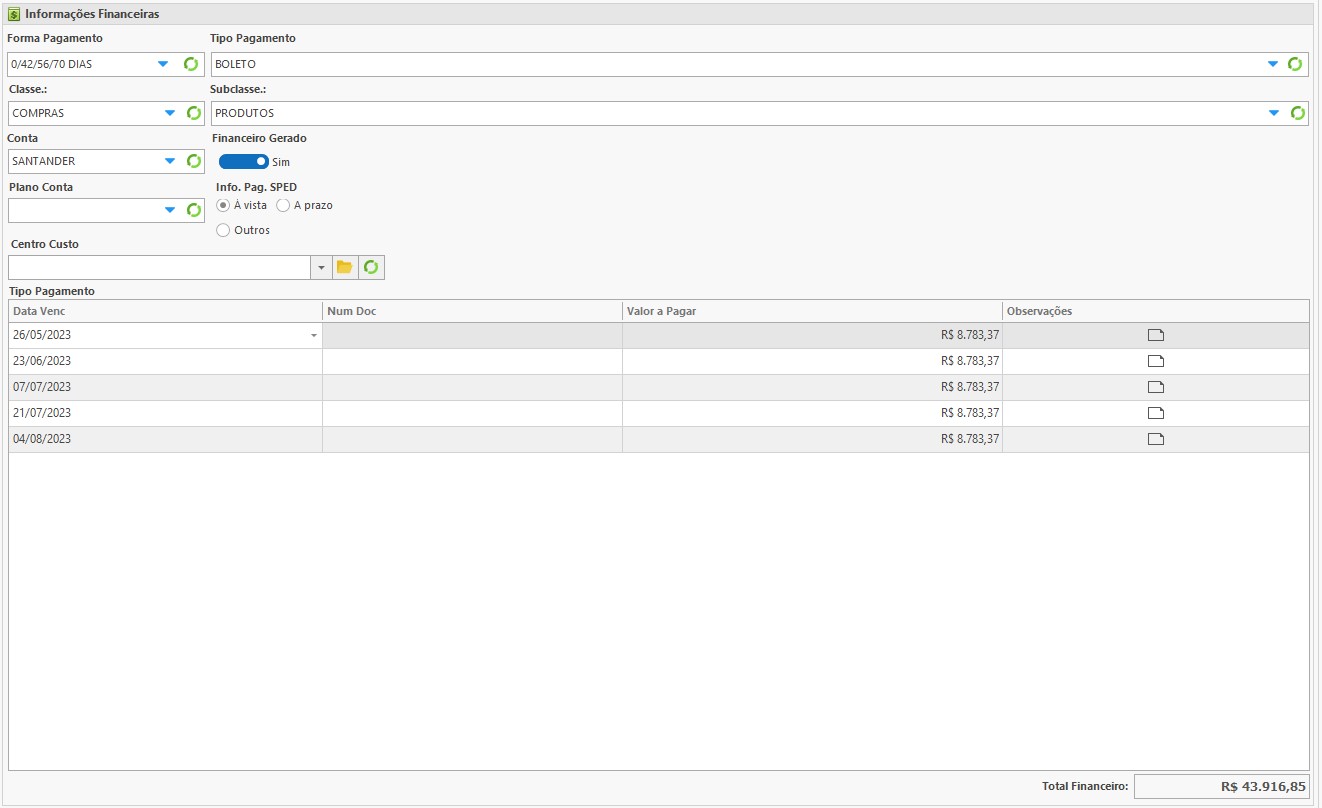
Com todos os campos preenchidos, basta clicar em salvar novamente e finalizar a compra, que o sistema dará entrada dos itens no estoque, fará o lançamento do financeiro e a compra estará finalizada.
Outros campos
Há outros campos importantes na tela de compras, que veremos agora em detalhe:

- Sintegra/SPED: Com essa opção ativada, as compras serão incluídas no Sintegra/SPED. O campo é marcado automaticamente ao importar o XML ou ao digitar a chave no campo correspondente. A compra só será registrada no Sintegra/SPED na data de entrega.
- Aprovação da Compra: Se a compra precisar de aprovação de um superior ou do próprio fornecedor, o sistema fornece este campo para indicar se a compra está aprovada ou não. Quando aprovada, um indicativo de que há itens a chegar será exibido na tela inicial do sistema.
- Sem Movimentar Estoque Físico: Compras com esse campo marcado não movimentarão o estoque físico, apenas o fiscal.
- Nota Complementar: Se for uma nota complementar, este campo deve estar marcado. Ao importar o XML, o sistema identifica automaticamente e marca o campo.
- Nota Fiscal de Importação: Se for uma nota de importação, este campo deve estar marcado. Ao importar o XML, o sistema identifica automaticamente e marca o campo.
- Não Destacar ST: Com este campo marcado, o ICMS ST não será destacado na compra, mesmo que conste na nota.
- Compra Casada: Esse campo é utilizado para compras de itens que já foram vendidos, ou seja, que nem entrarão no estoque físico.
Exportar Itens para Devolução
Outra funcionalidade dessa tela é a possibilidade de exportar itens de uma compra finalizada para devolução, facilitando o processo. Para isso, basta selecionar os itens que serão devolvidos ao fornecedor, clicar com o botão direito do mouse e escolher a opção Exportar Itens Selecionados para Devolução.
Ao realizar esse processo, será aberta a tela de Nota Fiscal, com as informações do fornecedor e os itens já preenchidos, agilizando a emissão da nota de devolução.
Serial
Caso você tente finalizar a compra sem inserir os seriais, o sistema informará que a inserção é obrigatória.
Dessa forma, os seriais serão registrados corretamente no estoque.
Grade
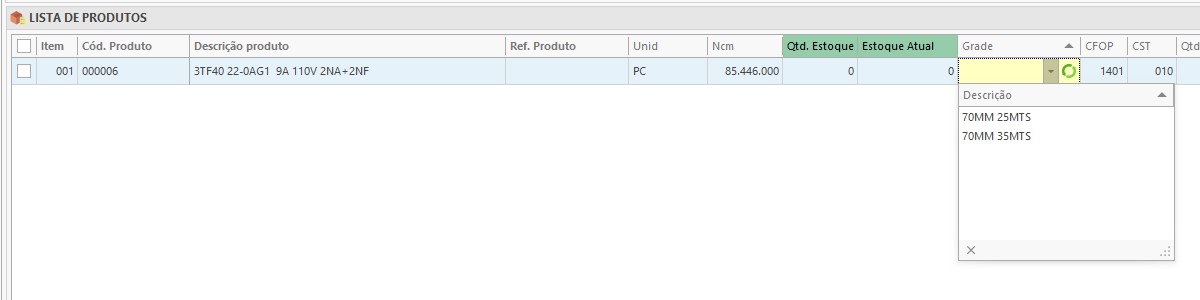
Assim, ao finalizar a compra, a quantidade comprada será inserida na grade correspondente no estoque.
Conversão Unidade
Para trocar a unidade na tela de compras, basta clicar no campo "unidade", e a outra unidade de medida cadastrada na conversão aparecerá, como mostrado na imagem ao lado.
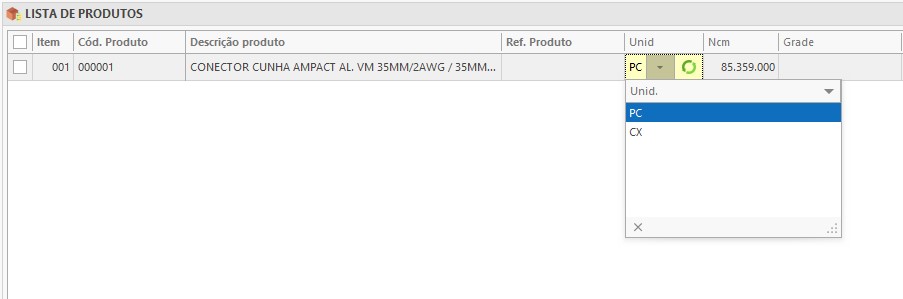
As quantidades e valores não serão convertidos imediatamente na compra. A conversão ocorrerá quando a compra for salva, e, no momento em que o item for adicionado ao estoque, ele será registrado com o valor convertido. O mesmo se aplica ao custo do item, que será ajustado conforme a conversão realizada.
Por exemplo, se for comprado um rolo de fio de 100 metros por 100 reais, mas o produto é vendido a metro na empresa, a conversão de RL (rolo) para MT (metro) entraria no estoque como 100 metros, e o custo do item ficaria como 1 real por metro.
Menu Superior
A tela de compras também conta com um menu superior com algumas opções que podem ser utilizadas nas compras. 
- Novo: Caso uma outra compra esteja aberta na tela no momento, basta clicar nesse botão que limpará toda a tela para fazer uma nova compra.
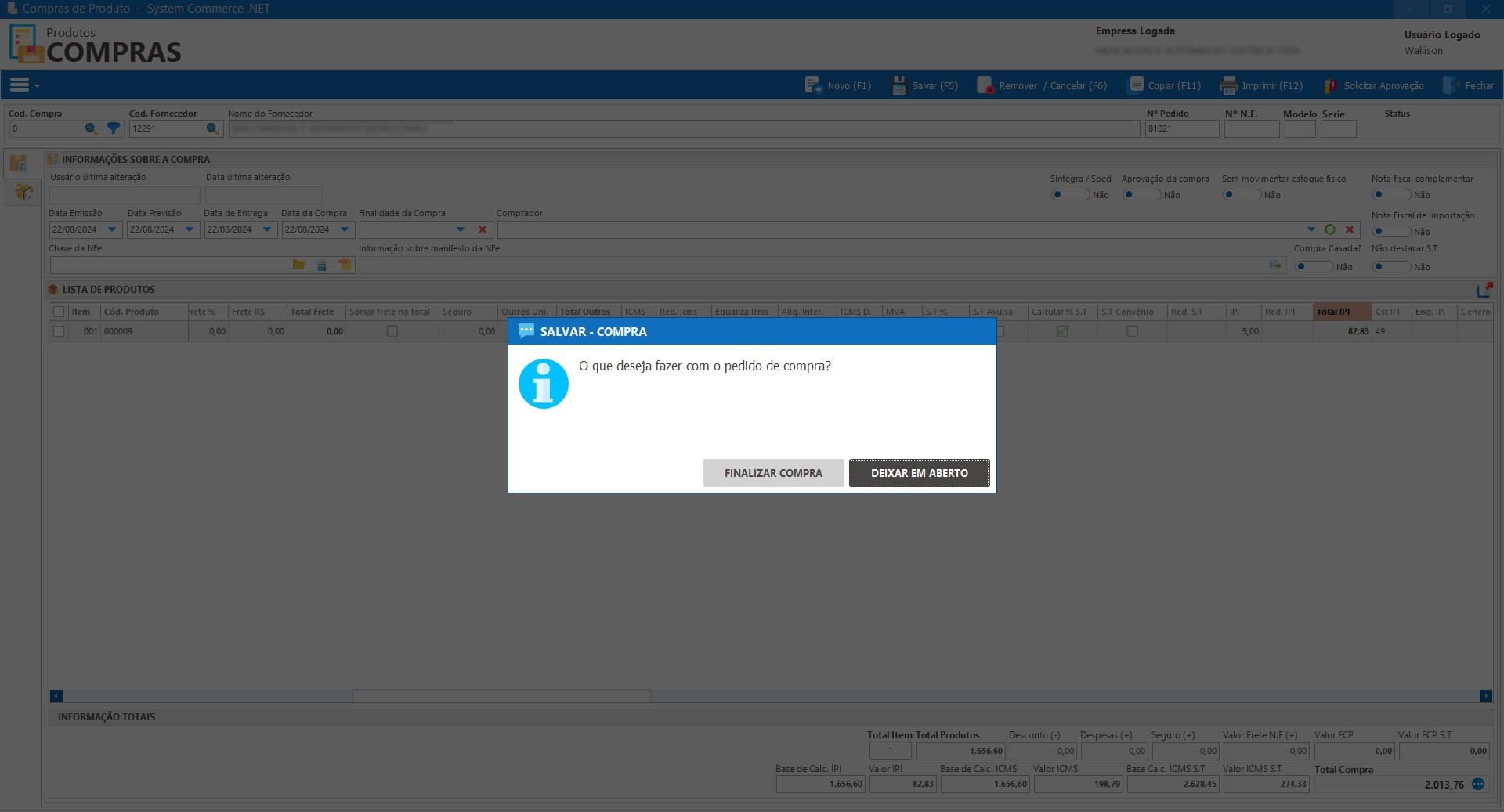
- Salvar: Quando a compra estiver concluída, clique nesse botão e aparecerão duas opções, conforme mencionado anteriormente: "Salvar em Aberto" para permitir futuras alterações na compra ou "Finalizar" para que todas as informações sejam efetivamente inseridas no sistema, como o financeiro, estoque e outras informações.
- Remover/Cancelar: Essa opção permite cancelar uma compra. Se a compra estiver em aberto, ela será removida; se já estiver finalizada, será cancelada.
- Copiar: Caso seja necessário refazer uma compra ou alterar apenas algumas informações de uma compra já realizada, basta clicar nesse botão e a compra será copiada como uma nova compra em aberto. Esta opção também é válida para compras canceladas.
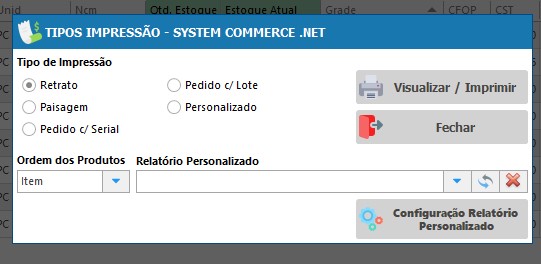
- Imprimir: Se quiser fazer a impressão do pedido de compra para enviá-lo ao fornecedor ou apenas para registro interno, é possível realizar essa ação através desta tela. Também há a opção de um pedido personalizado, se necessário.
-
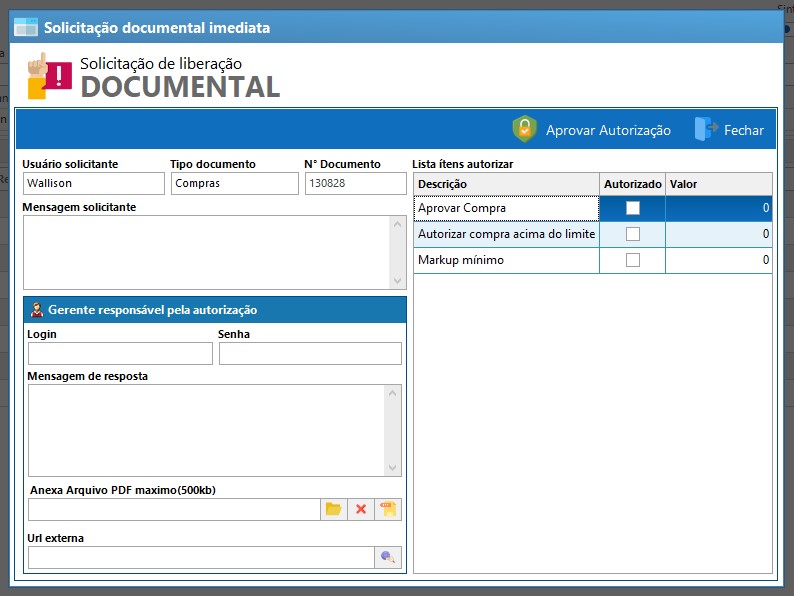
Solicitar Aprovação: Ao clicar nessa opção, você pode escolher entre uma solicitação local ou remota. Na solicitação local, o gerente autoriza diretamente no computador do usuário; na remota, a solicitação aparecerá no computador onde o gerente fizer o login.
Essa opção é usada para solicitar a aprovação de elementos específicos da compra, como a aprovação da compra, a autorização de compra acima do limite de crédito ou do markup mínimo. Essas opções estão vinculadas ao cadastro do fornecedor e podem impedir o salvamento de uma compra até que sejam aprovadas.
Para aprovar a compra, o usuário precisa ter a opção de gerente ativada nas configurações de segurança.
Caso clique nas três barras, conforme mostrado na imagem, o sistema exibirá algumas outras opções.
-
Importar Orçamentos: Caso queira, você pode utilizar a tela de vendas e orçamentos para gerar pedidos de compra. Depois de concluído, basta importar o orçamento salvo para esta tela. Essa opção também está disponível no Gerenciador de Orçamentos.
-
Salvar Tela Finalizada: Se necessário, esta opção permite que alguns campos sejam alterados mesmo após a finalização da compra. Os campos que podem ser alterados são aqueles que não afetam significativamente a compra ou outras partes do sistema, como CFOP, Pedido, Número da NF, CST ICMS, entre outros. No entanto, campos como valor do item, valores de impostos e informações que vão para contas a pagar não podem ser alterados.
Configurações
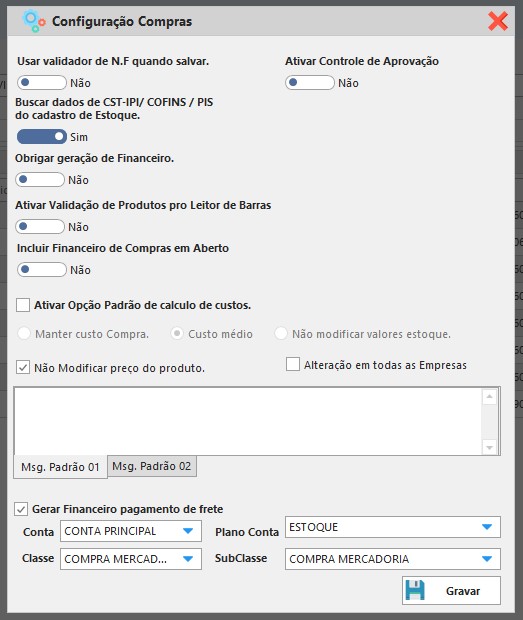
Por exemplo, é possível buscar os dados fiscais do item diretamente do cadastro, exigir a geração do financeiro para todas as compras, incluir o financeiro para compras em aberto, definir as opções padrão de cálculo de custo para todas as compras, e também configurar a geração do financeiro para o pagamento do frete, caso a empresa utilize essa opção.
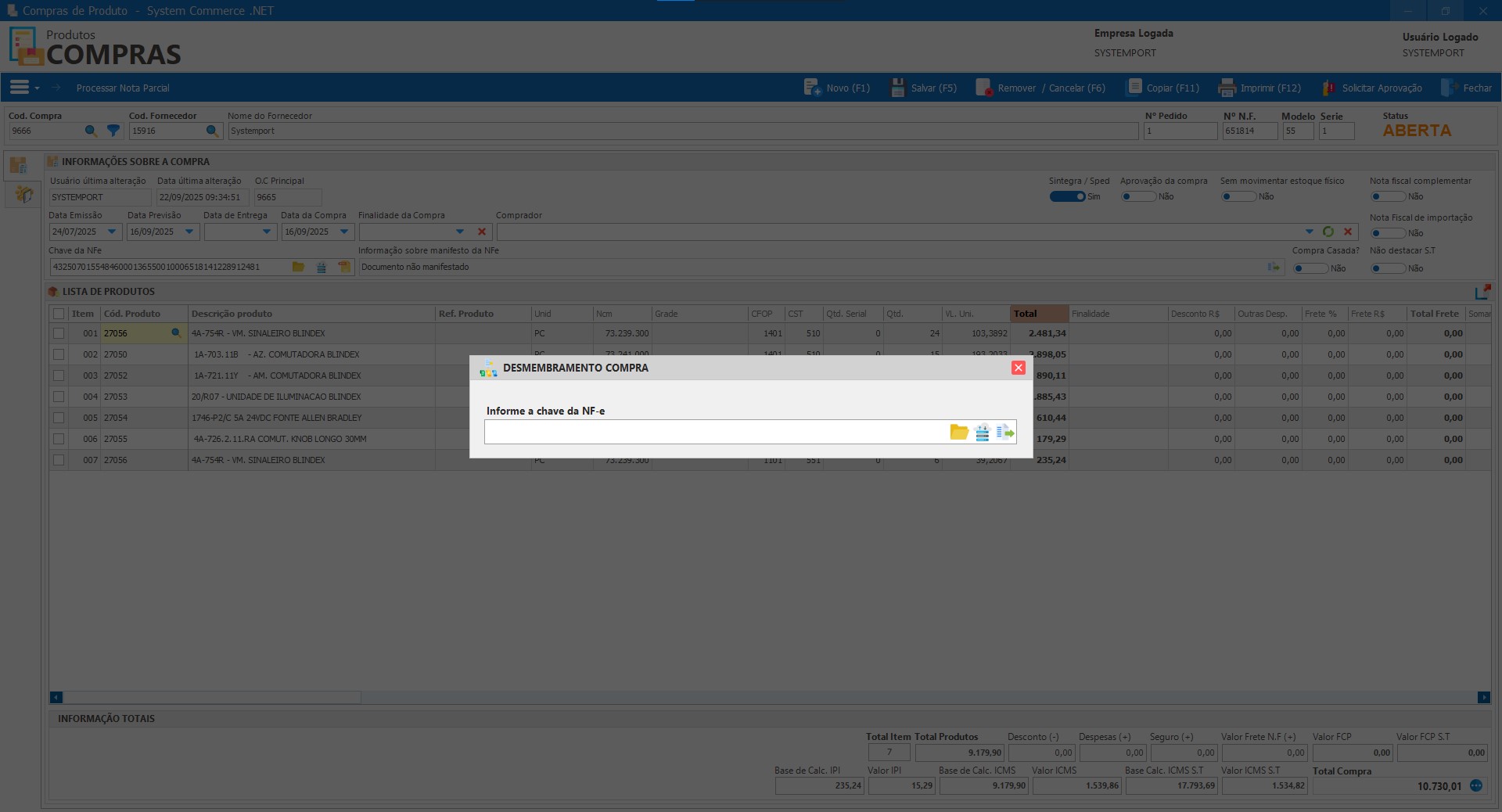
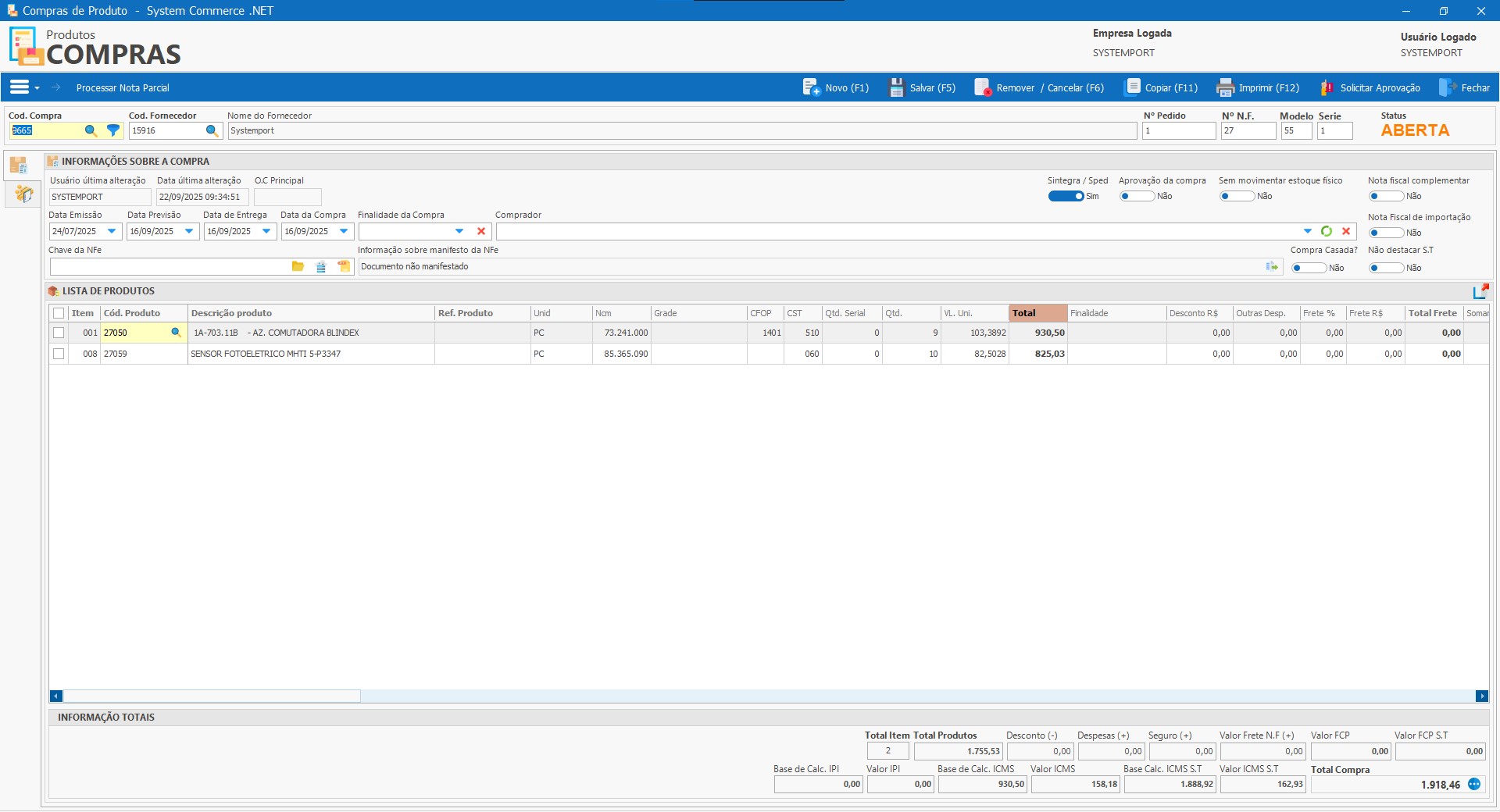
Processar Nota Parcial
O sistema salvará uma nova compra com os itens recebidos e manterá a compra original em aberto com os itens que ainda faltam ser entregues.
Após salvar a nova compra, será exibido o campo OC Principal na parte superior da tela, permitindo visualizar o código da compra principal.
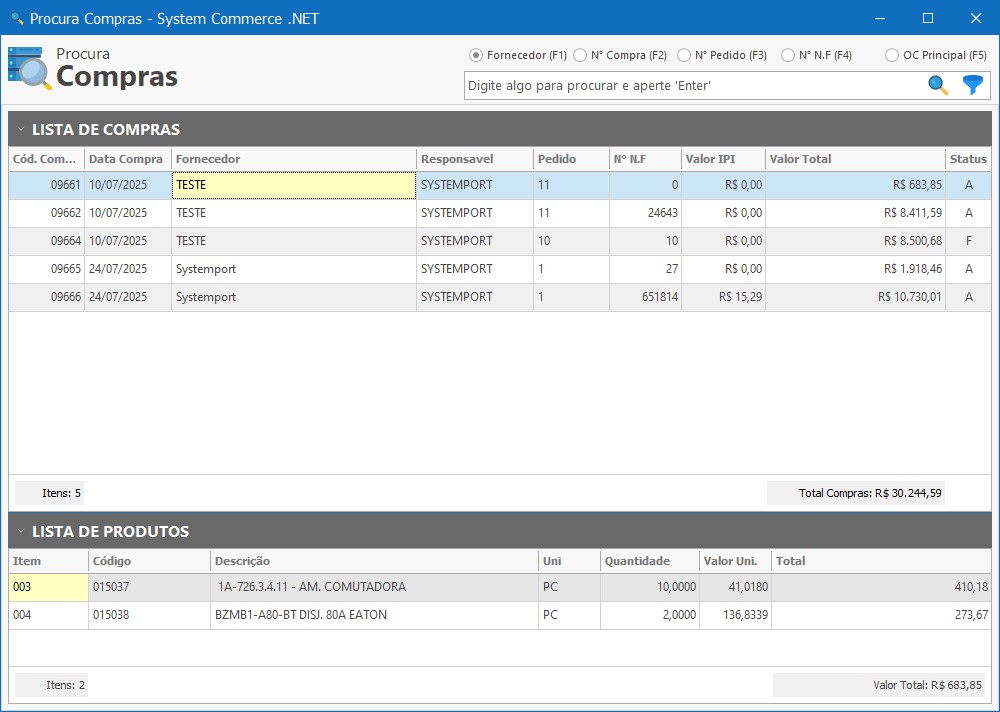
Lista de Compras
Também é possível utilizar o filtro OC Principal. Assim, caso a compra tenha tido uma entrada parcial, a busca trará todas as compras vinculadas à principal.
Para abrir uma compra, basta clicar duas vezes sobre ela. O sistema carregará a compra na tela, permitindo sua visualização ou edição, conforme necessário.
Lista Requisição
Nesta tela, podemos ver a lista de todos os itens requisitados para compra no sistema. As requisições são feitas na tela de Requisição de Compras.
Após definir a quantidade a ser comprada, basta clicar em "Selecionar" e, em seguida, em "Comprar Selecionados" para que a tela de compras seja aberta com os itens já prontos para finalização do processo de compra.
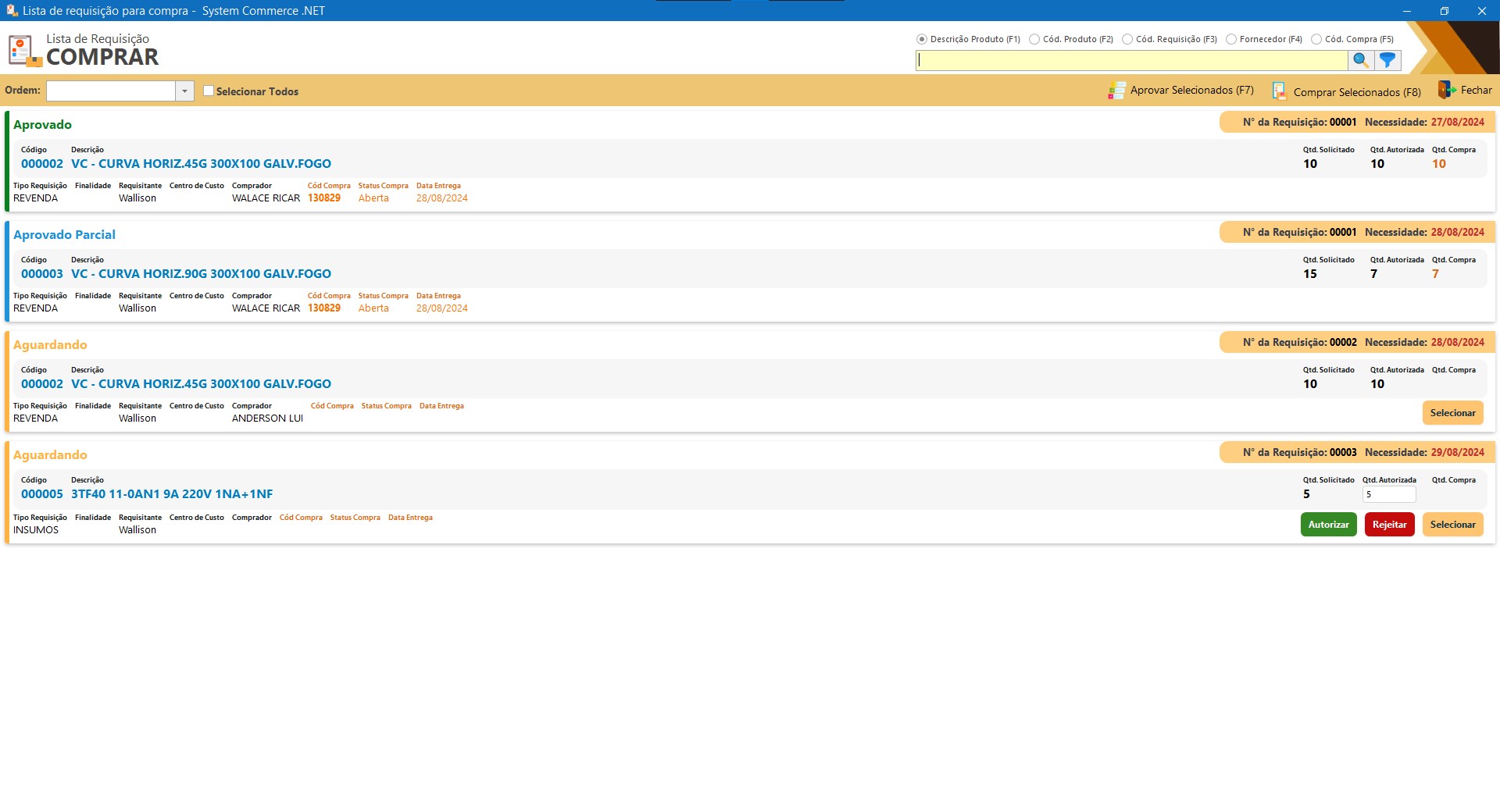
Para que um usuário possa autorizar ou não as requisições, é necessário habilitar essa funcionalidade para ele na seção de Segurança do sistema.
Requisição de Compras
A tela de requisição de compras segue um modelo semelhante ao da tela de compras e possui funcionalidades similares. No entanto, é mais simplificada, focando apenas na requisição dos itens necessários.
Também é possível selecionar o comprador responsável por essa requisição, que deve estar cadastrado no Cadastro de Funcionário.
Em seguida, basta selecionar os itens necessários para a compra, informando a quantidade, data de necessidade e, se necessário, o fornecedor.
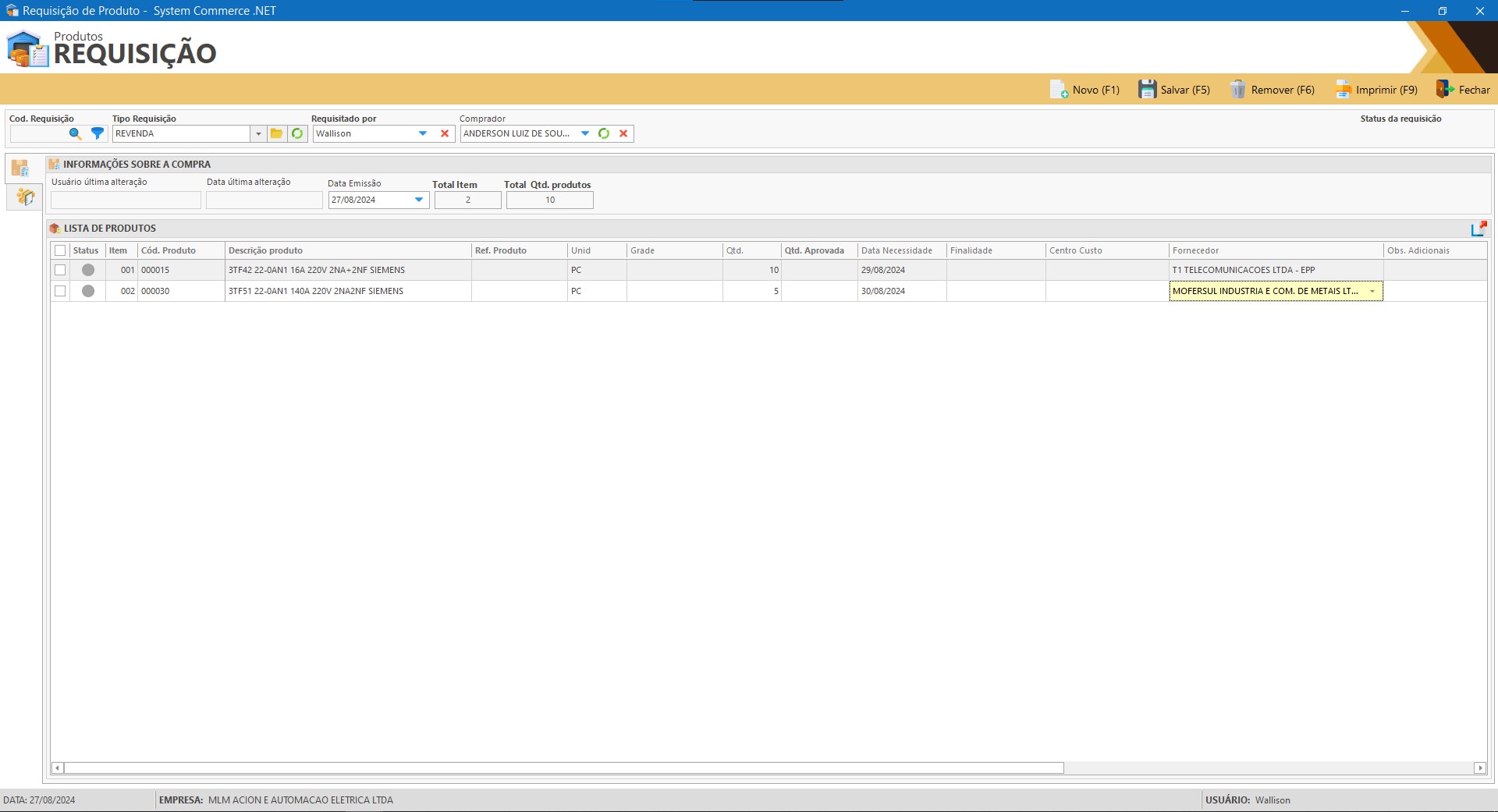
Após esse processo, basta clicar em salvar. O sistema oferecerá as mesmas opções que a tela de compras: deixar a requisição em aberto para futuras alterações ou finalizá-la para que os itens sejam enviados para a aprovação do usuário responsável.
Requisição Salva
Além disso, pode-se restringir para que o usuário visualize apenas as requisições que ele mesmo fez.
Abaixo da lista de requisições, aparecem os itens da requisição e a resposta para cada um deles.
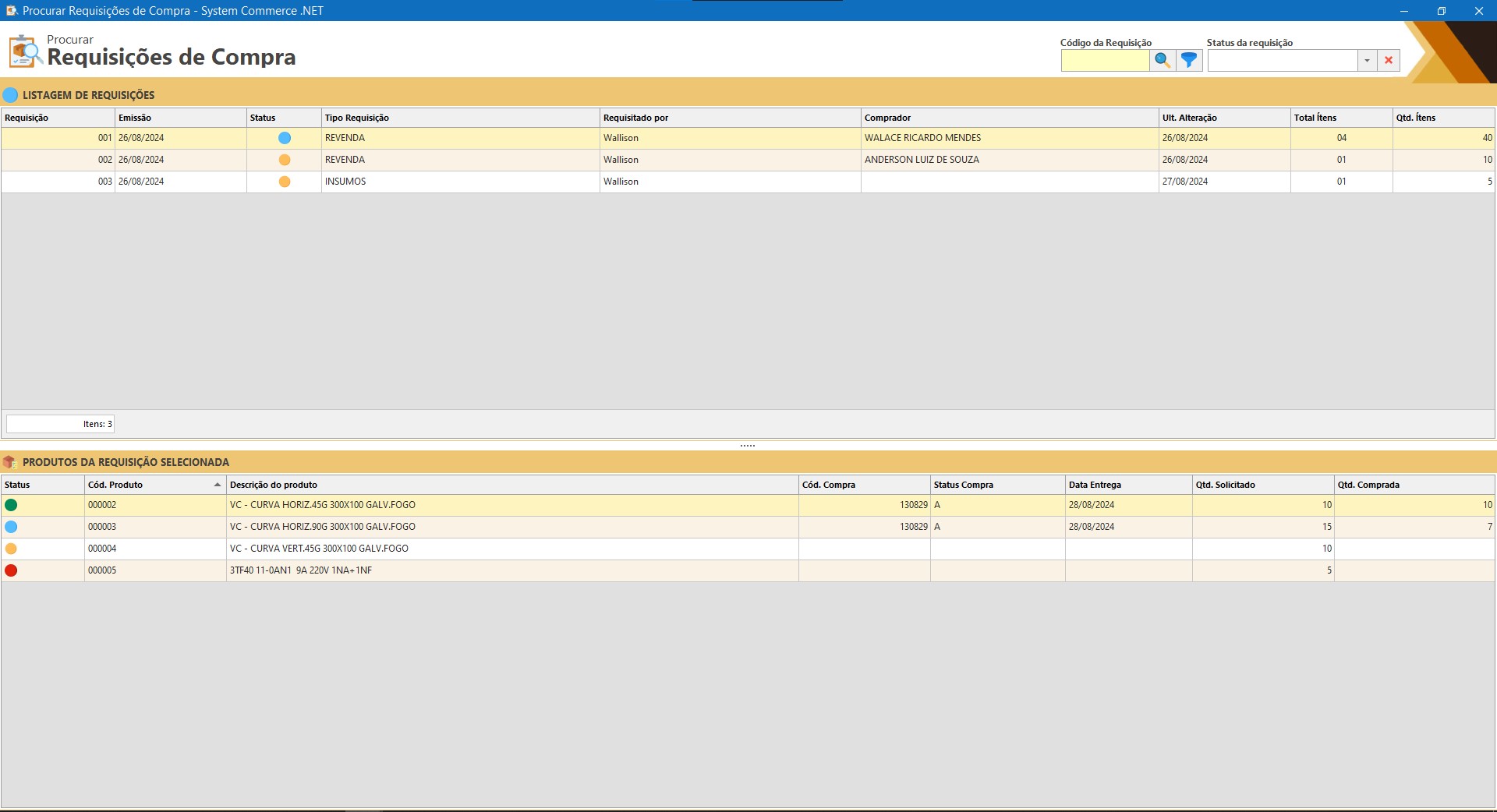
As respostas para os itens são por bolinhas coloridas, com cada cor tendo um significado:
● Autorizado;
● Autorizado parcialmente;
● Aguardando Resposta;
● Recusado.
Caso a compra dos itens autorizados já tenha sido realizada, na lista de itens aparecerá a compra, a data de entrega registrada na compra e a quantidade comprada do item. Para autorizar ou rejeitar os itens a serem comprados, utilize a tela de Lista Requisição.
Consulta NF-e e CT-e
Nesta tela, é possível consultar todas as NFe e CTe emitidas para sua empresa e registrá-las no sistema, gerando o financeiro a pagar e dando entrada no estoque dos itens.
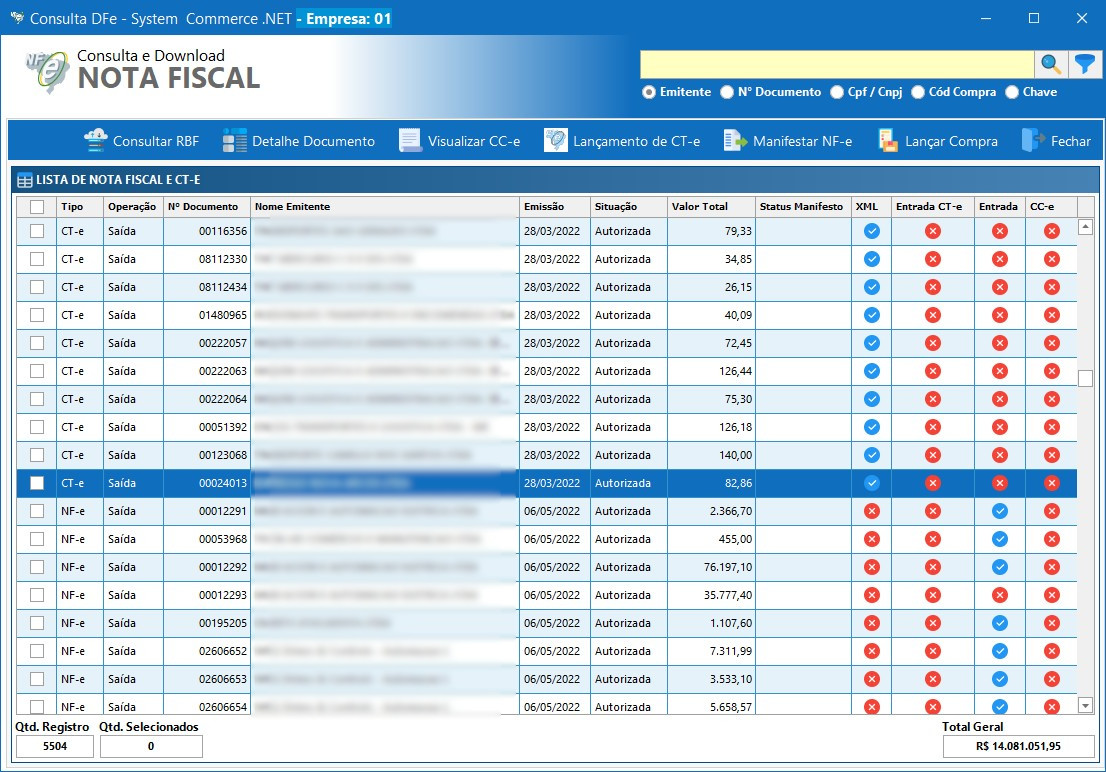
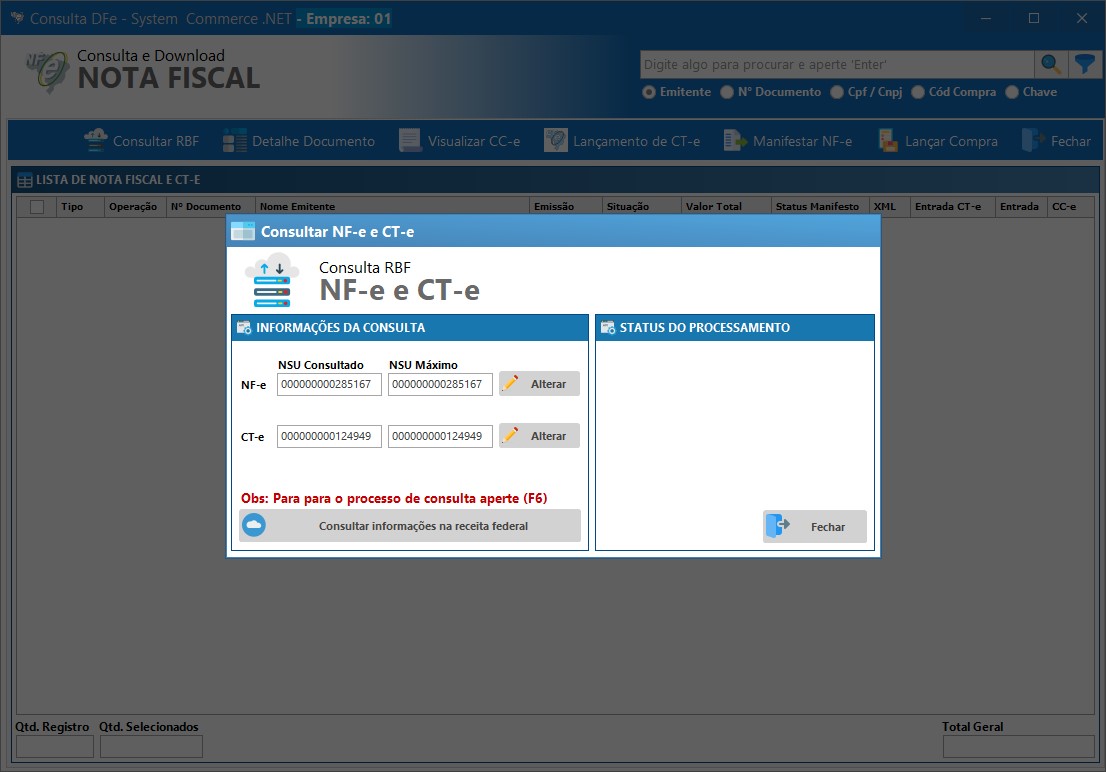
Consultar RBF
Entrada NF-e
Para dar entrada nas NFe de compras emitidas para sua empresa, primeiro será necessário fazer a manifestação da nota. Após a manifestação, a Receita Federal disponibilizará o XML da nota.
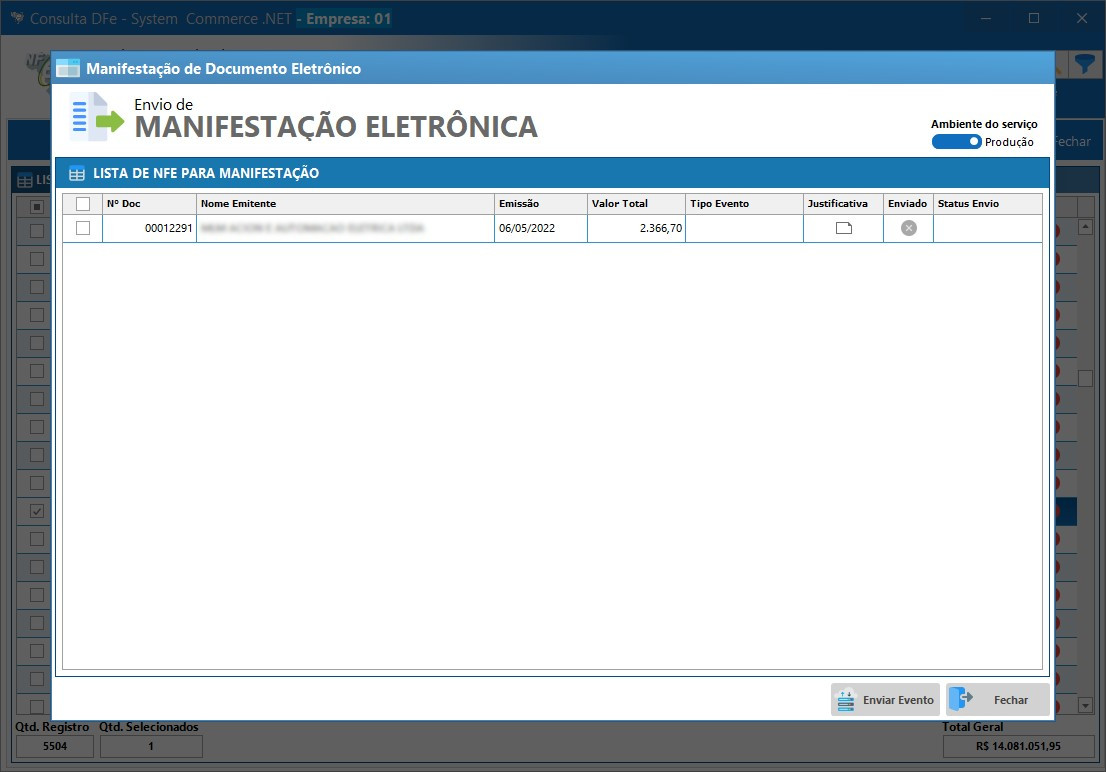
Após a manifestação na coluna XML na parte de listagem, a opção "Enviado" irá ficar com o ícone azul, como mostrado na imagem. Depois que ficar azul, o XML estará disponível e, com isso, poderá clicar para lançar no sistema, e continuar o processo de Compras.
Também é possível visualizar os detalhes da nota fiscal, como as manifestações já realizadas para a NFe ou CTe, clicando em "Detalhe Documento". Caso haja uma Carta de Correção Eletrônica (CCe) associada a alguma nota, isso será indicado na coluna "CCe". Para ver o conteúdo da CCe, basta clicar em "Visualizar CCe".
Entrada CT-e
Caso deseje gerar o financeiro para o CTe, acesse a aba de financeiro e preencha as informações necessárias.
Após salvar, as informações do CTe aparecerão na tela de Conhecimento de Transporte.
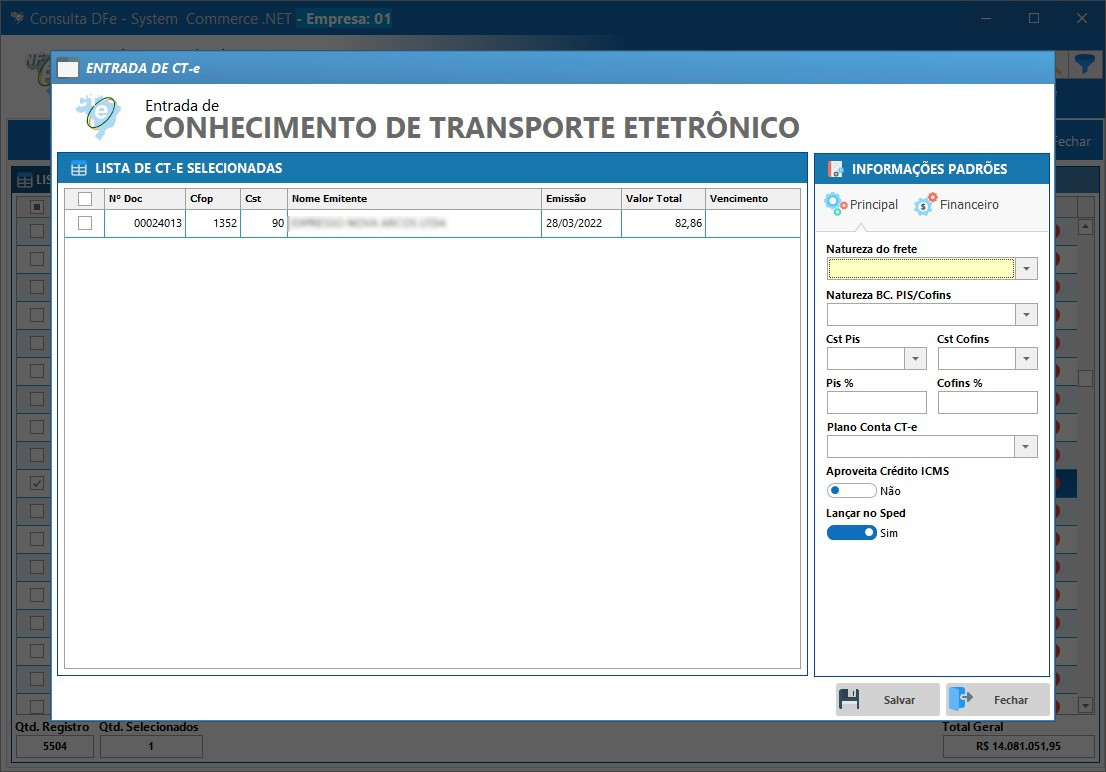
Não é possível realizar a emissão ou manifestação de CTe; é permitido apenas a entrada dos dados.
Gerenciador de Produção
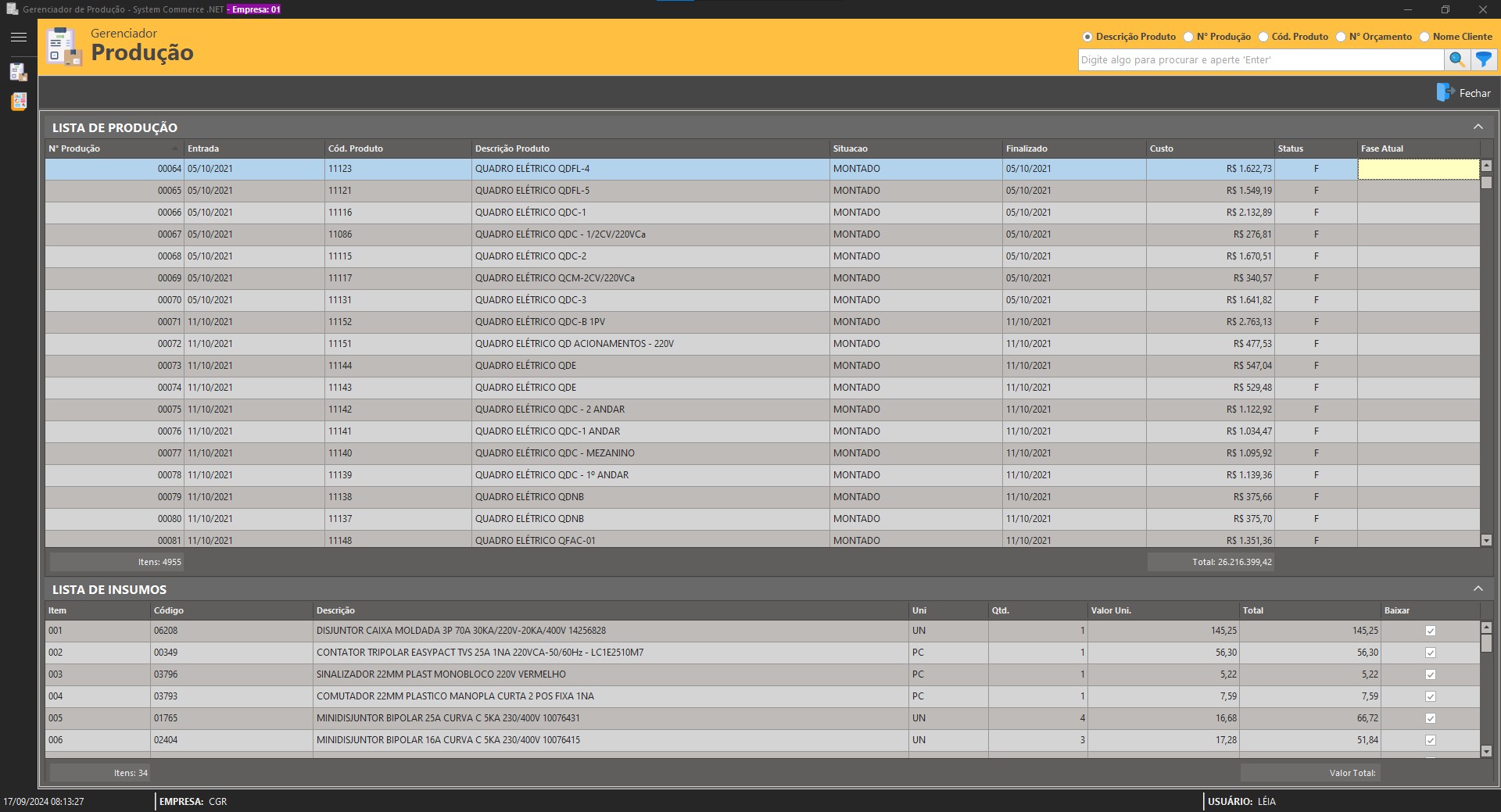
Dando dois cliques em uma produção, ela será aberta na tela de Controle de Produção, permitindo mais detalhes e, caso esteja em aberto, realizar as alterações necessárias.
Na parte inferior da tela, também é possível ver todos os insumos utilizados na produção, com as suas quantidades e os custos, proporcionando um controle eficiente dos recursos.
Relatórios de Produção
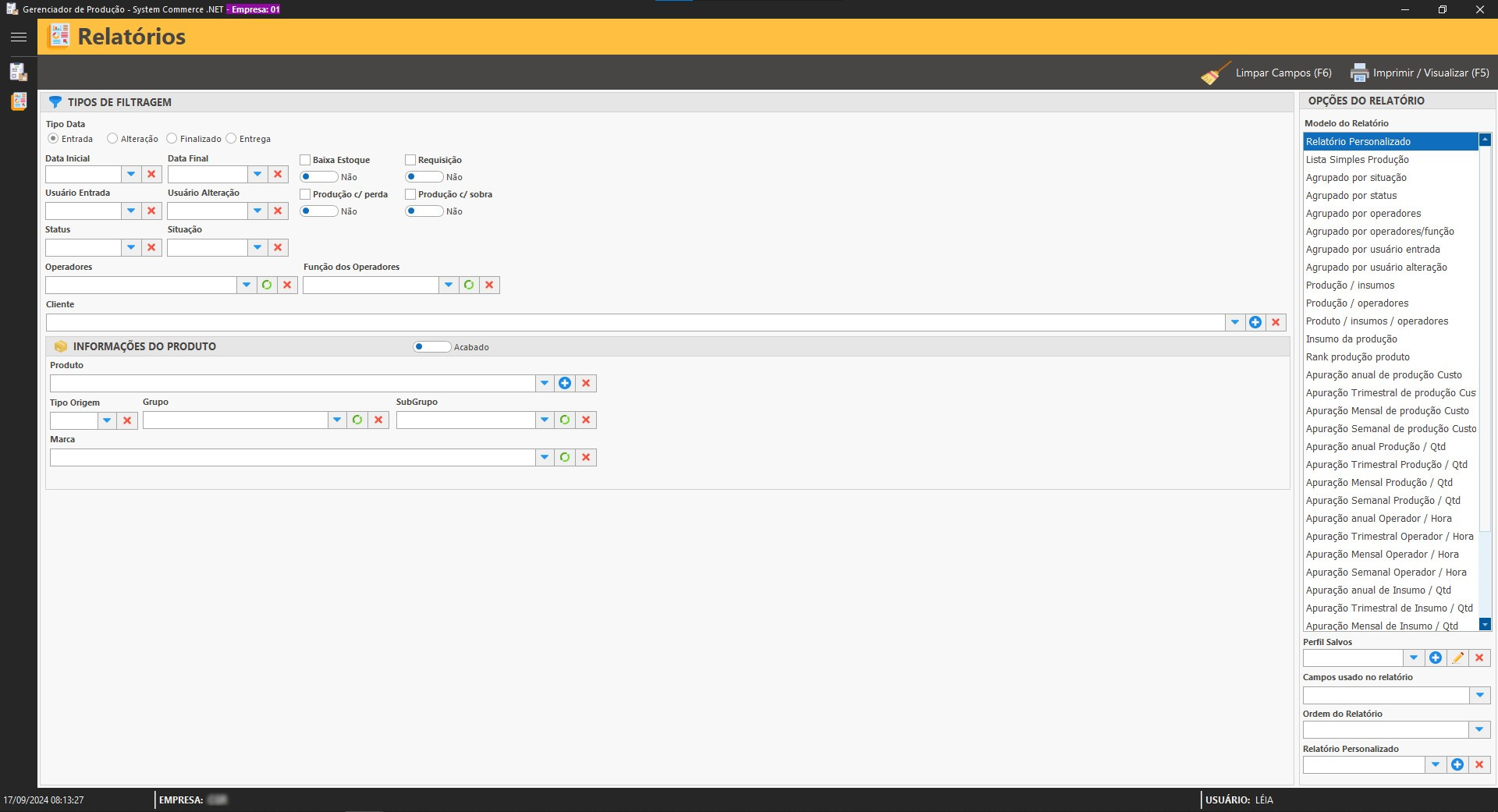
Se os relatórios padrões não atenderem completamente às necessidades da empresa, há também a possibilidade de criar um relatório personalizado, adaptado às exigências específicas da gestão de produção.
Controle de Produção
Caso a empresa realize a fabricação de itens, esta tela será utilizada para gerenciar e controlar as produções. Aqui, é possível iniciar, acompanhar e finalizar as produções dos itens. Existem duas formas de realizar essas produções: a primeira forma sendo totalmente manual e a segunda por meio de receitas pré-prontas, que podem ser cadastradas pela empresa. Vamos ver como elas funcionam:
Dados Principais
Após definir o produto, é necessário estimar a quantidade de itens que serão produzidos, preenchendo o campo de quantidade estimada. Se, durante o processo de produção, essa quantidade for alterada, seja para mais ou para menos, basta atualizar a informação nos campos específicos ao lado, que indicam a quantidade real produzida.
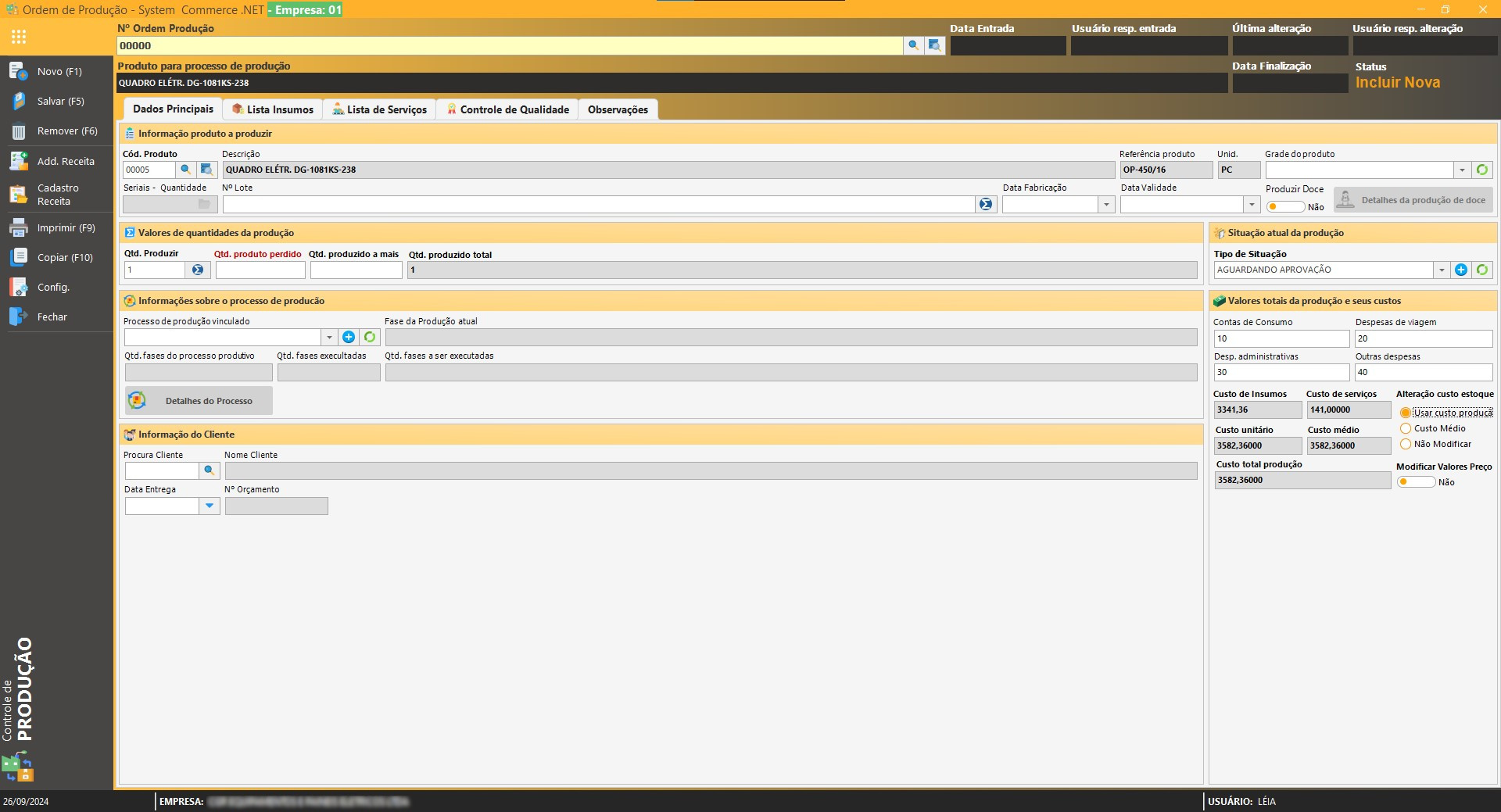
Caso a empresa trabalhe com produções sob medida para clientes específicos, também é possível informar para qual cliente essa produção está sendo realizada, juntamente com a data prevista para entrega. Além disso, pode-se vincular essa produção a um orçamento previamente elaborado, caso seja necessário.
Processo Produção
Ao utilizar o processo de produção, alguns aspectos funcionarão de maneira diferente das explicações anteriores, e serão detalhados na seção do Processo de Produção.
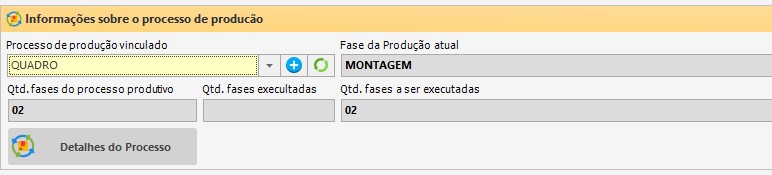
**Detalhes do Processo **
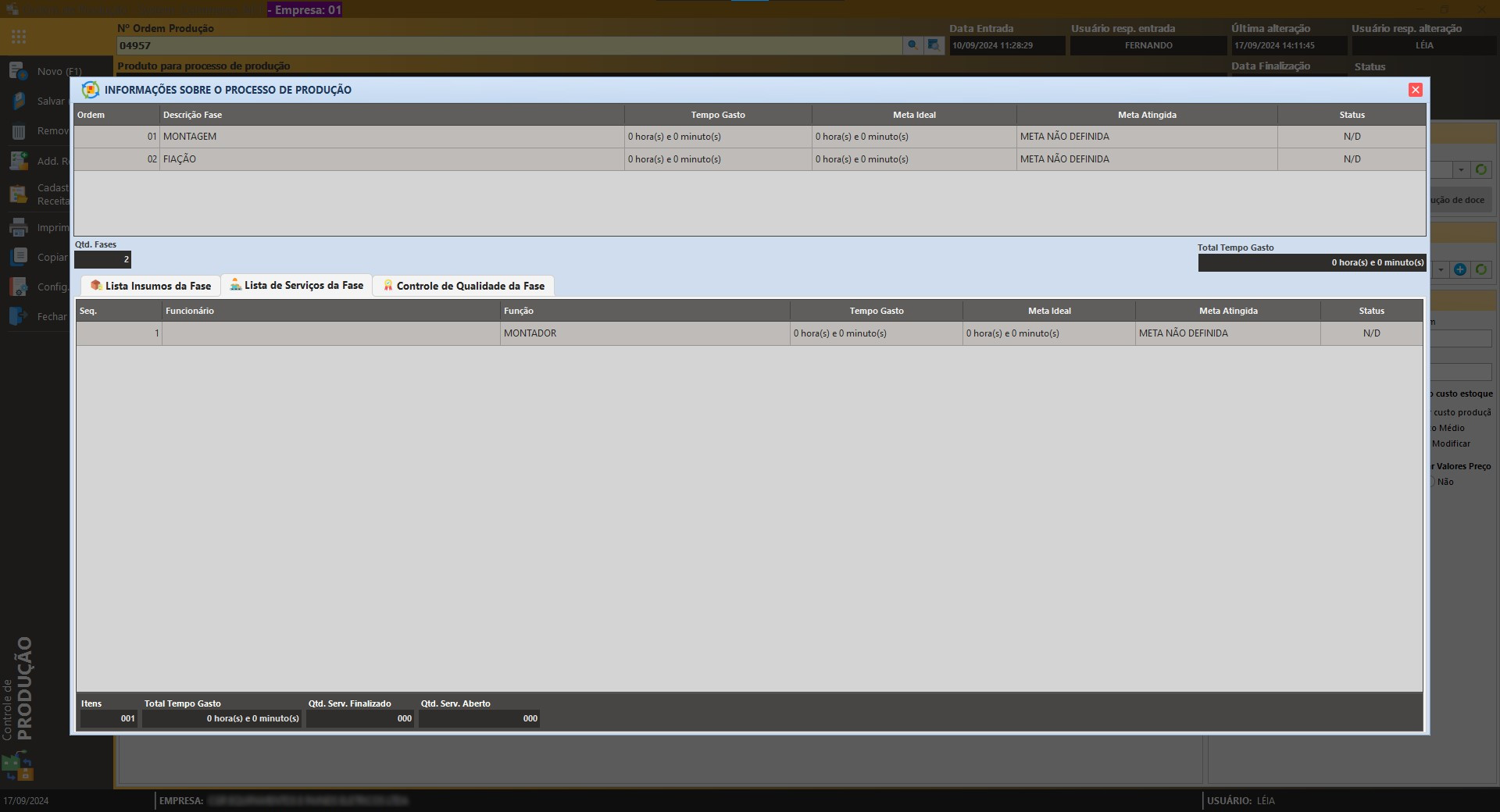
Os serviços cadastrados aparecerão na produção à medida que as fases forem sendo concluídas. Não haverá um funcionário previamente definido para cada serviço da produção. O funcionário iniciará o serviço diretamente pela tela de Serviços de Produção, cuja explicação de funcionamento já está disponível na sua respectiva seção.
A próxima fase da produção não é iniciada até que o controle de qualidade seja finalizado, que é feito direto pela aba de Controle de Qualidade.
Custos da Produção
Com esses dados, é possível calcular o custo total da produção, bem como o custo unitário de cada item. Caso a produção tenha gerado mais de um item, o custo unitário e o custo médio serão divididos pelo total produzido, permitindo que o valor do item seja atualizado corretamente no cadastro.
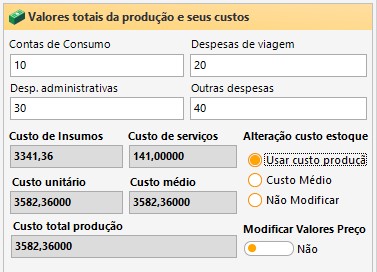
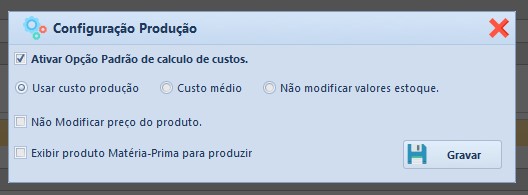
Para que os custos sejam atualizados, basta selecionar uma das opções de Alteração de Custo no Estoque:
-
Usar Custo Produção: Irá utilizar o custo unitário como base para a alteração do custo do item no cadastro. O custo unitário soma todos os valores que estão na produção e são divididos pela quantidade produzida.
-
Custo Médio: Irá utilizar o custo médio como base para a alteração do custo do item no cadastro. O cálculo utilizado para chegar nesse resultado é o seguinte:
- {((custo_medio_estoque * qtd_atual_estoque) + custo_medio_atual) / (qtd_a_entrar + qtd_atual_estoque)}
-
Não Modificar Valores: Os valores não serão alterados no cadastro.
-
Modificar Valores Preço: Caso essa opção esteja marcada como "sim", os valores de venda também serão atualizados automaticamente, com base na margem que está nas tabelas de preço.
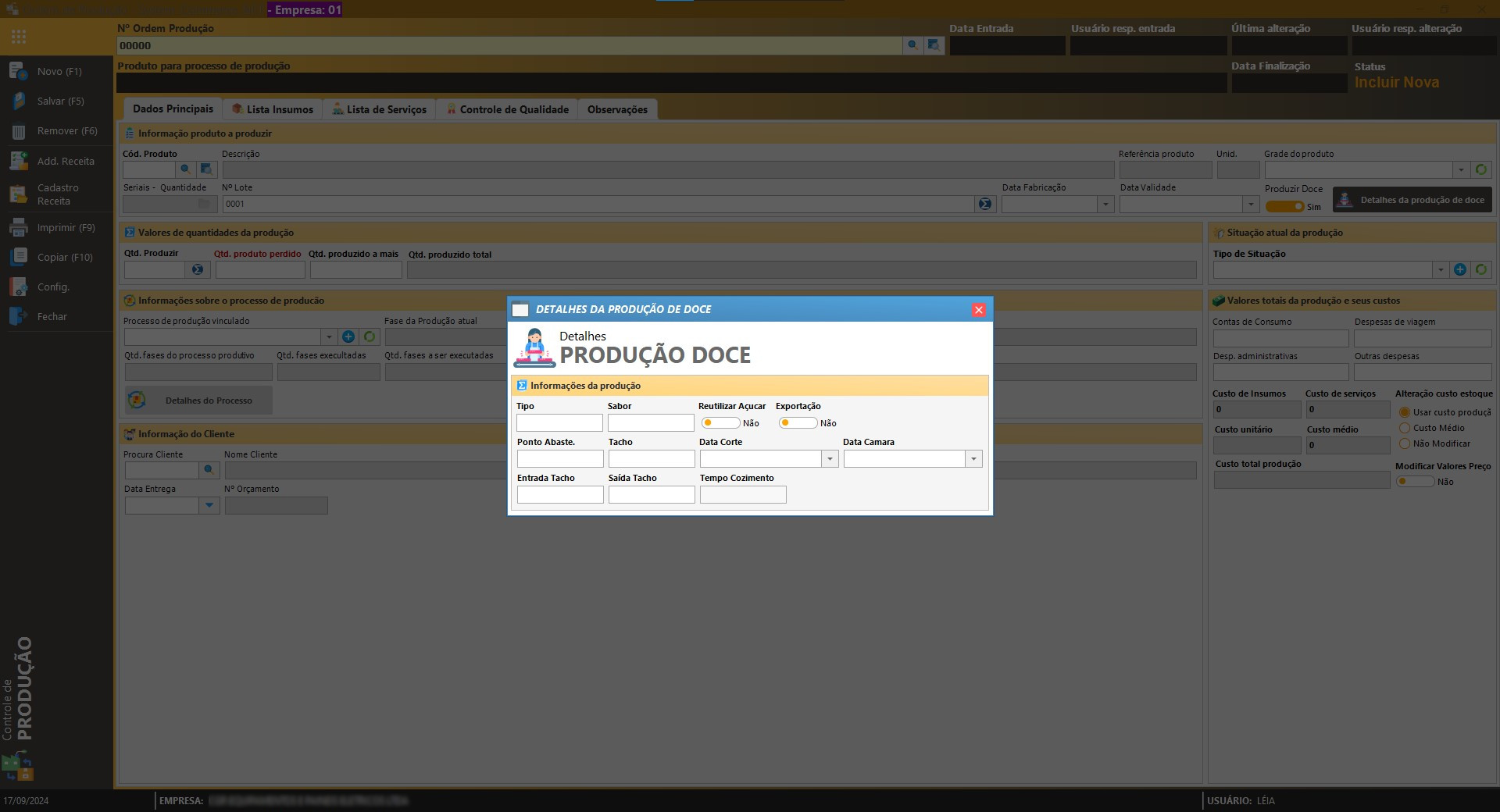
Doce
Lista Insumos
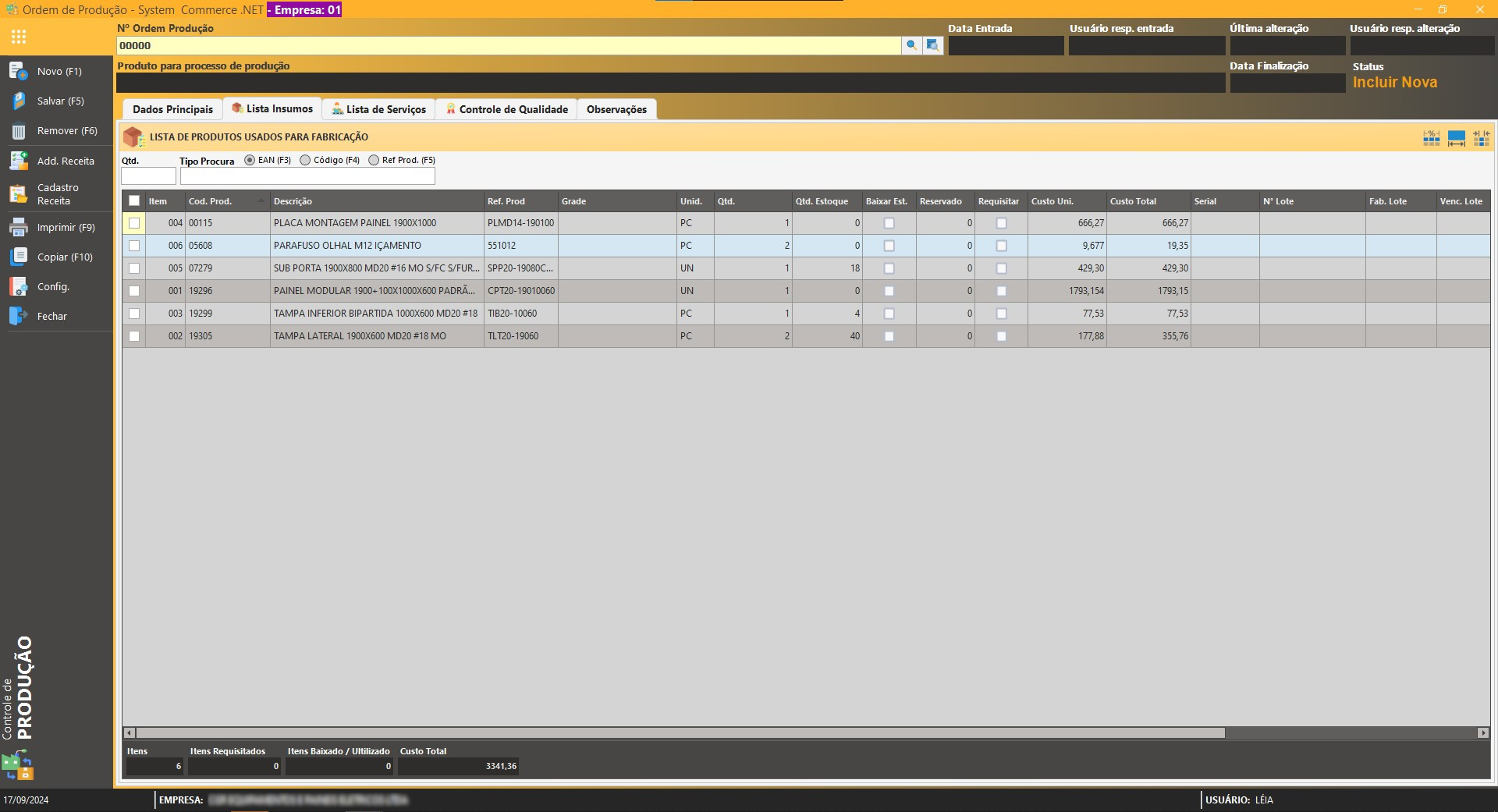
Caso não haja quantidade suficiente no estoque, poderá ser marcado o campo "Requisitar", permitindo a requisição desses itens para compra.
Após a utilização de todos os itens, será necessário marcar o campo "Baixar Estoque", para os itens serem removidos do estoque. Não é possível finalizar uma produção sem marcar a baixa dos itens.
Lista Serviços
O funcionário é cadastrado na tela de Cadastro de Funcionário, e os serviços que ele realiza são cadastrados na aba Perfil Operacional de Produção. Com essas informações registradas, o funcionário poderá ser selecionado nesta tela, e o custo cadastrado por hora será calculado automaticamente.**
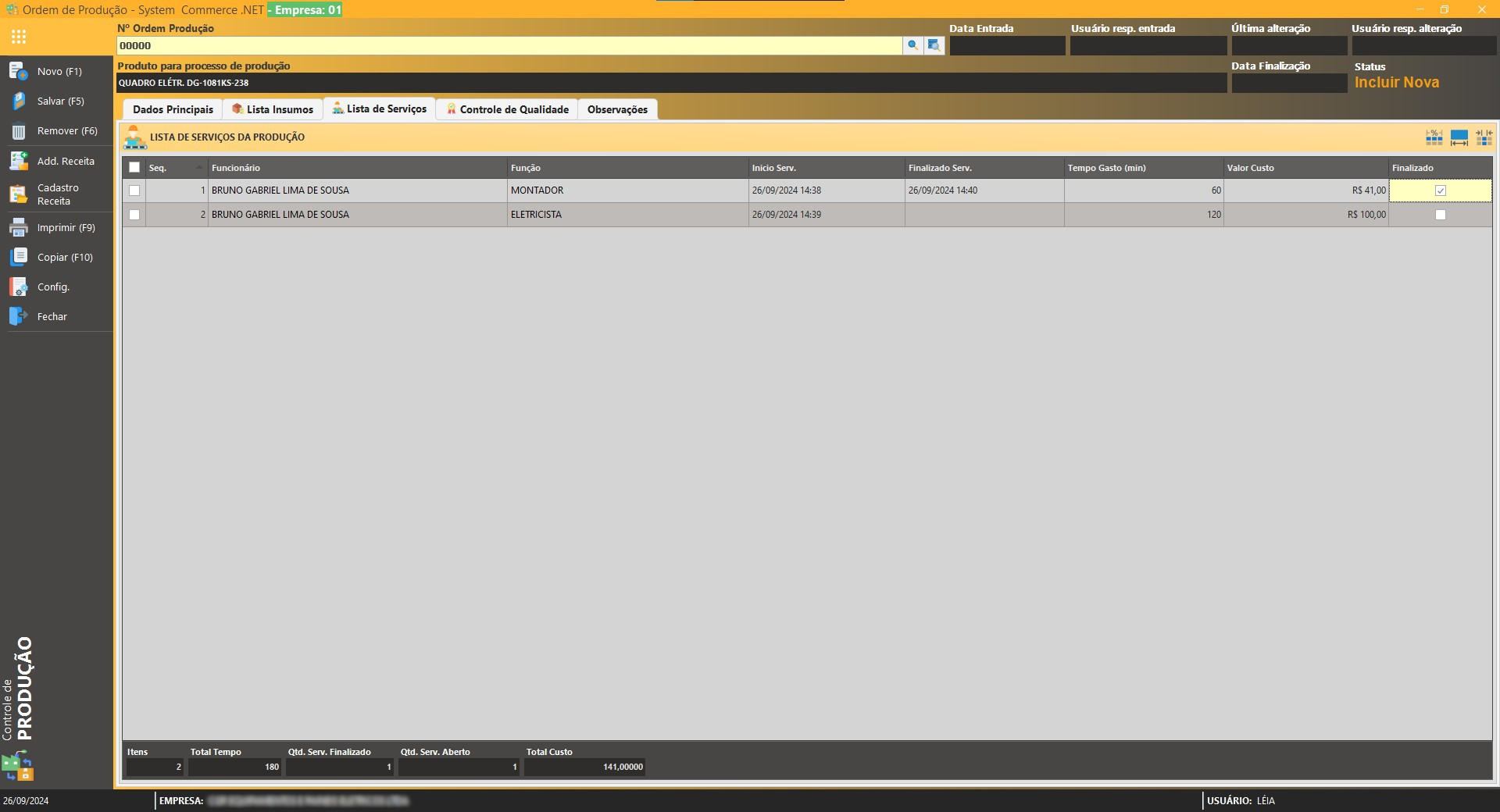
Após terminar, o funcionário deve marcar o campo "Finalizado", o que registrará automaticamente o dia e a hora em que o serviço foi concluído, proporcionando um controle mais detalhado da produção.
Controle de Qualidade
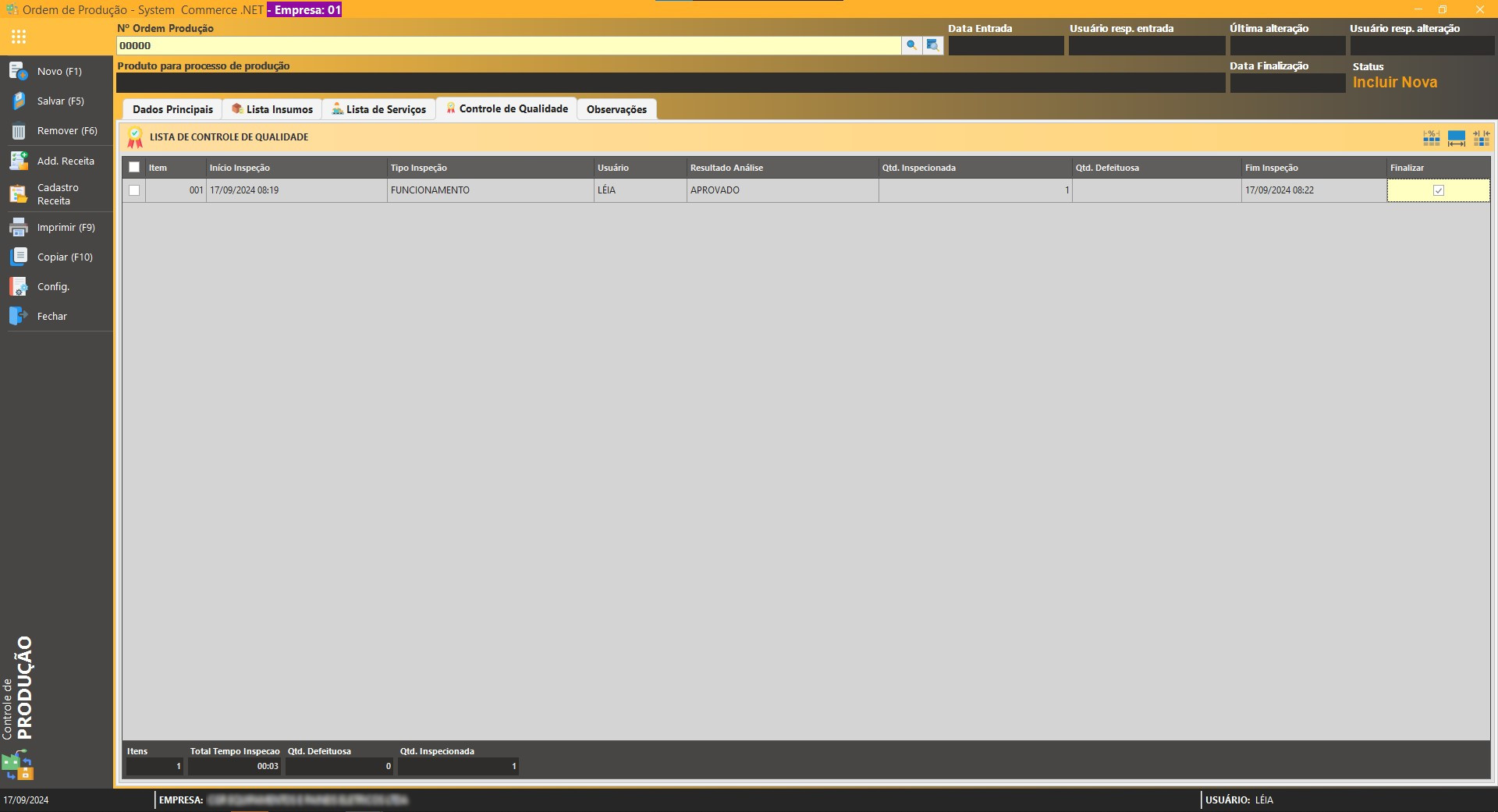
Primeiramente, será necessário definir o Tipo de Inspeção que será realizado e o Resultado da Análise. Ambos os campos podem ser cadastrados clicando no ícone de pastinha que aparece quando o campo está selecionado.
Em seguida, será necessário informar a quantidade de itens inspecionados. Caso algum item tenha sido reprovado na inspeção, deve-se indicá-lo como "Qtd. Defeituosa". No entanto, o sistema não permite finalizar a inspeção se a quantidade inspecionada não for igual à quantidade produzida. Portanto, se houver algum item defeituoso, ele deverá ser reparado e, depois, excluído da "Qtd. Defeituosa". Se o item não puder ser reparado, ele deverá ser registrado como "Qtd. Produto Perdido" na aba de Dados Principais da Produção.
Após a conclusão da inspeção, será necessário clicar em "Finalizar", momento em que a data e hora da finalização serão registradas, permitindo o início da próxima etapa.
Observações
Receitas
Outra forma de fazer as produções seria por meio das receitas que podem ser cadastradas no sistema. No menu lateral da tela, temos duas opções que serão usadas para as receitas, "Add Receitas" e "Cadastro de Receitas", vejamos como funcionam.
Cadastro de Receitas
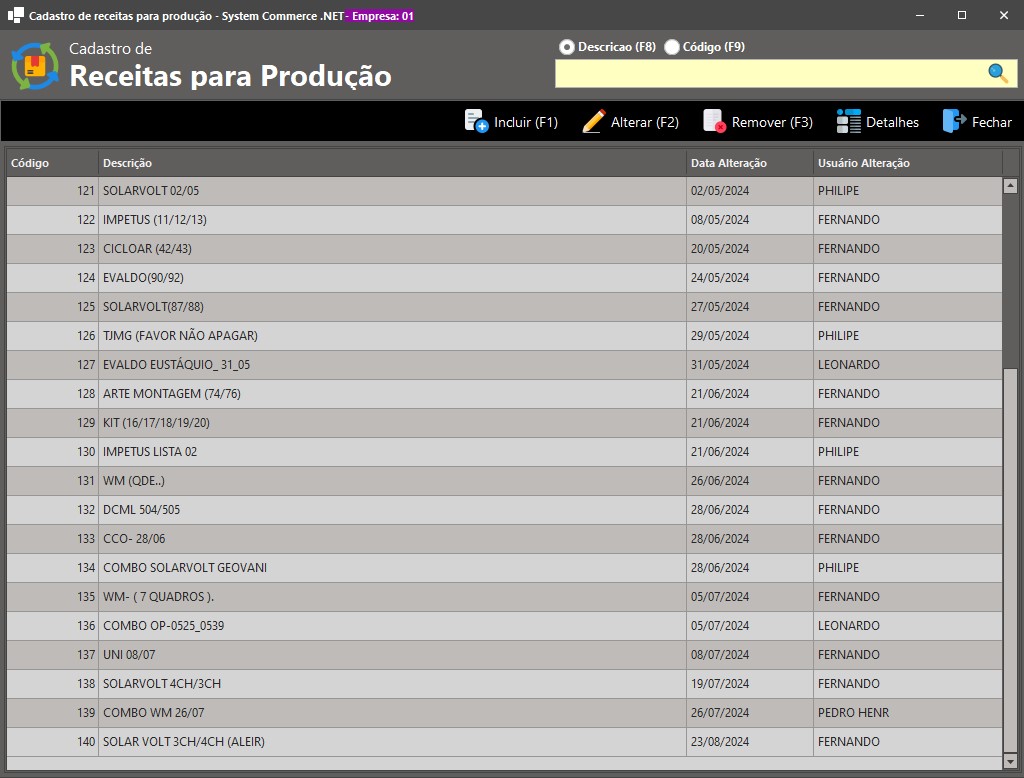
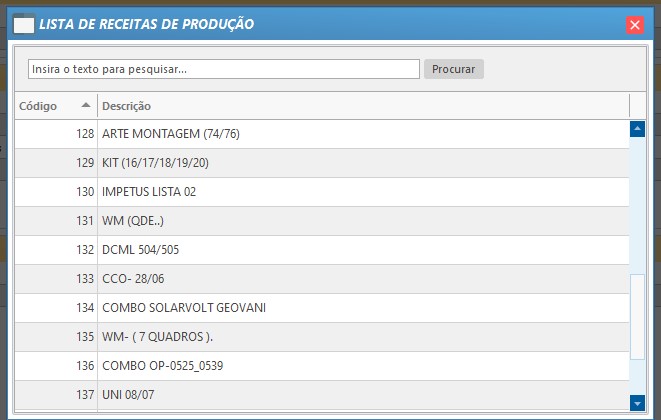
Será necessário inserir uma Descrição para a receita, facilitando a identificação pela empresa. Em seguida, deve-se informar o produto que será produzido, a "Qtd Produzir" e, caso necessário, as contas extras associadas a essa produção.
Também é preciso listar os insumos que serão utilizados, juntamente com as quantidades necessárias para a produção. Na aba ao lado, podem ser adicionados os serviços que serão realizados pelos funcionários da empresa. Após isso, basta salvar a receita.
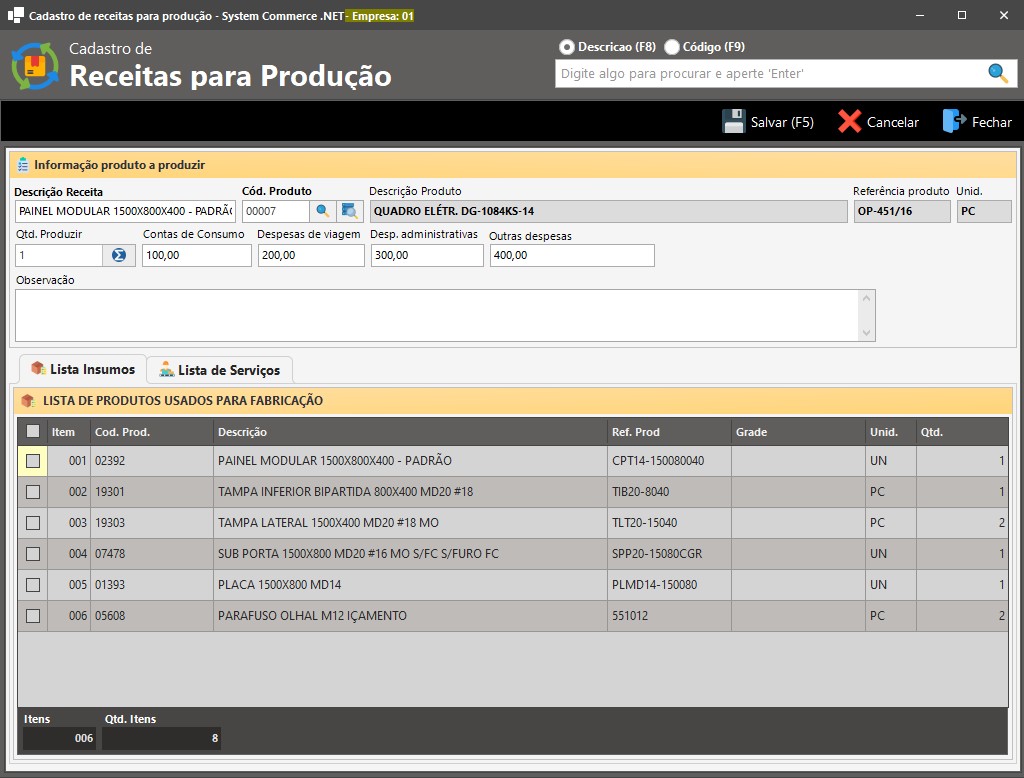
Add. Receita
Após isso, basta seguir com a produção normalmente e salvar sempre que necessário.
Salvar
Para salvar, basta clicar em "Salvar" no canto superior esquerdo da tela. Ao fazer isso, aparecerão duas opções: "Deixar em Aberto" ou "Finalizar". Caso seja necessário fazer mais alguma alteração, clique em "Deixar em Aberto", permitindo que as modificações sejam realizadas posteriormente. Se não houver mais necessidade de alterações e você quiser dar entrada no item no Estoque, basta clicar em "Finalizar".
Remover
Caso seja necessário Cancelar alguma produção, seja por estar errada, ou por qualquer motivo, basta clicar em Remover, que a produção será cancelada.
Imprimir
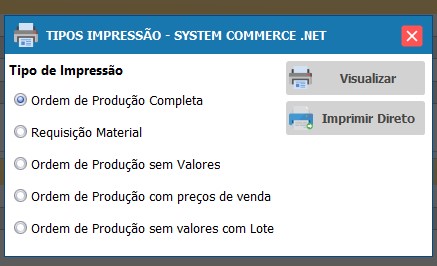
Como explicado na seção de insumos, caso os insumos estejam marcados para "Requisitar", basta clicar em "Requisição de Material", e a requisição dos materiais necessários para a produção será impressa.
Copiar
Caso seja necessário, o sistema também oferece a opção de copiar uma produção já existente, evitando o retrabalho de refazer o processo várias vezes. Dessa forma, todas as informações de uma produção serão transferidas para outra.
Configurações
Se a opção "Exibir Matéria-Prima para Produzir" estiver desmarcada, apenas os itens que estão como "Produto Acabado" aparecerão para a produção.
Serviços de Produção
Para realizar esse procedimento, o funcionário deverá inserir o seu código no sistema, juntamente com o código da produção em que está envolvido. O sistema, então, verificará se há algum serviço disponível para esse funcionário executar na produção, garantindo que o fluxo siga corretamente.
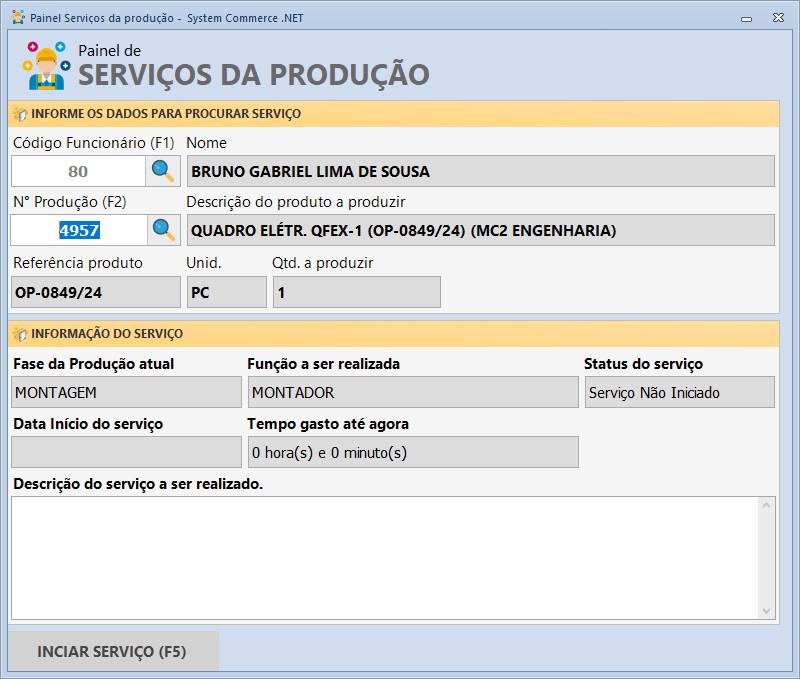
Por exemplo, no cadastro de funcionário, existe o Perfil Operacional de Produção, que define os serviços que o funcionário está habilitado a realizar na empresa, como montagem, eletricista, entre outros.
Caso a produção possua um desses serviços em uma determinada fase, o funcionário que tiver o perfil correspondente poderá iniciar o serviço na produção. Isso garante que apenas funcionários qualificados realizem as atividades designadas para cada etapa do processo de produção.
Caso a produção exija esse serviço em uma fase posterior, o sistema não permitirá que o funcionário execute o serviço antes que a fase anterior seja concluída. Isso garante que o fluxo de trabalho siga a ordem correta e que cada etapa do processo de produção seja finalizada antes de iniciar a próxima, mantendo o controle e a organização no processo produtivo.
Processo de Produção
O processo produção é uma funcionalidade que pode ser adicionada a tela de produção que garante mais organização na produção, vejamos como funciona:
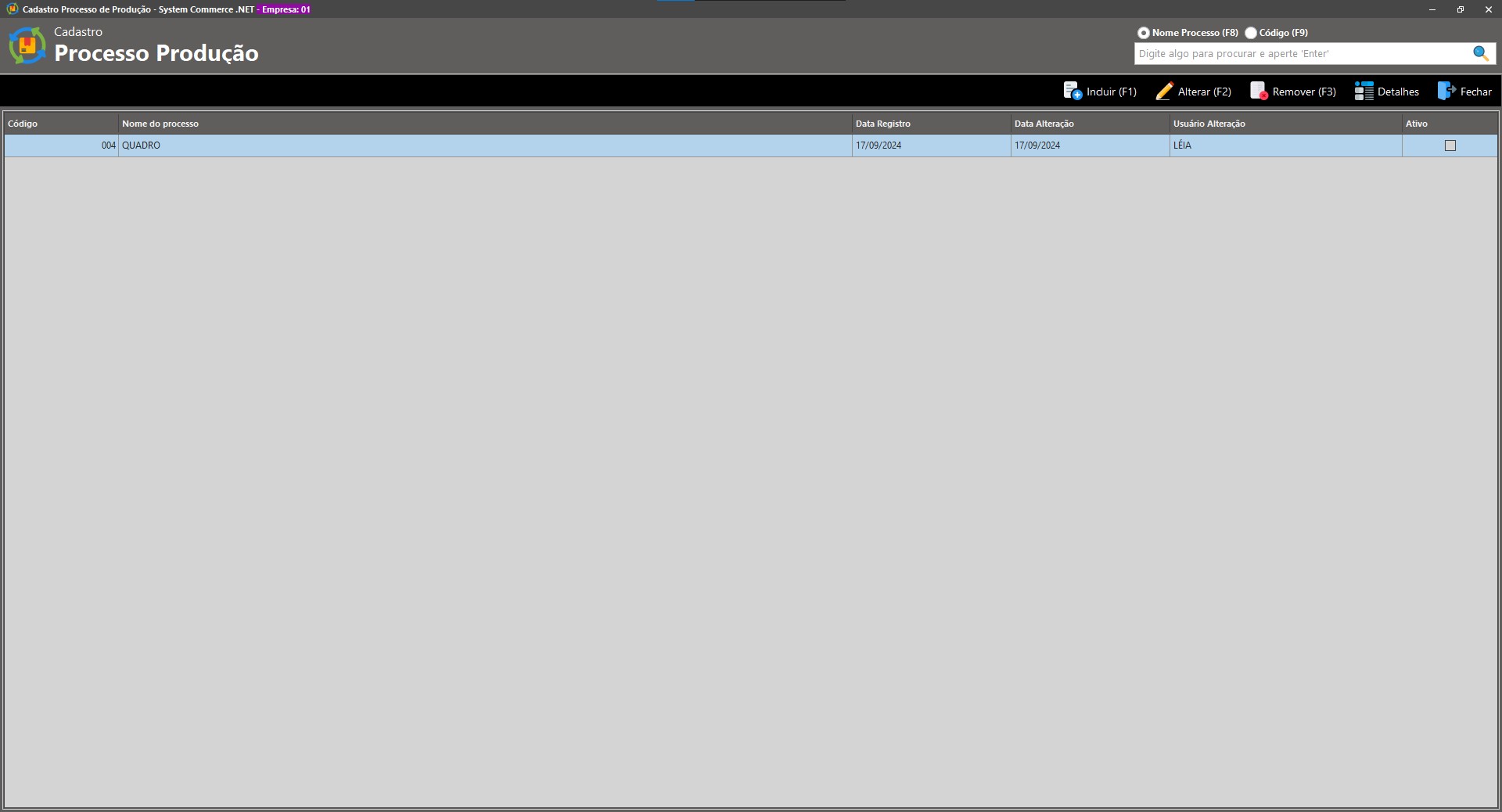
Novo Processo Produção
Após, será feito o cadastro dos processos de produção, para isso, terá que clicar com o bota direito do mouse e adicionar uma nova linha, pode ser quantas forem necessárias. Clicando no + que tem na linha, será possível cadastrar as fases, como no exemplo da imagem, Montagem e Fiação, mas podendo ser cadastrados as fases necessárias para cada empresa.
Também é possível cadastrar um tempo mínimo e máximo para ser feito as fases, assim estabelecendo uma meta para a produção.
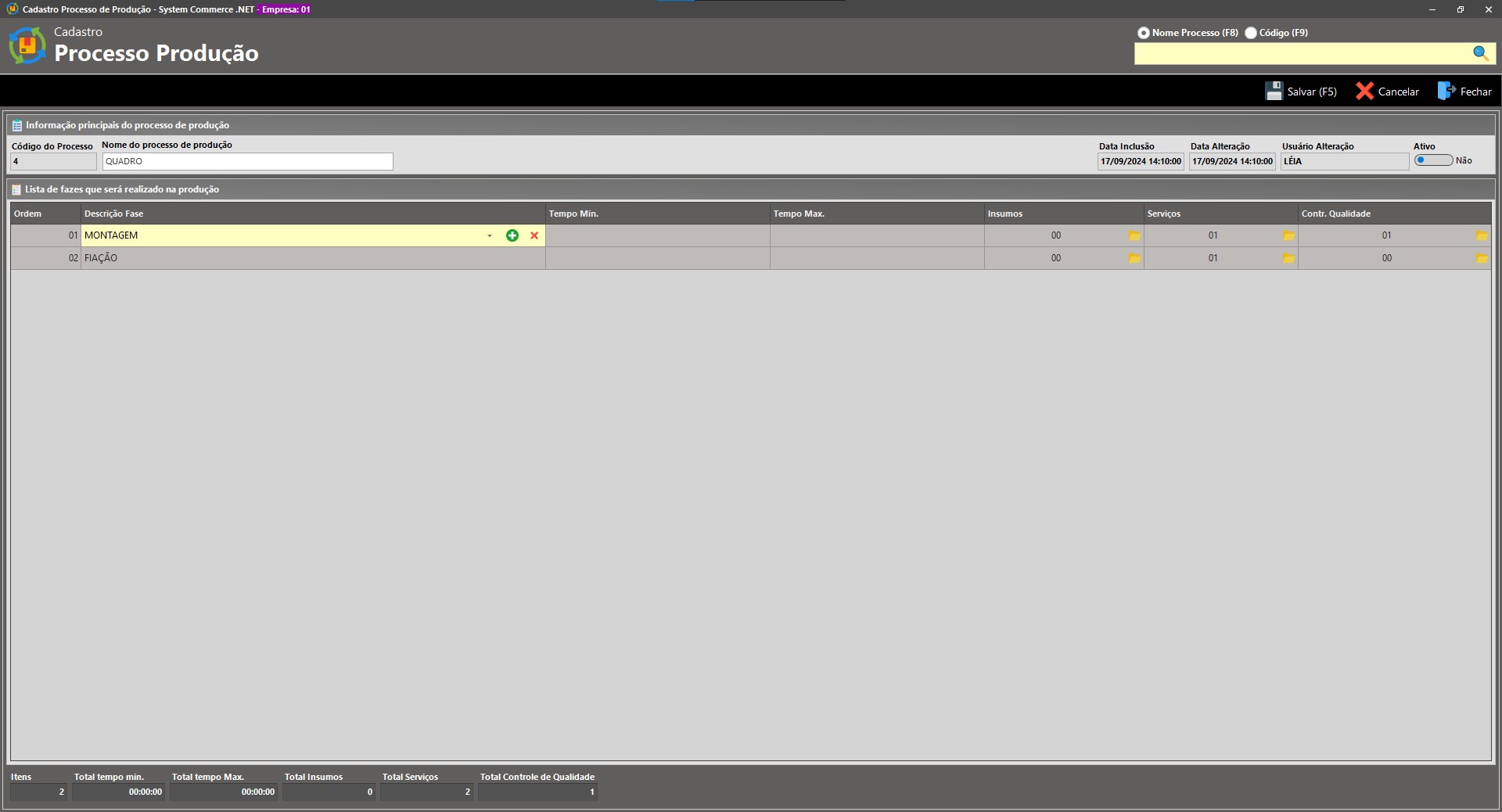
Por exemplo, como mostrado na imagem, a fase "Montagem" pode ser usada, mas também pode ser qualquer outro serviço que seja necessário para sua empresa.
Quando o processo de produção for utilizado, algumas coisas funcionarão de forma diferente, como os serviços. Os serviços cadastrados aparecerão na produção à medida que as fases forem sendo concluídas.
Não haverá um funcionário previamente definido para cada serviço da produção. O funcionário iniciará o serviço diretamente pela tela de Serviços de Produção, cuja explicação de funcionamento já está disponível na sua respectiva seção.
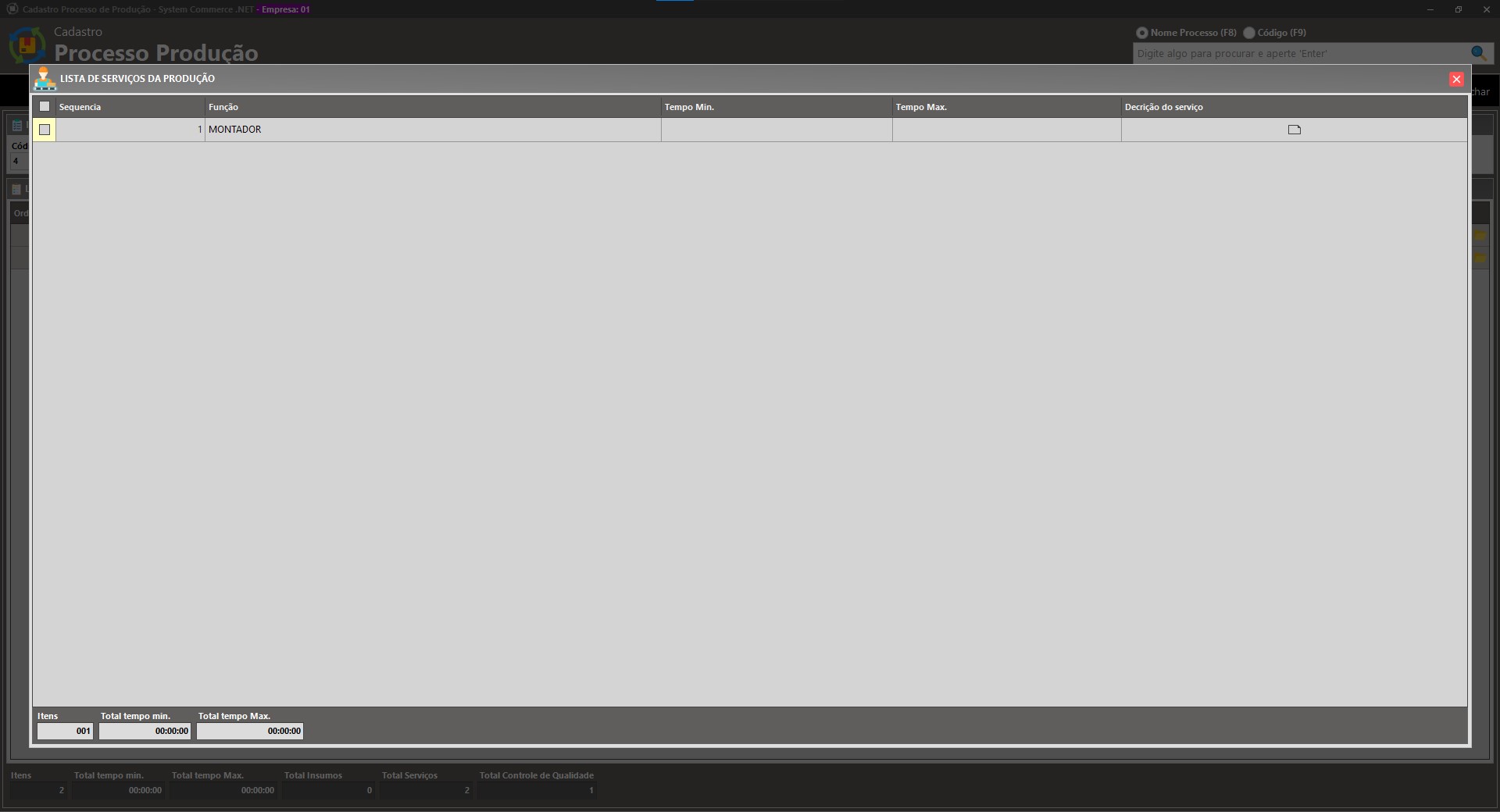
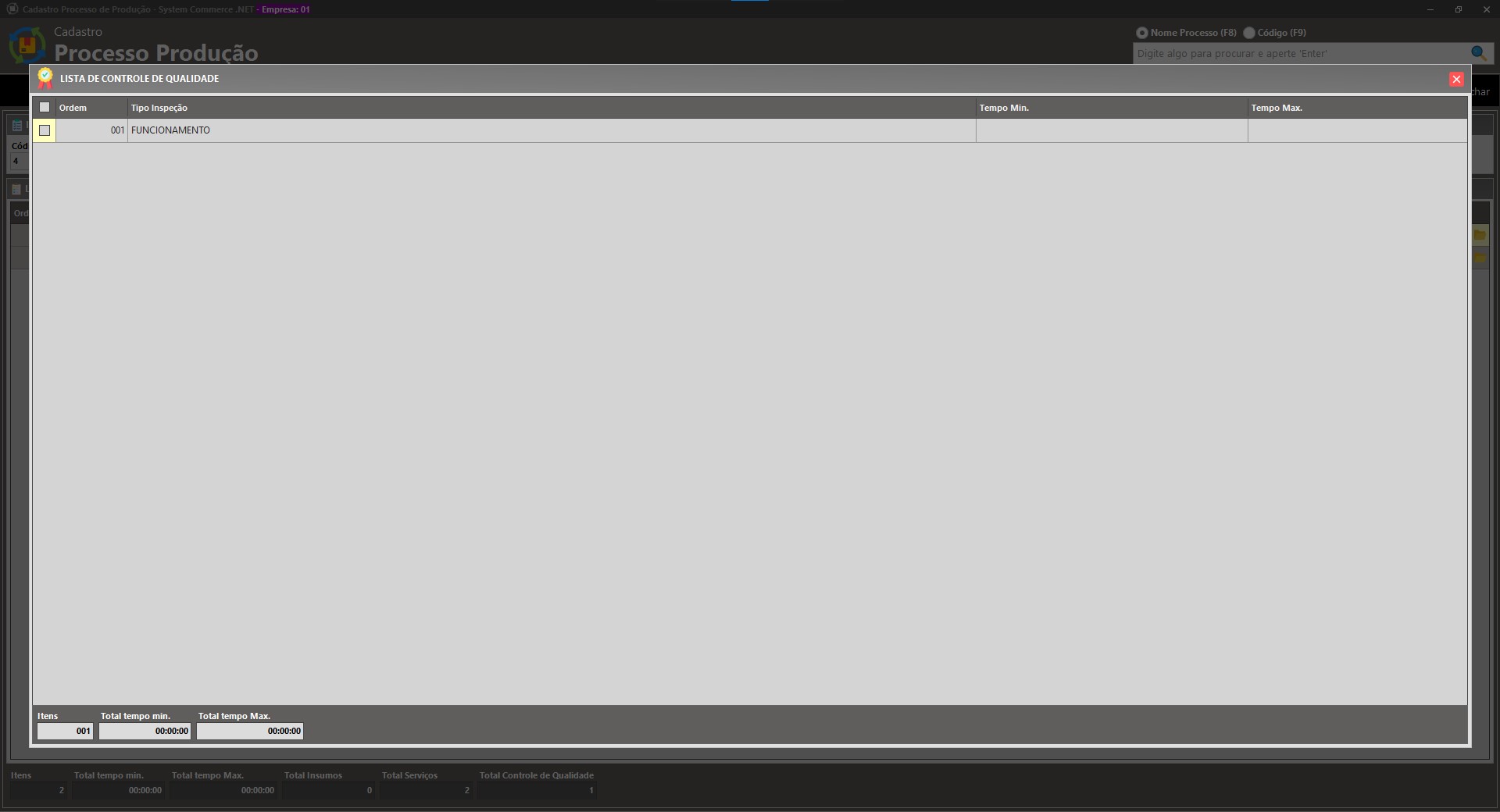
A próxima fase da produção não é iniciada até que o controle de qualidade seja finalizado, o qual é feito direto pela aba de Controle de qualidade.
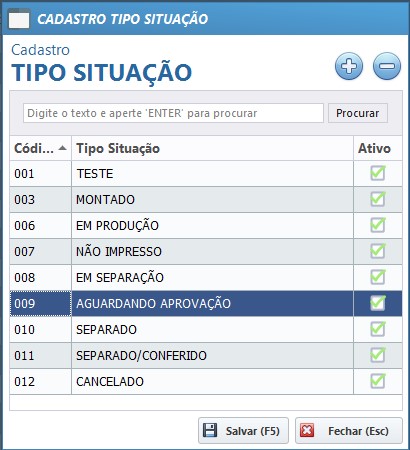
Situação Produção
Conhecimento de Transporte
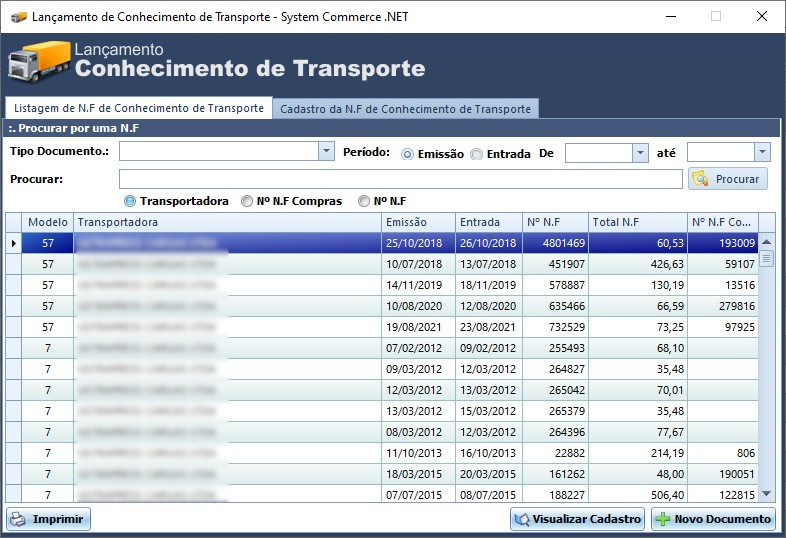
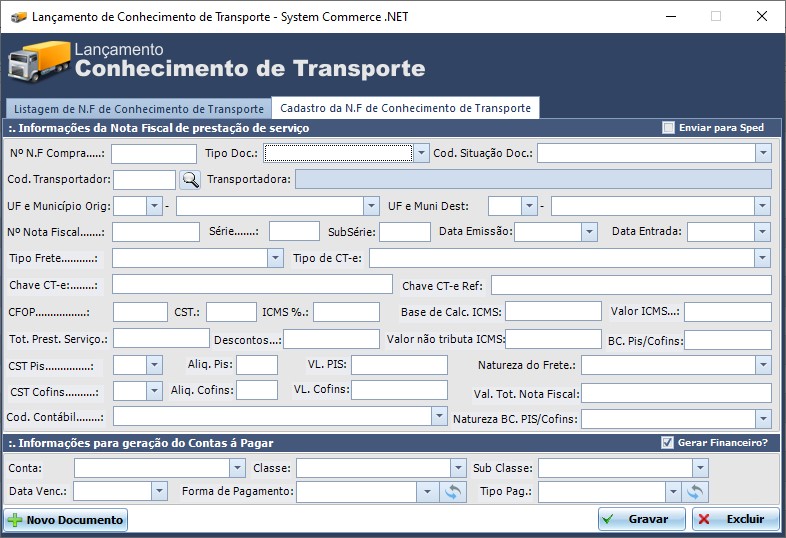
Aqui é possível visualizar todos os conhecimentos de transporte registrados no sistema, seja manualmente por esta tela ou pela tela de Consulta NF-e e CT-e.
Para visualizar uma CT-e específica, clique em "Visualizar Cadastro", que abrirá uma tela com todas as informações detalhadas.
Se desejar registrar uma nova CT-e, basta clicar em "Novo Documento", conforme mostrado na imagem.
Nova CT-e
Outra maneira de registrar uma CT-e é pela tela de Consulta NF-e e CT-e, onde o processo é facilitado, conforme explicado na tela correspondente.
Cotações
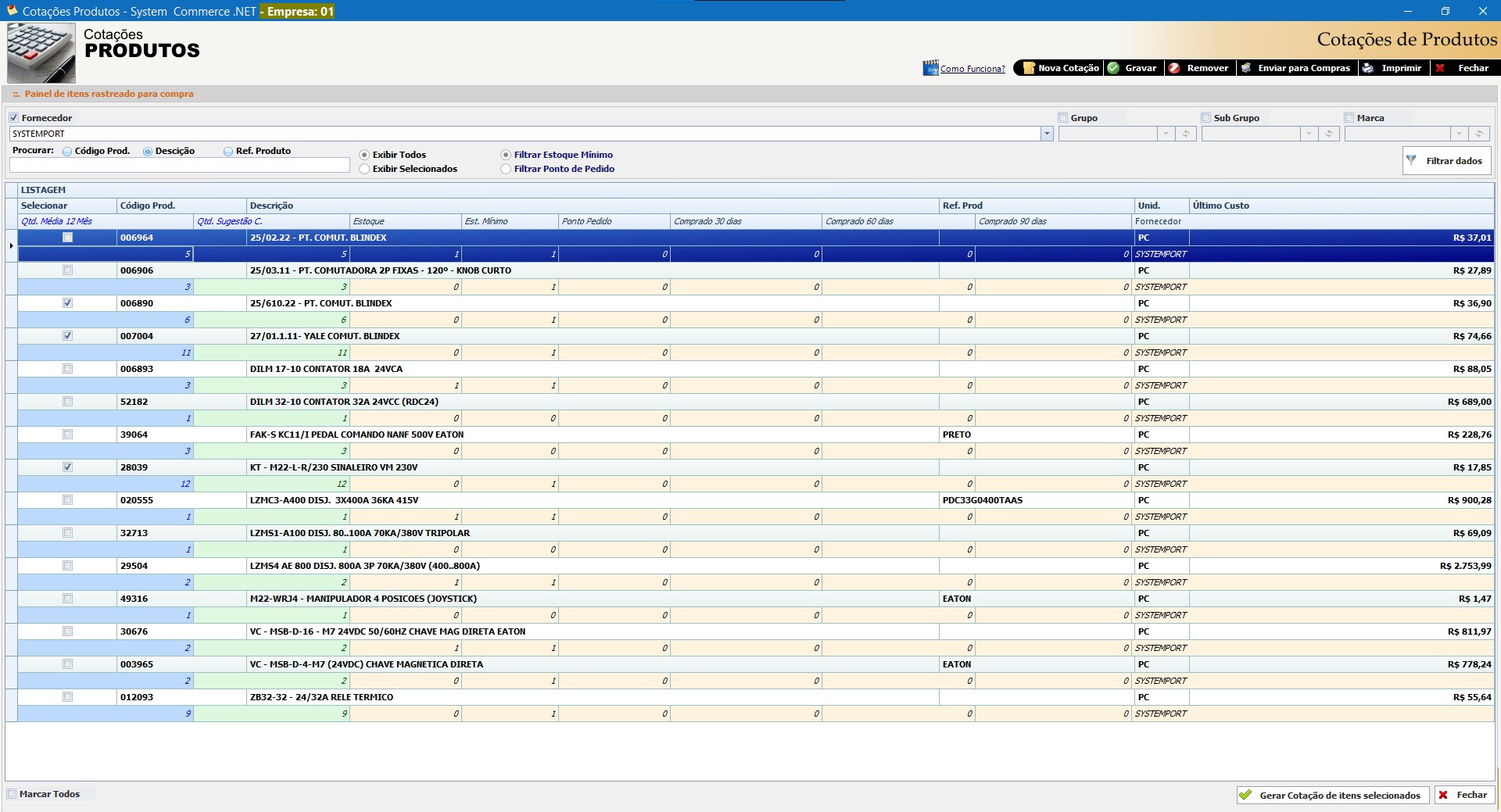
A seção de Cotações permite gerar cotações para itens que precisam ser comprados, com filtros específicos como fornecedor, grupo, e outros parâmetros relevantes. Vamos ver como funciona.
Nova Cotação
Após configurar, clique em Filtrar Dados para listar os itens cadastrados com informações úteis, como último custo, quantidade comprada recentemente e sugestão de compra baseada nas vendas do item. Marque os itens desejados e clique em Gerar Cotação dos Itens Selecionados na parte inferior da tela.
Cotação
Você pode adicionar novos fornecedores (clicando em Adicionar logo abaixo da lista de Fornecedores) ou incluir mais itens (clicando com o botão direito sobre a lista de itens e selecionando Incluir Produto). Após quaisquer alterações, clique em Alterar para salvar.
Finalizada a cotação, clique em Enviar para Compras para prosseguir com o processo de compra dos itens na tela de Compras
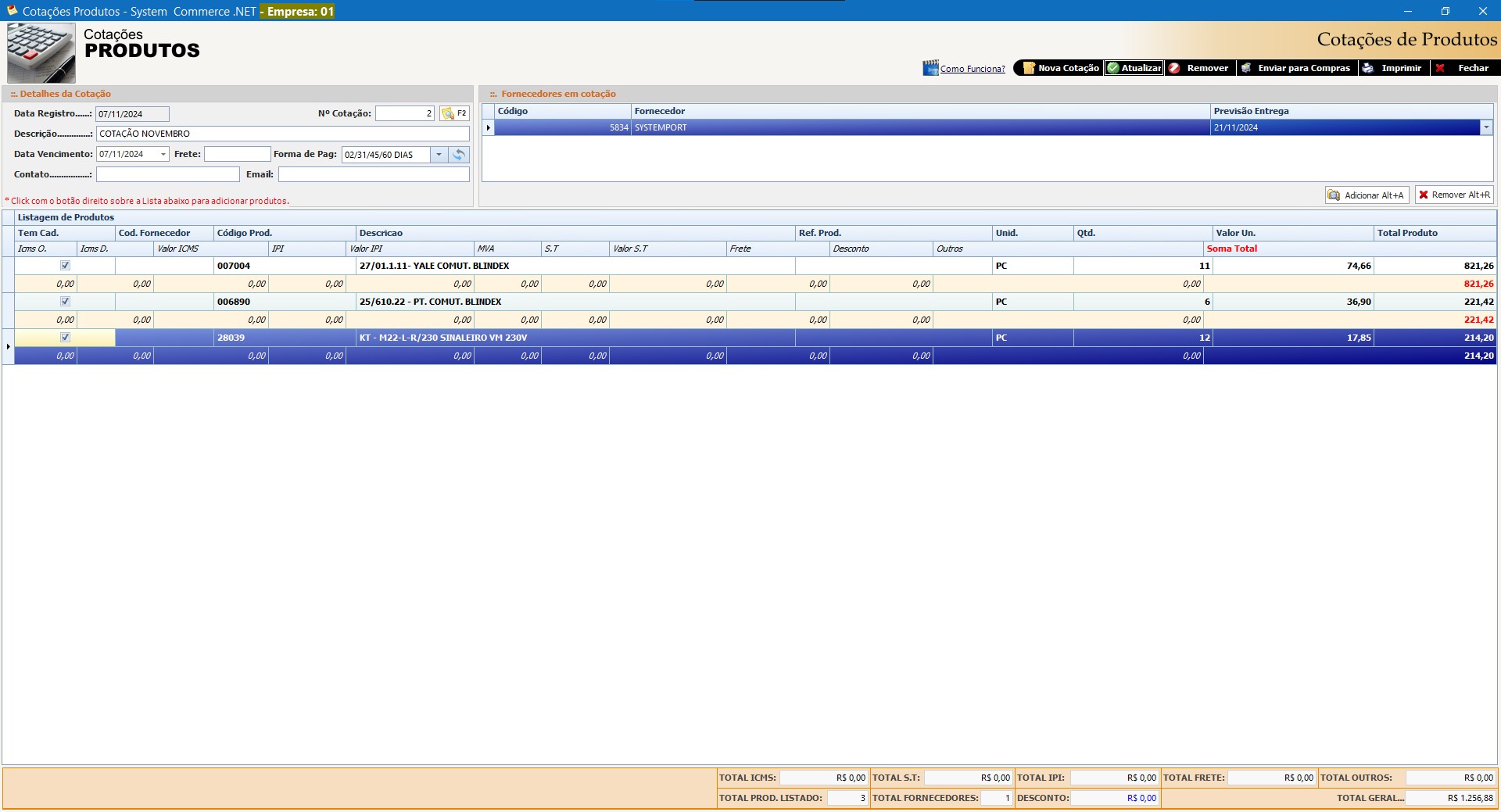
Há também opções para Remover a cotação, caso necessário, e Imprimir para registros físicos.
Gerenciador de Estorno Manual
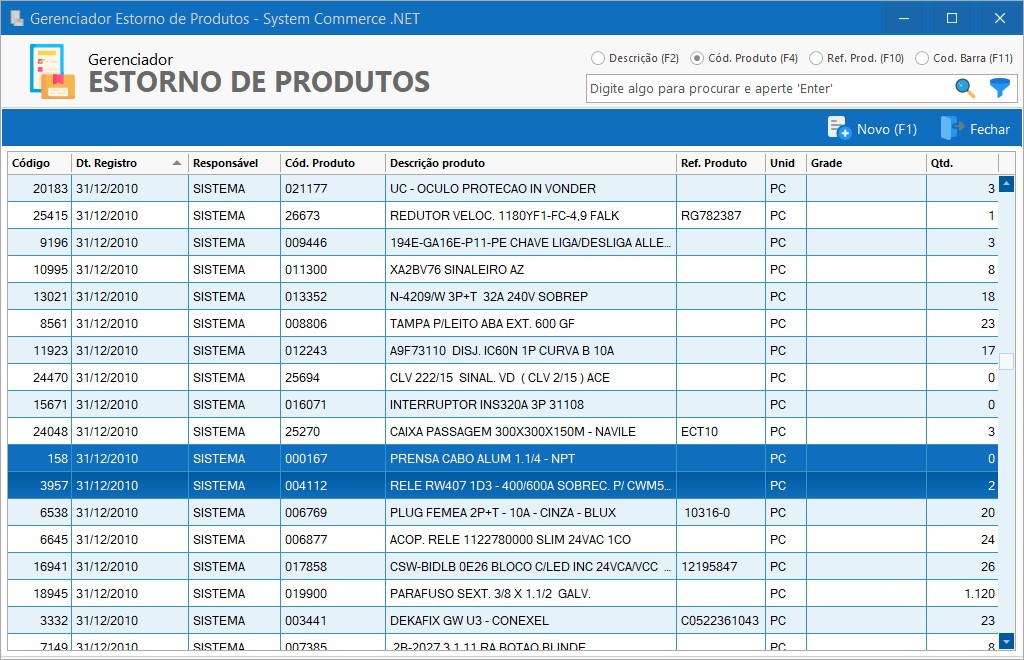
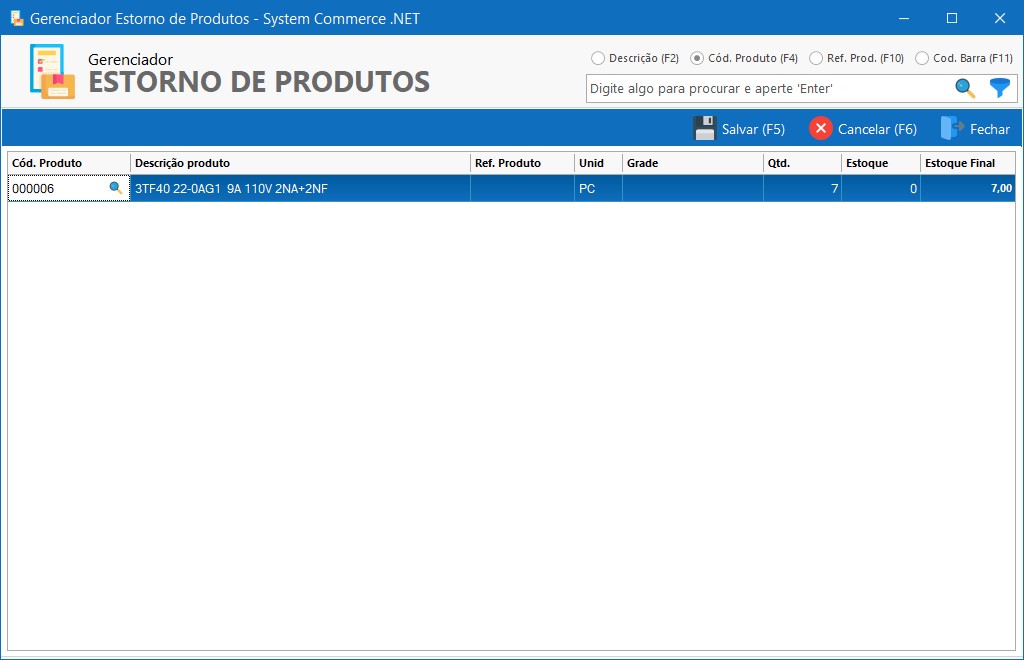
Após selecionar o item, insira a quantidade necessária. Se for uma entrada de estoque, basta inserir o número positivo; se for uma retirada, insira o número precedido por um sinal de menos, como, por exemplo, `-7`. Isso ajustará automaticamente o estoque final. Após clicar em "Salvar", a quantidade será atualizada no estoque.
Caso o item possua lote ou precise adicionar observações sobre o estorno, você pode clicar com o botão direito do mouse para acessar as opções de inserção dessas informações.
Movimentação de Estoque
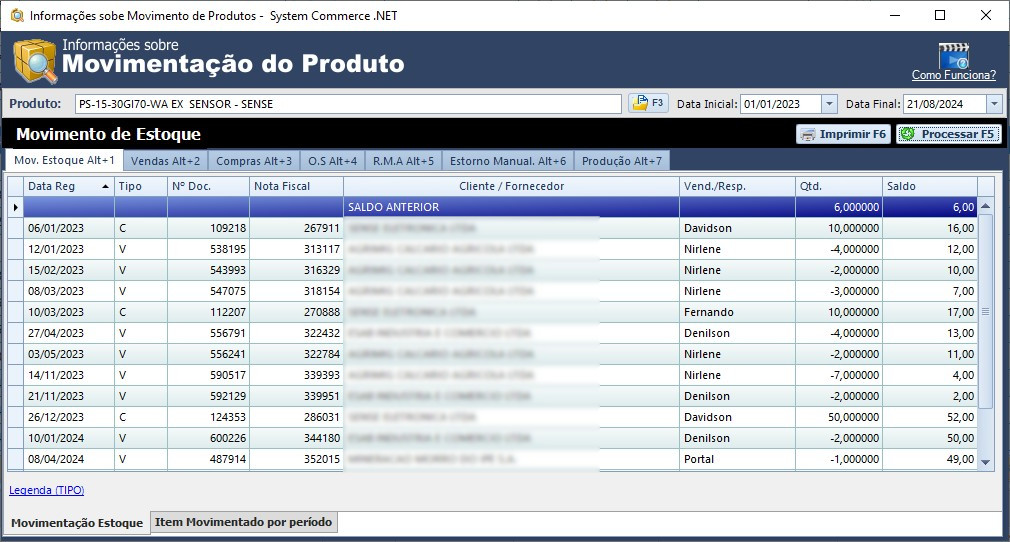
A tela exibe: a data, o tipo de movimentação (há um botão para consultar as legendas e o significado das siglas), o número do documento (que pode ser o número do pedido de venda ou compra), a nota fiscal envolvida (se houver), o cliente ou fornecedor, o usuário que realizou a movimentação, a quantidade de itens que entraram ou saíram do estoque e o total de estoque após essa movimentação.
Além disso, a tela possui abas que permitem filtrar e visualizar movimentações específicas, como vendas, compras e outras operações disponíveis.
Rastreamento por Serial
Rastrear Lote
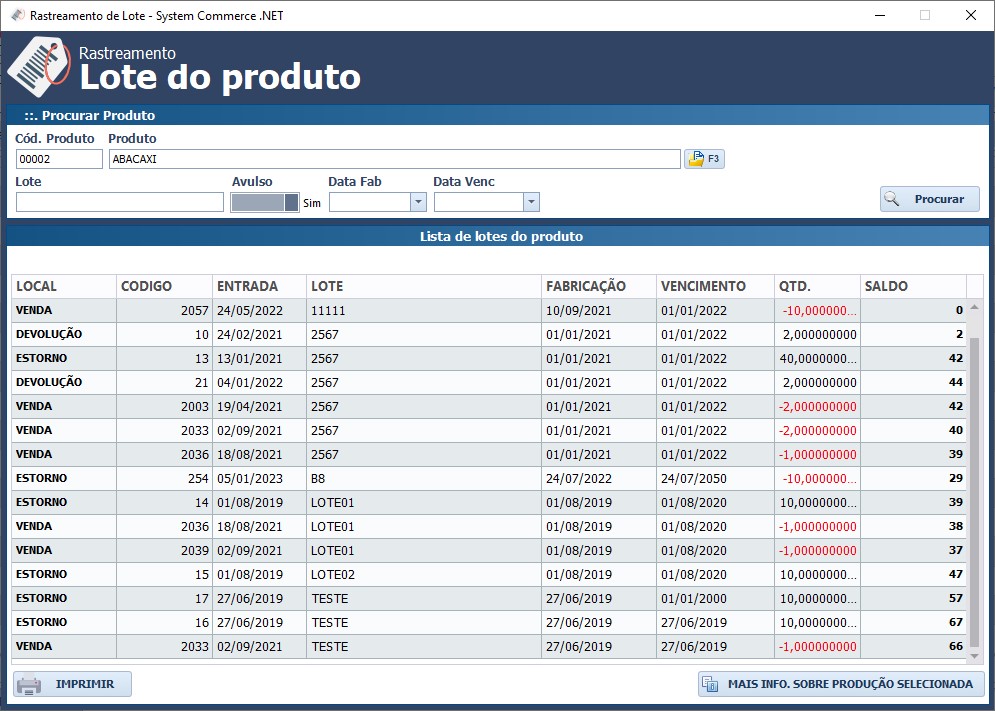
Para rastrear, selecione o item desejado e realize a pesquisa. A tela exibirá todas as informações dos lotes e suas movimentações. É possível também realizar uma busca por um lote específico, se necessário.
Se desejar obter mais detalhes sobre uma produção, compra ou venda específica, basta clicar em "Mais Informações" na parte inferior da tela ou dar dois cliques com o mouse na linha selecionada. Isso abrirá a tela correspondente com informações detalhadas.
Impressão Code QR Lote
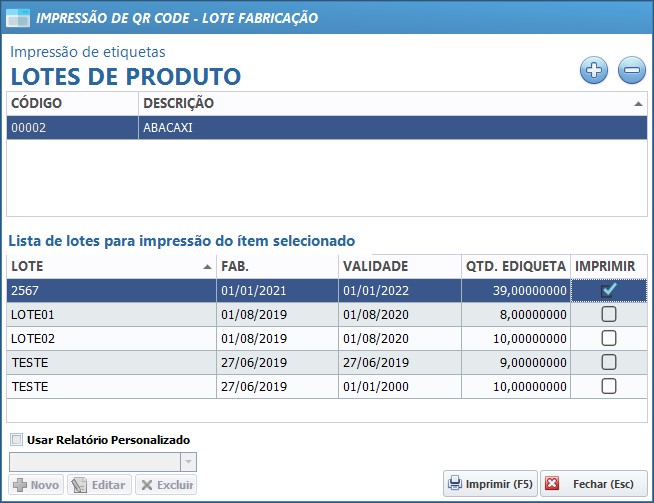
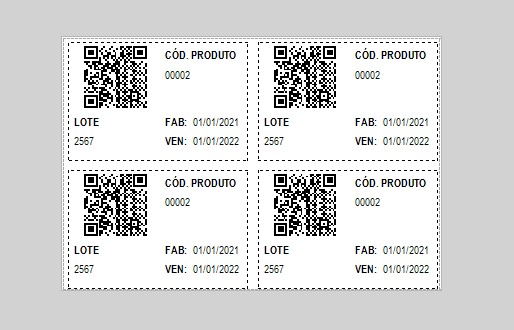
Para realizar a impressão, insira o item desejado na linha superior. Abaixo, serão exibidos todos os lotes correspondentes a esse item. O sistema sugere a quantidade de etiquetas com base no estoque disponível, mas é possível ajustar para o número de etiquetas desejado. Selecione os lotes que deseja imprimir e, em seguida, clique no botão para imprimir.
Atualizar Preço
Caso deseje realizar a atualização em massa dos custos ou preços dos itens, seja por porcentagem ou valores, esta tela oferece essa funcionalidade.
Após aplicar os filtros, selecione os valores que serão atualizados na parte superior da tela, podendo escolher entre todas as tabelas de preço, preço mínimo e custo médio.
Após selecionado o que será alterado, insira a porcentagem ou o valor para a atualização dos itens e clique em atualizar para os preços serem modificados conforme especificado.
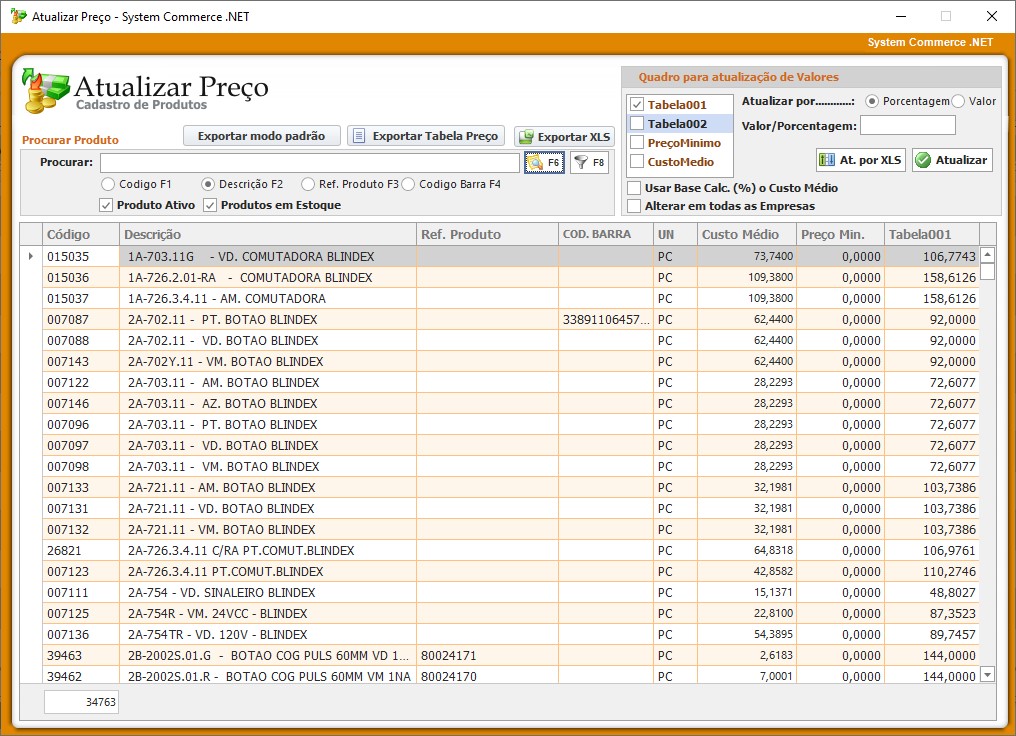
A opção "Usar Base Calc. (%) o Custo Médio" atualizará os preços de venda utilizando o custo médio como base. Isso significa que a porcentagem ou o valor acrescido será aplicado sobre o custo médio, e não sobre o preço de venda anterior.
Atualização via Planilha
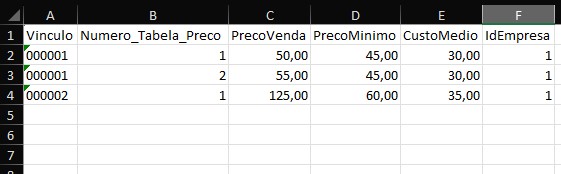
Caso queira realizar uma atualização mais detalhada dos dados, também é possível fazê-la via planilha. O sistema gera dois modelos de planilha: uma básica e outra avançada. Você pode alterar todos os dados presentes na planilha, basta preenchê-los corretamente.
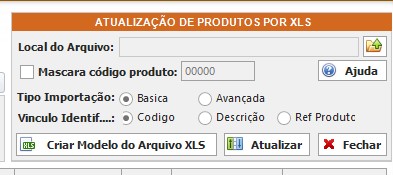
Clicando em "Criar modelo do Arquivo XLS", o sistema fornecerá duas opções de planilha: a básica e a avançada.
Planilha Básica
Os campos têm que ser preenchidos igual à imagem também, o campo vínculo será como esse item será localizado no sistema, sendo ela as opções Código, Descrição e Ref. Produto (como mostrado na imagem ao lado), optando assim, pela melhor opção para a sua empresa.
Depois será necessário colocar a tabela de preço que será alterada, os preços que serão definidos para os itens e, por fim, em qual empresa está esse item.
Planilha Avançada
A planilha avançada conta com muitos outros campos que podem ser alterados do cadastro do item, mas segue a mesma regra do modelo da básica. O campo vínculo é o que define o item que será atualizado.
Pela planilha avançada também é possível cadastrar novos itens, colocando o código que será para ele. Caso o sistema não identifique o código como de um item já cadastrado, será criado um novo item com as informações preenchidas na planilha.
Campos que não serão alterados devem ser removidos da planilha, para evitar que algo seja modificado por engano.
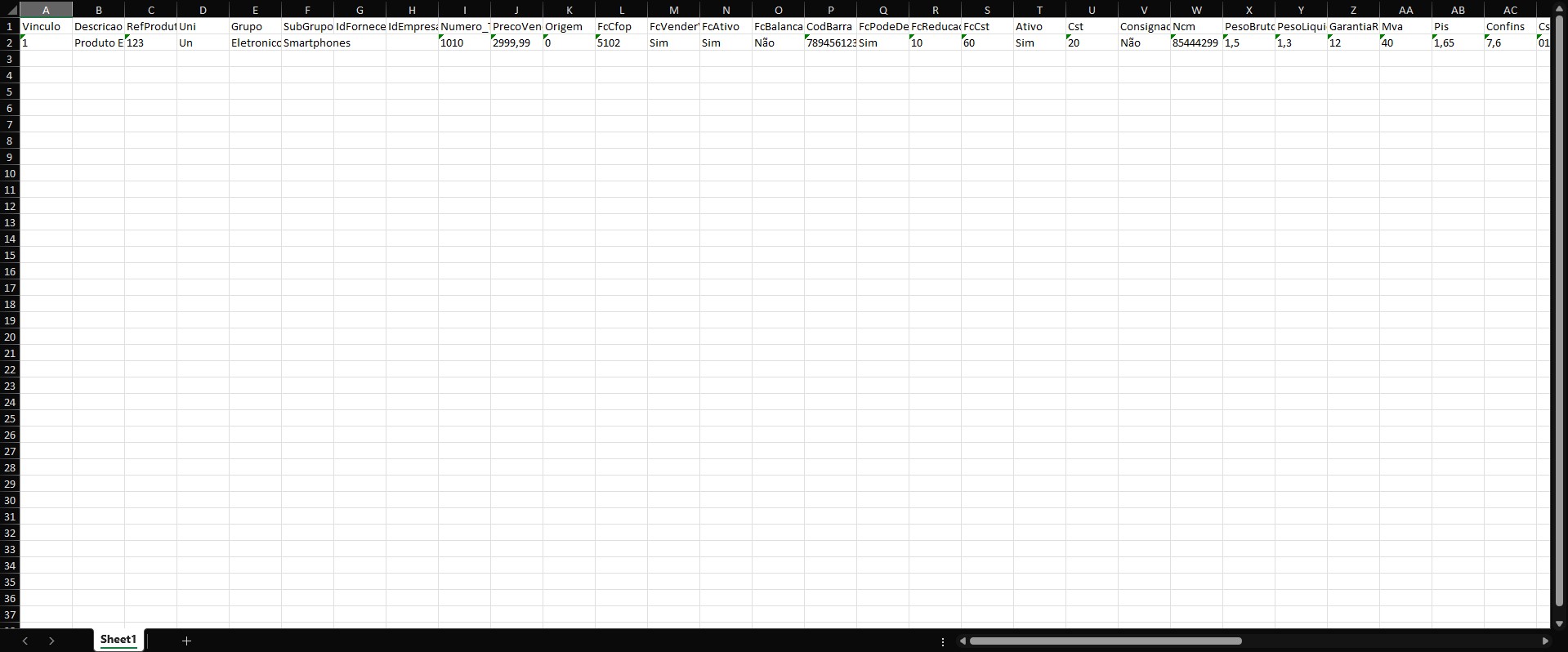
Depois que a planilha estiver pronta, basta selecionar o caminho dela, como mostrado na imagem acima. Em seguida, o sistema pedirá o nome da aba onde os dados estão armazenados, como no exemplo da planilha avançada, que está em "Sheet1". Esse é o nome que precisa ser preenchido no sistema. No entanto, se o nome da aba for alterado na sua planilha, será necessário colocar o novo nome corretamente.
Sped Fiscal
Conforme a necessidade da empresa, o sistema oferece a funcionalidade de gerar o SPED Fiscal, com todos os dados fiscais inseridos no sistema ou que foram marcados para aparecer no SPED.
Para gerar o SPED, é necessário preencher campos como "Código de Finalidade do Arquivo", "Perfil de Apresentação Fiscal", "Indicador de Tipo de Atividade" e, caso necessário, a classificação industrial da empresa e a versão do arquivo, o qual é atualizada periodicamente pela Receita Federal. Após preencher todos esses campos, basta definir o período de apuração e clicar em "Salvar SPED" para o sistema realizar o salvamento.
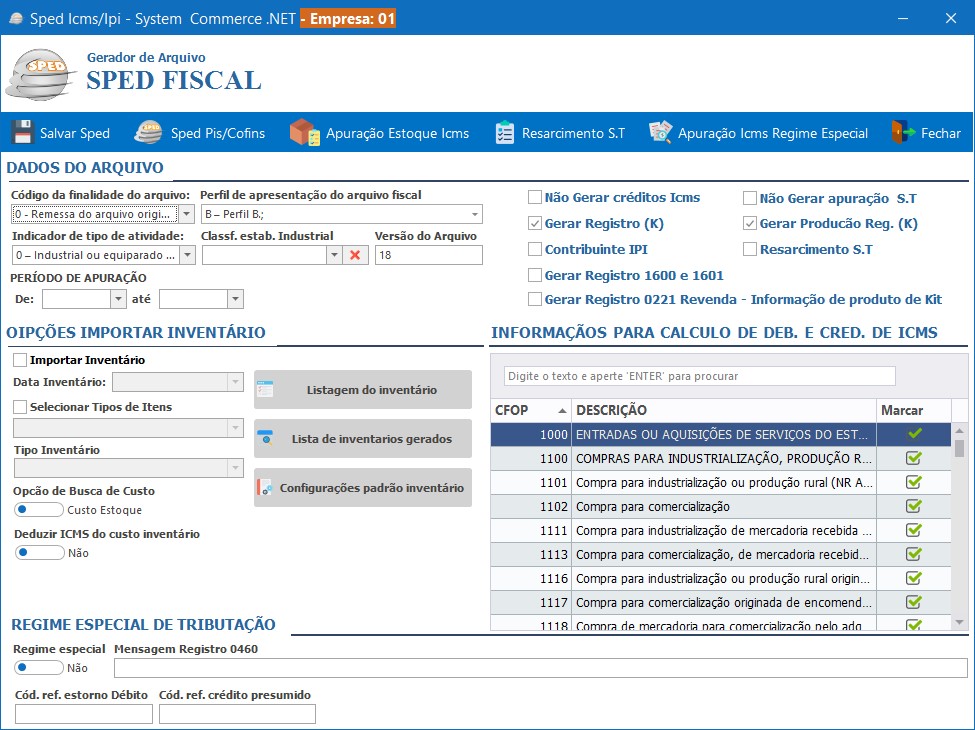
Caso seja necessário utilizar alguma das outras opções que ficam ao lado, basta selecioná-las para aparecerem também no SPED. No entanto, os campos obrigatórios para o SPED da empresa devem ser preenchidos conforme as orientações da contabilidade.
Inventário
Um campo bastante importante é o "Importar Inventário" (Registro H). Caso a contabilidade solicite, basta inserir a data final do período necessário e o tipo de inventário, que corresponde ao motivo. Com essas informações, já é possível gerar o inventário. Se necessário, é possível marcar outros campos para incluir apenas o que for essencial para o inventário.
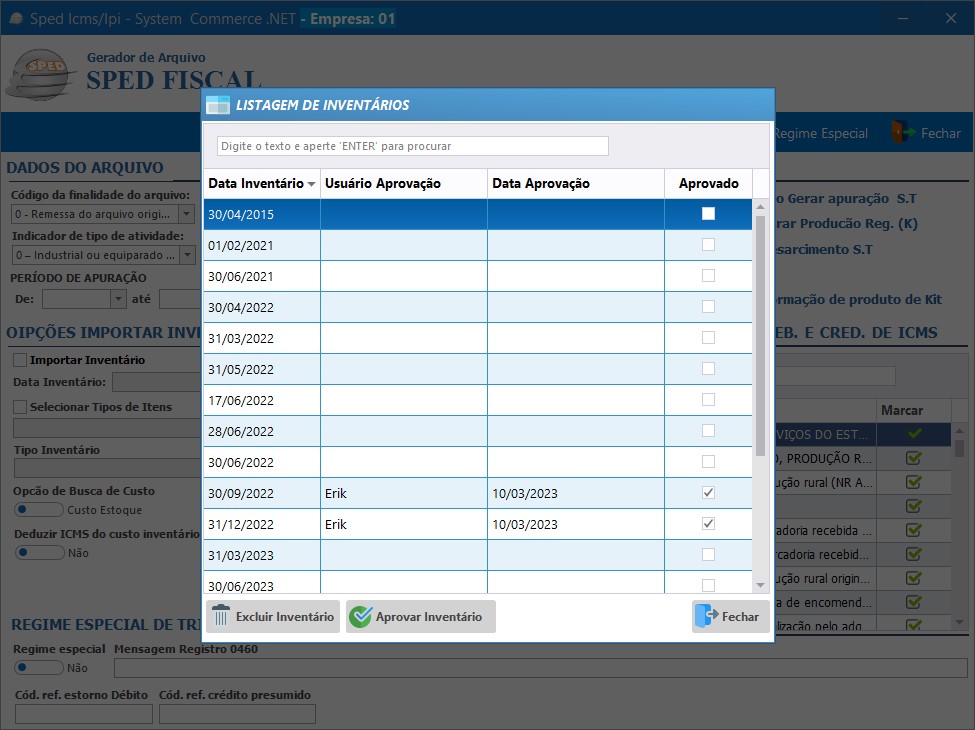
Para visualizar a lista de itens e valores do inventário, basta inserir a data do inventário desejado no campo "Data Inventário" e, em seguida, clicar em "Listagem Inventário". Isso abrirá uma tela com todas as informações sobre o inventário, permitindo gerar uma planilha ou alterar alguma informação necessária.
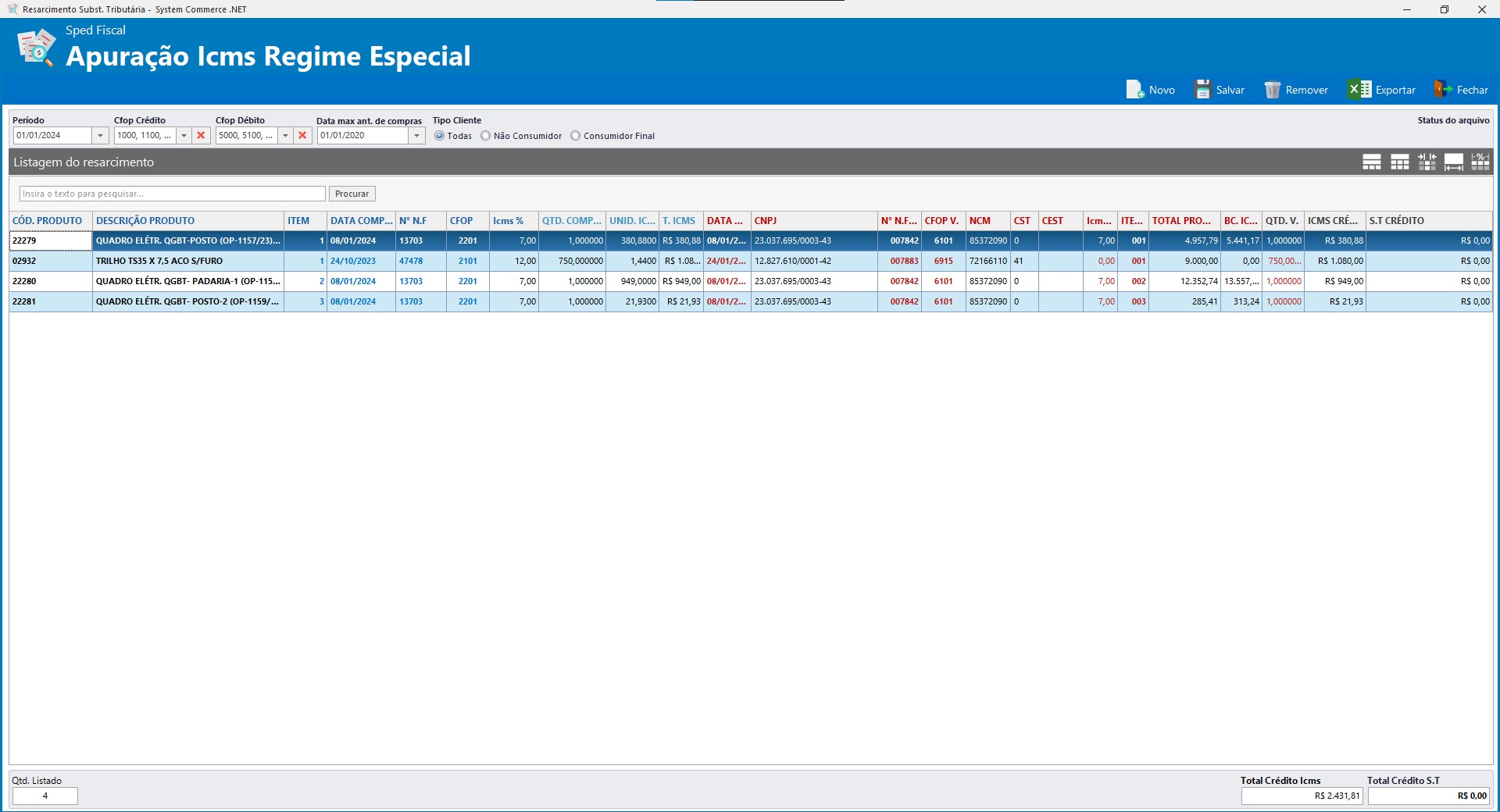
Apuração ICMS Regime Especial
Em seguida, clique em Novo para listar todos os itens vendidos no Regime Especial, incluindo as compras e as notas fiscais de venda correspondentes. Ao final, o sistema exibe o valor do crédito de ICMS e ST para cada item. Ao salvar, é possível prosseguir com o SPED, e ao marcar Regime Especial, os registros serão incluídos no SPED.
Clique em Exportar para gerar uma planilha Excel com todos os dados, facilitando a análise.
Ressarcimento ST
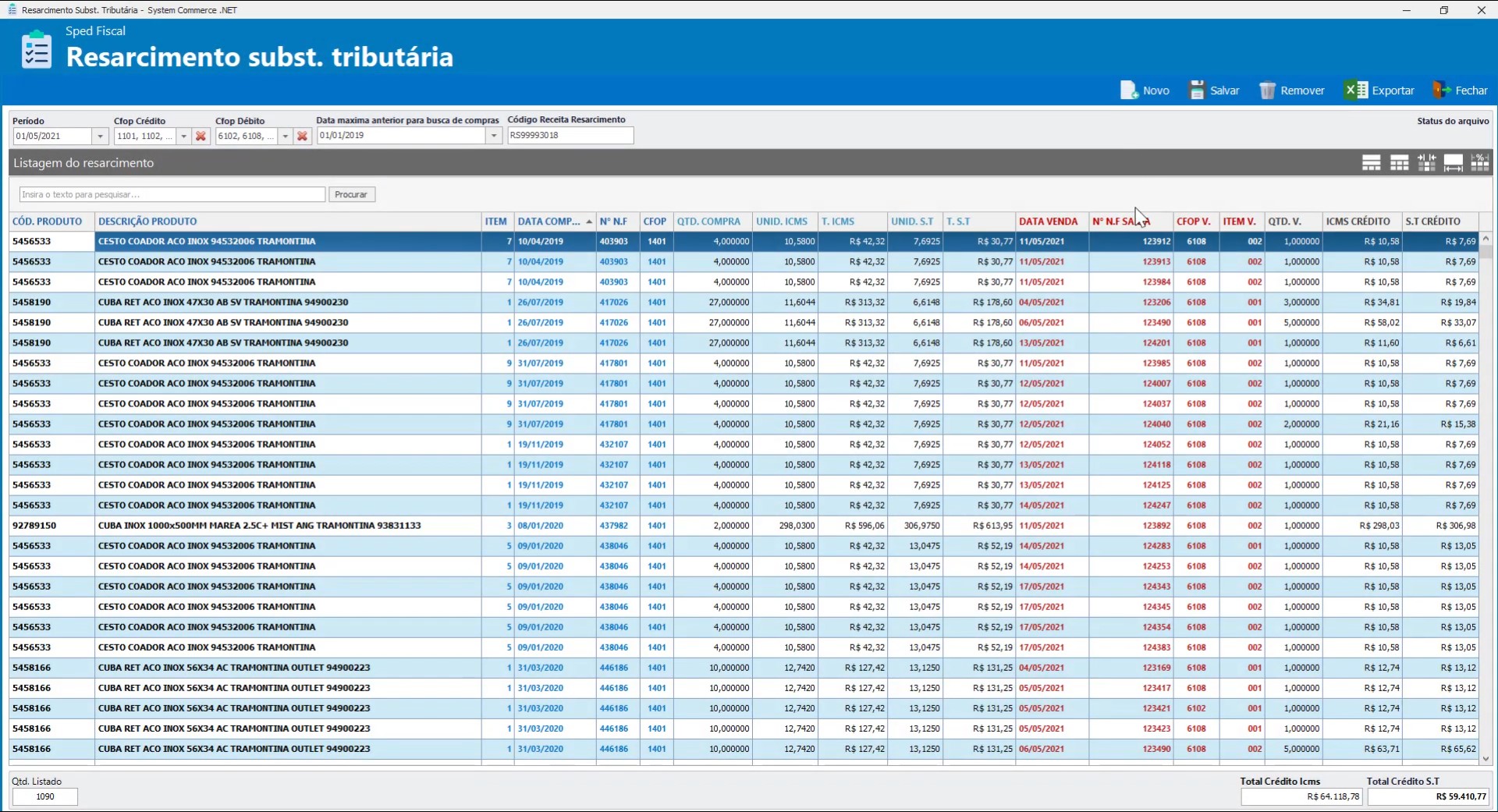
Clique em Novo para listar os itens vendidos que se qualificam para ressarcimento de ST, com isso motrará as compras e notas fiscais de venda correspondentes, e o crédito de ICMS e ST para cada item. Após salvar, poderá ser enviado os registros junto com o SPED marcando o campo de Ressarcimento ST.
É necessário emitir uma nota com valores de ressarcimento acessando a Nota Fiscal na aba de notas referenciadas, clicando em Importar Chaves NFe de Ressarcimento e colocando a data inicial do periodo usado na listagem.
Clique em Exportar para gerar uma planilha Excel com todos os dados, facilitando a análise. Caso queira assista ao vídeo explicativo do Ressarcimento ST no YouTube.
Apuração Estoque ICMS
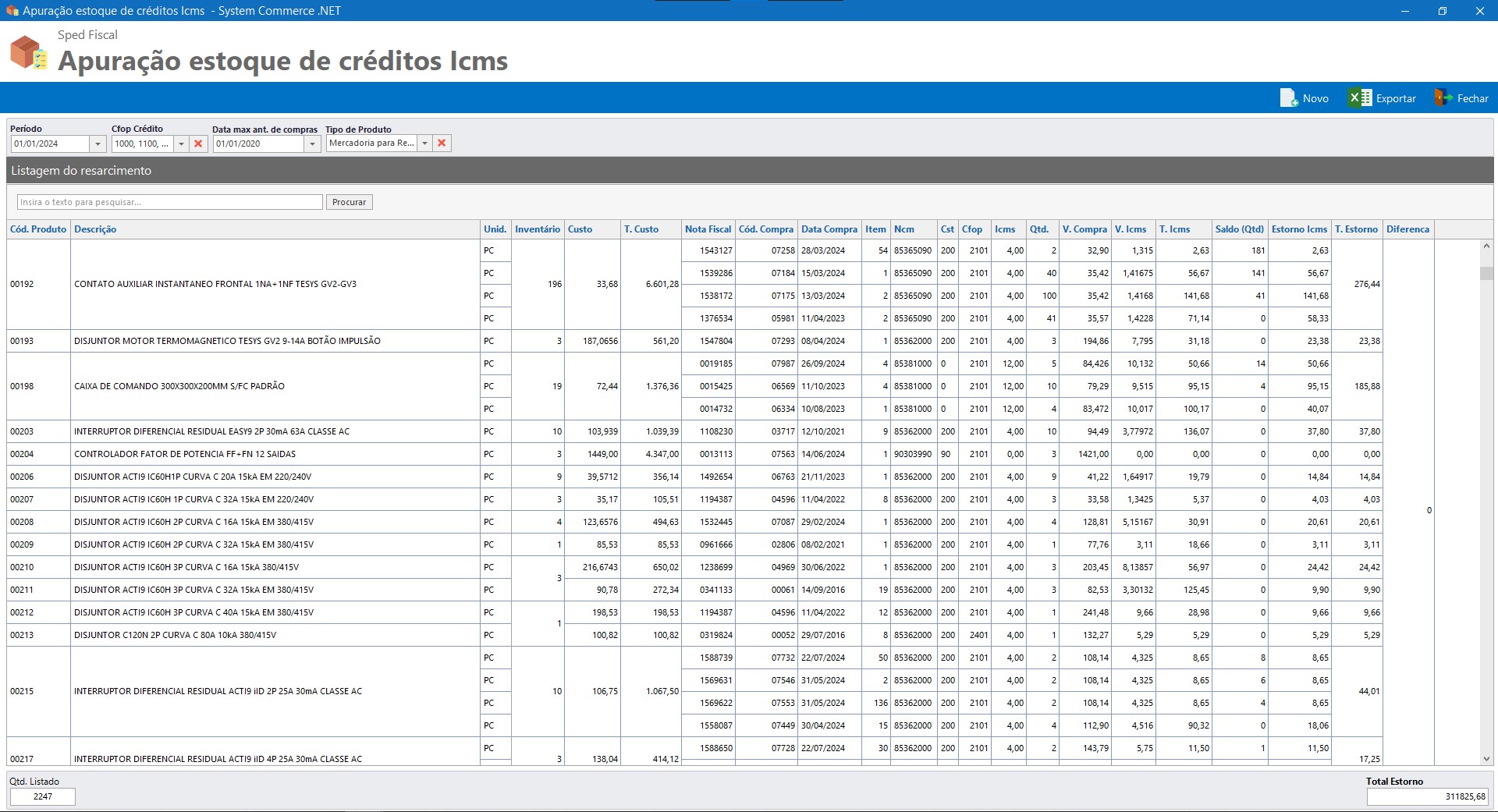
A aba apresenta informações detalhadas do item, como descrição, quantidade no inventário, custo, e detalhes das últimas compras (número da nota, data, impostos e quantidade). Isso facilita o cálculo do imposto retido a ser devolvido ao governo, caso necessário.
Clique em Exportar para gerar uma planilha Excel com os dados para uma análise detalhada.
Sped Contribuições ou PIS/COFINS
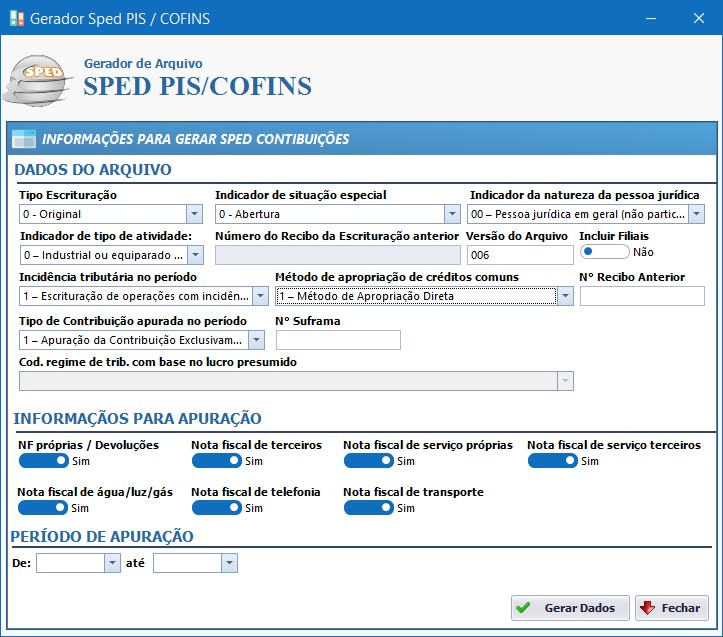
Seguindo o mesmo modelo da tela do SPED Fiscal, basta selecionar as opções dos dados que serão incluídos no arquivo, conforme as orientações da contabilidade. Após a marcação dos campos necessários, insira o período de apuração e clique em "Gerar Dados".
Sintegra
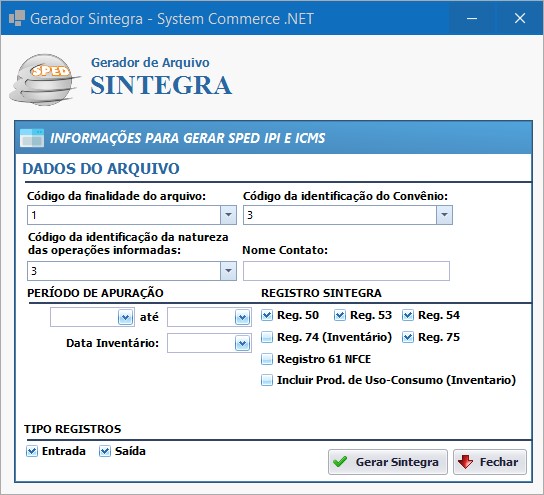
Basta que a contabilidade informe os dados que devem constar no arquivo do Sintegra e, em seguida, insira a data de apuração. Depois, clique em "Gerar Sintegra".
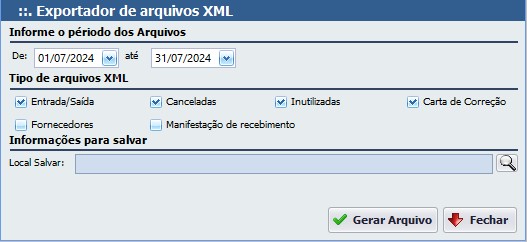
Exportador XML
- Entrada/Saída/Cancelada/Inutilizadas/CCe: São as notas de emissão própria da empresa.
- Fornecedores: São as notas de compras enviadas pelos fornecedores. Para elas aparecerem aqui, é necessário fazer o download do XML pela tela de Compras ou Consulta NF-e e CT-e.
O sistema criará uma pasta zipada contendo os XMLs organizados em pastas, no local escolhido para salvar.
Cad Caixas
Perfil Fiscal V2
Configurações Perfil Fiscal V2
Primeiramente, ative a opção Usar Perfil Fiscal V2. Em seguida, selecione o Regime Tributário da empresa e indique se há Substituição Tributária (ST) ou se a empresa gera restituição ST.
Outras opções importantes são Usar API Imendes e Coletor de Dados Imendes, caso os serviços da Imendes tenham sido contratados, como será explicado mais adiante.
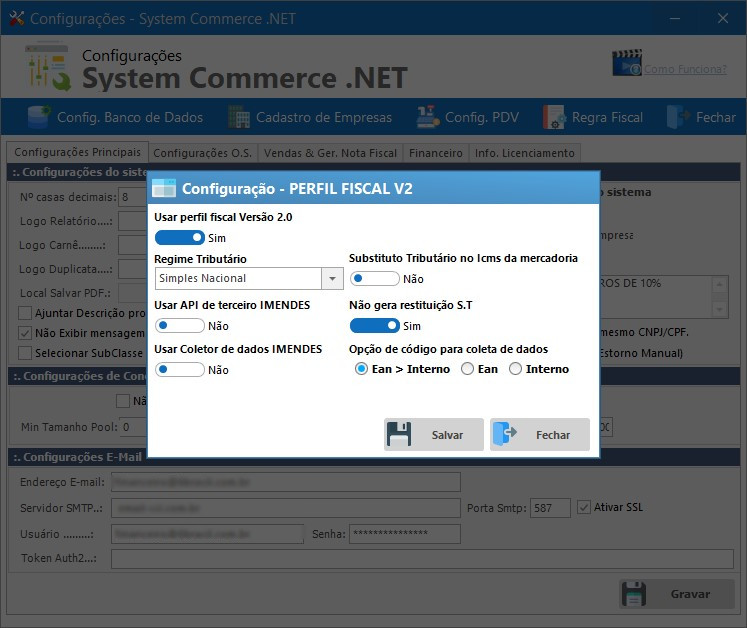
É extremamente importante a seleção do Regime Tributário correto da sua empresa para a utilização da API IMENDES. Caso a empresa utilize as regras manuais, o sistema reconhece o Regime Tributário selecionado na "Configuração" realizada em Nota Fiscal.
Existem duas formas de cadastrar as regras fiscais: a Manual e API Imendes. Vejamos agora como cada uma delas funciona.
Regras Manuais
Para Regras Fiscais, sempre recomendamos a verificação dos dados com a contabilidade da empresa. A equipe de suporte não é responsável por fornecer essas informações.
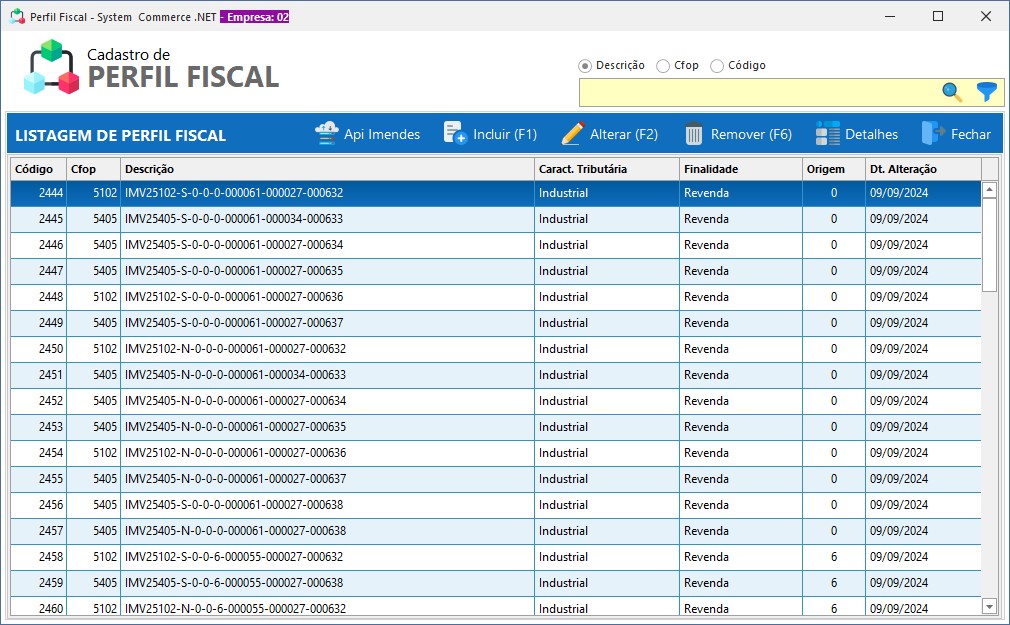
Com isso, o sistema abrirá a tela a seguir com as informações a serem preenchidas.
Começando com a Descrição e o CFOP que serão usados na regra fiscal. Em seguida, é necessário preencher os dados de Caracterização Tributária e Finalidade da Venda, e também o campo "Simples Nacional", que deve ser preenchido para as empresas clientes optantes do Simples Nacional, e, em alguns casos, para pessoas físicas. Essas informações são preenchidas no cadastro do cliente, ou podem ser inseridas diretamente na hora da venda, ou na emissão da nota fiscal.
Além disso, deve-se preencher a Origem do item, localizada no cadastro do produto. Também será necessário preencher os campos ao lado, como a(s) UF em que essa regra será aplicada e os NCMs correspondentes.
Todos esses campos garantem que a regra fiscal seja bem específica, minimizando a chance de erros.
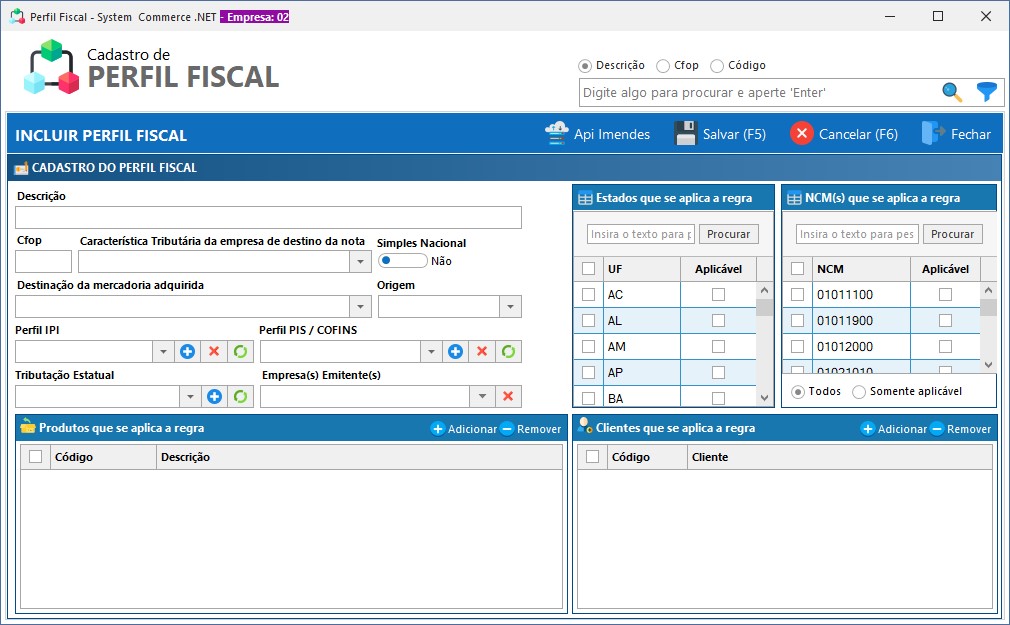
Todos os campos citados acima são verificados na hora de realizar a venda ou emitir a nota fiscal, garantindo que a regra fiscal necessária seja aplicada conforme as informações fornecidas. Caso essas informações estejam preenchidas corretamente, mas a regra fiscal não esteja sendo aplicada, é possível que não exista uma regra configurada para os dados fornecidos, ou que alguma informação da regra cadastrada esteja incorreta.
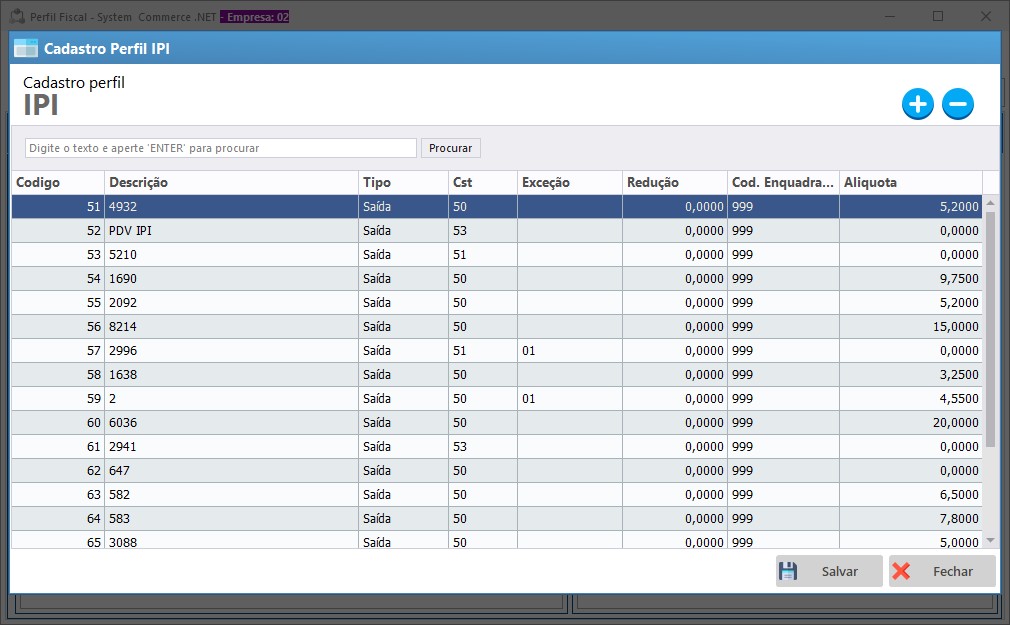
Perfil IPI
Os perfis criados podem ser reutilizados em mais de uma regra fiscal, não sendo necessário criar um perfil para cada regra.
Logo após o cadastro, basta selecionar o perfil desejado na tela anterior, que será aplicado à regra.
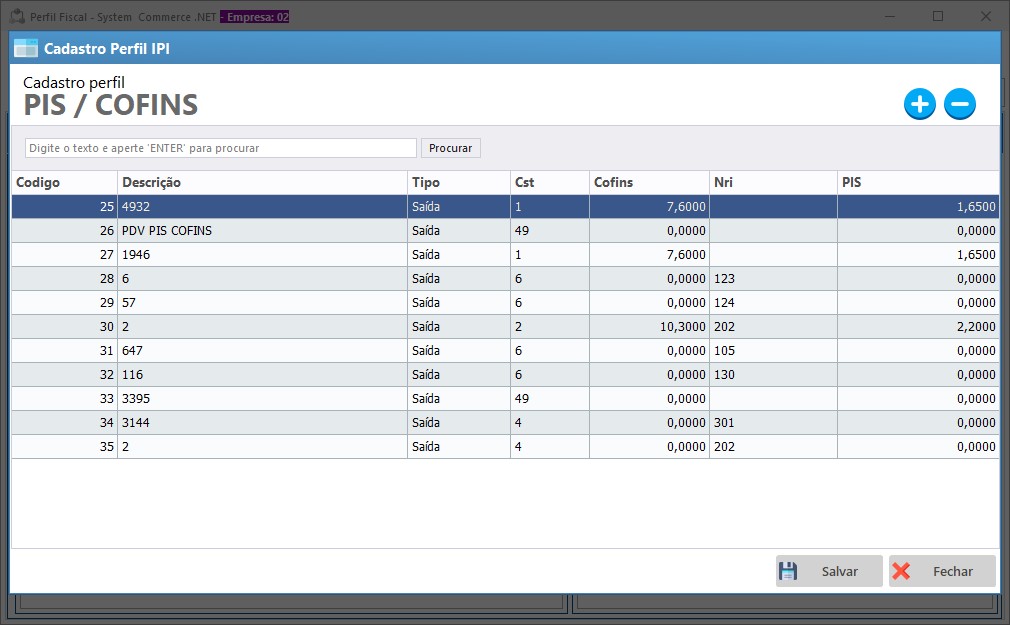
Perfil PIS e COFINS
Os perfis criados podem ser reutilizados em mais de uma regra fiscal, não sendo necessário criar um perfil para cada regra.
Logo após o cadastro, basta selecionar o perfil desejado na tela anterior, que será aplicado à regra.
Perfil Tributação Estadual
Para essa configuração, também recomendamos a verificação dos dados com a contabilidade para garantir que todas as informações fiscais estejam corretas.
Para iniciar a configuração, insira uma descrição de fácil entendimento para aplicar na regra desejada.
Em seguida, a finalidade e a característica tributária devem seguir o mesmo padrão do perfil fiscal a qual a aplicação seja adequada. Por exemplo, se no perfil está definido como Atacadista e Revenda, a tributação estadual deve seguir essa mesma regra. O mesmo se aplica à Origem. Para que essa seja aplicada corretamente, a origem deve estar exatamente igual à que está cadastrada nos itens.
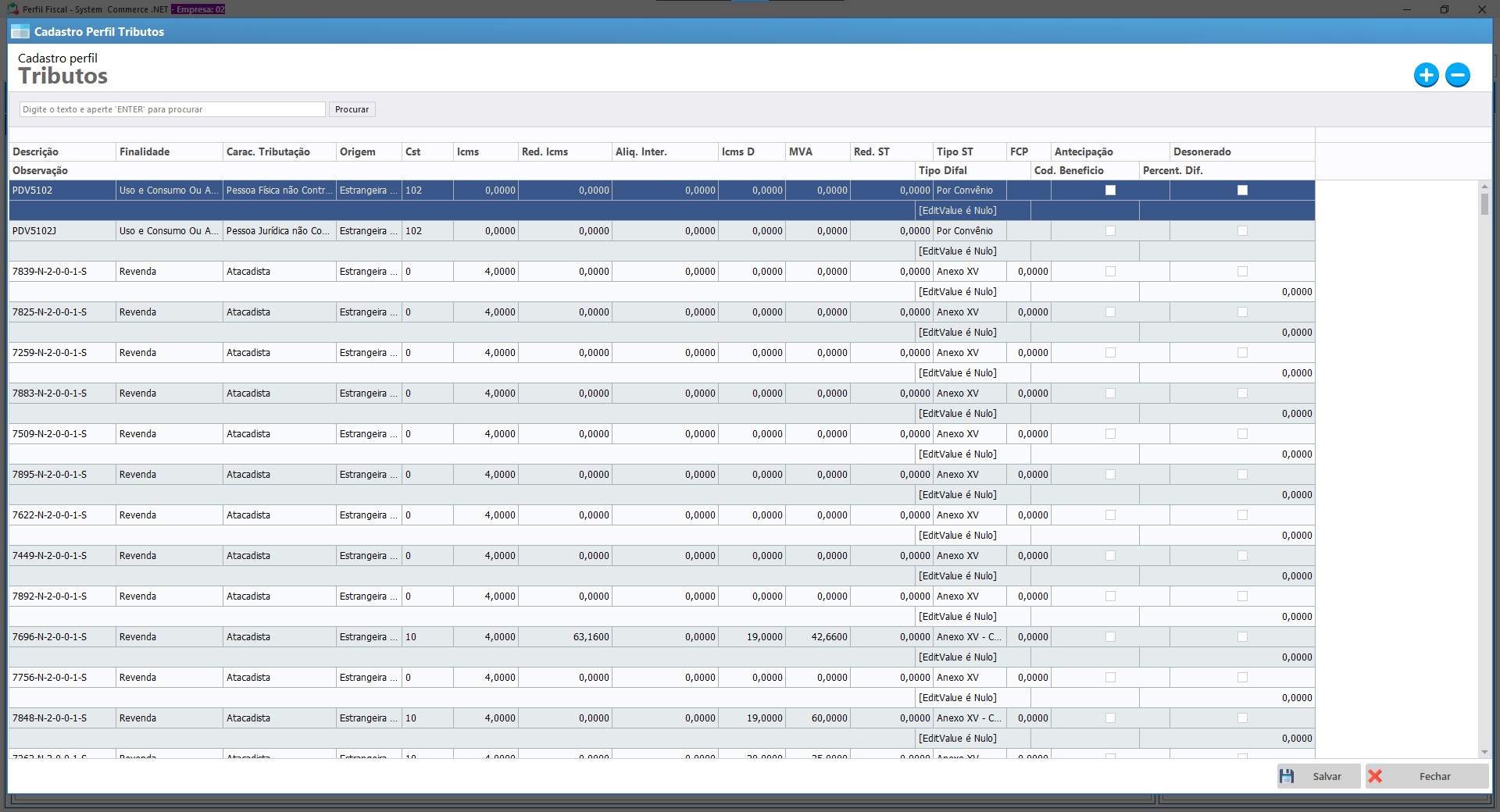
Para os impostos serem calculados corretamente, é essencial que os campos apropriados estejam preenchidos. Vejamos como isso funciona:
-
Em uma regra que precise destacar somente o ICMS:
- Os campos CST ICMS e ICMS O devem estar preenchidos, assim será calculado apenas o ICMS.
-
Em uma regra que precise destacar ICMS e ICMS ST:
- O campo CST ICMS deve permitir o cálculo de ambos. Além disso, as alíquotas de ICMS O e ICMS D devem estar preenchidas com as alíquotas para ICMS e ICMS ST, respectivamente. Caso o item e a regra também exijam, o MVA poderá ser informado para o cálculo do ICMS ST.
-
Em uma regra que precise destacar somente o ICMS ST:
- O campo CST ICMS deve estar preenchido com um CST que permita o cálculo do ICMS ST. Para calcular apenas o ICMS ST, as alíquotas devem ser inseridas em Aliq Inter e ICMS D, e, caso necessário, o MVA também pode ser informado.
-
Em uma regra que precise destacar o DIFAL:
- Será necessário um CST ICMS que permita o cálculo do DIFAL, além de um CFOP que seja compatível com o cálculo do DIFAL no perfil fiscal. Junto a isso, serão verificadas as informações do cadastro do cliente, como Consumidor Final e se o cliente é Isento ou não Contribuinte ICMS. Além disso, será necessário preencher as alíquotas de ICMS O e ICMS D, bem como o TIPO DIFAL, para definir qual cálculo será realizado.
Ademais desses exemplos, existem outros casos, como regras que envolvem FCP ou Redução de ICMS, onde será necessário preencher os campos específicos na regra fiscal para que esses cálculos sejam aplicados corretamente. É importante garantir que os campos estejam devidamente preenchidos para a tributação ser calculada conforme as exigências fiscais de cada operação.
Com todos os campos preenchidos, e selecionados na tela do perfil fiscal, basta salvar e a regra começará a ser aplicado nas telas de vendas e nota fiscal.
API Imendes
A outra forma de realizar o cadastro dos perfis fiscais é através da opção API Imendes. A Imendes é uma empresa especializada na criação de regras fiscais para empresas. Para utilizar esse serviço, será necessário entrar em contato com ela, negociar e adquirir seus serviços. Após concluir a negociação, entre em contato com o suporte para realizar o processo de envio dos itens para a mesma, onde eles irão criar as regras fiscais necessárias para a sua empresa.
Coletor de Dados Imendes
Para que a Imendes possa classificar o item mais rapidamente, recomendamos que o Código de Barras (EAN) esteja cadastrado no item.
Além disso, o coletor também coleta as regras fiscais criadas pela Imendes e salvando-as no banco de dados da empresa.
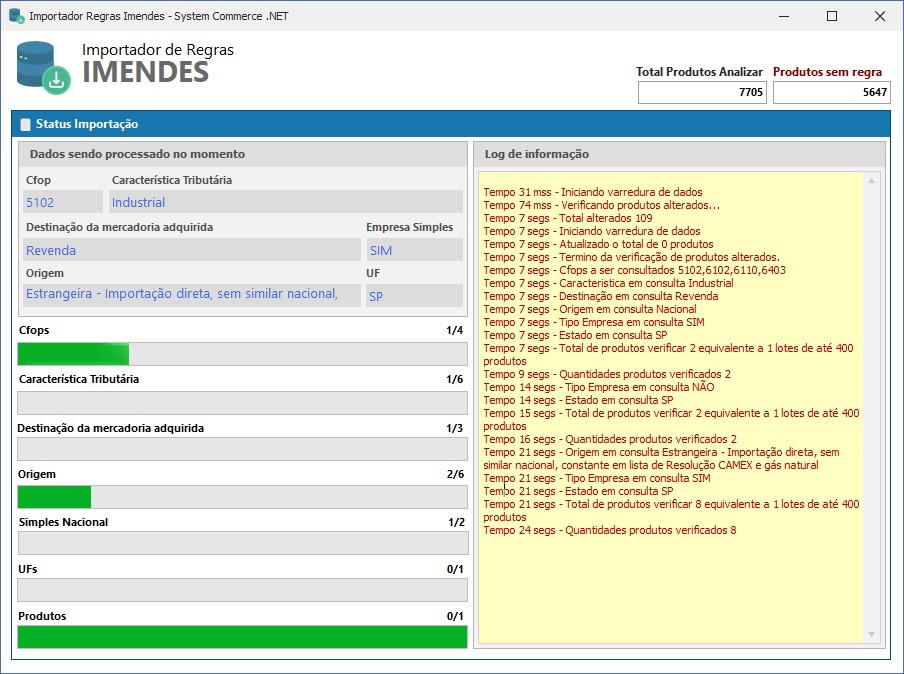
Além de realizar a busca pelas regras criadas pela Imendes através do coletor de dados, o sistema também faz essa busca diretamente nas telas de vendas ou nota fiscal. Quando as informações necessárias estão devidamente cadastradas — como a Caracterização Tributária, Finalidade da Venda do cliente e a Origem do item — o sistema realiza a busca das regras fiscais no banco de dados.
Se não encontrar uma regra aplicável, o sistema buscará diretamente na Imendes. Caso a regra já esteja pronta, ele fará o download e salvará no banco de dados da empresa. Se a regra ainda não estiver pronta, nenhuma regra será aplicada.
Consulta de Itens com Imendes
Esses status são atualizados automaticamente à medida que as regras fiscais são baixadas da Imendes e aplicadas ao sistema.
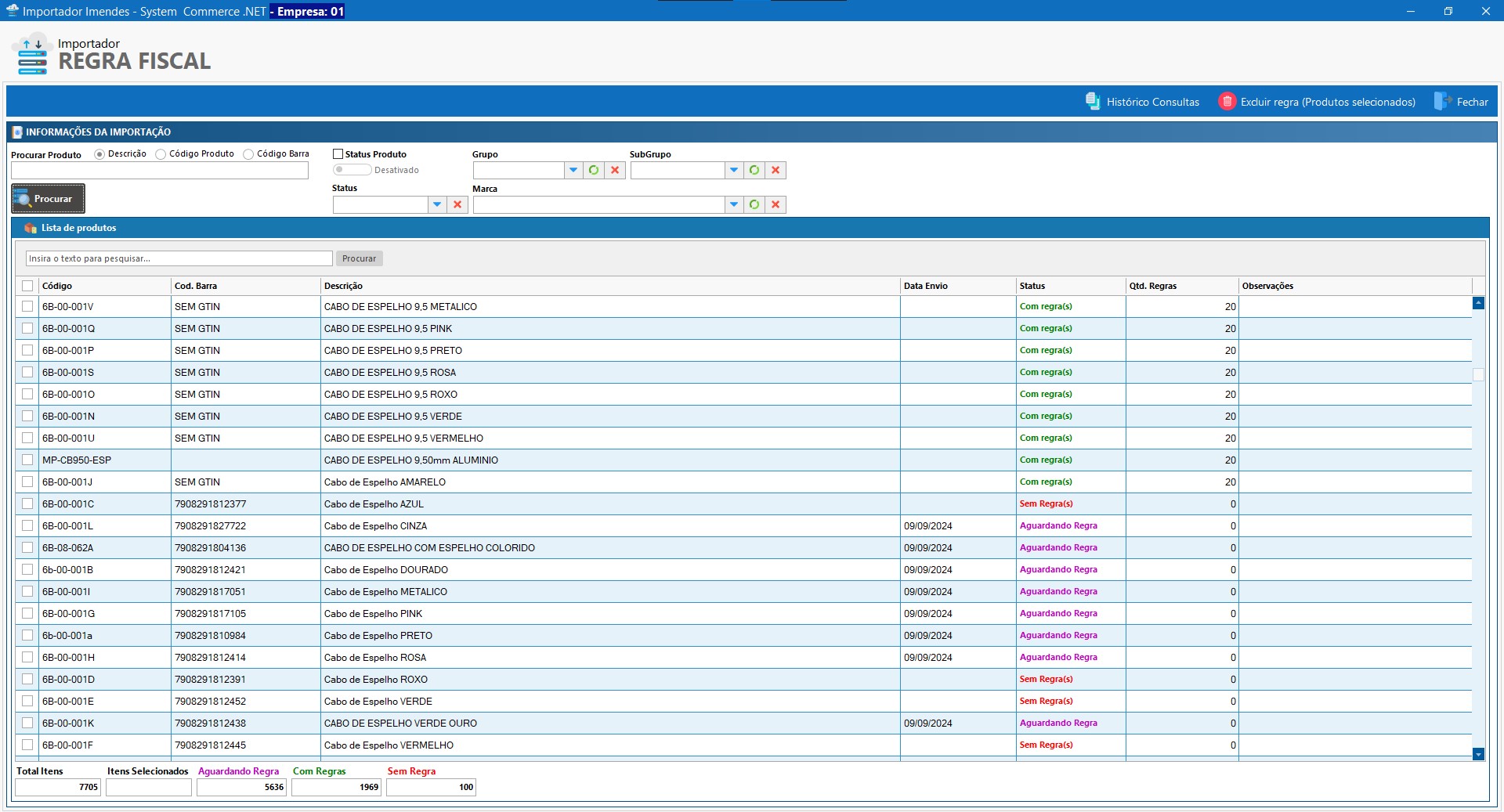
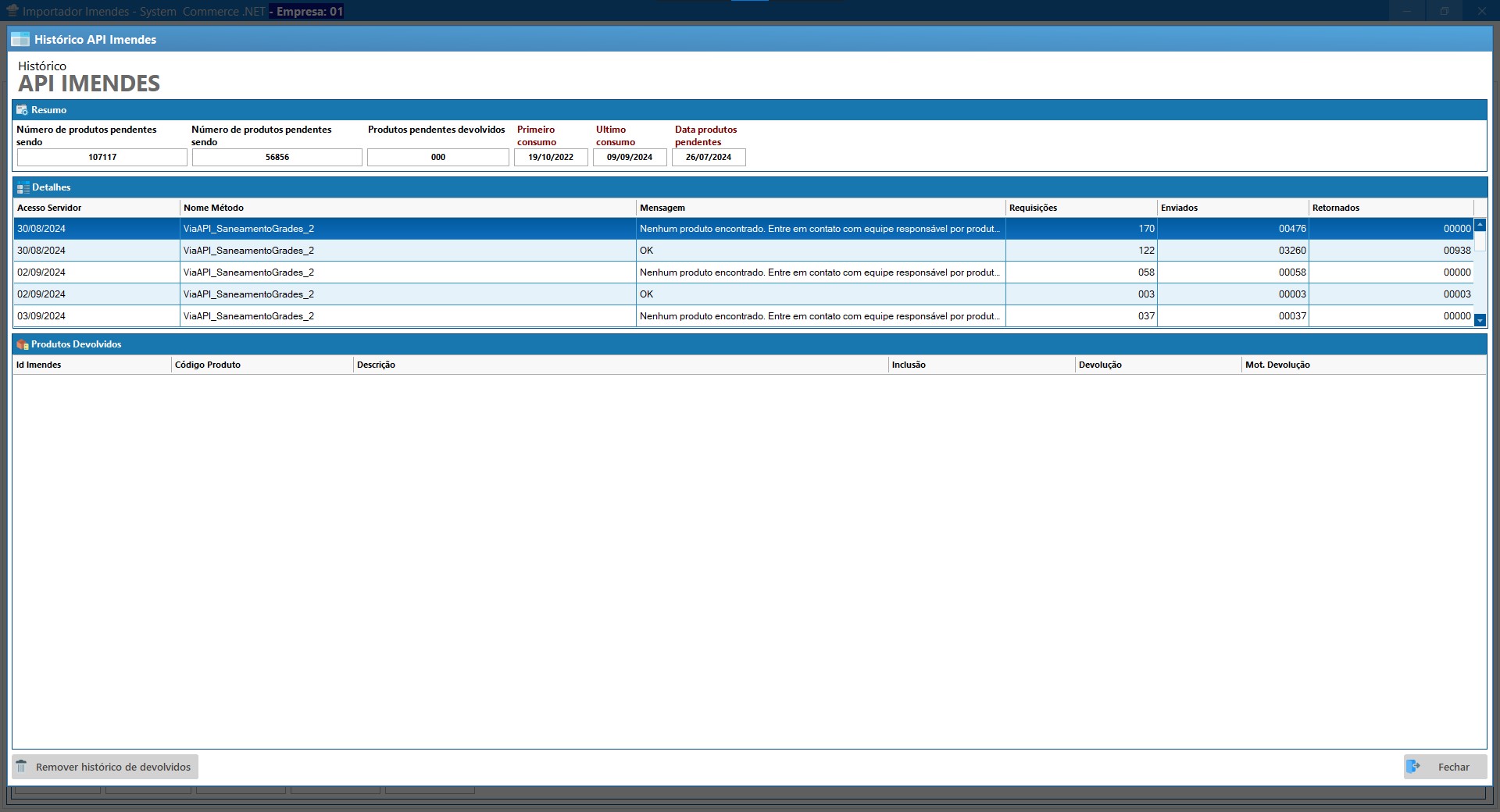
Históricos Consultas
Logo após arrumado no cadastro do(s) item(s), basta removê-lo do histórico que esse voltará para a imendes para a realização do cadastramento de sua regra fiscal.