Departamento Comercial
Vendas e Orçamento
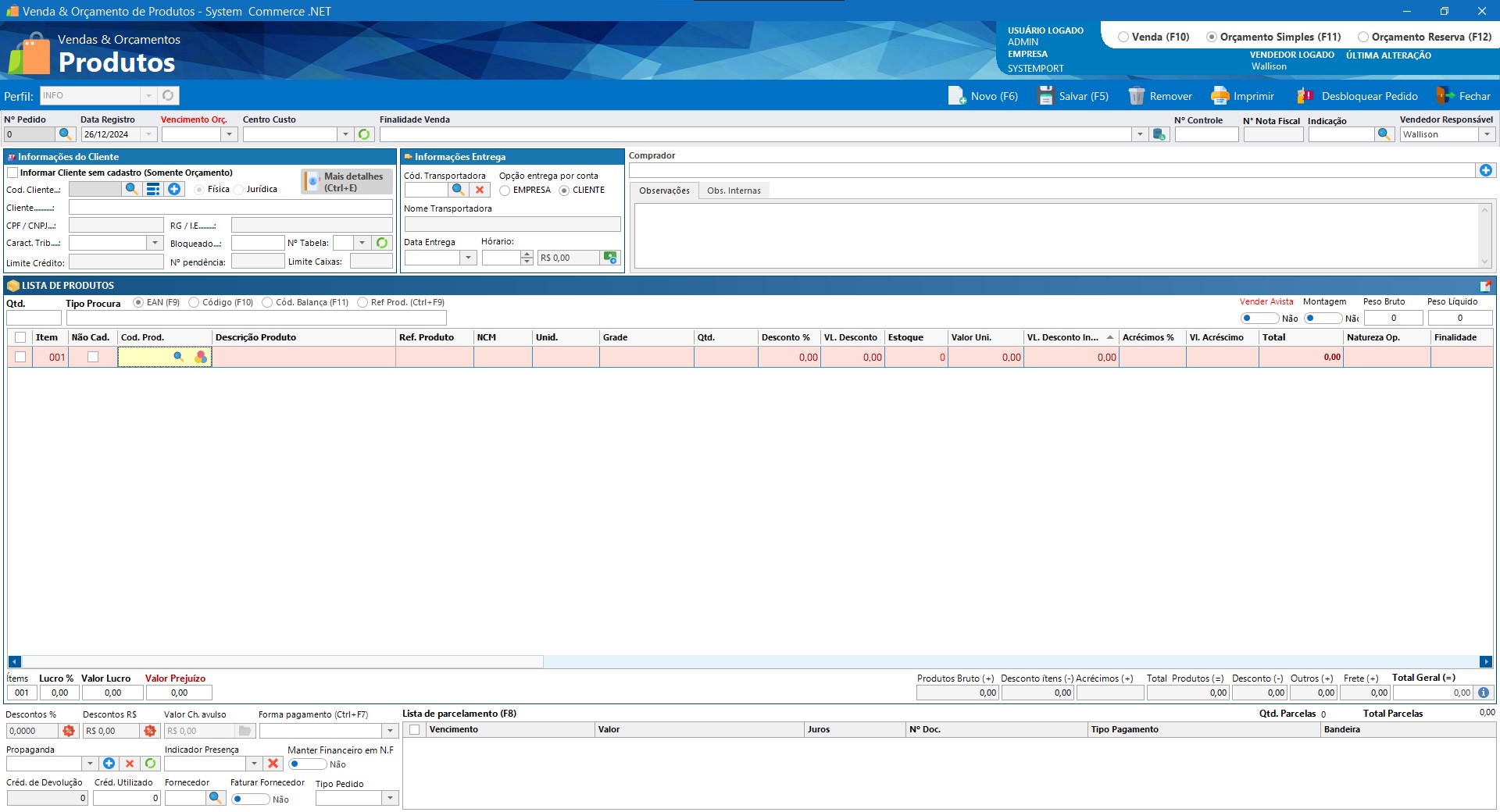
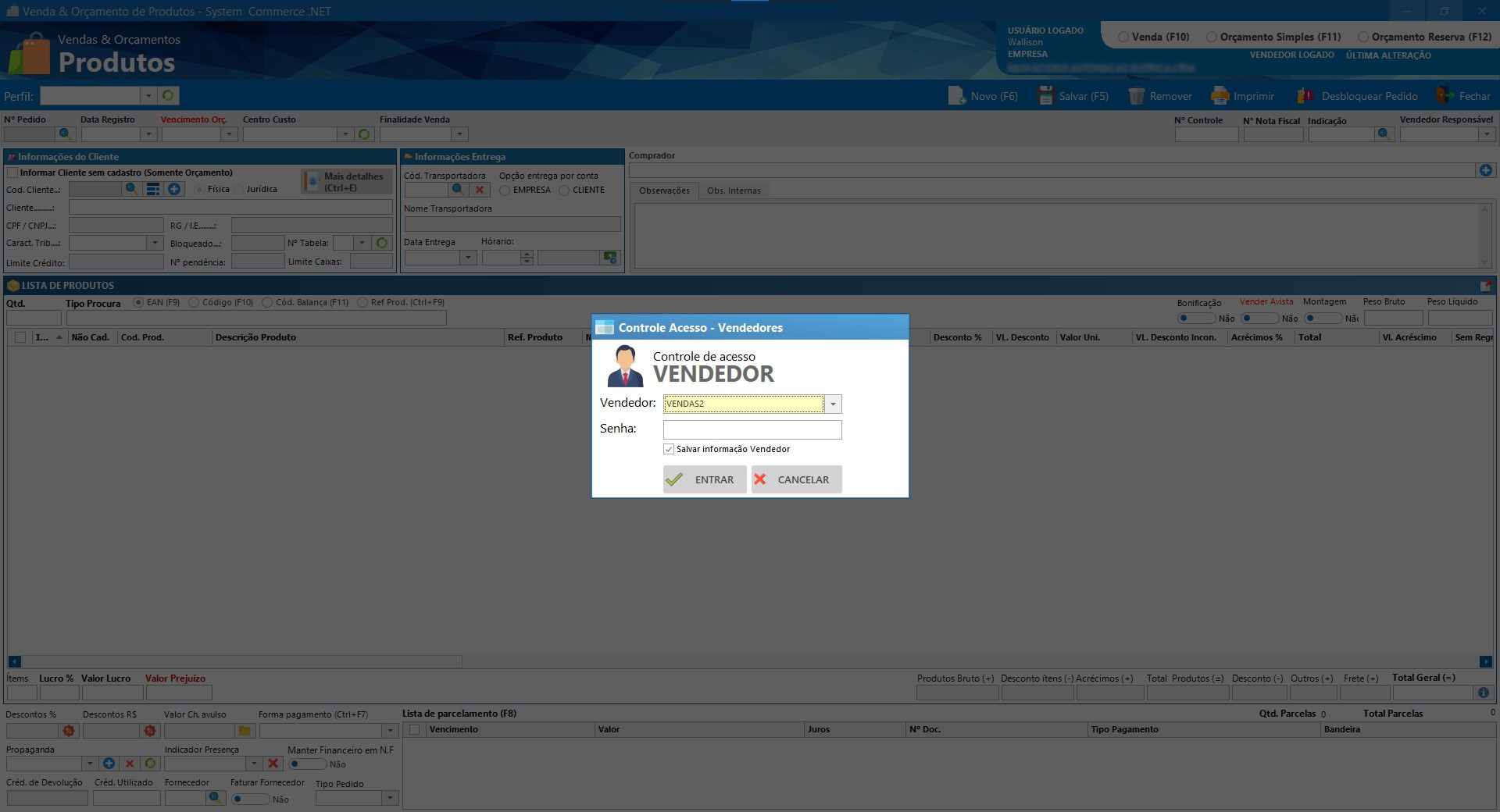
Após o login, será possível realizar vendas ou orçamentos, e todas as movimentações serão vinculadas ao nome do vendedor, para futuros relatórios ou cálculo de comissões. E com o login, irá trazer o Perfil do Vendedor automaticamente, para que já esteja fixo o que ele pode ou não fazer na tela de vendas.
Nova Venda
Informações como a Data de Registro são preenchidas automaticamente quando o pedido começa a ser elaborado, podendo ser atualizadas a cada modificação no pedido.
Na parte superior esquerda da tela, é possível visualizar informações importantes do pedido, como o usuário logado, quem fez a última alteração no pedido e qual o vendedor responsável pela venda, sendo este também passível de alteração conforme a necessidade.
Além disso, para definir se o pedido será um Orçamento, Orçamento com Reserva ou Venda, basta selecionar a opção na parte superior esquerda da tela, podendo ser atualizada conforme o pedido avança.
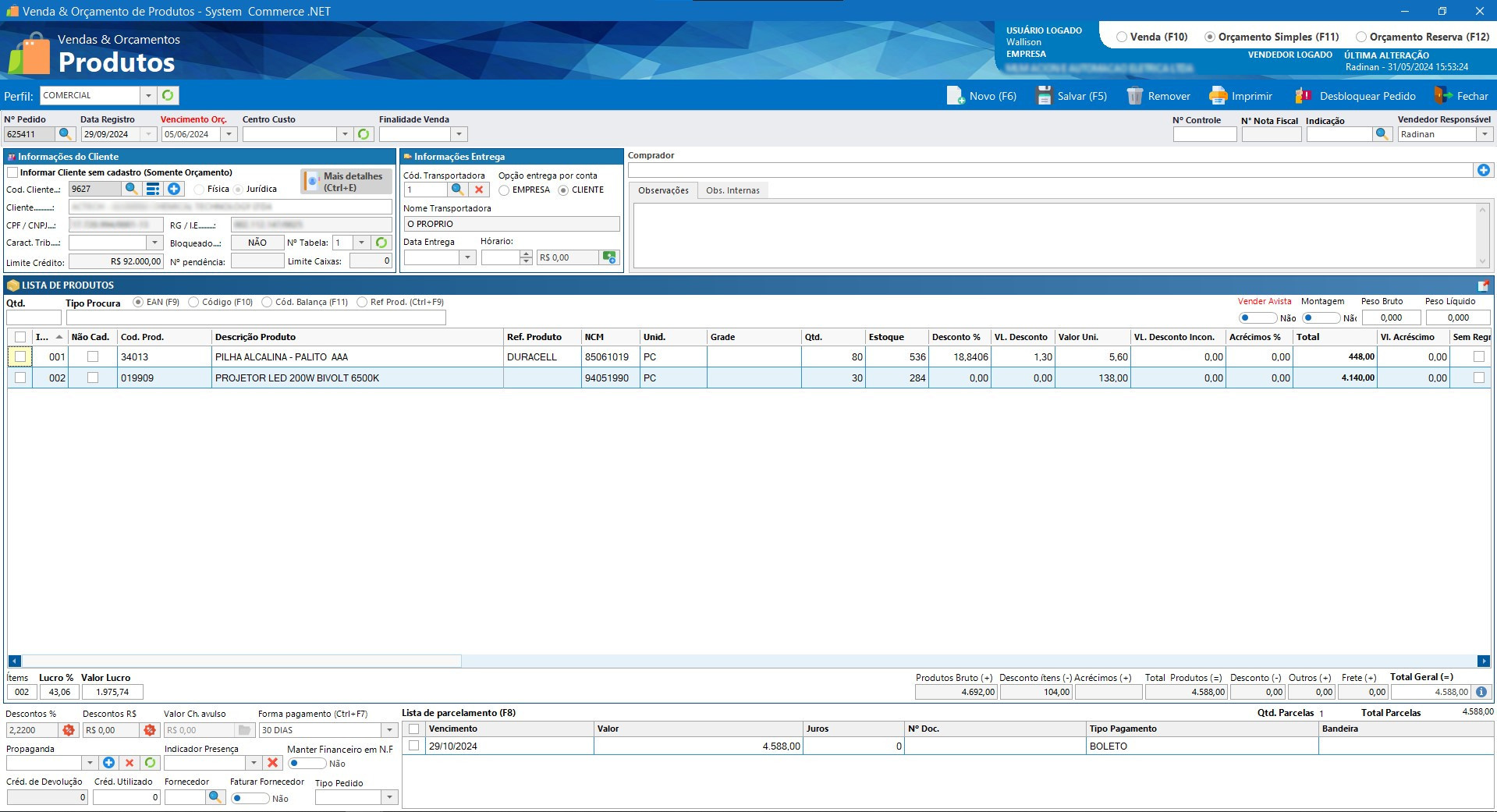
- Orçamento Simples: O Orçamento Simples é um pedido sem vínculo, criado apenas para obter os valores e informações do pedido. Após ser salvo como orçamento simples, é convertível em Orçamento com Reserva ou Venda.
- Orçamento com Reserva: O Orçamento com Reserva indica uma intenção de compra, onde os itens são reservados no estoque da empresa. Posteriormente, pode ser alterado para um Orçamento Simples ou convertido em Venda.
- Venda: A Venda é quando o pedido está finalizado, permitindo a geração do financeiro, a baixa dos itens no estoque, entre outros processos. Após a conversão do pedido em venda, não é possível reverter para nenhum tipo de orçamento, apenas cancelar o pedido.
Todos os pedidos podem ser cancelados a qualquer momento, seja pelo botão Remover na tela de vendas, ou pelo botão Cancelar nas telas do Gerenciador de Vendas e do Gerenciador de Orçamentos.
Agora veremos essa tela por partes.
Informações do Cliente
Caso seja um orçamento, é possível adicionar os dados do cliente sem a necessidade de cadastro prévio. Clicando no símbolo de "+", você será direcionado à tela de cadastro de cliente para realizar o cadastro, se necessário.
As informações dos clientes exibidas nessa tela são oriundas do Cadastro do Cliente, por isso, recomendamos o cadastro completo.
Também é possível restringir o acesso, permitindo que o vendedor veja apenas os clientes cadastrados em seu nome. Esse bloqueio pode ser configurado na área de Segurança.
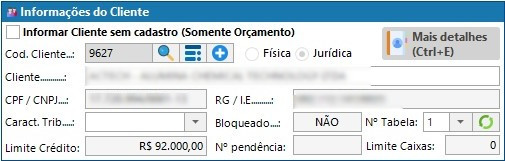
Com as informações do cliente, será exibido o Nº de Pendências que ele possui com a empresa. Caso o cliente tenha alguma conta vencida, essa pendência será mostrada nessa opção, e ele será impedido de fazer novos pedidos até que a dívida seja quitada no sistema.
No entanto, caso a configuração de Qtd Dias após vencimento esteja preenchida, a pendência só será contabilizada após o número de dias especificado nessa opção.
Informações de Entrega
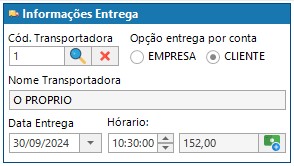
Também é possível selecionar por conta de quem será o frete, além de definir a data e hora previstas para a entrega.
O valor do frete que será cobrado também pode ser adicionado, somado ao valor total da venda.
Observações
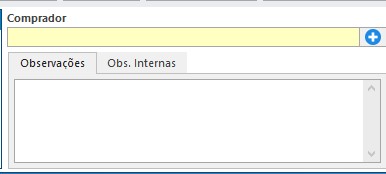
Caso seja uma observação interna da empresa, que não precise constar no pedido impresso do cliente, é possível clicar na aba "Obs. Interna" e preencher com as informações necessárias, que ficarão visíveis apenas para a empresa.
Lista de Produtos
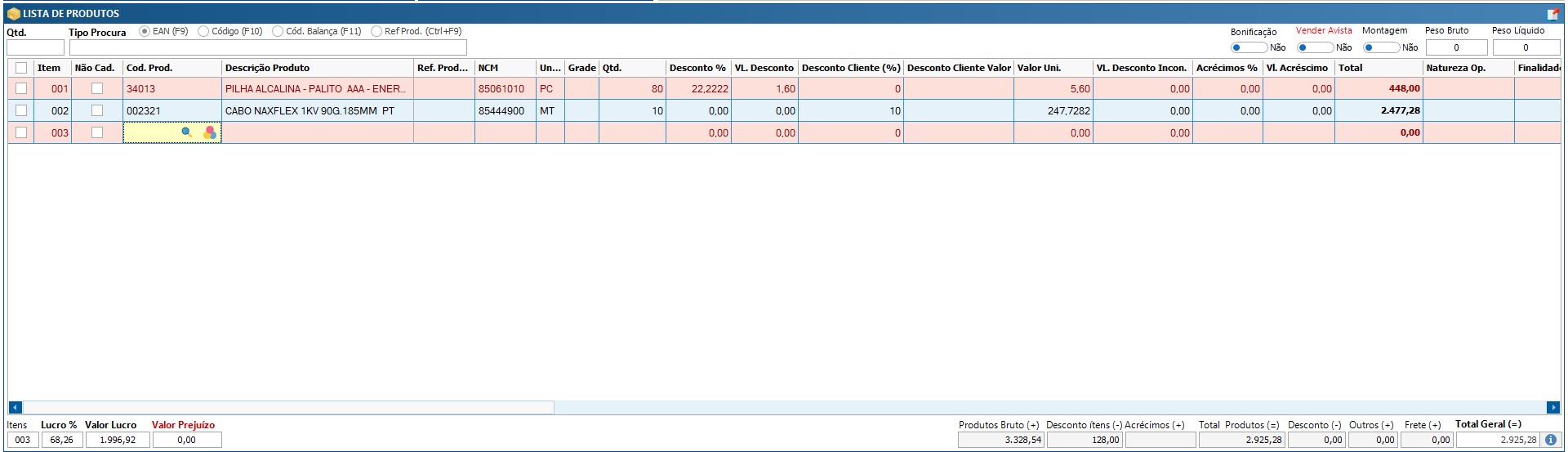
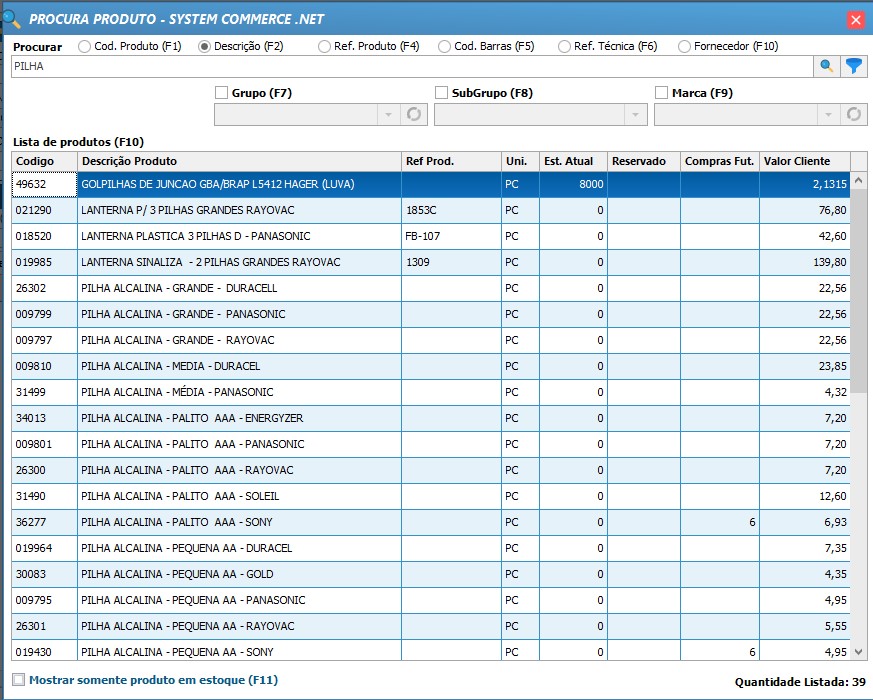
Após buscar o item, os dados do cadastro correspondente serão exibidos, e será necessário preencher outros campos, como a quantidade vendida. Se o item tiver grade, também será necessário selecionar a grade correspondente.
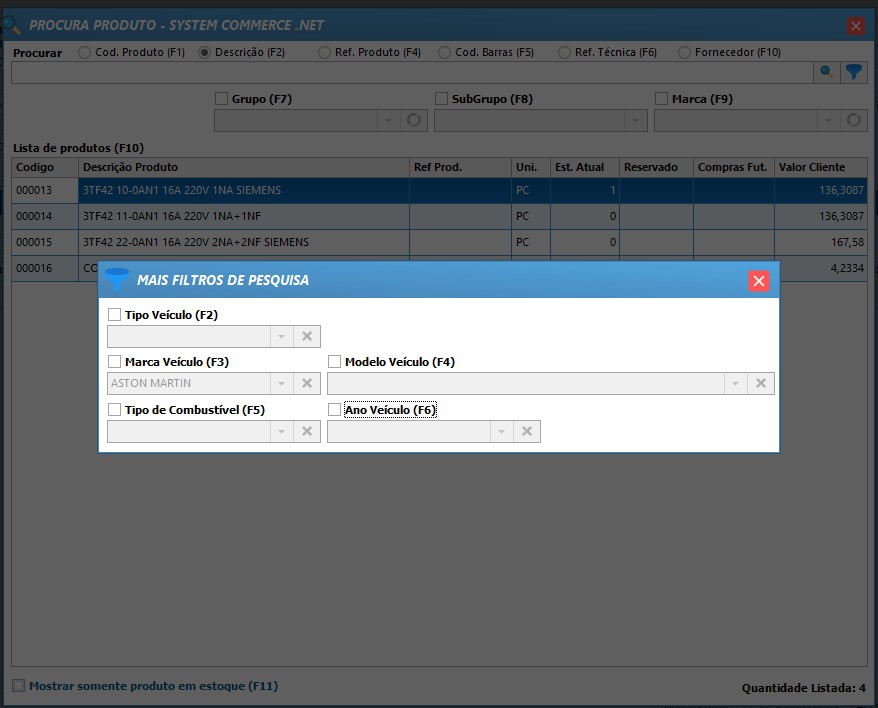
Os itens compatíveis com o veículo selecionado serão então exibidos na listagem.
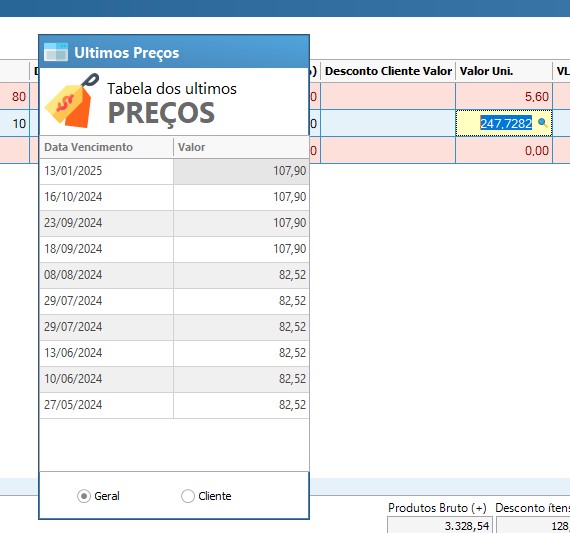
O preço do item será buscado automaticamente conforme a tabela de preço definida para o cliente selecionado para a venda, mas poderá ser alterado conforme as permissões do vendedor.
Caso haja algum desconto para os itens, também será possível inseri-lo nos campos Desconto %, VL Desconto ou Desconto Incond. A diferença entre eles é que os dois primeiros campos mencionados aplicam o desconto sobre o valor unitário do item, enquanto o último campo aplica o desconto sobre o valor total de cada item.
E caso o item tenha sido cadastrado na aba Preço Produto Cliente, o desconto será exibido no campo Desconto Cliente e já será aplicado automaticamente no valor do item. E caso tenha um desconto nesse campo, pode ser bloqueado outros descontos para esse pedido no Gerenciador de Perfil de Vendas, no campo de Bloquear outros descontos se houver desconto por cliente.
Outra coisa importante é que, se o item estiver com a linha em vermelho, significa que sua quantidade em estoque está zerada ou negativa.
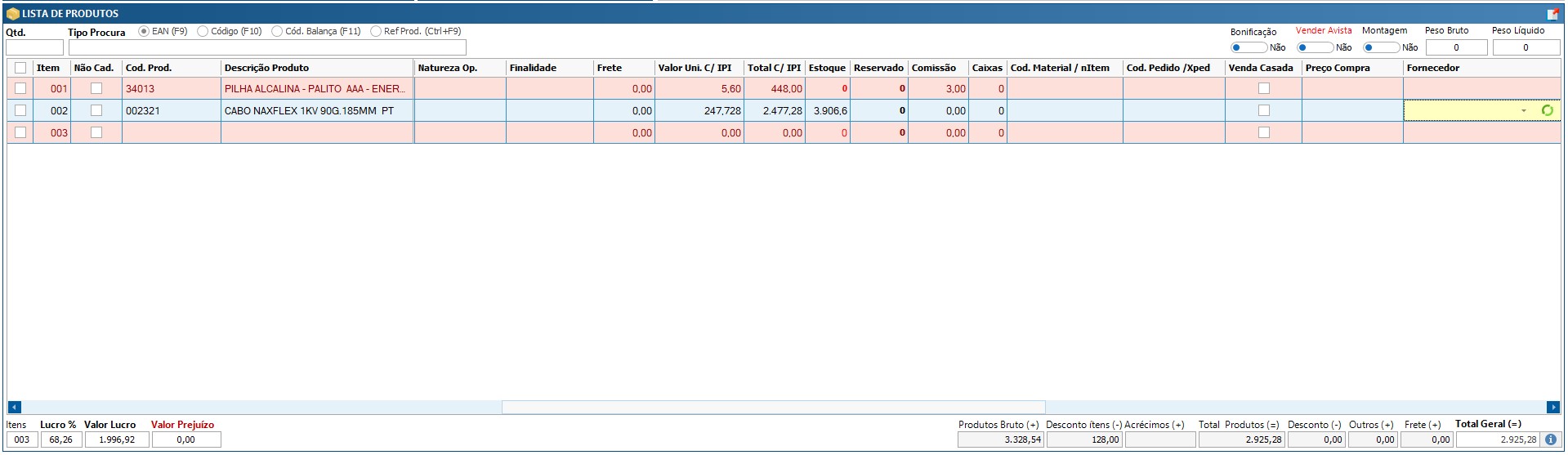
Outra coisa que podemos perceber é o valor do frete dividido por item, sendo uma forma alternativa de preencher o frete, já que nas Notas Fiscais o frete deve ser discriminado por item.
Também podemos ver os campos de valor IPI, que, caso cadastrados, serão aplicados ao pedido, para obter o valor aproximado que o cliente pagará.
Outros campos muito importantes são o Cod Material/nItem e o Cod Pedido/xPed, importados para a Nota Fiscal como nItemPed e xPed, respectivamente. Caso algum cliente solicite essas informações, será nesses campos que elas serão preenchidas ou diretamente na Nota Fiscal.
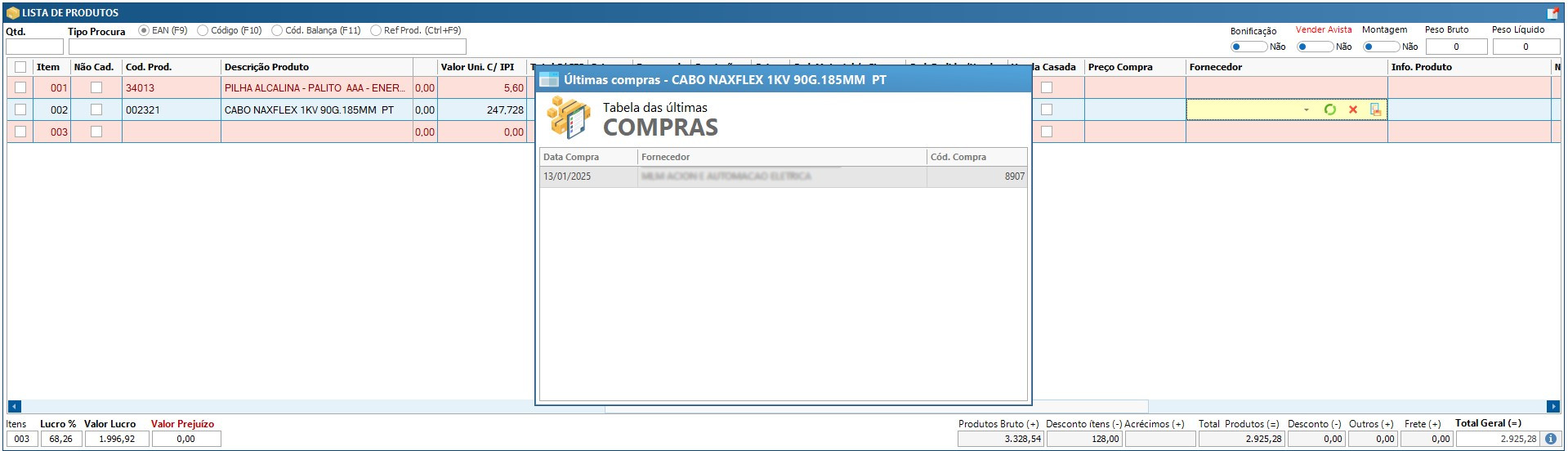
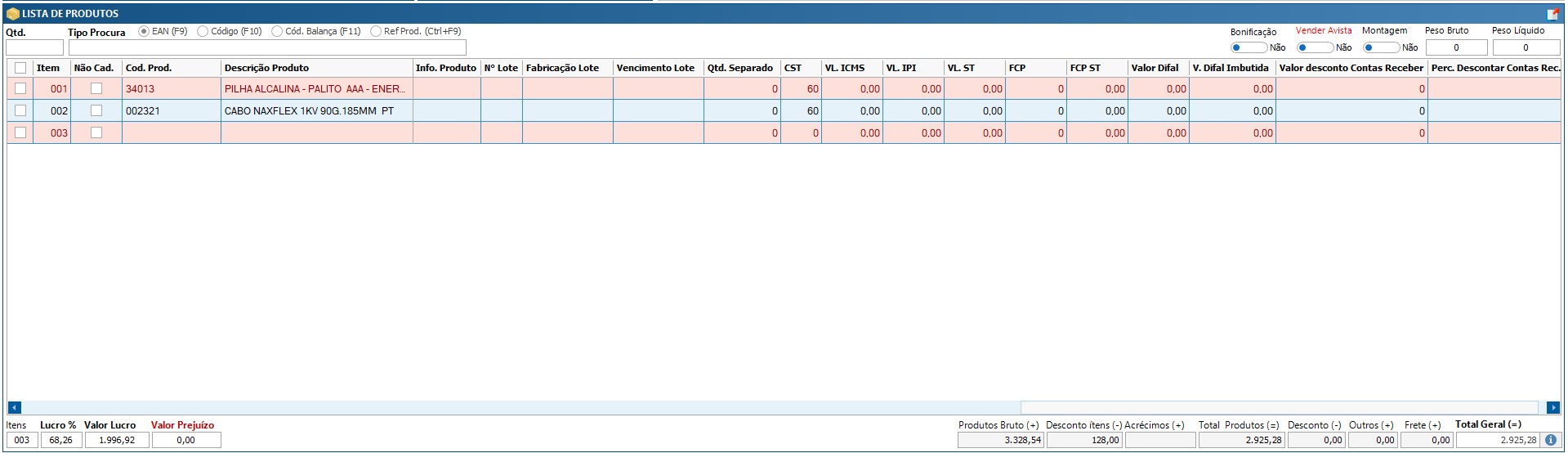
Outros campos importantes que podemos ver nessa imagem são os campos de CST, Valor ICMS, Valor IPI, Valor ST, Valor FCP, Valor DIFAL. Esses campos só serão preenchidos caso haja a Regra Fiscal V2 cadastrada para os itens. Também pode aparecer valores caso os Dados Fiscais do item estejam cadastrados, mas, por serem campos não específicos para a regra fiscal, pode ser que os valores não estejam 100% corretos.
Caso a empresa utilize a Regra Fiscal V2 em conjunto com a API Imendes, haverá um botão na parte superior da tela de vendas, localizado ao final do campo para selecionar a finalidade da venda. Esse botão permite atualizar as regras fiscais diretamente com a Imendes.
Ao clicar no botão, o sistema realiza uma nova consulta às regras fiscais na API Imendes, aplicando-as ao pedido que está sendo criado ou alterado. Isso assegura que as informações fiscais estejam sempre atualizadas e em conformidade com as exigências.
Outro campo interessante, observável nessa imagem, é o "Valor Desconto Contas a Receber". Se houver algum valor de desconto nesse campo, o desconto será aplicado somente no valor destinado ao financeiro, enquanto o pedido continuará com o mesmo valor total. Esse campo pode ser usado em casos de taxa de e-commerce, maquininha de cartão, ou se o cliente tiver algum valor a compensar com a loja, entre outros.
Pagamento

Na parte inferior da tela, temos mais algumas opções interessantes que podem ser utilizadas. Entre elas, o campo de Desconto, que aplica o desconto ao pedido todo. Ao inserir um valor de desconto, ele será distribuído automaticamente entre os itens do pedido.
Outro campo importante é o de Crédito Devolução, utilizado quando é gerado um crédito ao realizar uma devolução pela tela de Devolução de Mercadoria. Esse crédito poderá ser usado em um pedido futuro para o cliente. (Vale lembrar que o crédito de devolução não aplica desconto no pedido. Caso seja necessário um desconto, ele deve ser inserido nos campos de desconto já mencionados acima.) Além disso, existe o indicador de Presença do Pedido, que será importado posteriormente para a nota fiscal.
Propaganda
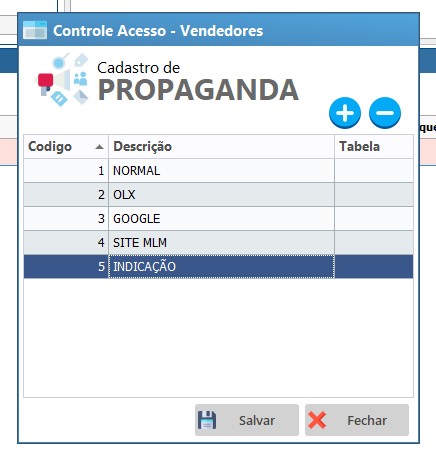
Também há o campo de Propaganda, onde é possível registrar as propagandas ou formas pelas quais o cliente chegou até a loja para fazer o pedido. Isso permitirá a geração de relatórios sobre esses dados mais tarde.
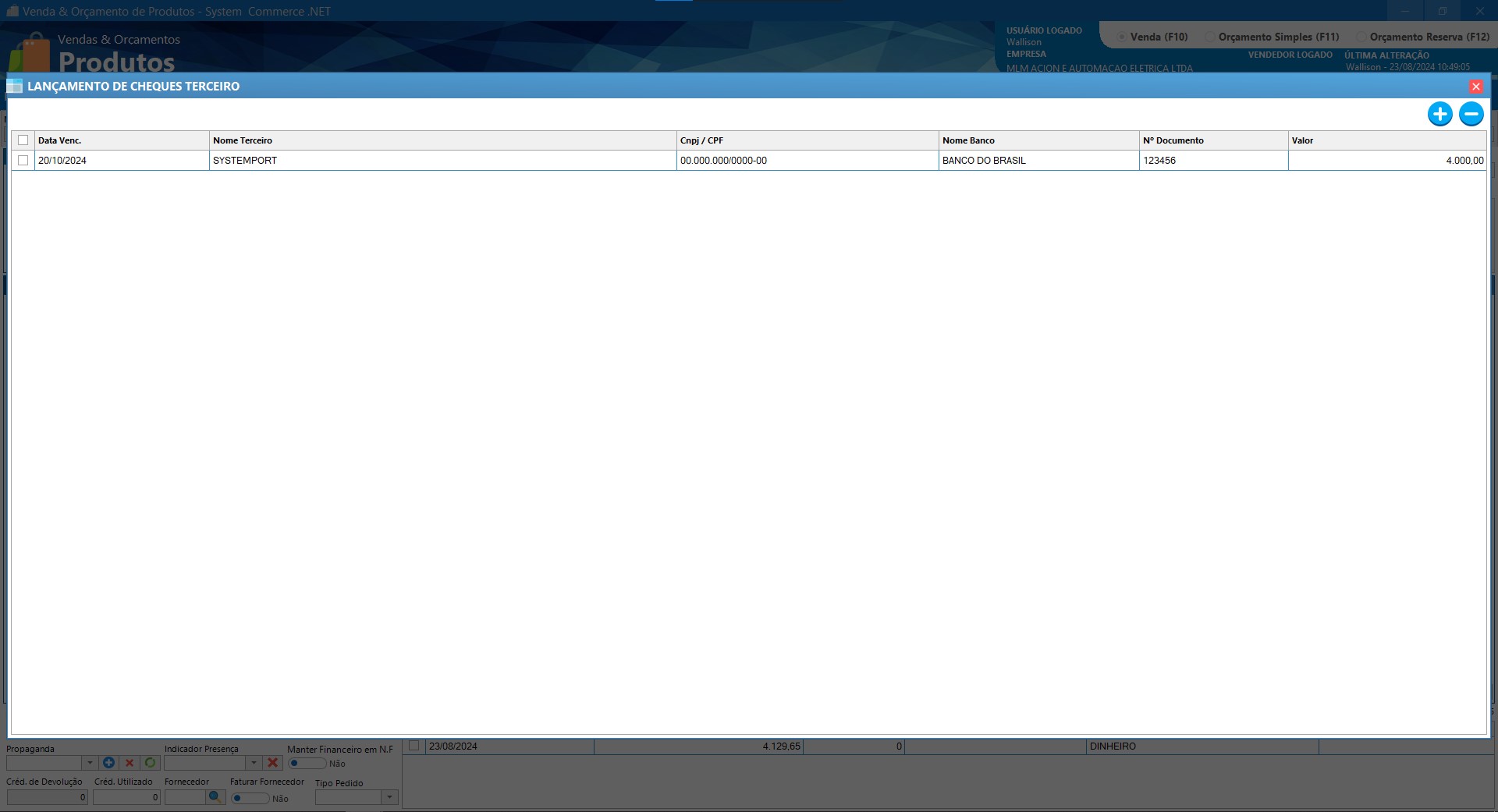
Além disso, é possível definir a Forma e Tipo de Pagamento que serão utilizados no pedido. As parcelas serão calculadas conforme os dias cadastrados na Forma de Pagamento e os tipos cadastrados na Tipo de Pagamento. Se o cliente já tiver tipos de pagamento padrão cadastrados na Lista de Pagamento, o sistema trará apenas essas opções. Os valores e datas podem ser alterados conforme o acordo entre o cliente e a empresa, desde que essa função esteja liberada no Perfil do Vendedor. Após a efetivação da venda, as informações de pagamento serão lançadas automaticamente no Contas a Receber.
Busca Pedidos
Para buscar pedidos diretamente pela tela de vendas, é possível utilizar o campo "Nº Pedido" no canto superior direito da tela. Ao clicar na lupa ao lado desse campo, abrirá uma pequena janela onde poderá ser inserido o número do pedido a ser buscado, que será então aberto na tela de vendas.
Novo
Clicando no botão "Novo", as informações exibidas na tela serão limpas, permitindo que um novo pedido seja preenchido.
Salvar
Quando o pedido estiver completo, será necessário clicar em "Salvar". Caso algum campo obrigatório não tenha sido preenchido corretamente, o sistema informará o que ainda precisa ser ajustado.
Além disso, se houver algum bloqueio aplicado no perfil do vendedor referente ao pedido, ao tentar salvar, o sistema notificará o usuário sobre a restrição e o motivo pelo qual o pedido não pode ser salvo.
Se as opções disponíveis não atenderem às necessidades da empresa, também é possível criar pedidos personalizados com as opções específicas que a empresa precisar.
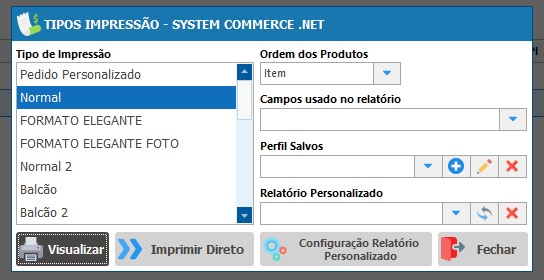
Caso o usuário prefira não emitir a nota imediatamente, será possível fazê-lo posteriormente através do Gerenciador de Vendas.
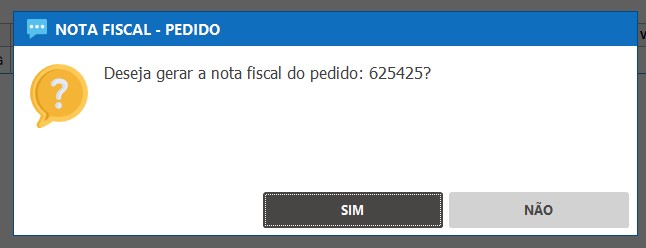
Após salvar, os pedidos serão disponibilizados no Gerenciador de Orçamento, caso o pedido seja Orçamento Simples ou Com Reserva, e no Gerenciador de Vendas, caso o pedido seja uma Venda.
Imprimir
Se as opções disponíveis não atenderem às necessidades da empresa, também é possível criar pedidos personalizados com as opções específicas que a empresa precisar.
Desbloqueio de Pedido
Caso o pedido que está sendo feito necessite de uma liberação que o perfil do vendedor não tem permissão para realizar, o sistema oferece a funcionalidade de desbloqueio de pedido. Um usuário gerente poderá liberar o que o vendedor está solicitando. Para realizar o desbloqueio, o pedido deve estar salvo no sistema, seja como orçamento ou venda.
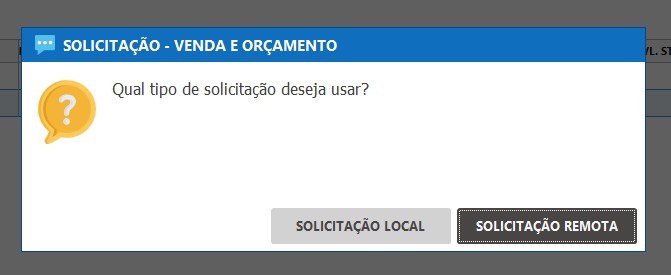
Solicitação Local
Após isso, o gerente analisará se deve autorizar, e, se sim, deverá inserir seu login e senha para finalizar a autorização.
Também é possível incluir mensagens e anexos explicando o motivo da autorização ou recusa, conforme a necessidade da empresa.
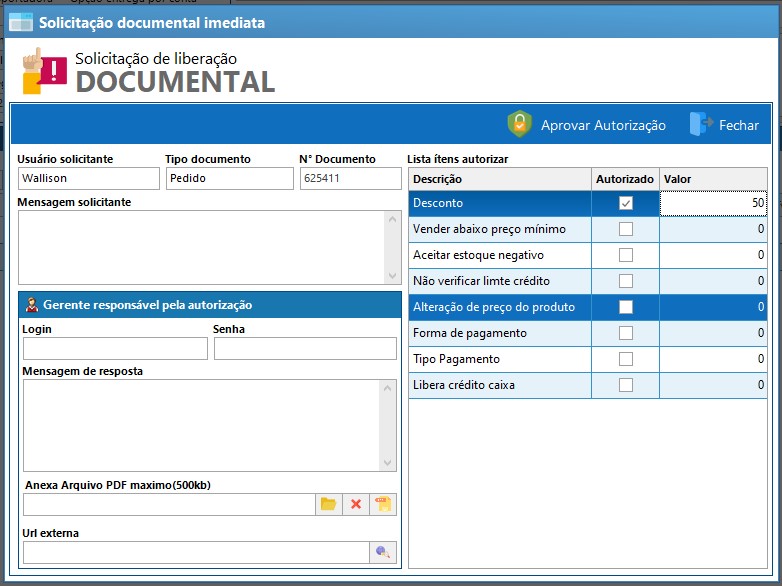
Solicitação Remota
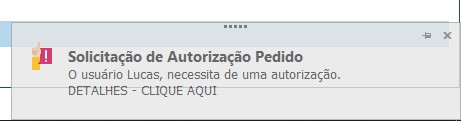
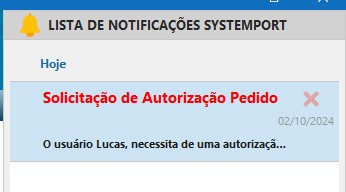
Após enviar a solicitação, o sistema notificará o gerente sobre o pedido.
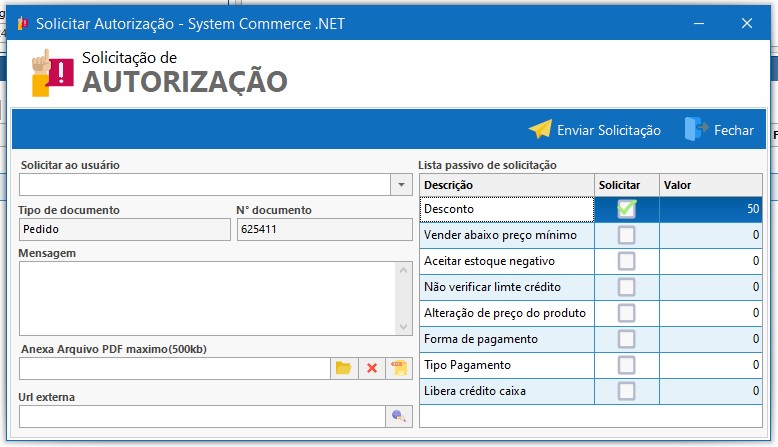
Notificações
Reposta Solitação
Para responder, basta marcar o campo "Autorizado" para os itens aprovados e clicar em "Enviar Resposta".
Mensagens ou anexos podem ser incluídos, se necessário, para complementar a resposta.
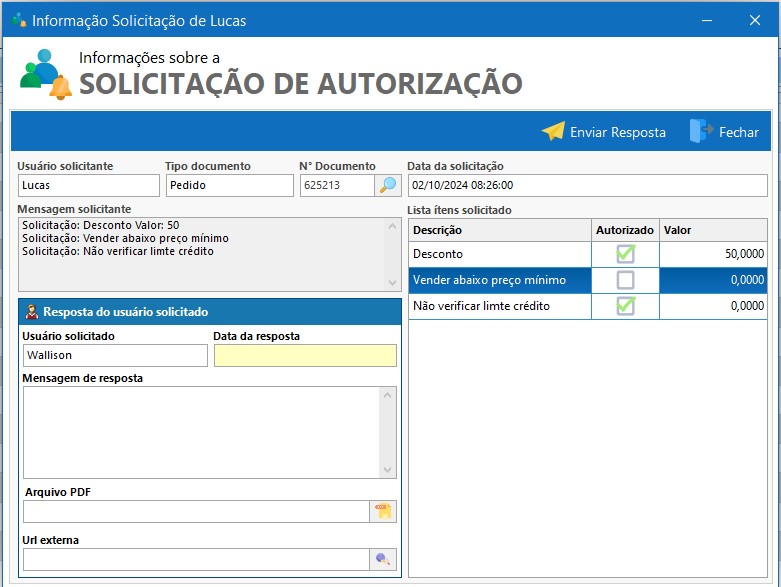
É possível acompanhar as solicitações pela tela de Lista de Solicitações. Tanto os vendedores podem verificar se suas solicitações foram aprovadas, quanto os gerentes podem ver novas solicitações e decidir se as autorizam.
Gerenciador de Perfil
Essas informações são vinculadas ao cadastro do Vendedor, de modo que, ao fazer login na tela de vendas, o sistema já identifique o que pode ser feito.
Esses bloqueios podem variar desde o percentual máximo de desconto que pode ser concedido nas vendas até a permissão de realizar apenas orçamentos, sem efetivar a venda.
Muitas opções podem ou não ser ativadas, como mostrado na imagem, proporcionando maior controle sobre o que pode ser realizado na tela de vendas. Caso uma dessas opções esteja definida, mas em uma venda específica seja necessário um tratamento diferente, como conceder um desconto maior, isso pode ser feito com a função de Desbloqueio de Pedido na tela de vendas e orçamentos.
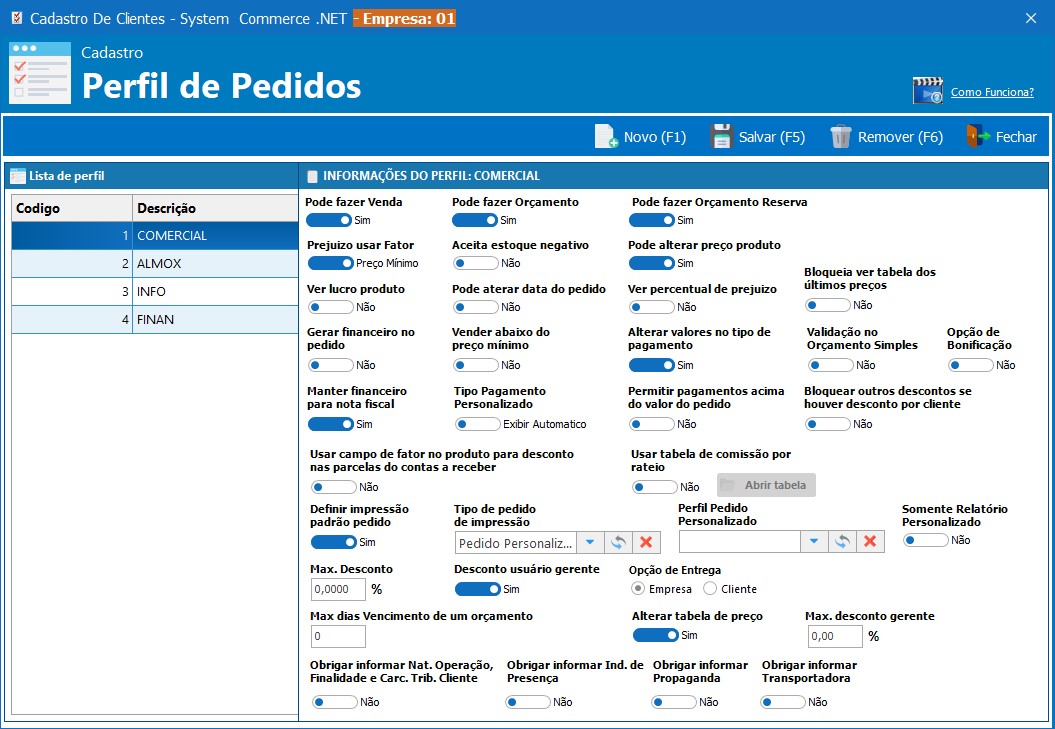
- Pode fazer venda: Caso selecionado, o vendedor pode realizar vendas.
- Pode fazer orçamento: Caso selecionado, o vendedor pode criar orçamentos simples.
- Pode fazer orçamento Reserva: Caso selecionado, o vendedor pode criar orçamentos com reserva de produtos.
- Prejuízo usar Fator: Define como o prejuízo/lucro será calculado, se com base no Preço Custo ou no Preço Mínimo do cadastro do item.
- Aceita estoque negativo: Caso selecionado, o vendedor poderá realizar vendas mesmo que o estoque esteja igual ou abaixo de zero.
- Pode alterar preço produto: Caso selecionado, o vendedor pode alterar diretamente o preço do item no pedido.
- Ver lucro produto: Caso selecionado, o vendedor poderá visualizar o lucro do item.
- Pode alterar data do pedido: Caso selecionado, o vendedor pode alterar a data do pedido.
- Ver percentual de prejuízo: Caso selecionado, o vendedor poderá visualizar o percentual de prejuízo/lucro no pedido.
- Bloqueia ver tabela dos ultimos preços: Caso essa opção seja selecionada, no campo de valor unitário o vendedor não poderá visualizar os últimos preços pelos quais o item foi vendido.
- Gerar financeiro do pedido: Caso selecionado, o sistema gerará um lançamento no contas a receber para o pedido de venda.
- Vender abaixo do preço mínimo: Caso selecionado, o vendedor poderá vender o item abaixo do preço mínimo cadastrado para o produto.
- Alterar valores no tipo de pagamento: Caso selecionado, o vendedor poderá alterar os valores nos campos de pagamento.
- Validação no orçamento simples: Caso selecionado, as regras definidas para orçamentos simples serão aplicadas também a esses orçamentos.
- Opção de bonificação: Caso selecionado, a tela de vendas e orçamentos incluirá uma opção para pedidos de bonificação.
- Manter financeiro para nota fiscal: Caso selecionado, a tela de vendas e orçamentos terá uma opção para manter as mesmas informações financeiras na nota fiscal, sem atualizar os dias.
- Tipo de pagamento personalizado: Confirmar funcionalidade.
- Permitir pagamentos acima do valor do pedido: Caso selecionado, o sistema permitirá que os pagamentos sejam maiores que o valor do pedido.
- Bloquear outros descontos se houver desconto por cliente: Caso essa opção estiver ativada, não será permitido aplicar outros descontos no pedido, caso exista algum item configurado no Preço Produto Cliente no pedido em questão.
- Usar campo de fator no produto para descontos no contas a receber: Caso selecionado, campos adicionais serão incluídos na Lista de Produtos, permitindo adicionar descontos que serão aplicados apenas no contas a receber, enquanto o pedido permanece com o valor cheio.
- Usar tabela de comissão por rateio: Explicação adicional disponível na Tabela de Comissão.
- Definir impressão padrão do pedido: Caso selecionado, será possível definir a impressão padrão para o vendedor. Assim, ao clicar em imprimir, será gerada a impressão definida.
- Somente relatório personalizado: Caso selecionada a opção anterior e o relatório não seja uma das impressões padrão do sistema, poderá ser selecionado este campo para gerar o pedido personalizado correspondente.
- Max. Desconto: Define o percentual máximo de desconto que o vendedor pode conceder sem precisar de autorização.
- Desconto usuário gerente: Caso selecionado, o usuário gerente poderá oferecer descontos acima do percentual permitido para vendedores comuns.
- Opção de entrega: Permite definir o tipo de entrega padrão para os pedidos.
- Max. dias de vencimento de um orçamento: Define o número máximo de dias que um orçamento será válido.
- Alterar tabela de preço: Caso selecionado, o vendedor poderá alterar a tabela de preços dos itens no pedido.
- Max. desconto gerente: Define o percentual máximo de desconto que o gerente pode conceder, caso a opção "Desconto usuário gerente" esteja ativada.
- Obrigar informar Nat Operação, Finalidade e Características Tributárias: Caso selecionado, os campos relacionados à natureza da operação, finalidade e características tributárias serão obrigatórios no pedido.
- Obrigar informar Indicador de Presença: Caso selecionado, o campo "Indicador de Presença" será obrigatório no pedido.
- Obrigar informar Propaganda: Caso selecionado, o campo "Propaganda" será obrigatório no pedido.
- Obrigar informar Transportadora: Caso selecionado, o campo "Transportadora" será obrigatório no pedido.
Tabela Comissão
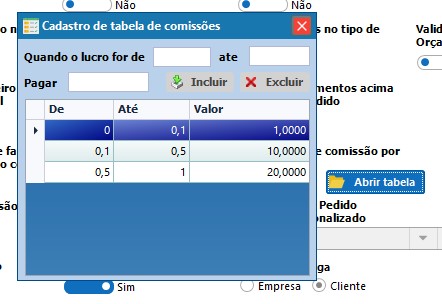
Para cadastrar uma nova tabela, basta definir os percentuais de lucro e o percentual de comissão que será pago. Por exemplo, de 0% até 10% de lucro, será paga uma comissão de 1%. De 10% até 20% de lucro, será pago 2%, e assim por diante.
Gerenciador de Vendas
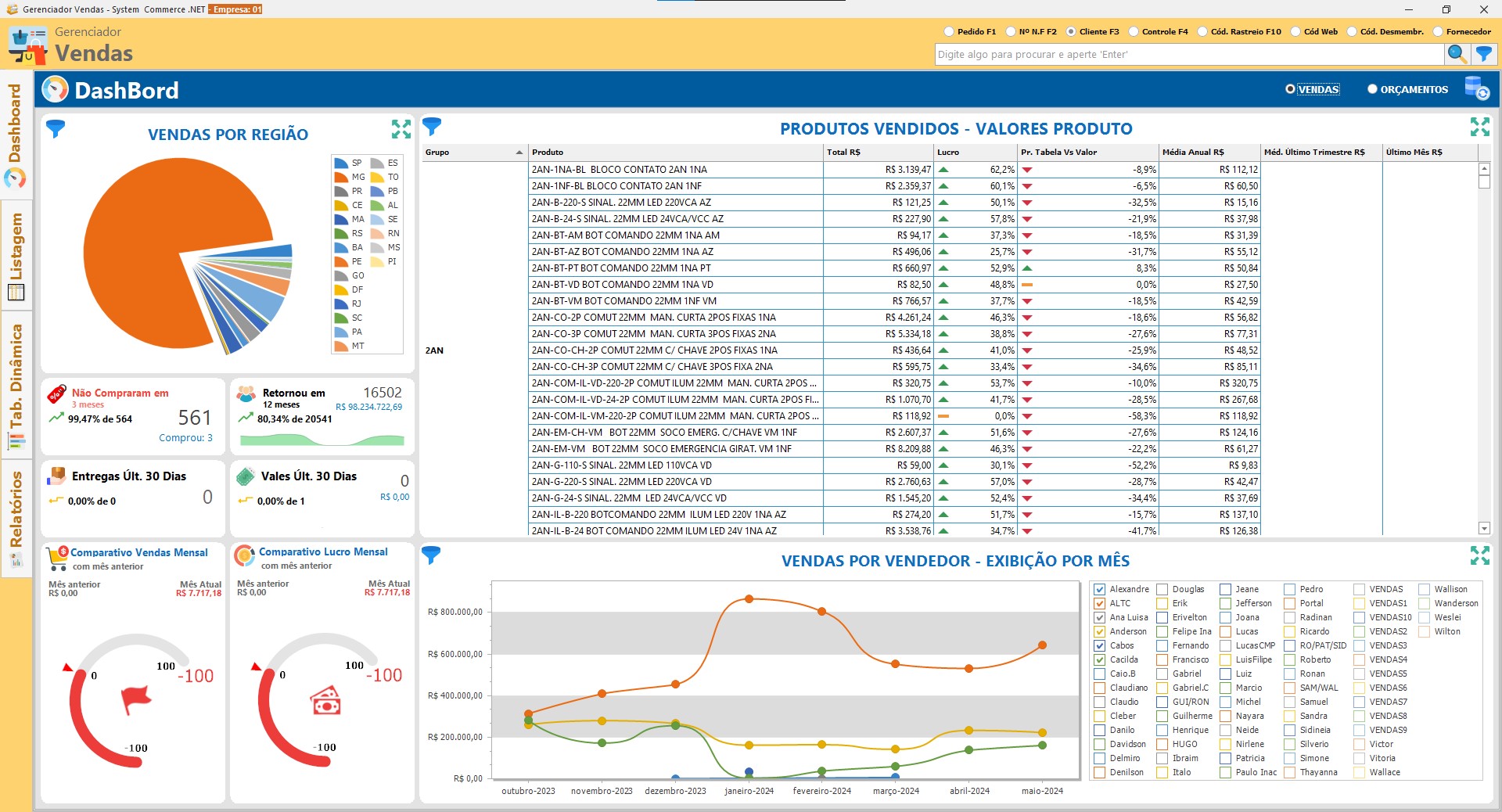
Nesta tela, todas as vendas realizadas no sistema serão armazenadas. Além disso, o Gerenciador de Vendas oferece diversas funcionalidades importantes para a empresa, como exibição de informações relevantes, geração de relatórios, alteração de pedidos e emissão de notas fiscais. Exploraremos como funciona.
Dashboard
Essa tela também pode ser usada para visualizar os orçamentos da empresa, aplicando as mesmas regras das vendas.
Caso seja necessário, a aba do dashboard pode ser desabilitada para o usuário através da Segurança. Dessa forma, ao abrir o Gerenciador de Vendas, o sistema irá direto para a aba de Lista de Vendas.
Lista Vendas
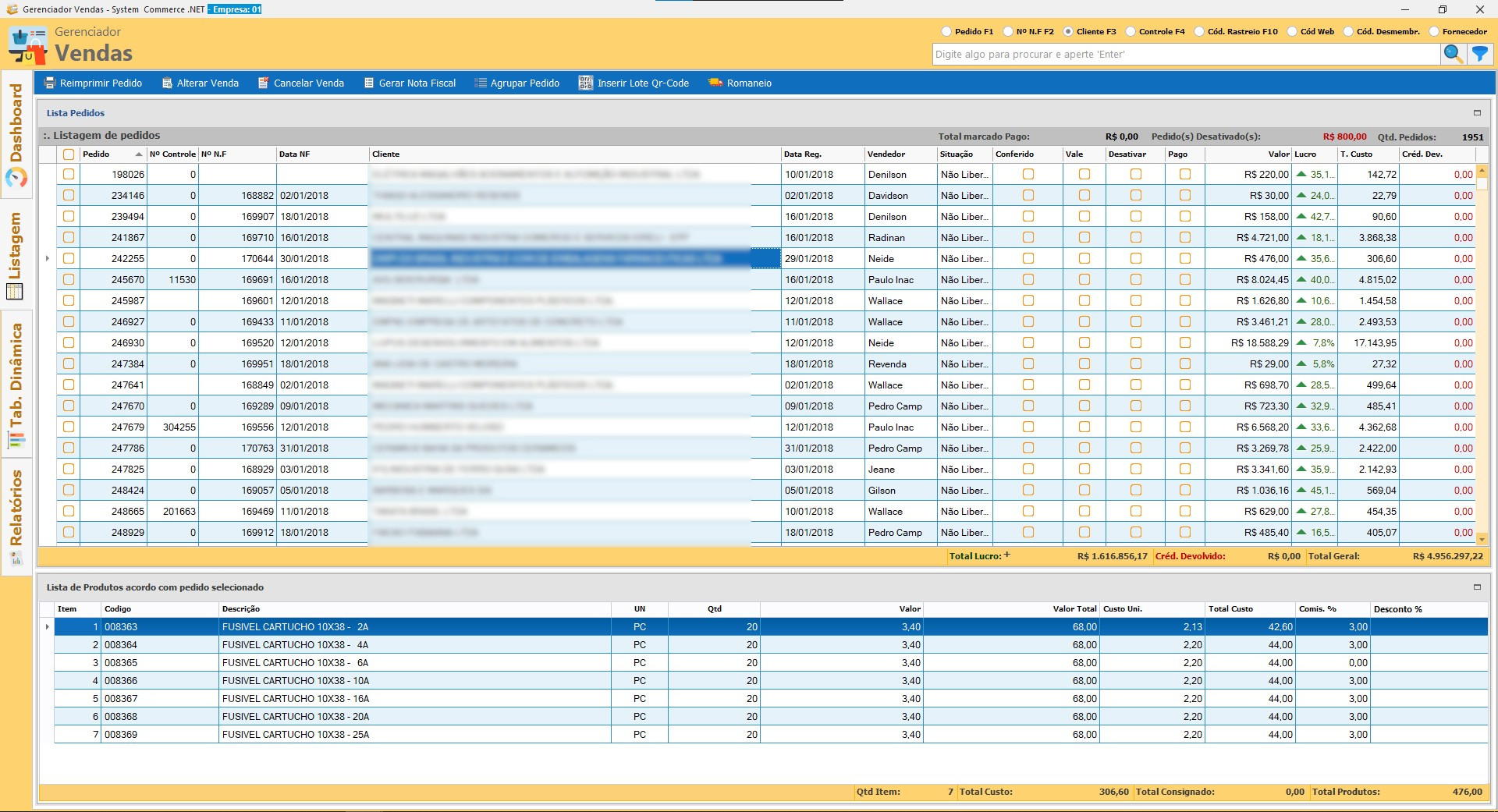
Abaixo da lista de pedidos, será exibida a lista de produtos que fazem parte do pedido, com suas respectivas quantidades e valores.
Outro ponto importante a ser destacado é que a tela possui diversos bloqueios de segurança. Por exemplo, pode-se configurar para que o vendedor não veja vendas que não sejam de sua responsabilidade, ou para não ter a permissão de cancelar pedidos, entre outras restrições personalizáveis.
Agora, detalhemos alguns campos dessa tela:
-
Situação: Esse campo serve para definir a situação da venda na empresa. Ele também é utilizado em conjunto com o Gerenciador de Entregas. Pedidos de venda com a situação "Liberado" já aparecerão para realizar a entrega.
-
Conferido: Esse campo é marcado automaticamente quando o conferente faz a Conferência do pedido. Após a conferência, não será mais possível alterar os itens do pedido, apenas informações como o pagamento, entre outras.
-
Desativar: Possibilita desativar o pedido, fazendo com que ele não seja mais somado nos totais.
-
Pago: Indica que o pedido já foi pago.
Detalhes da Venda
Reimprimir Pedido
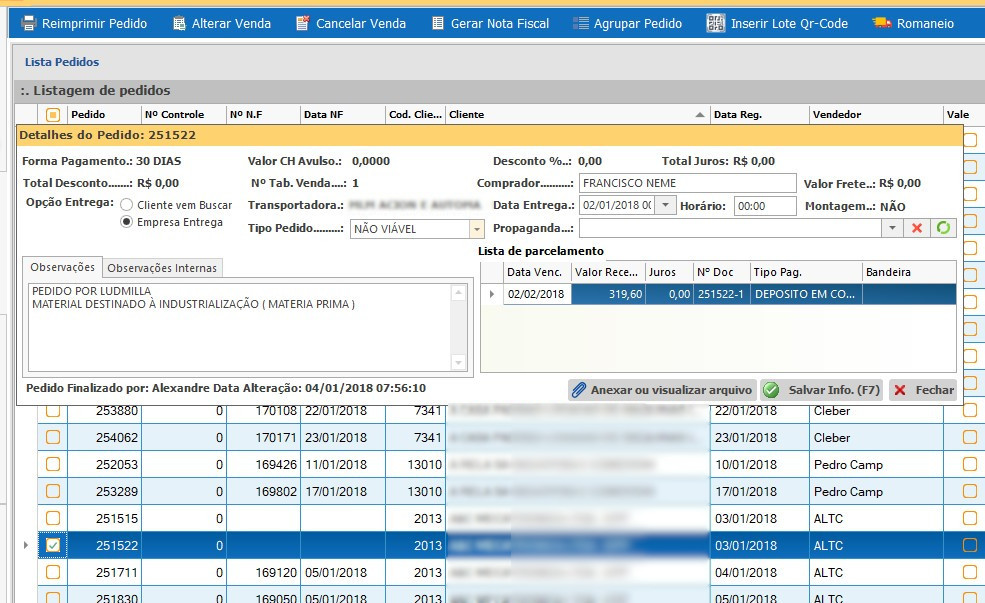
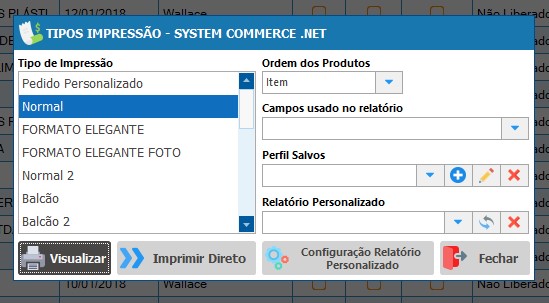
É possível reimprimir mais de um pedido simultaneamente, bastando selecionar todos os desejados, e eles serão exibidos na tela de impressão.
Alterar Venda
Se for necessário modificar um pedido de venda, basta clicar em Alterar Venda, será redirecionado para a tela de Vendas e Orçamento com todas as informações do pedido já preenchidas, permitindo que tudo seja alterado, desde os itens, informações de pagamento, etc. Depois que gerar a nota fiscal para o pedido, não será mais possível alterar.
Cancelar Venda
Para cancelar uma venda, clique em Cancelar Venda. Uma vez cancelada, a venda só será exibida com o filtro de Vendas Canceladas ativado. Para aplicar esse filtro, clique no ícone ao lado da lupa e selecione a opção "Vendas Canceladas" no campo de Tipo. Não é possível reverter o processo.
Gerar Nota Fiscal
Ao gerar a nota fiscal de um pedido, clique em Gerar Nota Fiscal, que abrirá a tela de Nota Fiscal. Todas as informações do pedido serão importadas automaticamente para essa tela.
Agrupar pedido
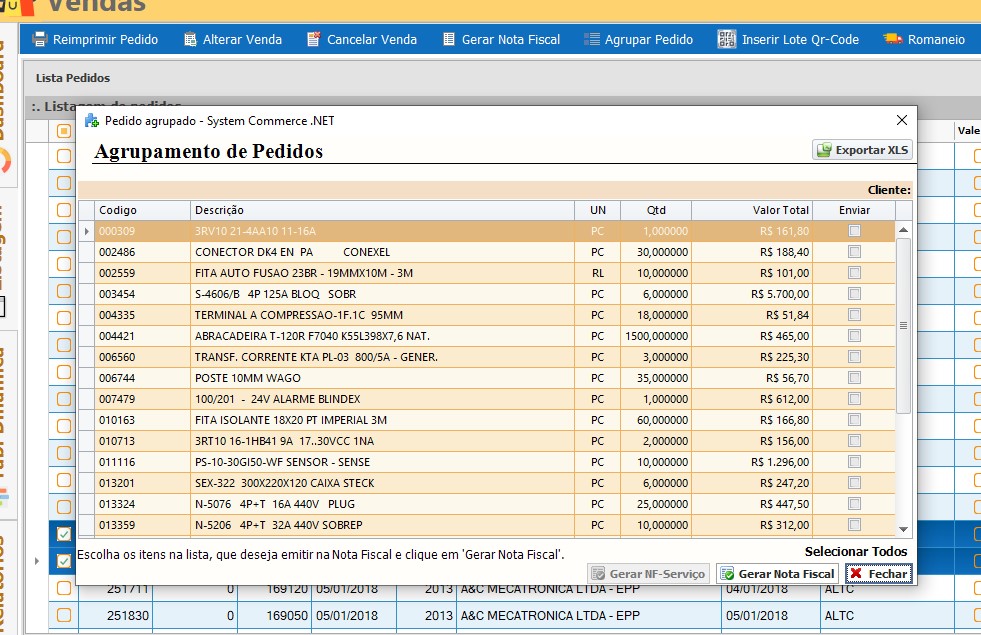
Será necessário marcar os itens que farão parte da nota fiscal; é possível marcar todos de uma vez. Em seguida, a tela de Nota Fiscal será aberta, contendo as informações e os itens de todos os pedidos selecionados.
Romaneio
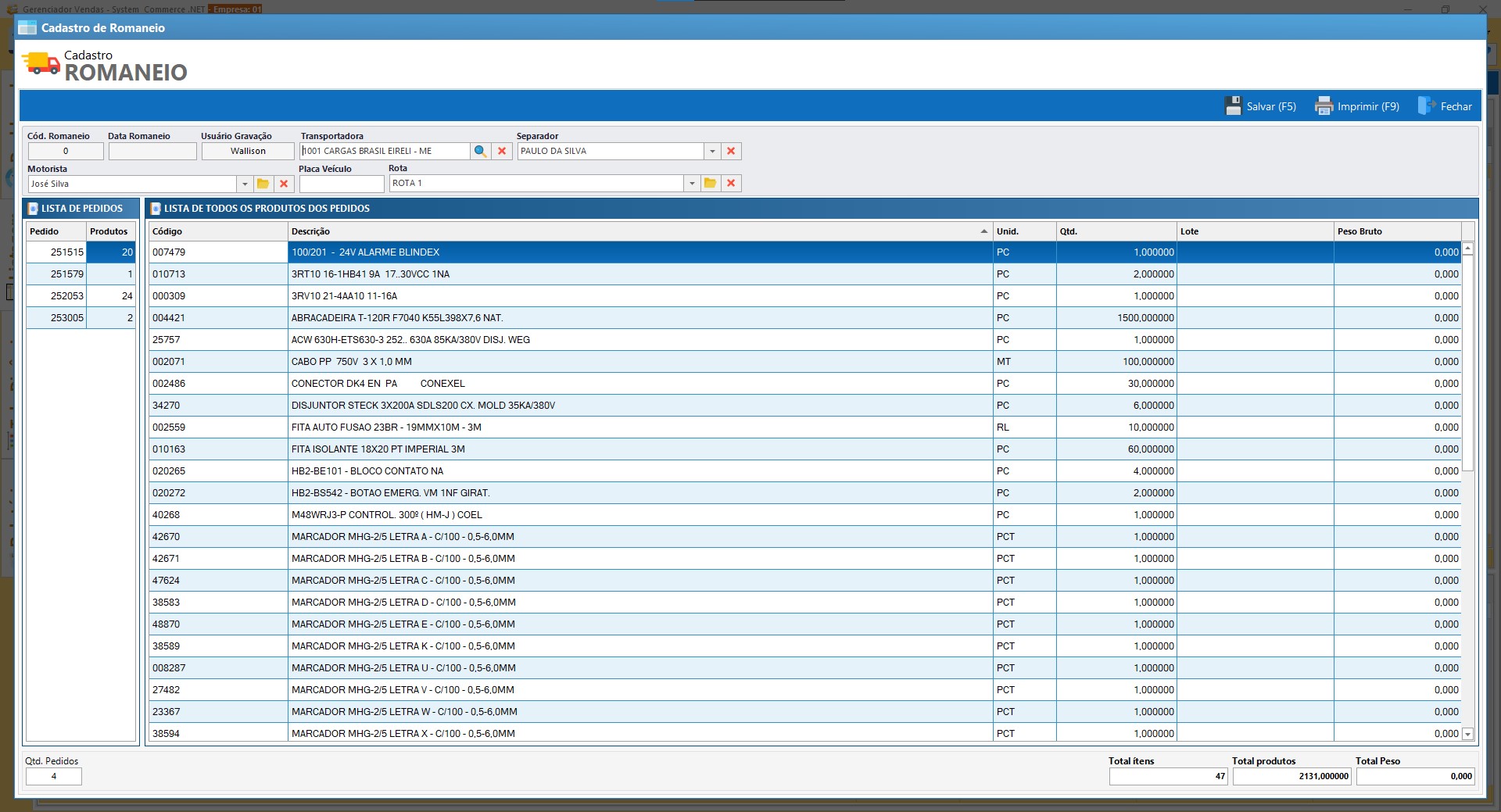
O campo "Rota" pode se referir a uma rota comum da empresa ou qualquer outra forma de identificação da rota de entrega. A rota também pode ser informada no Cadastro do Cliente, podendo ser visualizada no Gerenciador de Vendas.
Após isso, será possível acompanhar os romaneios pela tela do Gerenciador de Romaneios.
Lista Colunas
Campos que não serão utilizados na tela também podem ser removidos, facilitando a organização.
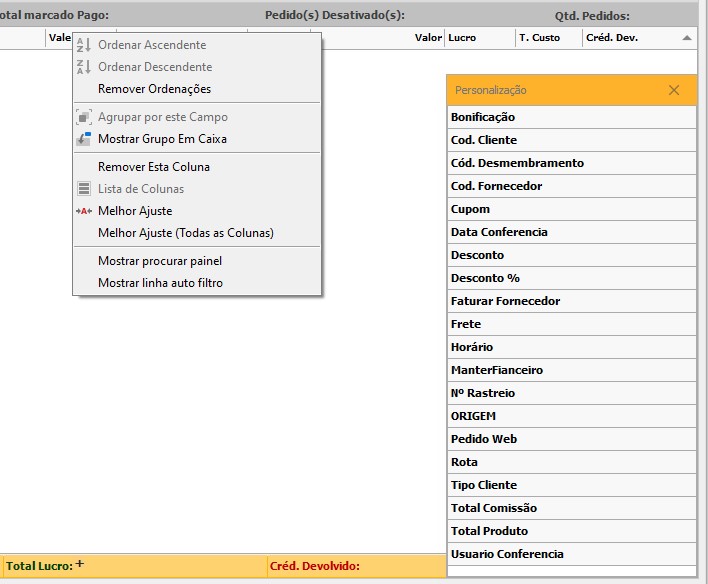
Tabela Dinâmica
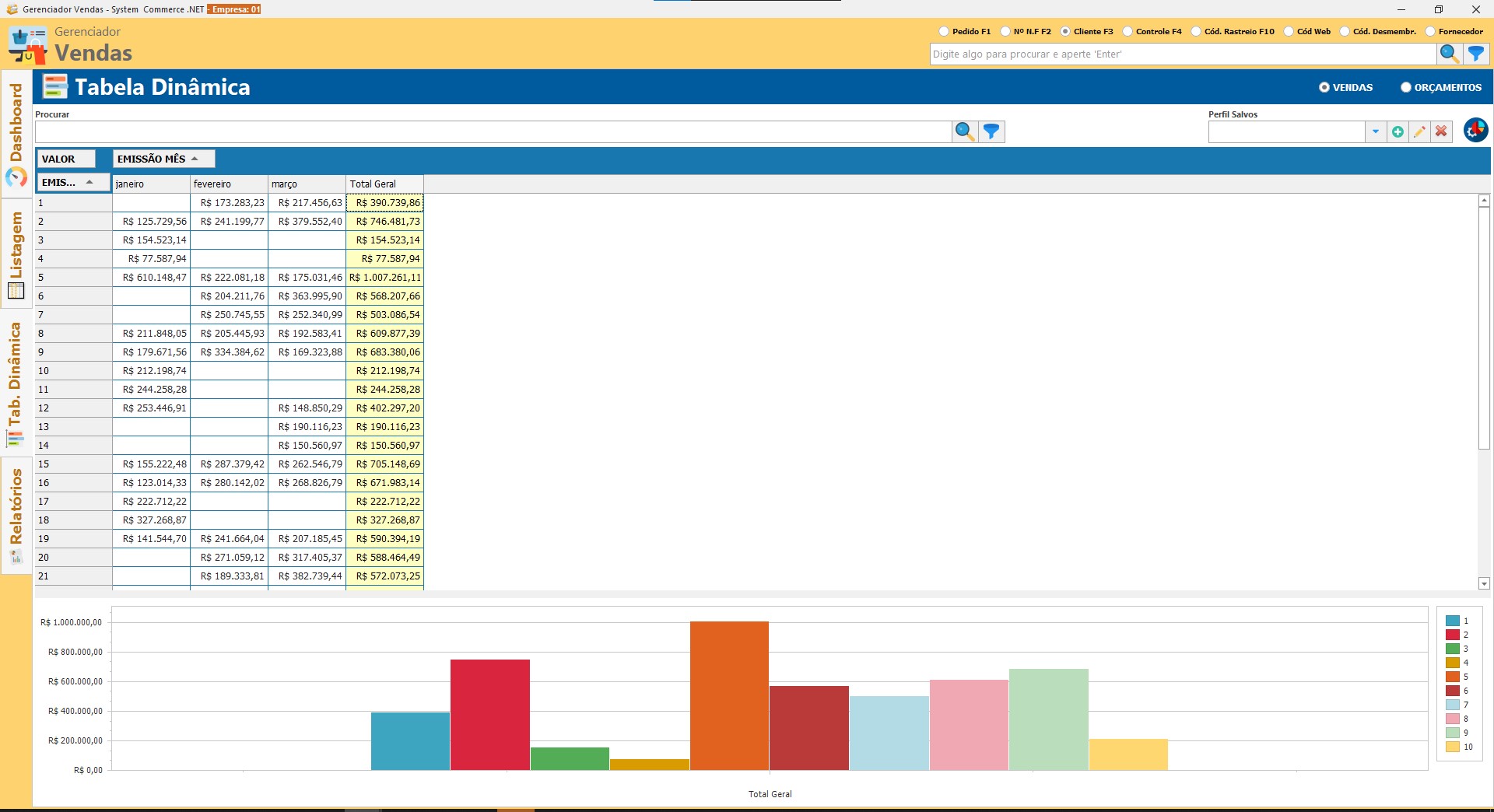
Relatórios
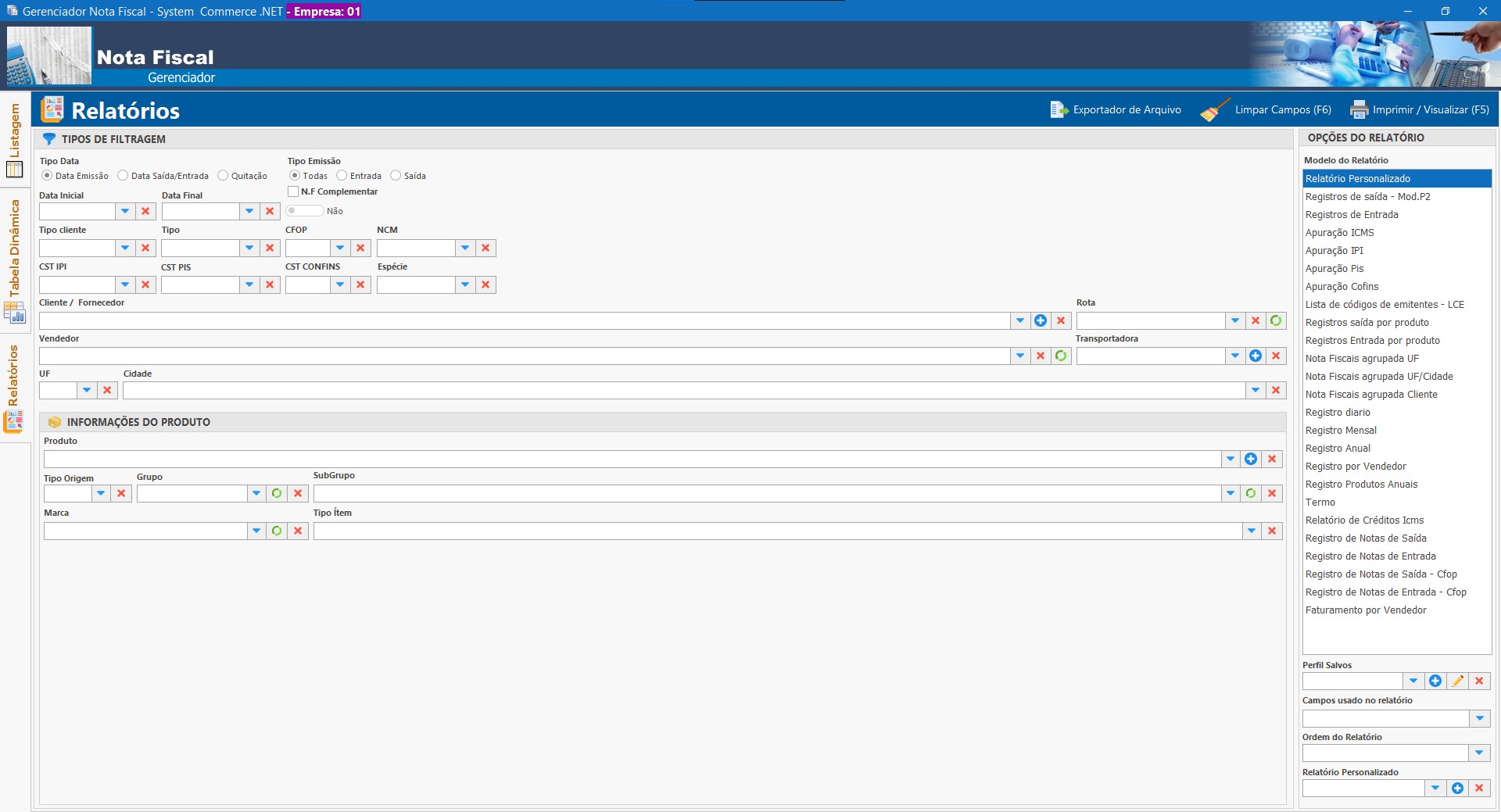
Caso os relatórios prontos não sejam suficientes, é possível criar um relatório personalizado para atender às demandas específicas da empresa.
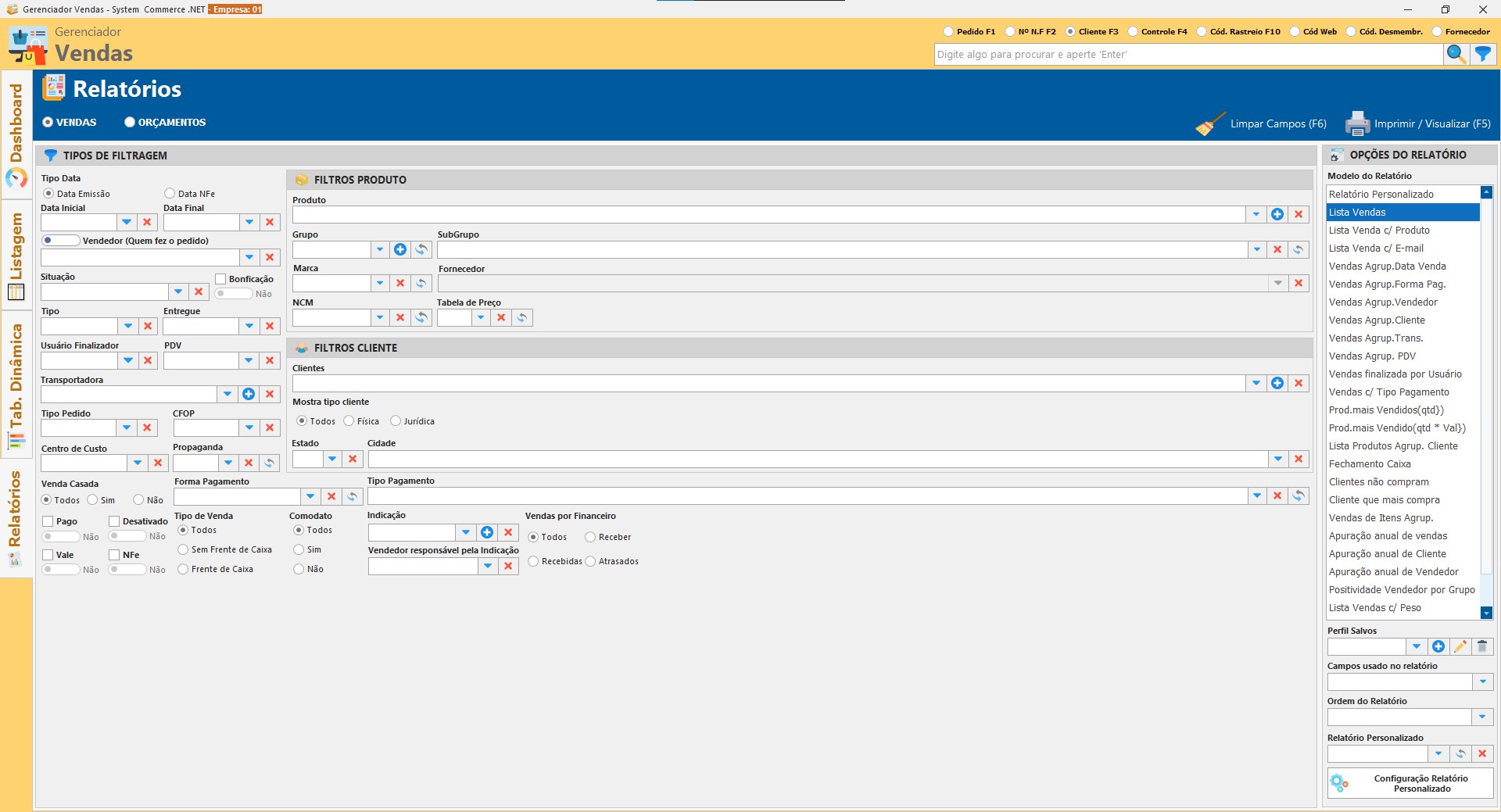
Gerenciador de Orçamentos
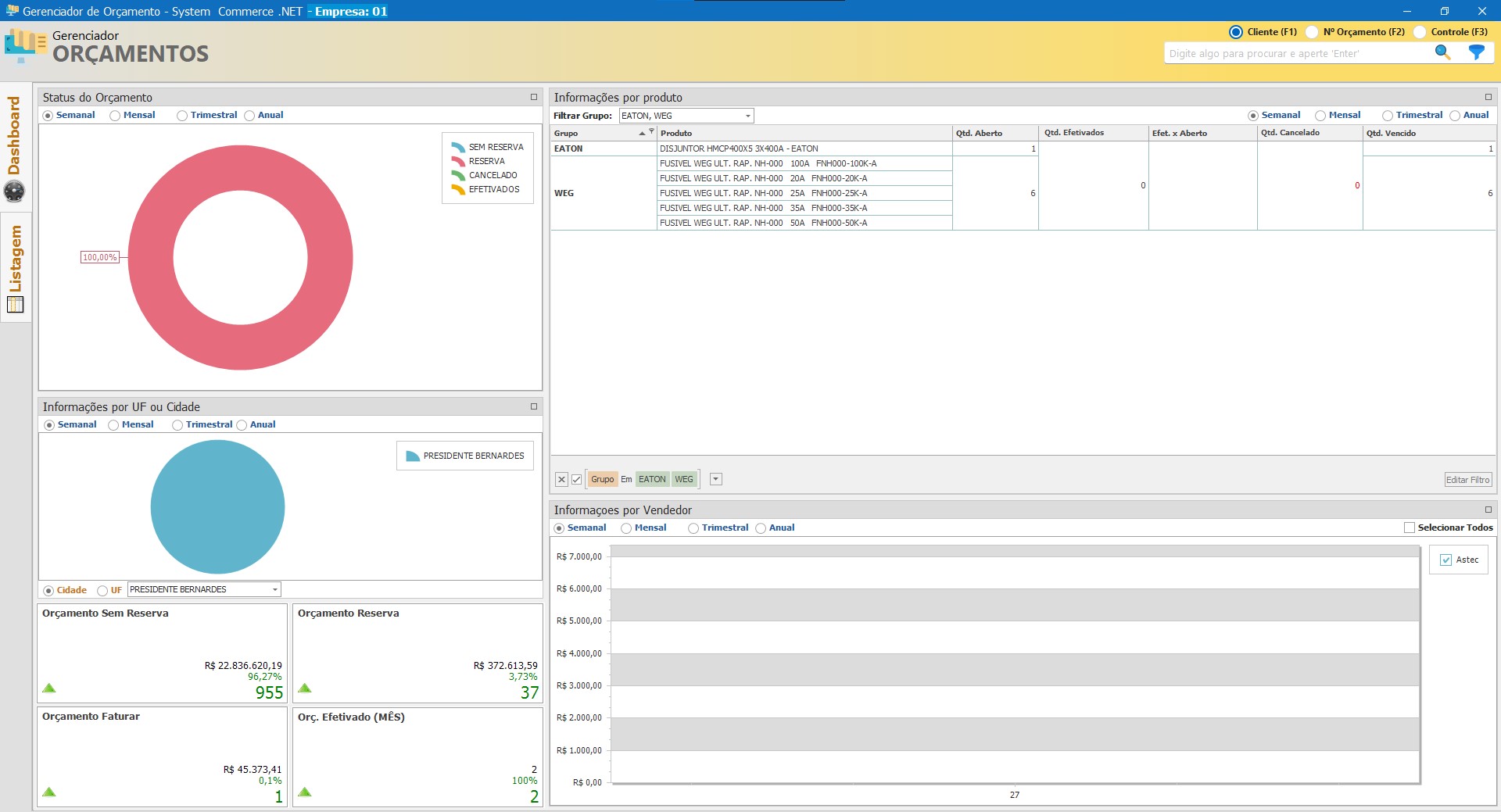
Seguindo a mesma funcionalidade do Gerenciador de Vendas, o Gerenciador de Orçamentos lista todos os Orçamentos Simples e Com Reserva, além de permitir realizar as movimentações dos orçamentos.
Dashboard
Caso necessário, essa opção pode ser desativada na área de Segurança, fazendo com que a tela abra diretamente na Lista de Orçamentos.
Lista Orçamentos
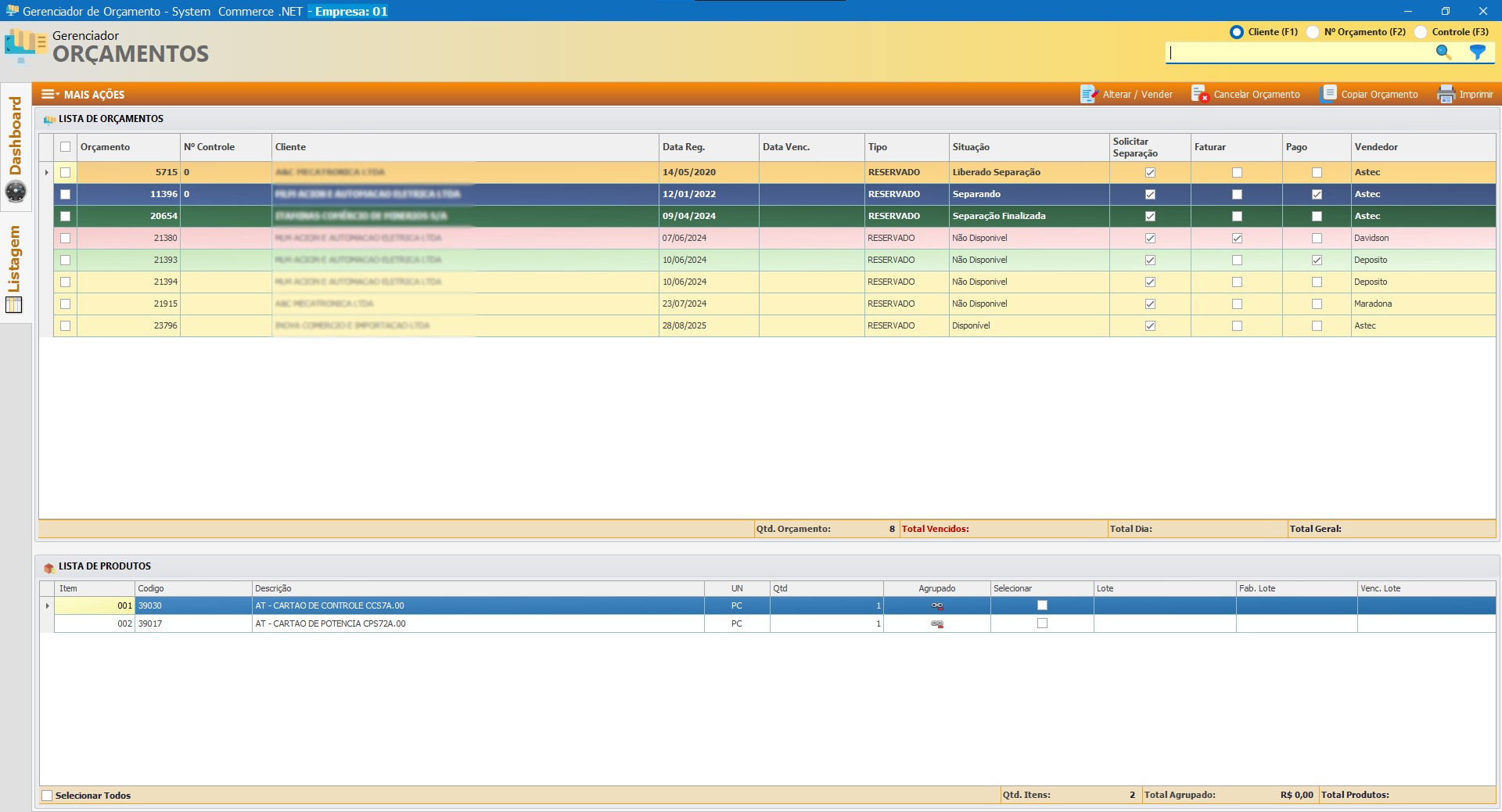
No campo situação podemos escolher varias opções para os pedidos, e dependendo da opção selecionada mudará as cores da linha do pedido como mostrado na imagem ao lado Na parte inferior da tela, são exibidos os itens que compõem o orçamento, com suas respectivas informações.
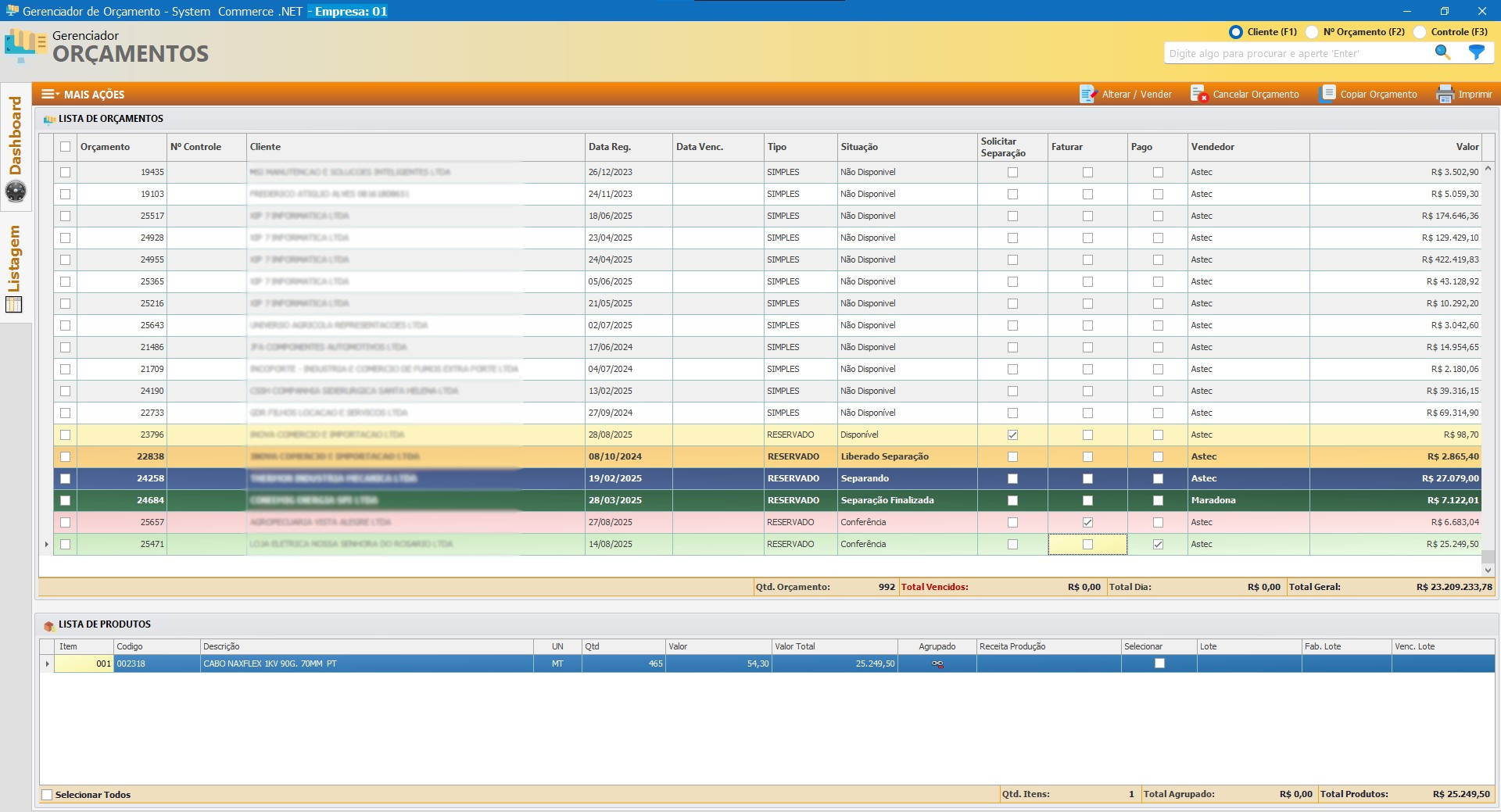
As opçoes que podem ser selecionadas no campo situação e nas opções de Solicitar Separação, Faturar e Pago para alterar as cores são:
- Solicitar Separação: Laranja Claro
- Liberado Separação: Laranja Escuro
- Separando: Azul Escuro
- Separação Finalizada: Verde Escuro
- Faturar: Vermelho
- Pago: Verde Claro
Lista Orçamento Conferente
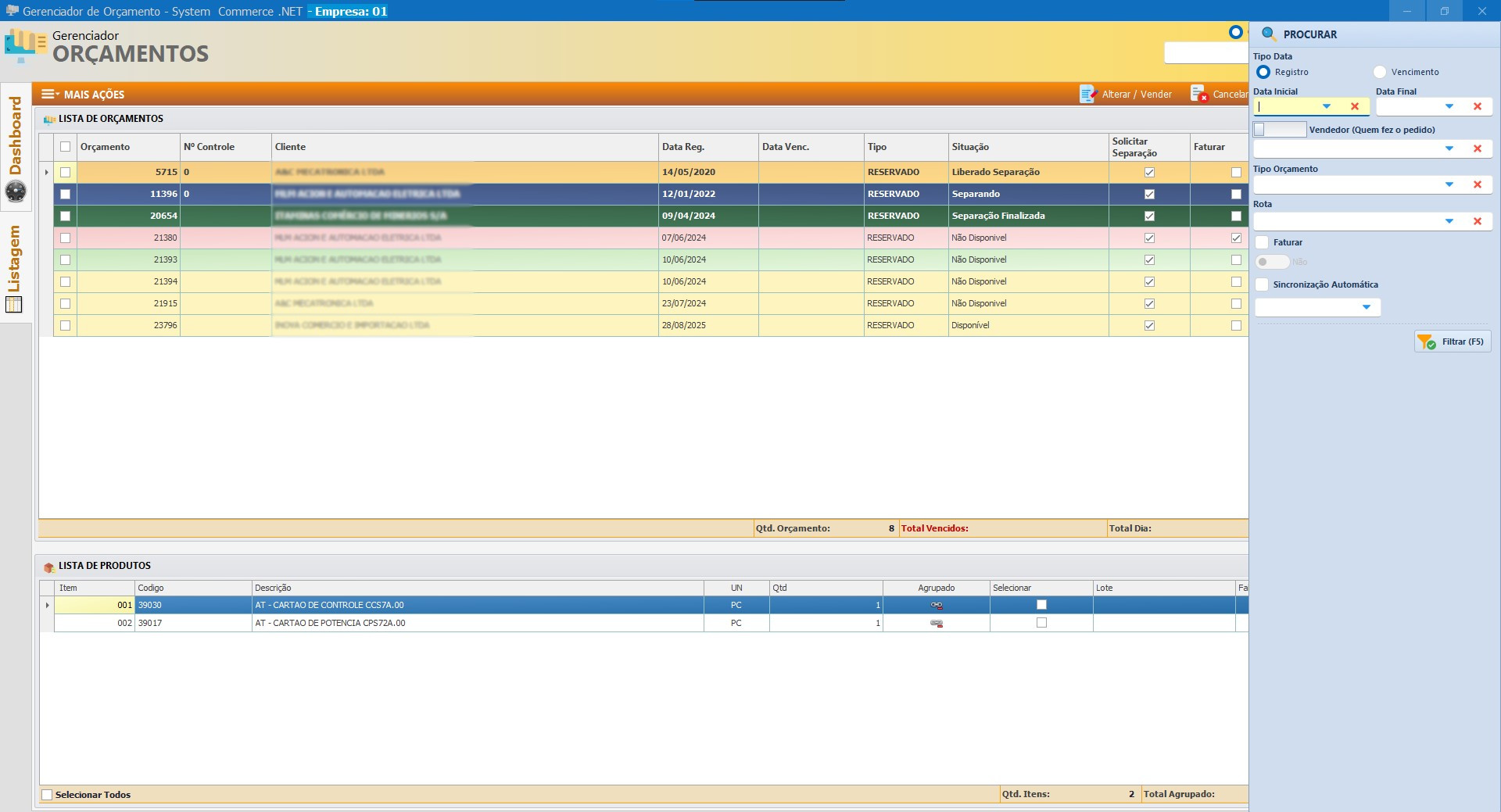
Filtros
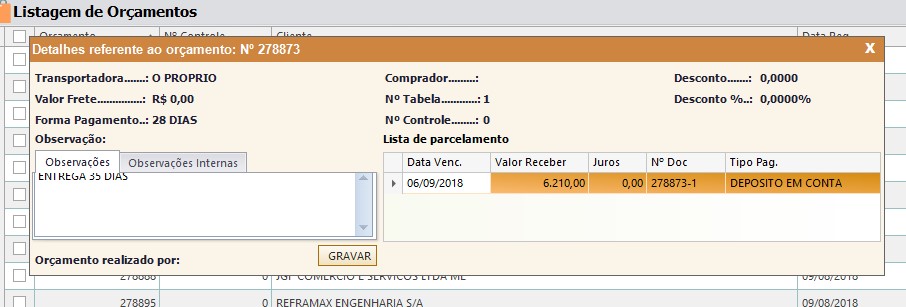
Detalhes Orçamento
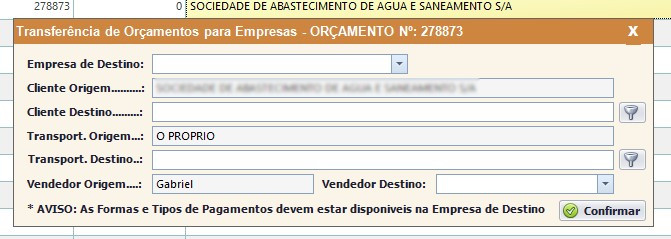
Tranferencia de Empresa
Para isso, basta clicar com o botão direito do mouse no orçamento desejado e selecionar a opção Transf. Empresa. Em seguida, escolha para qual empresa o orçamento será transferido, além de definir o cliente e a transportadora na outra empresa, como mostrado na imagem ao lado.
Após realizar essas configurações, clique em Salvar, e o pedido será transferido automaticamente para a outra empresa.
Alterar/Vender
Se for necessário modificar um orçamento, basta clicar em Alterar/Vender, o que redirecionará para a tela de Vendas e Orçamento, com todas as informações do pedido já preenchidas. Assim, é possível realizar alterações, adicionar itens ou transformar o orçamento em venda, entre outras opções.
Cancelar Orçamento
Para cancelar uma venda, clique em Cancelar Orçamento. Uma vez cancelado, o orçamento será exibido com o filtro de Tipo Orçam. e não será possível reverter o processo.
Copiar Orçamento
Caso seja necessário copiar um orçamento já existente para aproveitar as informações, basta clicar em Copiar. Todo o orçamento será duplicado em um novo pedido.
Imprimir
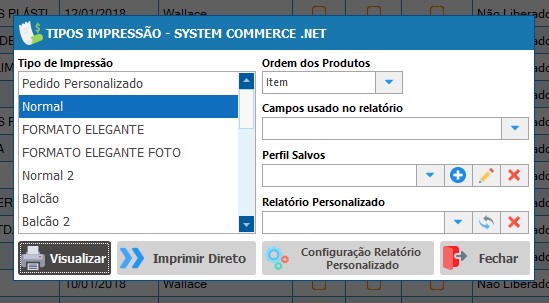
É possível reimprimir mais de um pedido simultaneamente, bastando selecionar todos os desejados, e eles serão exibidos na tela de impressão.
Mais Opções

-
Listagem Orçamentos: Esta opção gera um relatório com a listagem de todos os orçamentos que estão sendo exibidos na tela.
-
Gerar Ordem de Produção: Ao utilizar essa opção, a tela de Ordem de Produção será aberta, inserindo os itens do orçamento como insumos no processo de produção. A partir daí, basta seguir com o processo de produção.
-
Gerar Ordem de Compra: Esta opção abrirá a tela de Ordem de Compra, inserindo automaticamente os itens do orçamento na lista de produtos. A partir daí, o processo de compras pode ser continuado.
-
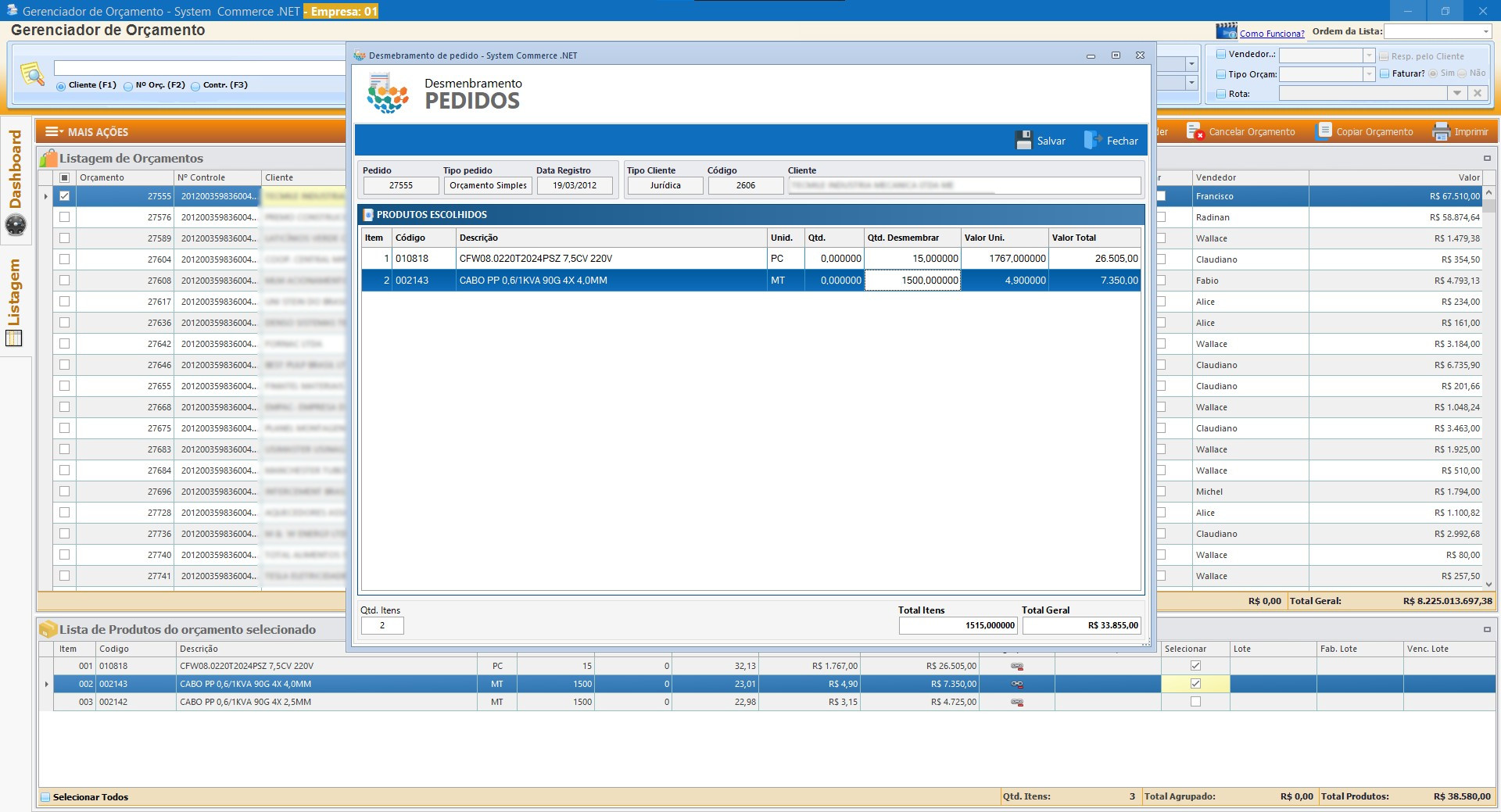
Desmembrar Orçamento: Se o cliente quiser adquirir parte do orçamento antes do restante, você pode desmembrar o pedido. Para isso, na listagem dos itens na parte inferior da tela, há um campo Selecionar.
- Agrupar Orçamentos: Caso o cliente tenha mais de um orçamento salvo no sistema, é possível agrupar esses orçamentos em um único pedido, gerando uma nova numeração com os itens de todos os pedidos selecionados.
Gerenciador de Entregas
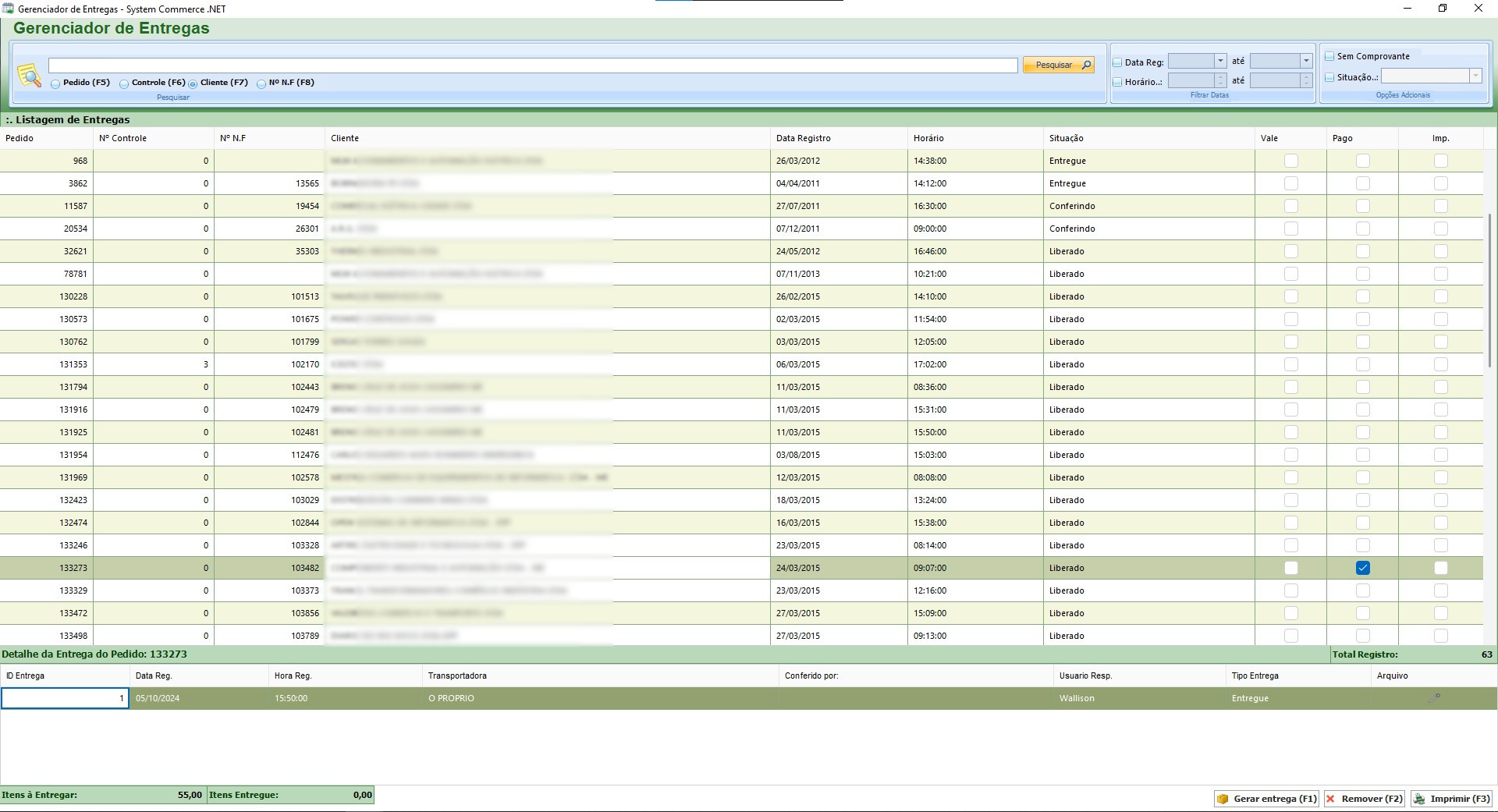
O sistema também oferece uma tela para controle das entregas dos pedidos.
Para verificar se a entrega de um pedido foi realizada, observe a Situação. Quando a entrega é feita, o sistema atualiza automaticamente o status para Entregue. As informações da entrega também estarão disponíveis na parte inferior da tela.
Para realizar uma nova entrega, basta selecionar o pedido desejado e clicar em Gerar Entrega na parte inferior da tela.
Nova Entrega
Se a entrega for parcial, esse processo pode ser repetido para o mesmo pedido até que todos os itens sejam entregues.
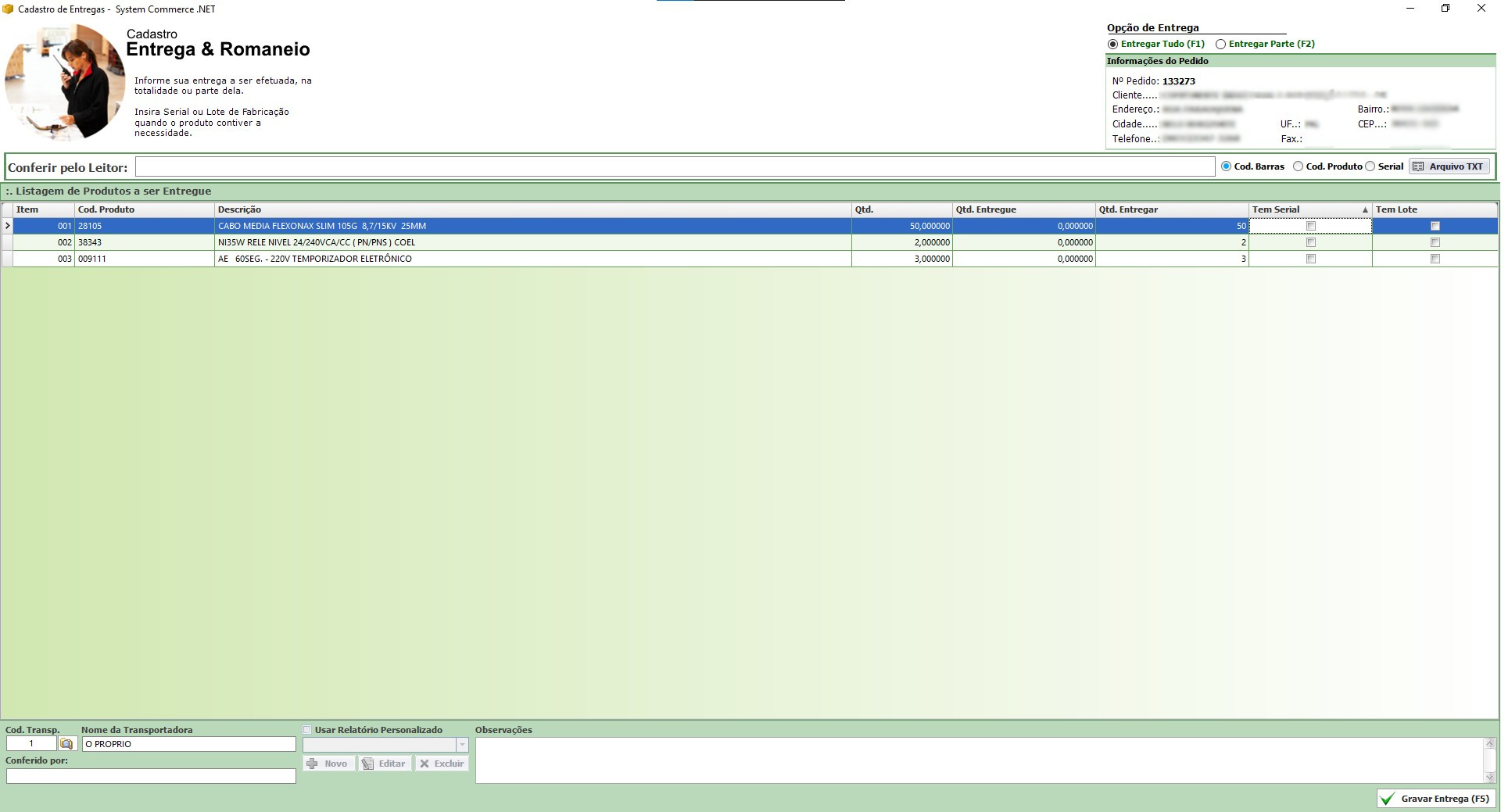
Caso o item tenha número de série, o campo Tem Serial estará marcado. Você poderá clicar com o botão direito no item para informar os números de série dos itens que serão entregues.
Se o item tiver lote, o campo Tem Lote também estará marcado. O lote será preenchido automaticamente com o valor do pedido de venda, mas caso não venha, pode ser informado manualmente na entrega.
Impressão Entrega
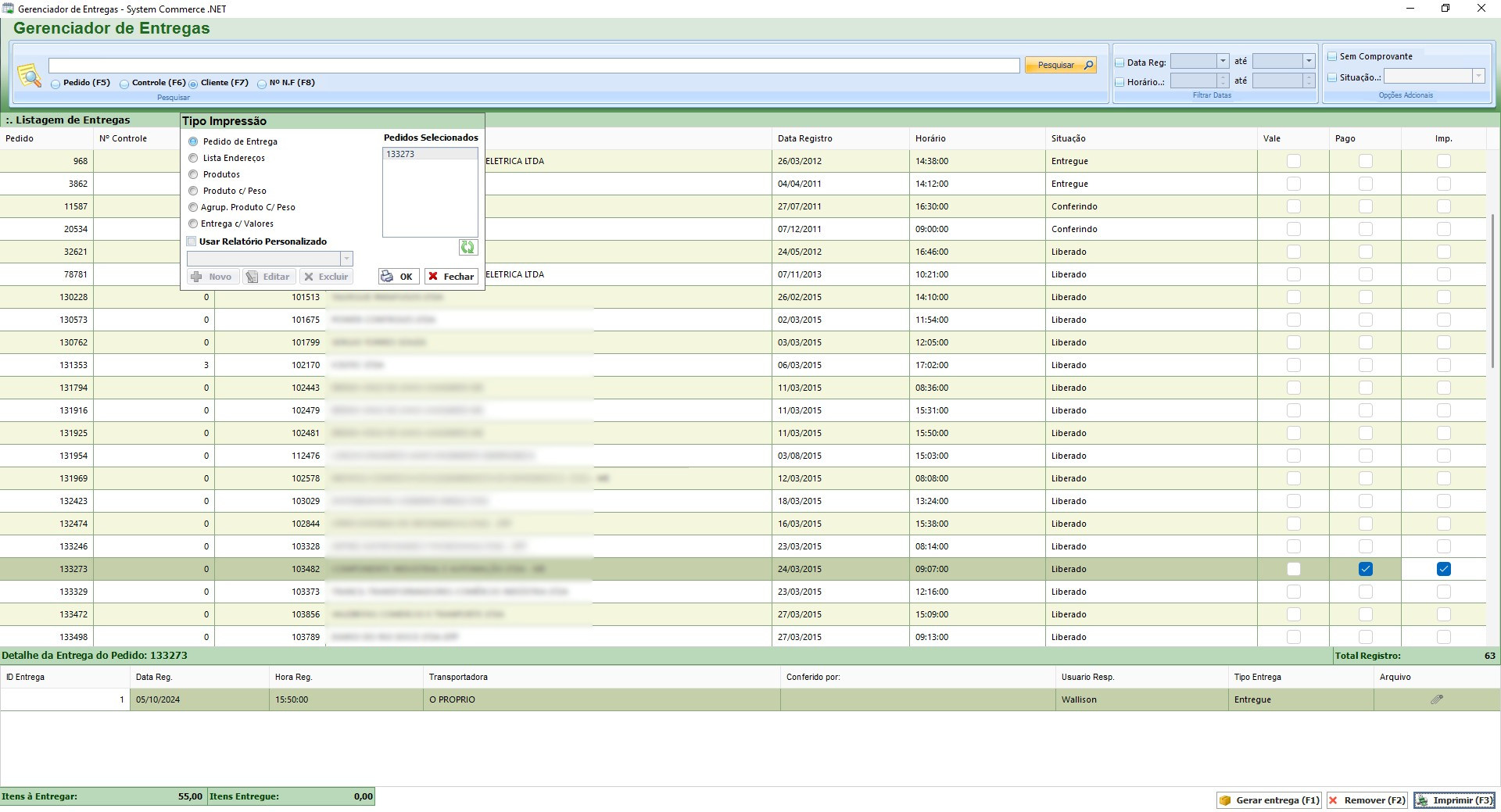
Em seguida, será exibida a tela com as opções de impressão disponíveis.
Comissão
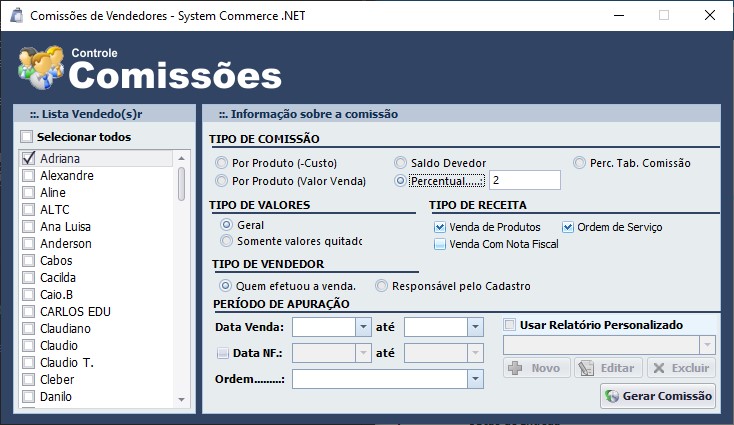
Se for selecionada a opção de Percentual, será possível escolher se a comissão será calculada sobre todas as vendas ou somente sobre os valores que já foram pagos.
Também é possível selecionar se a comissão será aplicada apenas sobre vendas, ordens de serviço ou vendas com notas fiscais.
Após definir as opções acima, será necessário selecionar o período de apuração das comissões. Caso a opção "venda com nota fiscal" esteja marcada, será possível gerar as comissões com base nas datas das notas fiscais; caso contrário, o cálculo será feito com base nas datas das vendas.
Em seguida, deve-se selecionar os vendedores para os quais a comissão será gerada. Agora, conheçamos os tipos de comissão:
-
Por Produto(Custo ou Venda): Nesse tipo de comissão, o cálculo será feito com base na comissão cadastrada na Tabela de Preço de Venda, no campo "Comissão". O relatório gerado mostrará todos os itens vendidos pelo vendedor, ou seja, a comissão não será calculada com base nas vendas, mas sim nos itens vendidos.
-
Saldo Devedor: Nesse tipo de comissão, o sistema calculará a diferença entre o preço de venda efetivo e o preço estabelecido na tabela de venda, exibindo essa variação. O relatório será gerado com base nas vendas de cada vendedor.
-
Percentual: Nesse tipo de comissão, será definido um percentual de comissão aplicado a todas as vendas, e o relatório será gerado com base nas vendas realizadas por cada vendedor.
-
Perc. Tab. Comissão: Nesse tipo de comissão, o cálculo será definido pela Tabela de Comissão do gerenciador de perfil, baseando-se nos lucros de cada venda. O relatório será gerado com base nas vendas realizadas por cada vendedor.
Tabela de Preço
Caso seja necessário fazer uma cotação rápida de preços, o sistema oferece a tela Tabela de Preço, onde é possível consultar todos os itens cadastrados para venda, com seus respectivos preços. A seguir, veremos como funciona:
Após o login, é possível consultar os itens. A consulta básica traz todos os itens da tabela de preço 1, mas se for necessário consultar outra tabela, basta usar o filtro e selecionar a tabela desejada.
Se o item tiver alguma alíquota de IPI cadastrada, o valor com IPI será exibido automaticamente na coluna ao lado.
Para realizar uma cotação rápida, basta inserir a quantidade desejada no campo Qtd Vender. O total do item será mostrado na coluna Total Prod, e o total geral aparecerá na parte inferior da tela.
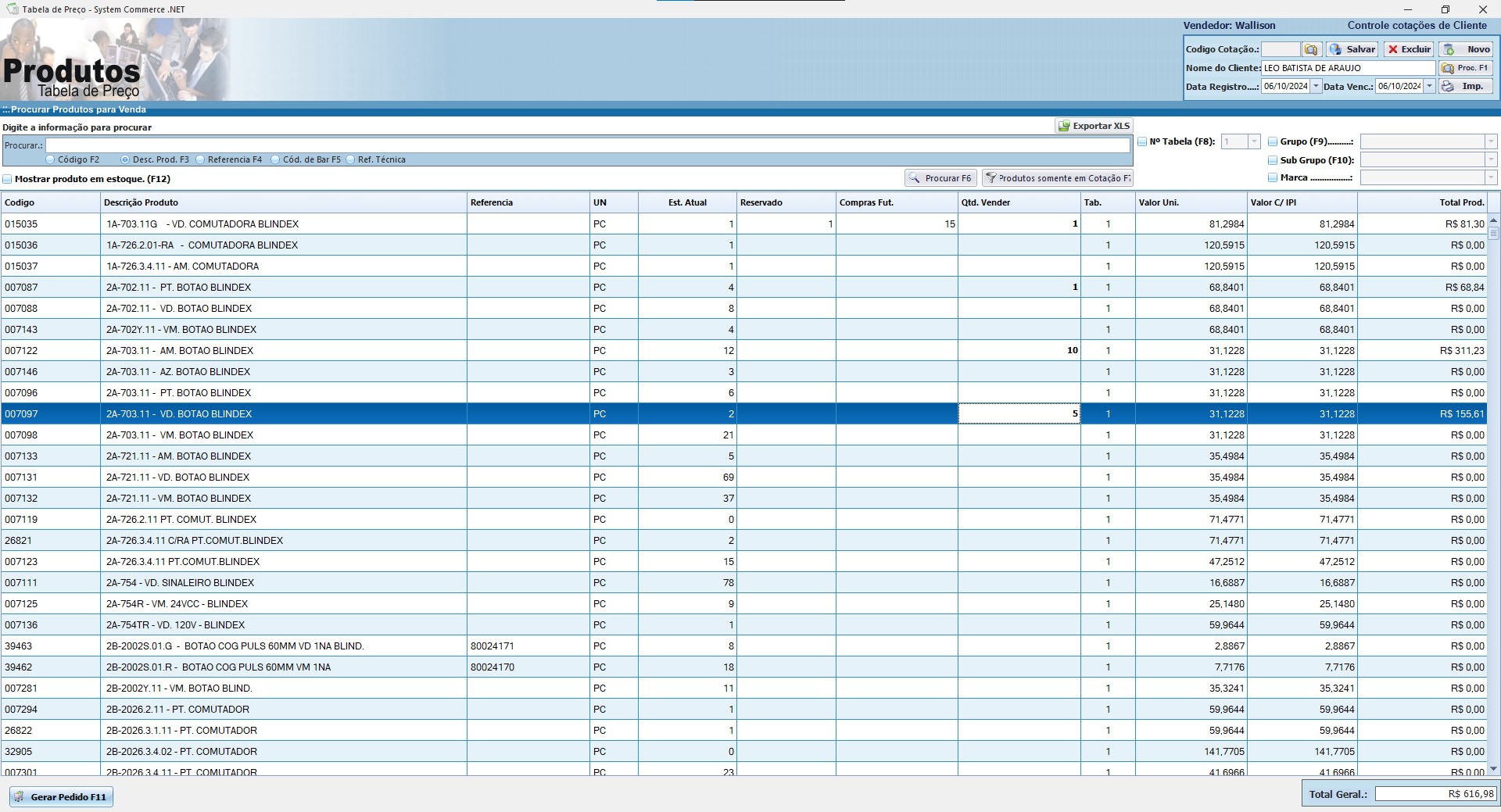
Outra funcionalidade útil dessa tela é a exibição de itens que estão em Orçamentos com Reserva ou Compras a Chegar, proporcionando uma visão mais precisa das quantidades disponíveis em estoque.
No canto superior esquerdo da tela, é possível selecionar o cliente que está solicitando a cotação. Isso permite salvar a cotação para posterior geração de um pedido de venda. Após selecionar o cliente e os itens, basta clicar em Salvar, e a cotação será armazenada. No campo Código Cotação, ao lado, será possível buscar as cotações salvas.
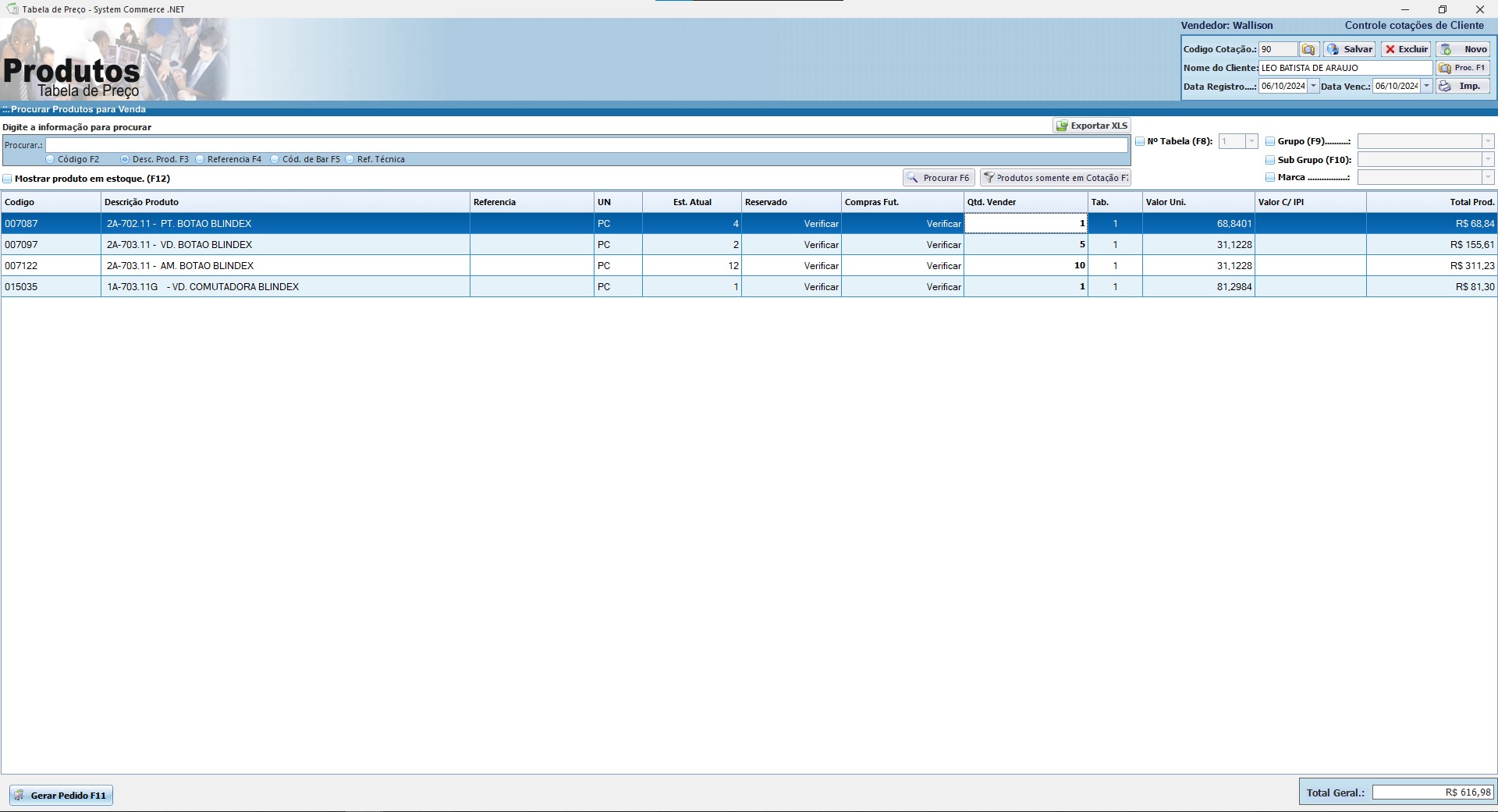
Cotação Salva
A cotação pode ser alterada a qualquer momento, bastando pesquisar novos itens, inserir a Qtd Vender para eles e salvar novamente.
Caso a cotação seja aprovada e se transforme em venda, basta clicar em Gerar Pedido, no canto inferior esquerdo da tela. Isso abrirá a tela de Vendas e Orçamentos para continuar o processo de criação do pedido.
Nota Fiscal
As Notas Fiscais serão emitidas por esta seção. As informações da nota podem ser importadas de várias telas, como, por exemplo, o Gerenciador de Vendas, Devolução de Mercadoria e Compras, facilitando o processo de emissão. Agora entenderemos como esta tela funciona.
Dados da NF-e
Outro ponto importante é escolher a Natureza da Operação (CFOP) correta, que determina o tipo de transação realizada. Também é necessário definir a finalidade da nota, que pode ser Normal, Devolução, Complementar ou Ajuste. Por fim, caso a Sefaz do estado esteja com problemas e a emissão de notas em contingência seja permitida, o campo Forma de Emissão pode ser ajustado para este modo.
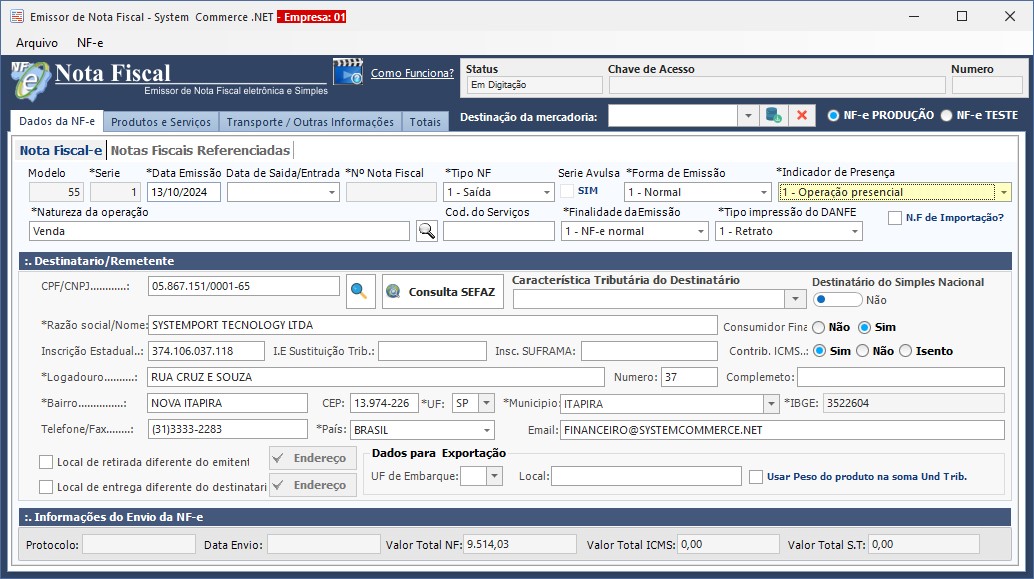
Após esse processo, será necessário preencher os dados do Cliente ou Fornecedor. Esse processo pode ser feito manualmente ou por meio da busca de clientes já cadastrados, importando os dados automaticamente.
Caso queira usar o Perfil Fiscal V2, será necessário que tenha a Característica Tributária e Finalidade e, ao colocar a Natureza da Operação, a Regra Fiscal referente às informações da nota será aplicada.
Também, caso seja uma nota de Importação, será necessário marcar o campo NF Importação, abaixo do indicador de presença. E, se for uma nota de exportação, será necessário marcar o campo Usar Peso Produto, abaixo do endereço do cliente.
Natureza da Operação
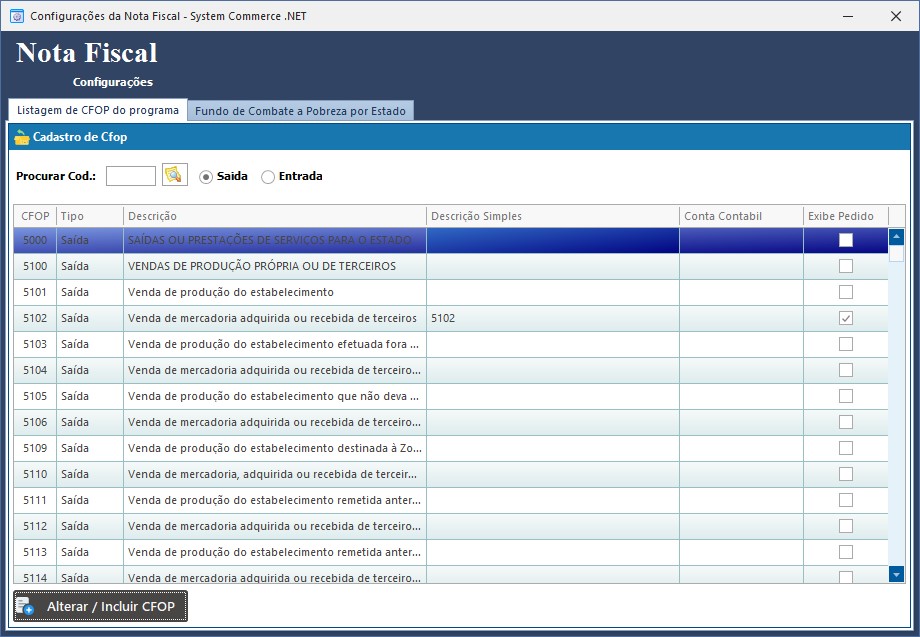
Outra funcionalidade para essa tela é a opção de exibir os CFOPs na tela de Vendas e Orçamentos, para aplicar as regras fiscais do Perfil Fiscal V2. Para isso, basta clicar em "Alterar/Incluir CFOP", marcar o campo Exibir Pedido e inserir uma descrição simples.
Nota Fiscal Referenciada
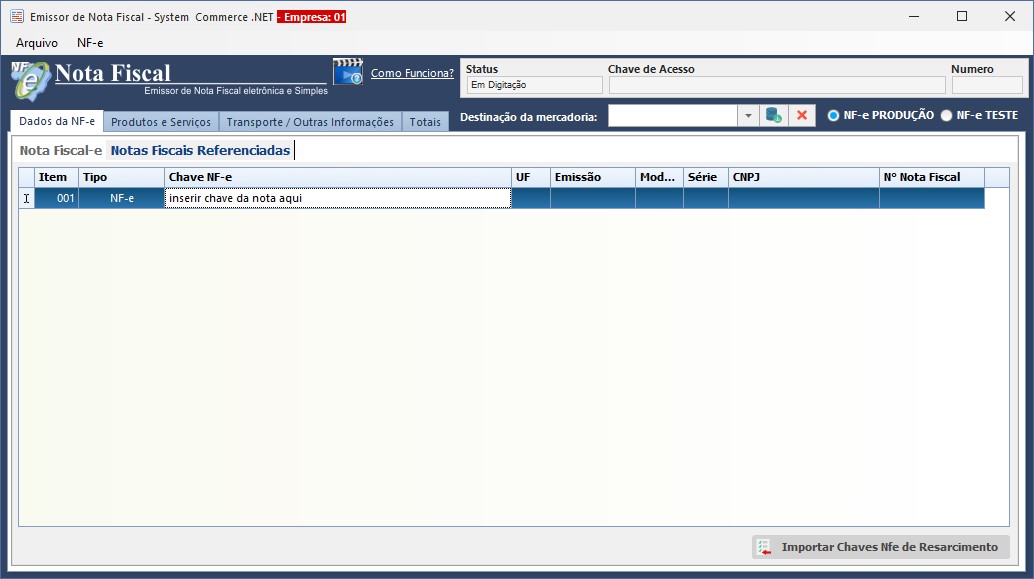
Para isso, selecione o Tipo como NFe e insira a chave da nota. Apenas esses dois campos são obrigatórios para a emissão da nota.
Existe também a opção de Importar chaves de NFe de Ressarcimento. Nesse caso, é necessário informar a data inicial do período de apuração, e o sistema importará todas as notas listadas na tela de Ressarcimento ST, permitindo a continuidade do processo de emissão conforme instruções contábeis.
Endereço Diferente
Produtos e Serviços
Informações como o valor dos itens só podem ser alteradas em uma nota fiscal manual. Se a nota for importada de outra tela, os valores serão fixos conforme a origem.
As informações de impostos, como alíquotas de ICMS, IPI e outros, podem ser importadas do Perfil Fiscal V2, caso esteja cadastrado, do Cadastro de Produtos, da tela de compra ou da devolução.
Informações tributárias devem sempre ser consultadas com a contabilidade da empresa.
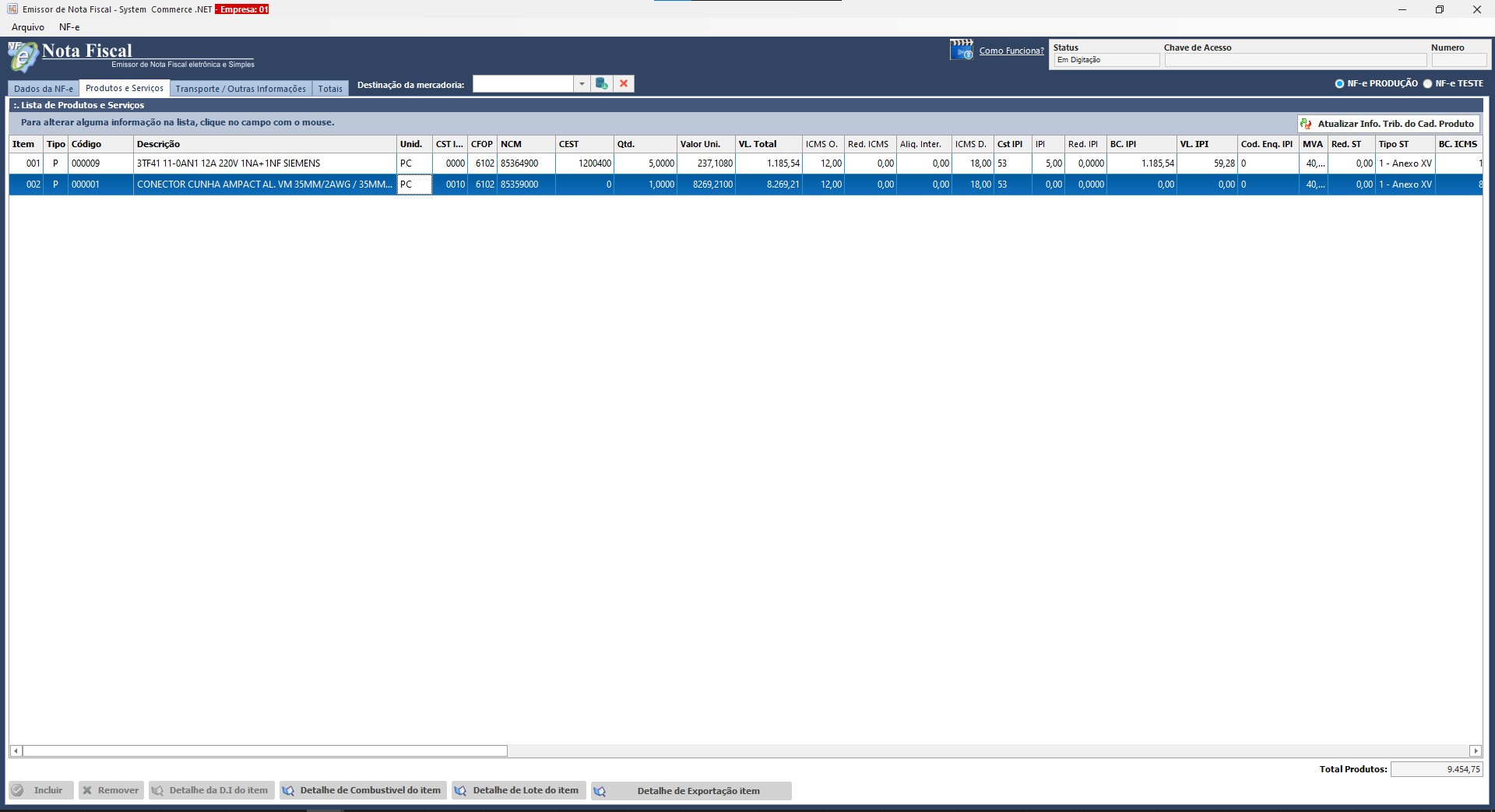
A seguir temos alguns exemplos de como o sistema funciona na parte dos cálculos de impostos
-
Em uma regra que precise destacar somente o ICMS:
- Os campos CST ICMS e ICMS O devem estar preenchidos, assim será calculado apenas o ICMS.
-
Em uma regra que precise destacar ICMS e ICMS ST:
- O campo CST ICMS deve permitir o cálculo de ambos. Além disso, as alíquotas de ICMS O e ICMS D devem estar preenchidas com as alíquotas para ICMS e ICMS ST, respectivamente. Caso o item e a regra também exijam, o MVA poderá ser informado para o cálculo do ICMS ST.
-
Em uma regra que precise destacar somente o ICMS ST:
- O campo CST ICMS deve estar preenchido com um CST que permita o cálculo do ICMS ST. Para calcular apenas o ICMS ST, as alíquotas devem ser inseridas em Aliq Inter e ICMS D, e, caso necessário, o MVA também pode ser informado.
-
Em uma regra que precise destacar o DIFAL:
- Será necessário um CST ICMS que permita o cálculo do DIFAL, além de um CFOP que seja compatível com o cálculo do DIFAL no perfil fiscal. Junto a isso, serão verificadas as informações do cadastro do cliente, como Consumidor Final e se o cliente é Isento ou não Contribuinte ICMS. Além disso, será necessário preencher as alíquotas de ICMS O e ICMS D, bem como o TIPO DIFAL, para definir qual cálculo será realizado.
Caso haja algum valor adicional, como outras despesas, frete, seguro, desconto, etc., poderá ser incluído nessa parte do sistema também.
Um detalhe importante: em notas fiscais de importação ou complementar, os campos de impostos, como BC ICMS, Valor ICMS, BC ST, Valor ST e outros, ficam disponíveis para alteração manual, pois os valores podem não condizer com os cálculos das alíquotas padrão.
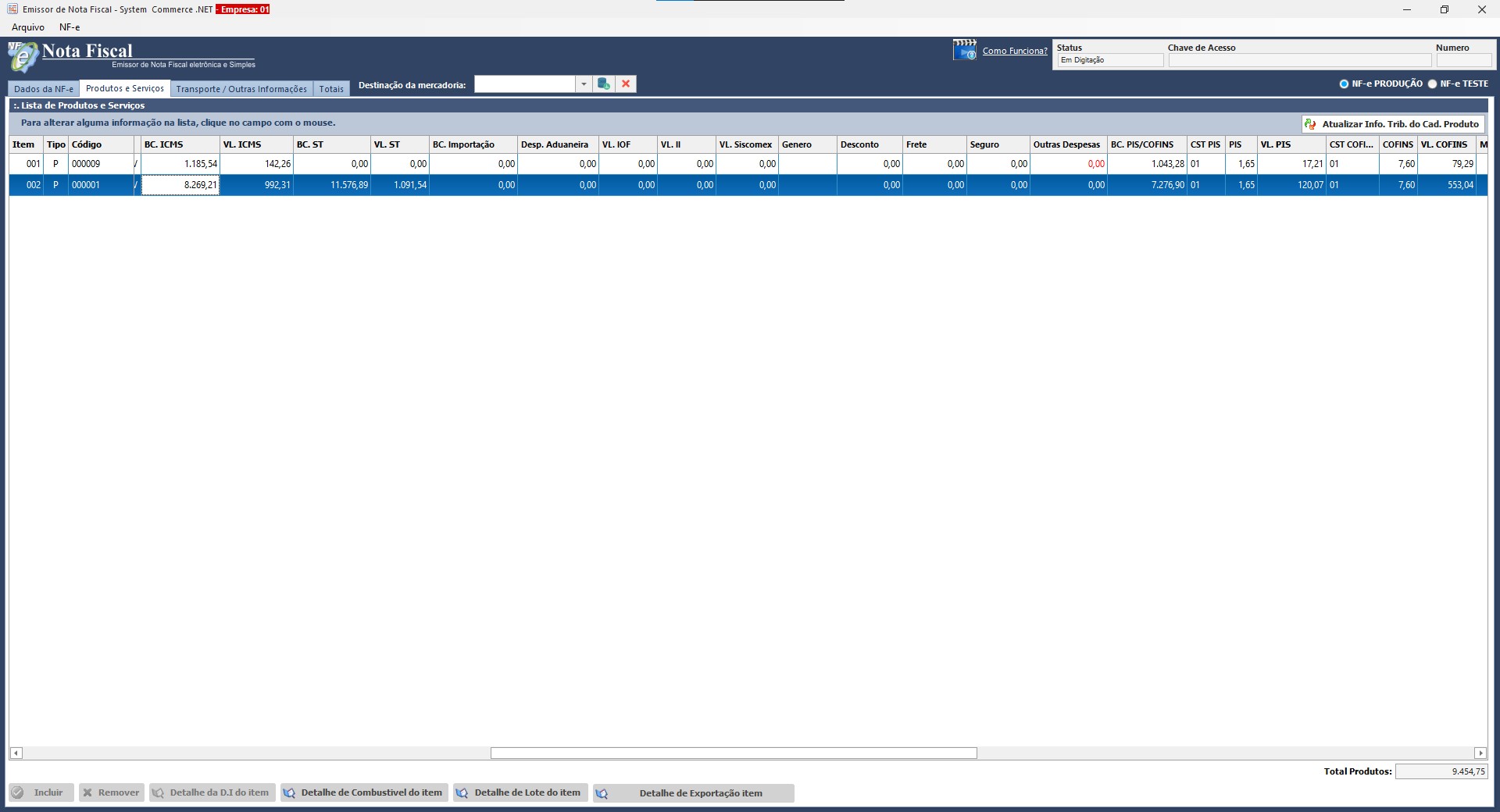
Também será possível visualizar outros campos de impostos nesta seção, como ST retido, FCP e outros, como mostrado na imagem.
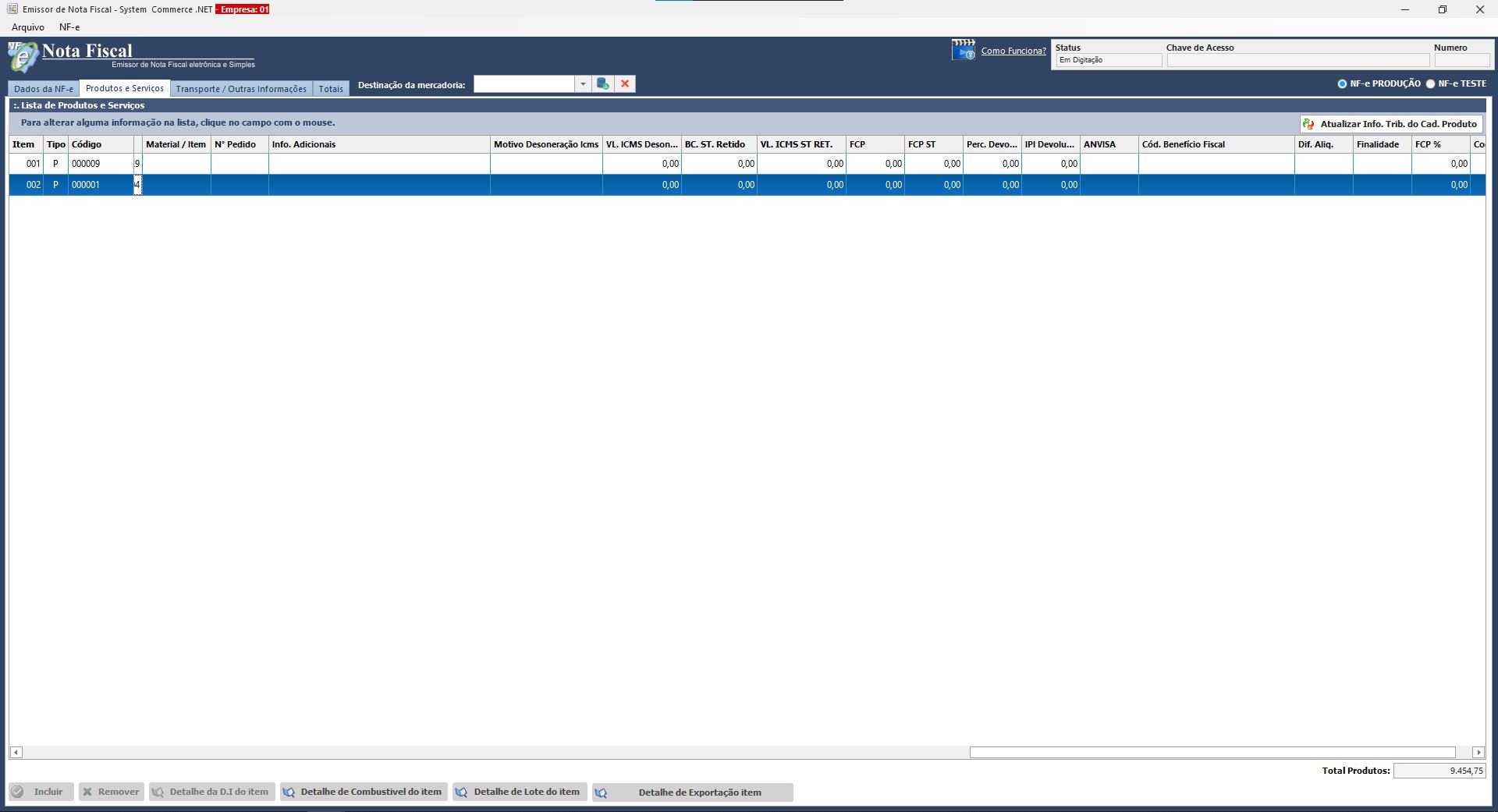
Partes importantes desta tela estão na parte inferior dela, e são:
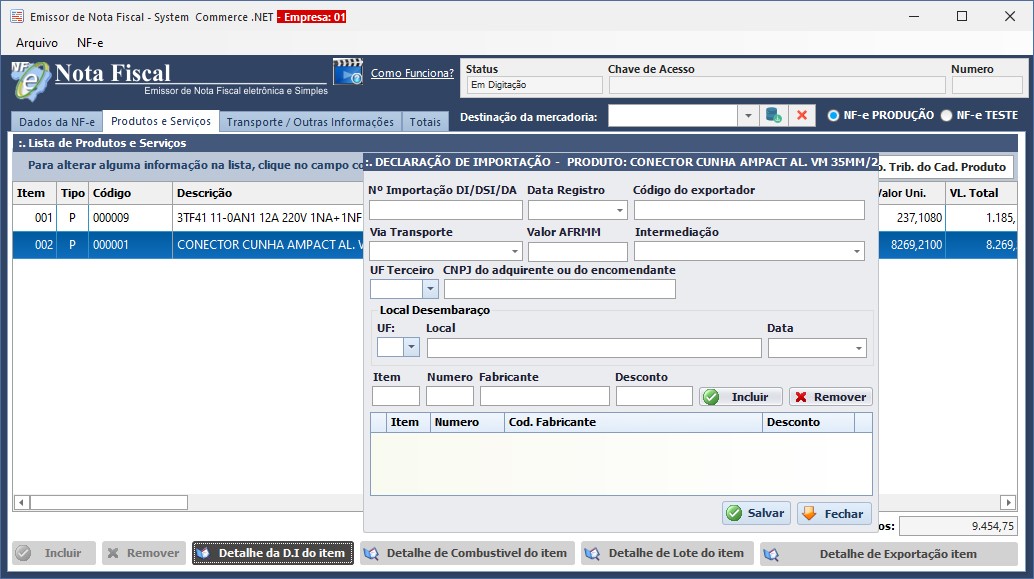
Detalhe da DI
Os dados são fornecidos pela contabilidade ou pelo despachante que está cuidando da importação, e será necessário solicitá-los para preenchê-los na nota.
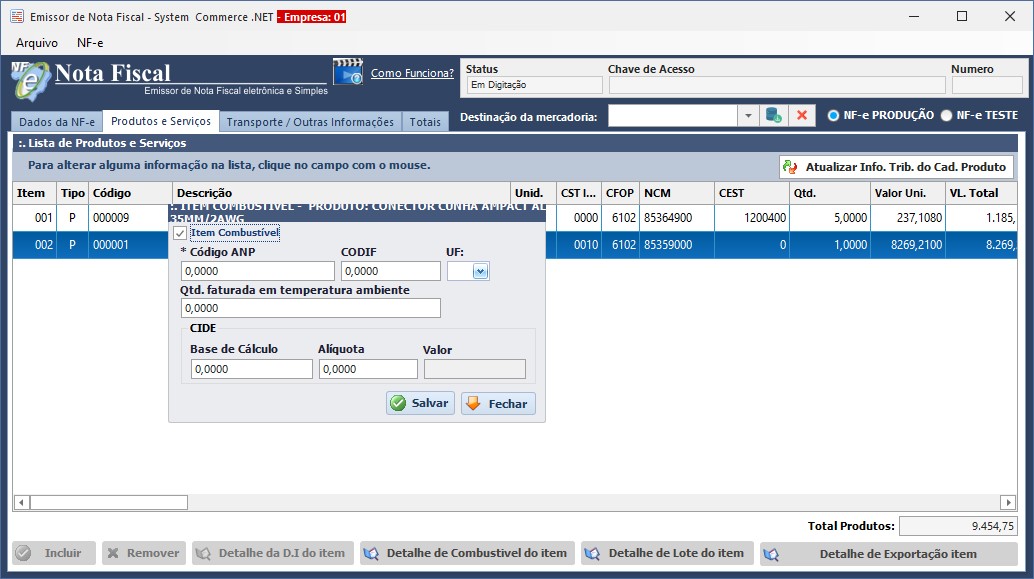
Detalhe de Combustivel
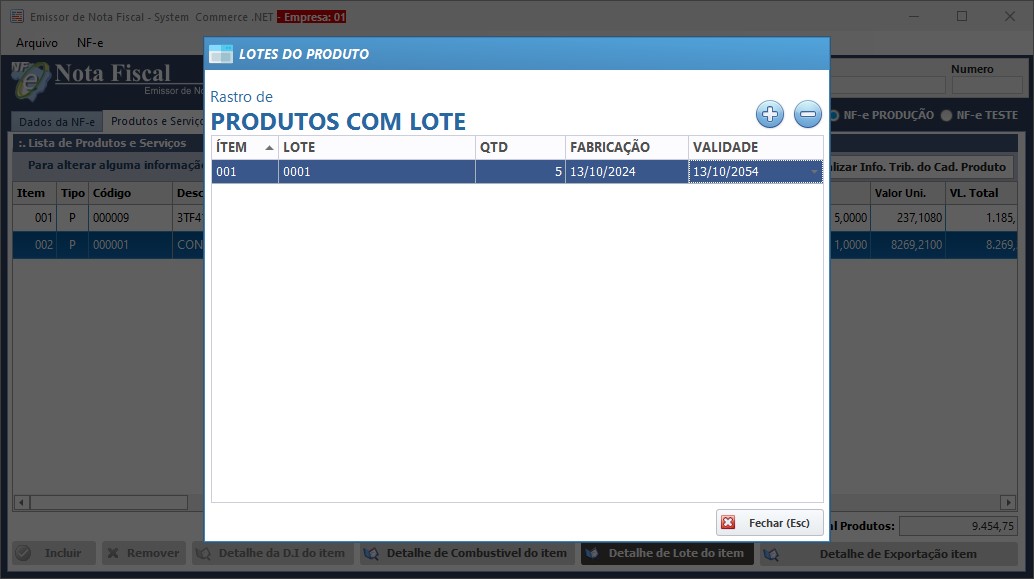
Detalhe de Lote
Se essa nota vier de uma venda e o lote já estiver informado, o campo será automaticamente importado para a Nota Fiscal.
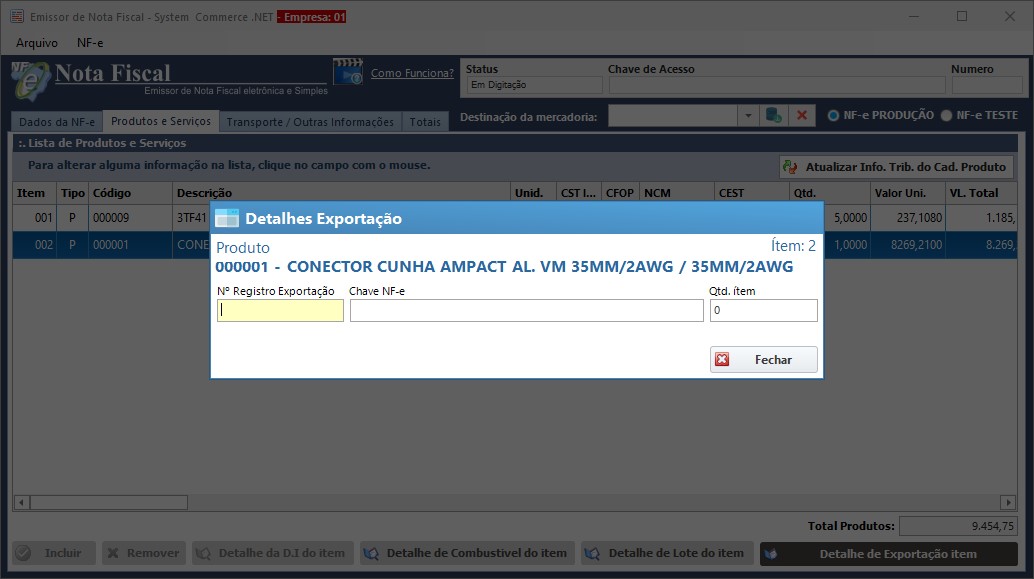
Detalhe de Exportação
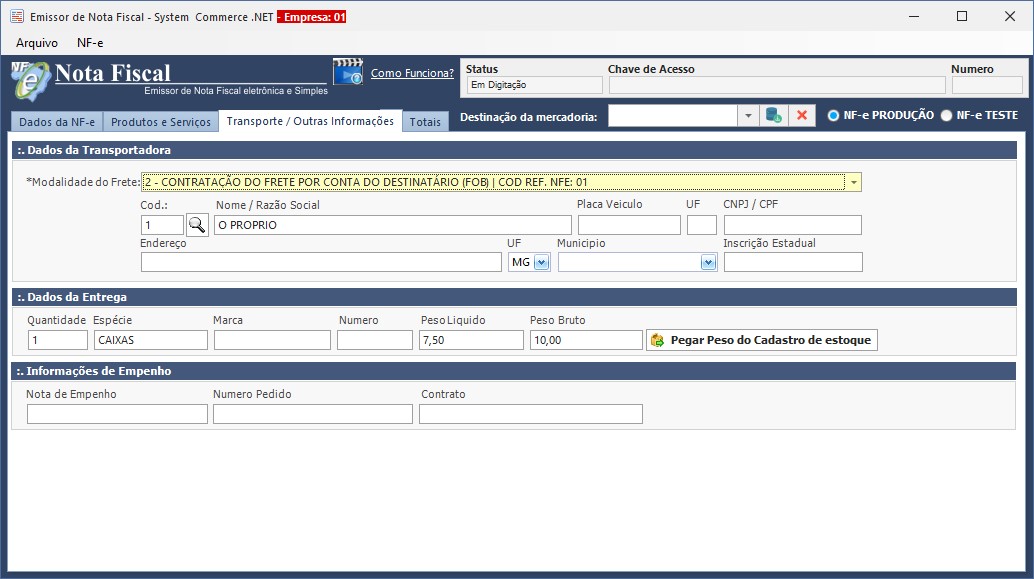
Transporte / Outras Informações
As informações de transporte, como a quantidade de volumes, o que está sendo transportado e os pesos, também poderão ser preenchidas nesta aba.
Além disso, nessa aba poderá ser preenchida a informação da nota de empenho, caso a empresa trabalhe com órgãos públicos que utilizem este tipo de documento.
Totais
Abaixo dos valores, temos opções que podem alterar os cálculos dos impostos, como somar frete do ICMS, ou não aplicar desconto no ICMS, opções que podem ser aplicadas nas notas da sua empresa, mas que antes devem ser consultadas com a contabilidade da empresa.
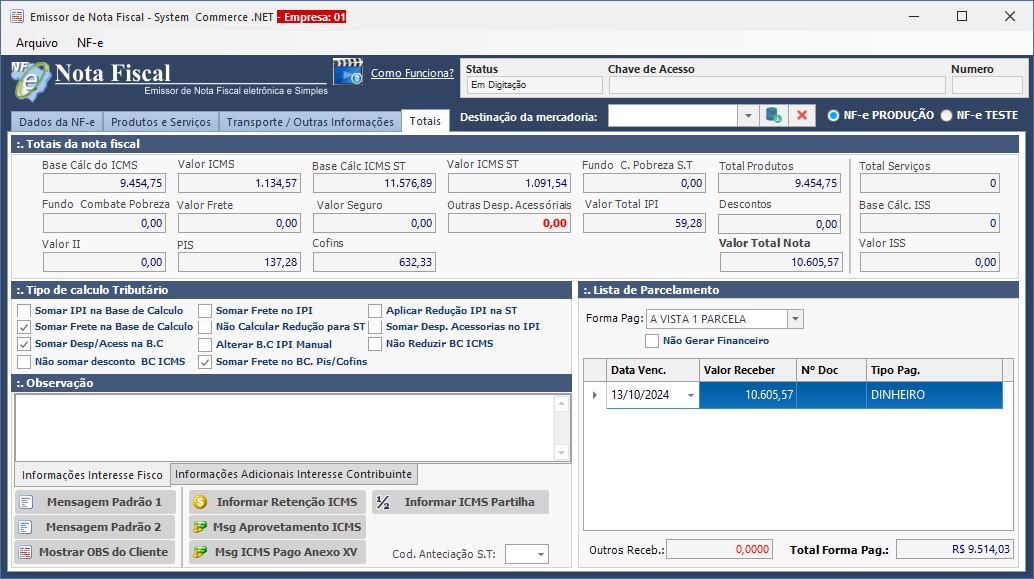
Além disso, temos os campos de Observações da nota, que podem ser colocadas as mensagens padrão, mensagens com respeito a impostos ou outras informações necessárias. O sistema conta com mensagem pronta sobre aproveitamento de impostos, etc. que podem ser utilizadas pela empresa, caso necessite de alguma outra, pode ser colocadas como mensagem padrão, nas Configurações de Nota Fiscal.
Também a parte do Pagamento da nota, que será responsável por mandar ou informações para o financeiro, caso seja marcada a opção de não gerar financeiro, não será enviado nada, caso contrário, será mandado para o Contas a Receber. A tela de nota fiscal não gera financeiro de contas a pagar.
Gravar Nota Fiscal
Para salvar a nota fiscal, será necessário clicar no botão Arquivo, localizado no canto superior esquerdo da tela, e em seguida em Gravar para salvar a nota fiscal.
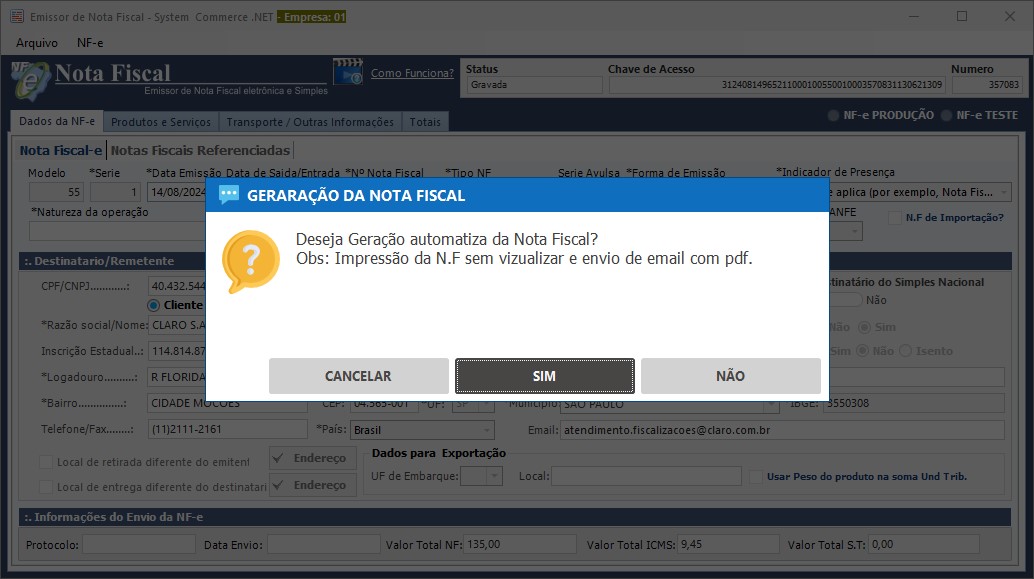
Com isso, será aberta as opções da imagem ao lado. Vejamos o que cada opção faz:
- Cancelar: Clicando em Cancelar, o sistema só salvará a nota, permitindo a Pré-Visualização da nota fiscal, e a emissão dela futuramente.
- Sim: O sistema irá salvar a nota e começar o processo de emissão dela para a receita federal. Após a autorização, a DANFE da nota será impressa e será feito o envio da nota por e-mail para o cliente, caso cadastrado o Envio de E-mail, o sistema fará esse processo em sequência automaticamente.
- Não: O sistema irá fazer o mesmo processo da opção acima, porém separadamente. Ele irá fazer a emissão da nota para a receita federal, logo após, será aberta a tela com DANFE da nota para realizar a impressão, se necessário. Após a impressão, irá perguntar se deseja fazer o envio da nota por e-mail para o cliente, assim o processo é todo manual.
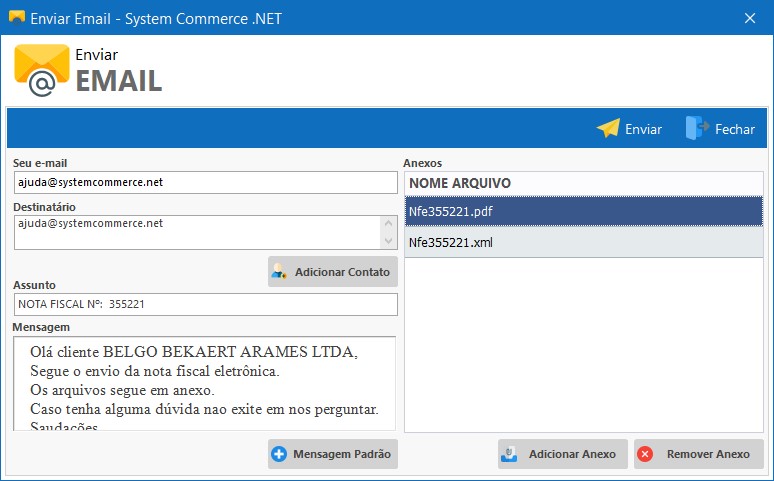
Será aberta uma tela com o e-mail do cliente, os arquivos PDF e XML da nota e um campo para adicionar anexos como boletos ou outras coisas. Após confirmar os dados, clique em enviar e o e-mail será enviado automaticamente.
Após será possível consultar a nota fiscal no Gerenciador de Nota Fiscal.
Outras Opções
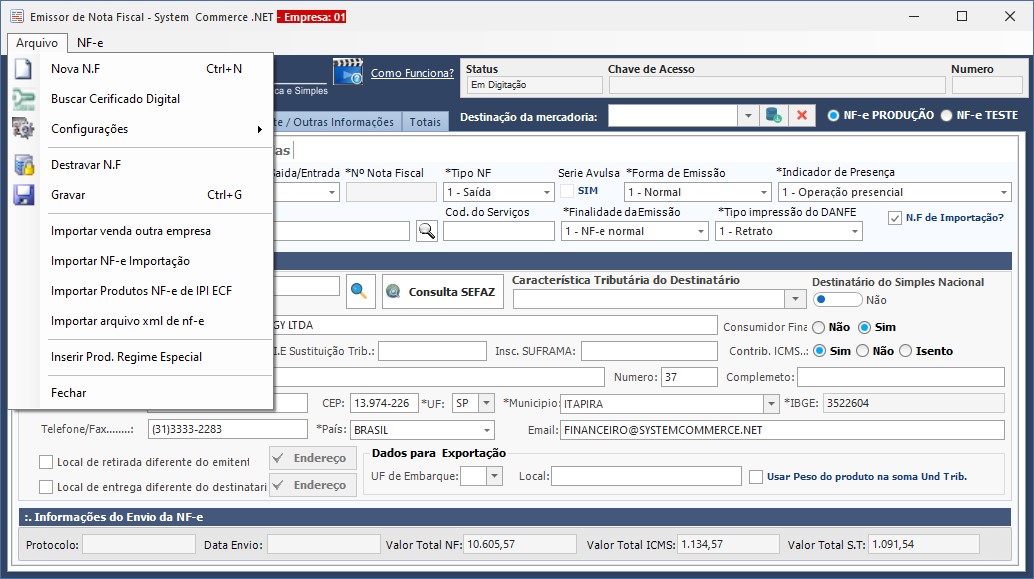
Arquivo
- Nova NF: clicando em Nova NF, os dados que estão na tela serão limpos, para permitir que sejam preenchidos novamente para uma Nova Nota Fiscal.
- Buscar Certificado Digital: com o certificado instalado na máquina e configurado no sistema, essa opção será para selecionar novamente o certificado, caso seja o certificado A1, não acontecerá nada, caso seja o A3, abrirá uma telinha para selecionar o certificado correto.
- Destravar NF: caso a nota fiscal já esteja salva, e queira fazer uma alteração nela, terá que clicar em Destravar para ser possível alterar ela.
- Gravar: para salvar uma nova nota ou salvar as alterações de uma nota já existente, será necessário clicar para Gravar, assim a nota será salva no banco de dados. Uma explicação mais detalhada foi feita acima Gravar Nota Fiscal.
- Importar Venda de outra empresa: caso o sistema seja multi-empresa, tem a possibilidade de importar a venda de outra empresa salva no sistema, para fazer a emissão da nota fiscal pela empresa desejada.
- Importar NF Importação: caso esteja fazendo uma nota de importação, a contabilidade ou o despachante pode enviar um xml com todas as informações da nota, sendo possível fazer a importação desse xml, para facilitar o processo da nota de importação.
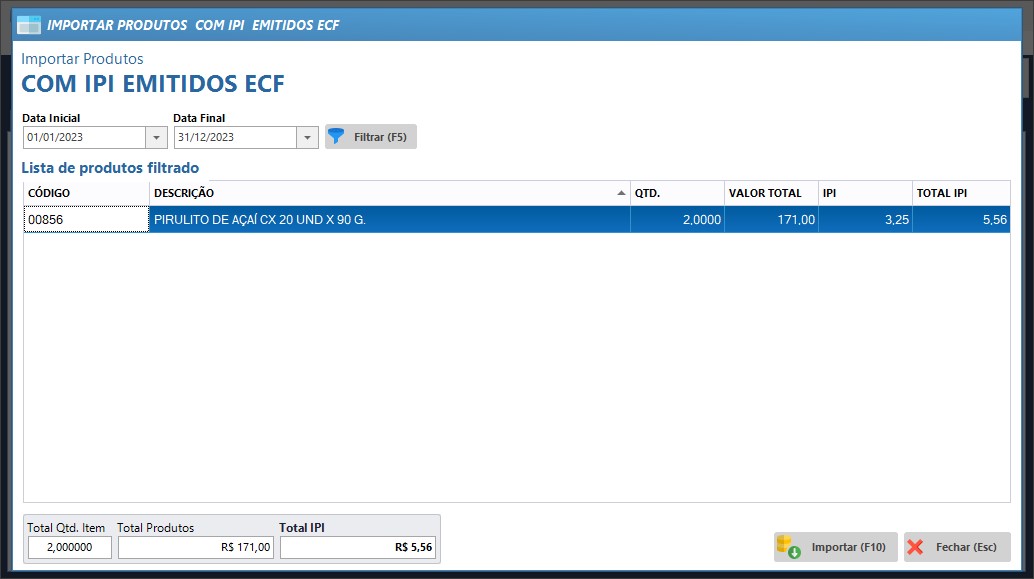
- Importar Produtos NF de IPI ECF: Para cupons fiscais (NFCe) emitidos no Frente de Caixa, não se aplica valor de IPI diretamente. Após a emissão, é necessário emitir uma nota fiscal complementar com o valor de IPI destacado. O sistema permite importar esses itens, basta informar o período dos cupons emitidos e clicar em Importar para dar sequência ao processo de emissão da nota.
- Importar Arquivo XML de NF-e: caso a empresa faça a emissão de uma nota fiscal por fora do sistema, e tenha que colocar ela, para continuar a sequência de notas, também manter a apuração de impostos e SPED corretas, pode fazer por essa tela.
Basta selecionar os campos de Conta, Tipo e Forma Pagamento e o Plano Contábil caso necessário, após basta clicar em Adicionar XML e selecionar o XML desejado para ser importado para o sistema, e clicar em Importar XML ao final.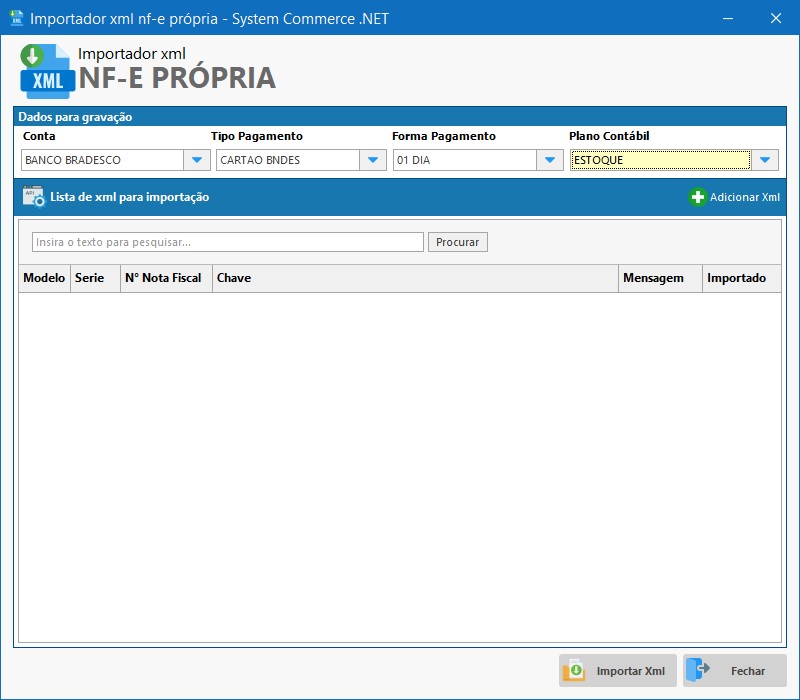
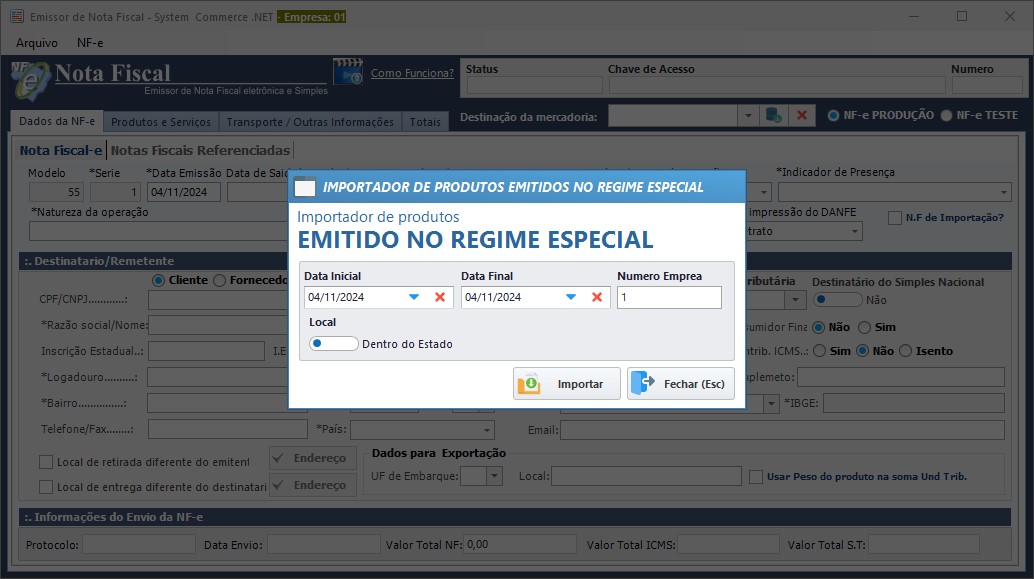
- Inserir Prod. Regime Especial: Para empresas com Regime Especial de Tributação, como um CNPJ para vendas e outro para compras, é possível transferir itens entre CNPJs. Após definir o período das notas e a empresa de origem, o sistema importa os itens para a tela de nota fiscal, permitindo a continuidade do processo de emissão.
Configurações Nota Fiscal
Outro ponto muito importante que será configurado aqui é o Regime Tributário da empresa.
Além disso, podem ser definidas opções como Baixar Estoque Físico na emissão da nota ou Informar a Data de Saída automaticamente, facilitando o processo de emissão de notas.
Também é possível cadastrar duas observações padrão para evitar a necessidade de digitar a mesma mensagem repetidamente, assim como alterar a mensagem padrão de envio de e-mail do sistema.
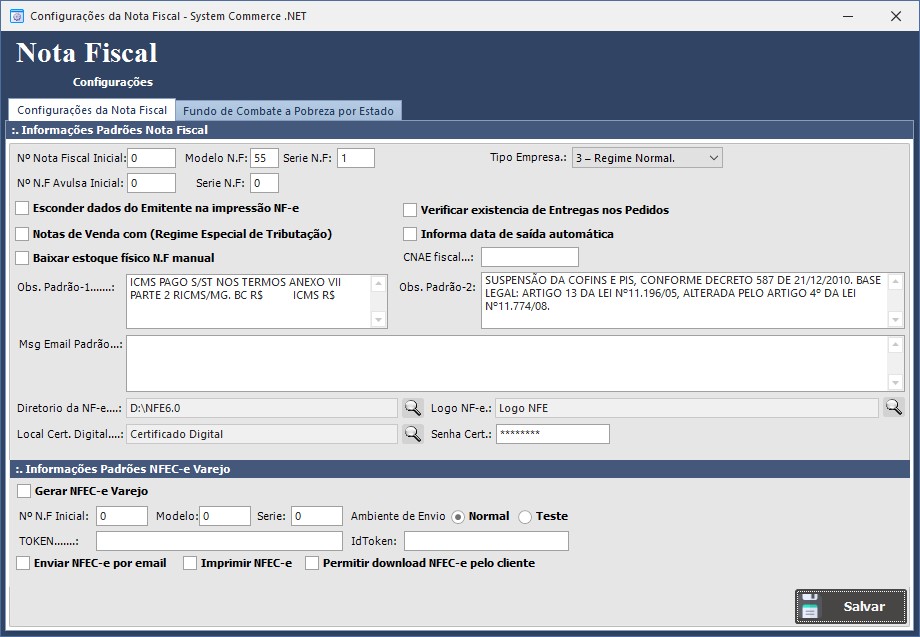
Além disso, é possível configurar o caminho onde o sistema salvará automaticamente os arquivos PDF e XML das notas emitidas na máquina utilizada para a emissão.
Nesta mesma seção, você também poderá:
- Selecionar a logo da empresa,
- Configurar o certificado digital para a emissão das notas fiscais.
Para configurar esses itens, siga as etapas:
1. Clique no ícone de Lupa localizado ao final de cada campo. Isso abrirá uma janela para selecionar o local onde o arquivo correspondente está salvo na máquina.
2. No caso do certificado digital, insira a senha no campo específico para que ele seja ativado corretamente.
Certifique-se de que todas as informações estejam configuradas antes de iniciar a emissão das NFCe.
Os caminhos para os arquivos são configurados por máquina, então, caso o sistema seja utilizado em mais de uma máquina, o caminho deverá ser exatamente o mesmo em todas elas.
Por exemplo, se o certificado digital foi salvo no Disco C:, na pasta Certificados (C:\CERTIFICADOS), com o nome Certificado.pfx, o caminho configurado deverá ser:
C:\CERTIFICADOS\Certificado.pfx
É importante ressaltar que todas as máquinas que irão utilizar o certificado devem estar configuradas da mesma forma, ou seja, o certificado precisa estar no mesmo caminho e com o mesmo nome em todas elas. Dessa maneira, o sistema conseguirá acessá-lo corretamente para realizar a emissão das notas fiscais.
**Cadastro NFCe **
Na parte inferior da tela mostrada na imagem anterior, é possível ativar a emissão de cupons fiscais (NFCe). Para isso, marque o campo Gerar NFCe varejo.
Depois de ativado, você poderá preencher os campos com as informações da empresa, como:
- Nº NFCe Inicial,
- Modelo,
- Série,
- Dados do Token para emissão (consultar com a contabilidade).
Além disso, caso a empresa esteja iniciando, é possível realizar testes de emissão em Ambiente de Homologação antes de começar em produção. Para isso marque o campo Teste em Ambiente de Envio. E quando os testes forem concluídos, volte para o ambiente de Produção.
Outras configurações incluem:
- Enviar a NFCe por e-mail para o cliente,
- Imprimir a NFCe automaticamente,
- Permitir que o cliente faça o download da NFCe.
Essas opções podem ser habilitadas marcando os respectivos campos mostrados na imagem.
NF-e
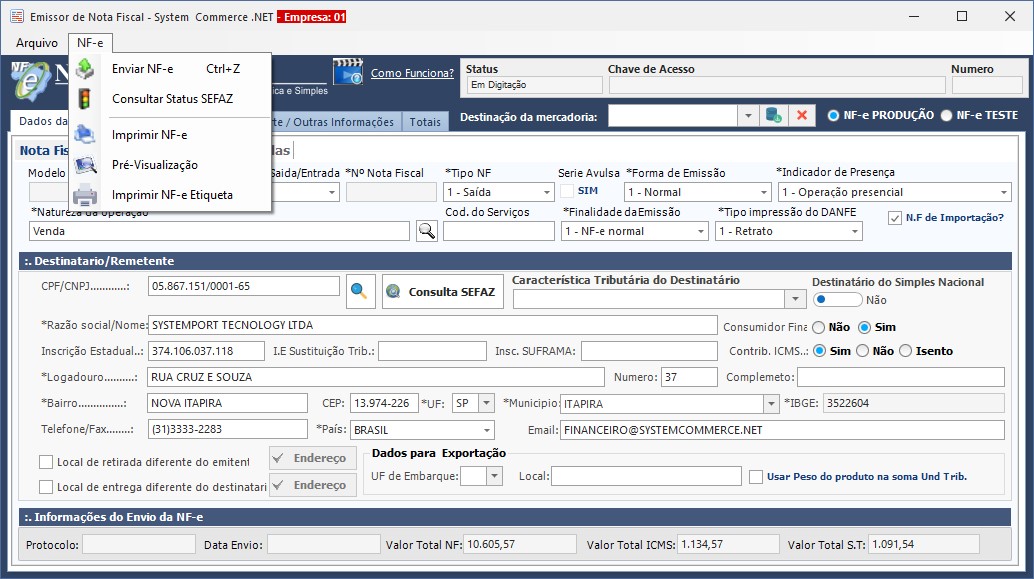
- Enviar NF-e: ao clicar em Enviar NF-e, uma nota previamente gravada será enviada para a Sefaz, iniciando o processo para que ela seja Autorizada.
- Consultar Status Sefaz: este botão permite verificar se o certificado está se comunicando corretamente com a Sefaz.
- Imprimir NF-e: ao selecionar esta opção, a DANFE da Nota Fiscal aberta na tela será impressa, desde que a nota esteja Autorizada.
- Pré-Visualização: a Pré-Visualização permite visualizar a DANFE antes da autorização da nota, sendo esta versão sem valor fiscal.
- Imprimir NF-e Etiqueta: esta opção imprime uma versão simplificada da <b<>DANFE no formato de etiqueta para entregas. A nota precisa estar Autorizada para que essa opção seja executada.
Gerenciador de Nota Fiscal
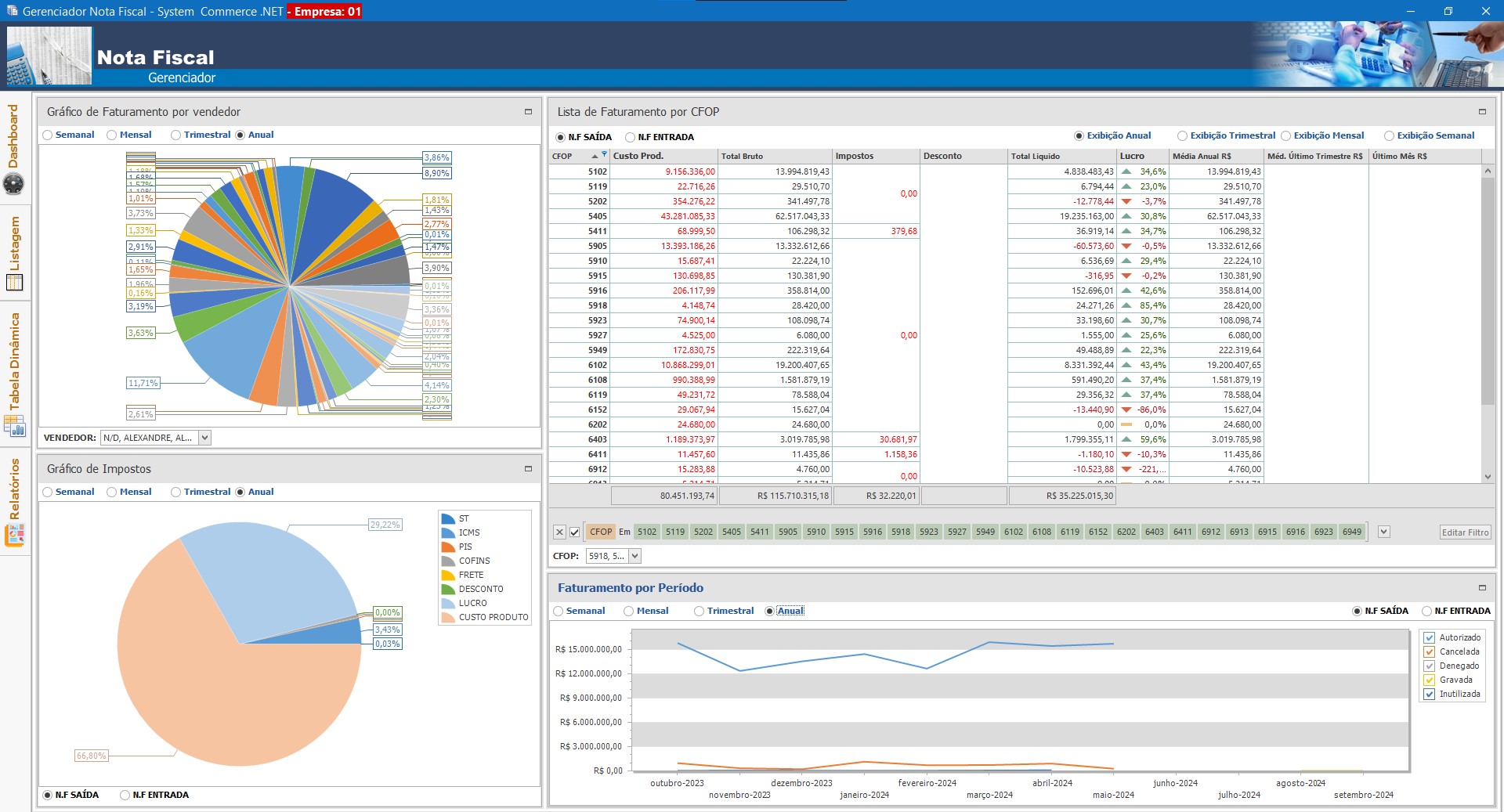
Aqui no Gerenciador de Nota Fiscais, teremos a listagem de todas as notas fiscais emitidas na empresa, seja de Entradas ou Saida, vejamos mais detalhes sobre ela:
Dashboard
Caso necessário, essa opção pode ser desativada na área de Segurança, fazendo com que a tela abra diretamente na Lista de Notas Fiscais.
**Listagem **
Clicando no + que tem ao lado esquerdo do número da nota, irá abrir uma aba abaixo da linha de nota, com os itens da nota fiscal, com alguns dados dos itens da nota.
Caso a nota não tenha sido emitida ainda, esteja só salva no banco de dados, o status ficará como Gravada, e o campo baixar ao final da linha ficara com um x.
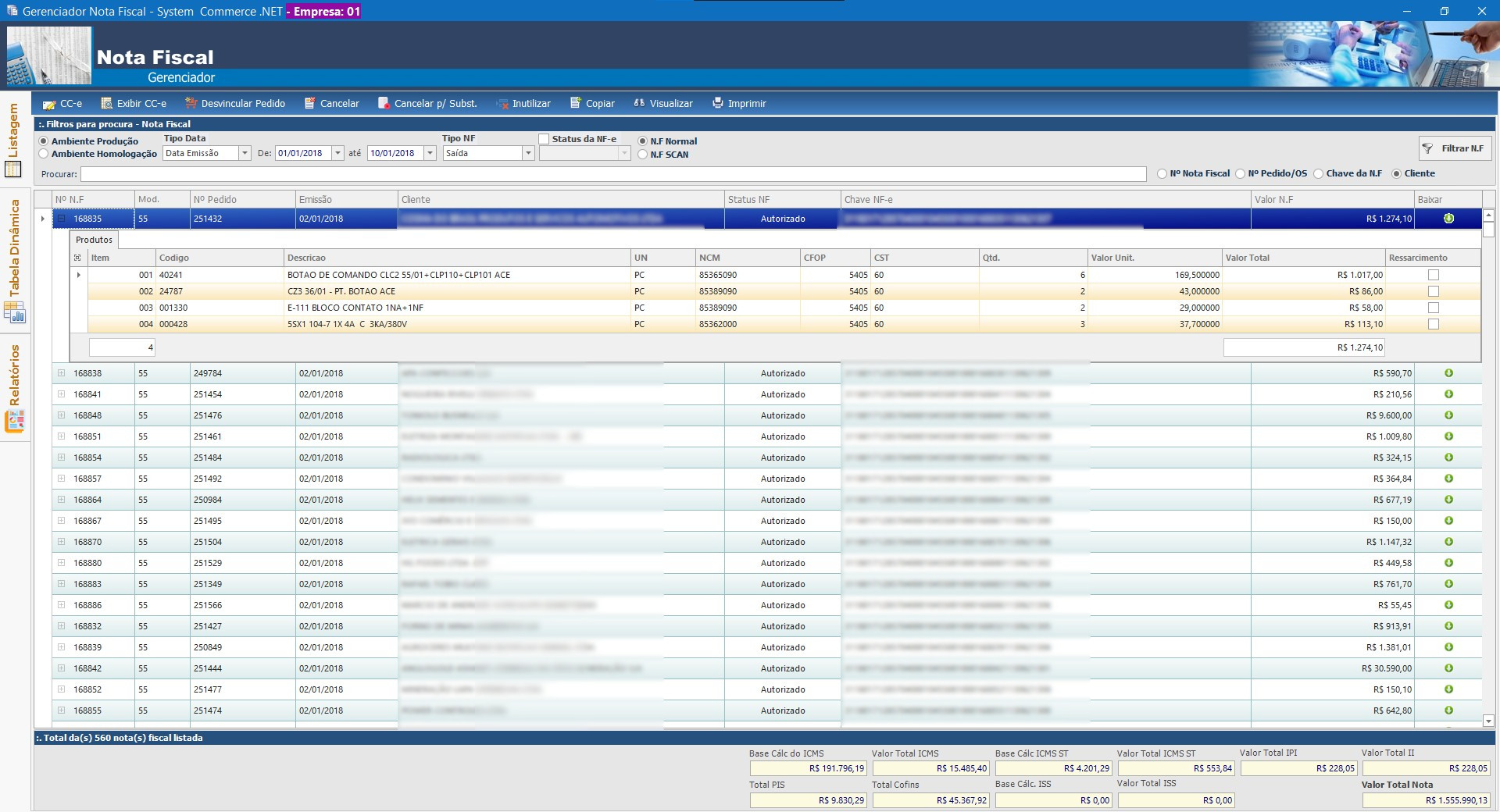
O campo Baixar serve para baixar o XML da nota do banco de dados, e salvar em algum lugar da máquina, para maior facilidade, o sistema já salva automaticamente os XMLs em uma pasta pre definida, mas pode ser baixada manualmente também.
A listagem é separada em 3 partes, notas de Saida, Entrada e Canceladas. Para visualizar os diferentes tipos tem que selecionar o filtro Tipo NF.
CC-e
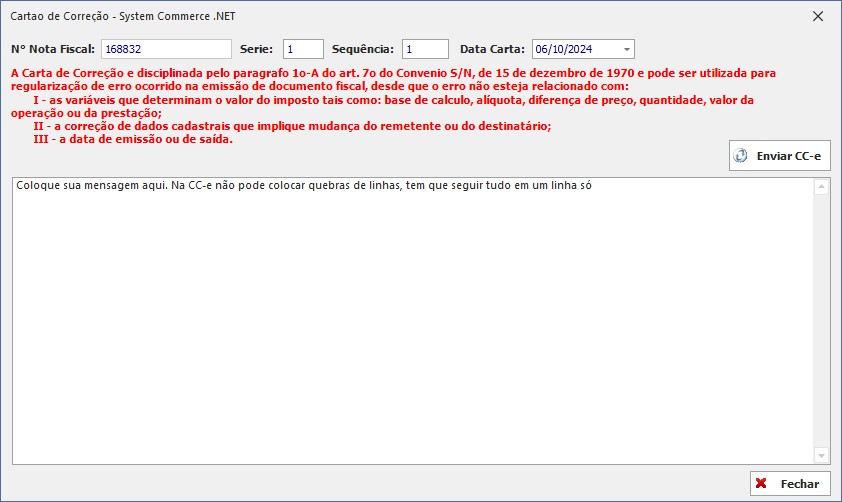
Exibir CC-e
As Notas Fiscais que tiverem uma CC-e vão ter a linha em cor amarela, para ter uma facilidade de observação.
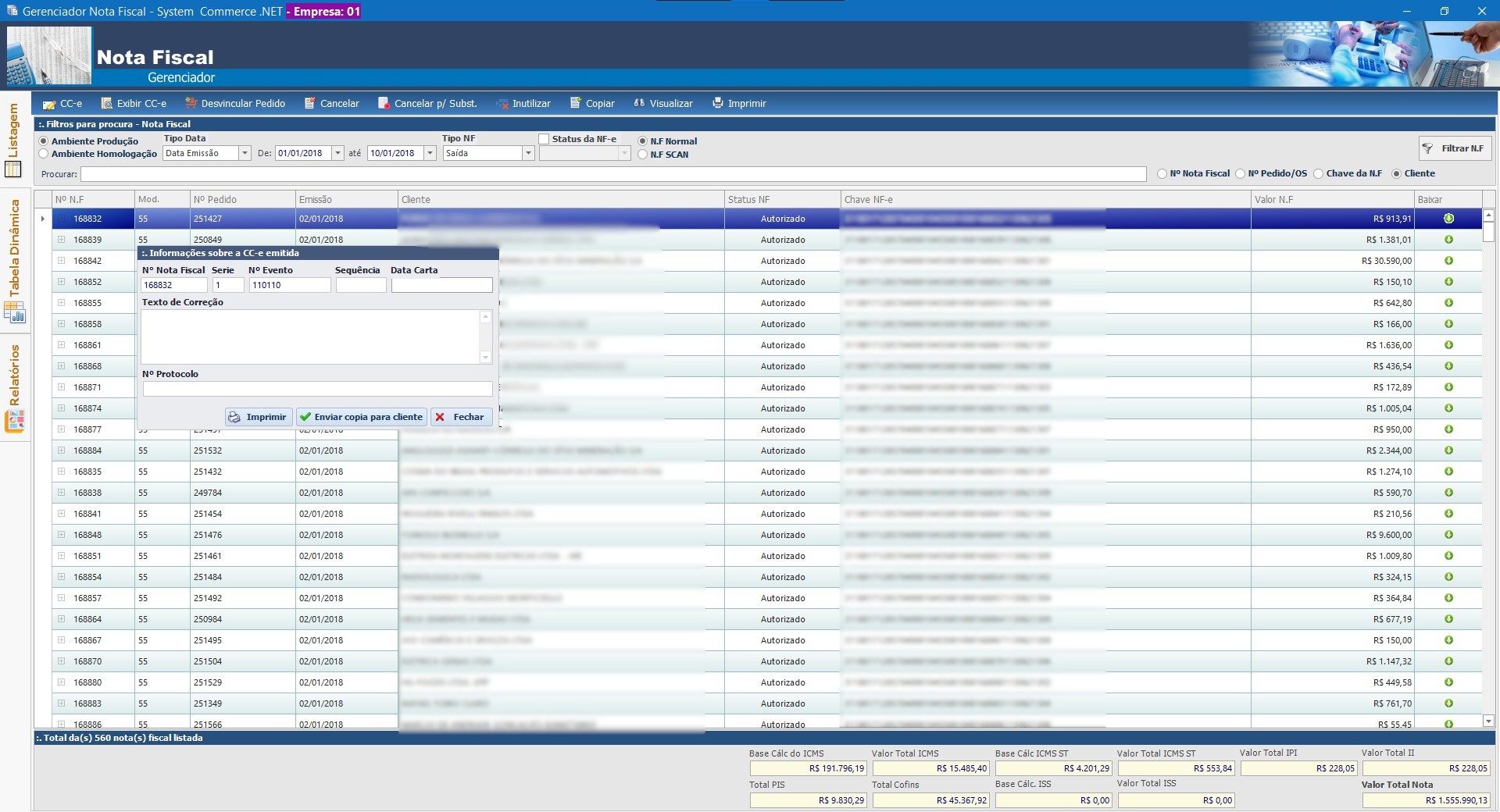
Desvincular Pedido
Caso queria usar o pedido que já esteja vinculado a uma nota, seja porque a nota foi cancelada, ou qualquer outro motivo, basta clicar em Desvincular Pedido, que o pedido será desvinculado da nota, e o pedido poderá ser alterado novamente ou gerar uma nova nota fiscal para ele. A nota fiscal não sofrerá alterações.
Cancelar
Caso tenha que cancelar a nota por qualquer motivo, basta clicar em cancelar, que a nota será cancelada.
Só podem ser canceladas notas que estão com status de Autorizada, e no prazo de 24 horas determinados pela Receita, após isso deverá ser solicitado o cancelamento extemporâneo.
Inutilizar
As notas que não foram autorizadas, e só ficaram salvas no banco de dados, caso não forem ser emitidas, terão que ser inutilizadas. Para isso basta clicar em Inutilizar. Após isso ela será disponibilizada com as notas canceladas.
Copiar
Se necessário copiar uma nota, para fazer emissão com mais facilidade, basta clicar em Copiar que todas as informações de uma nota já salva, serão abertas na tela de emissão de nota.
Visualizar
Clicando em Visualizar, a tela de Nota Fiscal será aberta, seja para uma nota que não foi emitida ainda, e continuar o processo de emissão, ou para uma nota já autorizada, e poder visualizar as informações da nota fiscal selecionada.
Imprimir
Clicando em Imprimir, será disponibilizado duas opções de impressão da Nota Fiscal, o modelo padrão de impressão, a Danfe, e o modelo de etiqueta de entrega, a Danfe Simplificada.
Será aberta uma tela com o e-mail do cliente, os arquivos PDF e XML da nota e um campo para adicionar anexos como boletos ou outras coisas. Após confirmar os dados, clique em enviar e o e-mail será enviado automaticamente.
Tabela Dinâmica
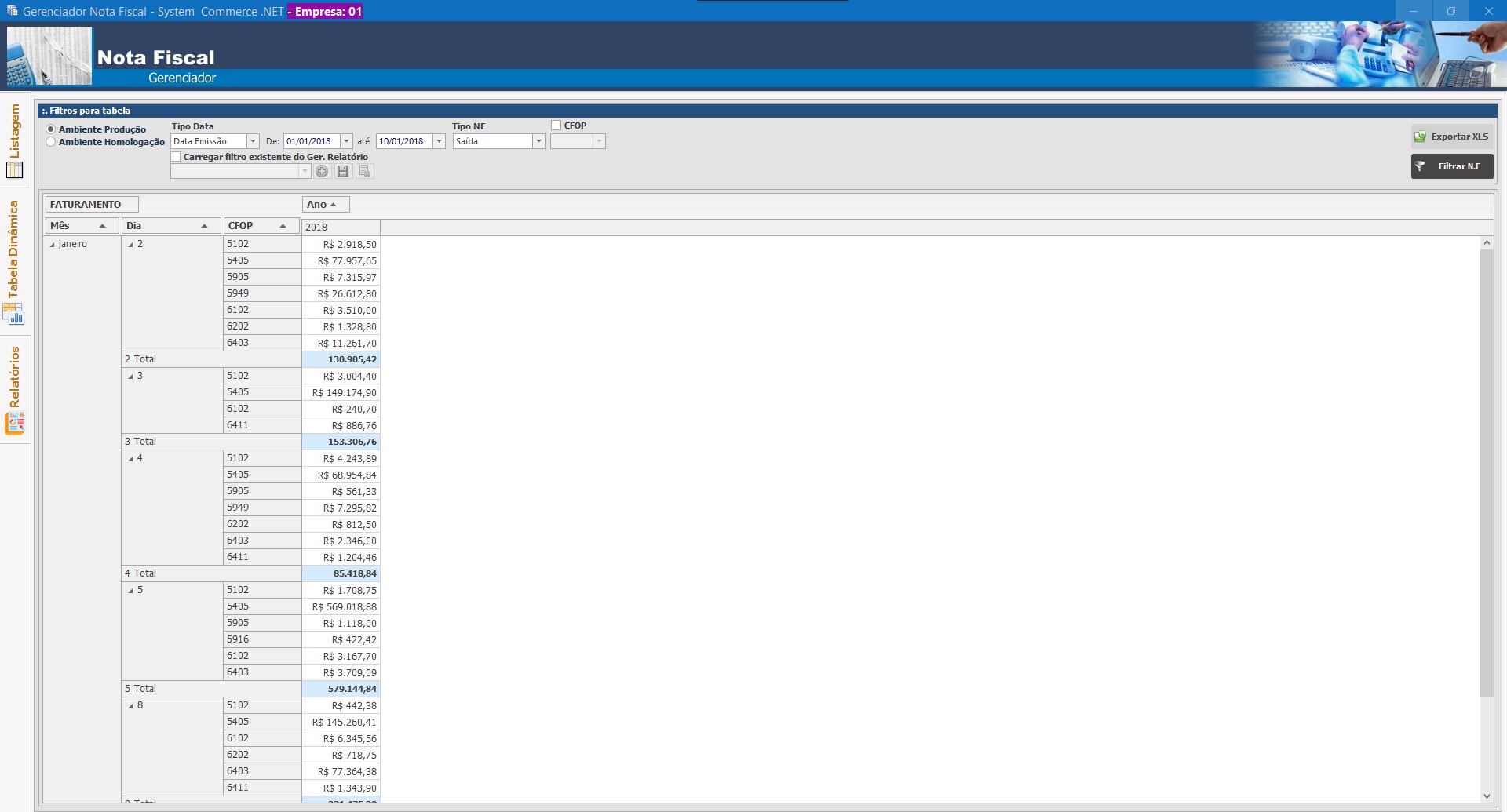
Relatórios
Também, por essa aba do sistema, é possível gerar a apuração aproximada dos impostos que foram gerados nas notas fiscais. Isso permite à empresa ter uma visão mais clara das obrigações fiscais a serem cumpridas, facilitando a gestão tributária.
Caso os relatórios prontos não sejam suficientes, é possível criar um relatório personalizado para atender às demandas específicas da empresa.
Devolução de Mercadoria
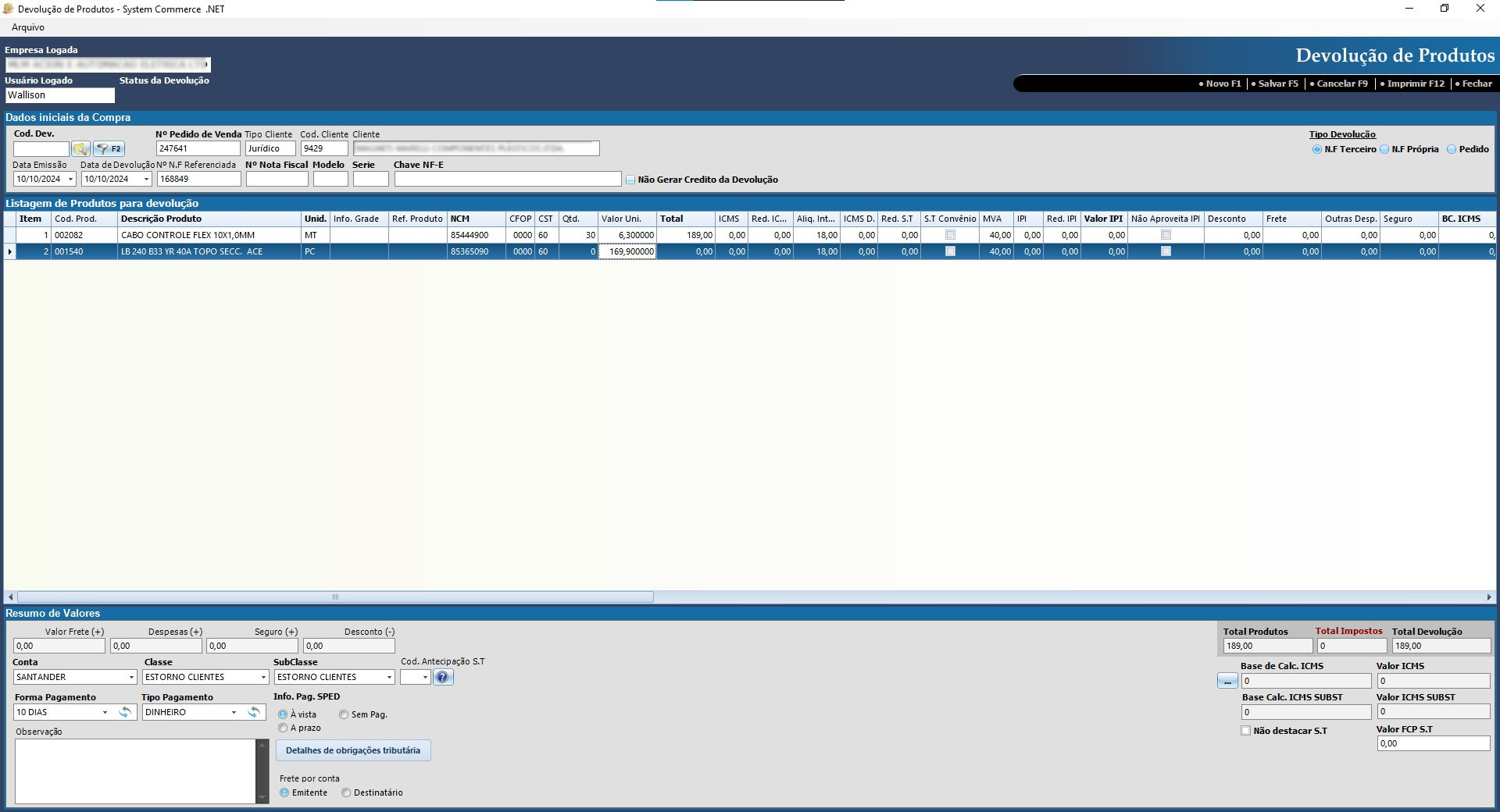
Se um cliente desejar devolver mercadorias de um pedido de venda, seja por qualquer motivo, esse processo pode ser realizado através da tela Devolução de Mercadoria. Esta tela é exclusiva para devoluções de pedidos de venda e realiza a busca pelos pedidos de venda já salvos no sistema. Entendamos como funciona.
Para continuar o processo de devolução, será necessário informar as datas de emissão e devolução.
Os itens do pedido aparecerão com sua quantidade total preenchida. Se for necessário alterar, basta ajustar a quantidade para a quantidade devolvida. Caso algum item não tenha sido devolvido, basta zerar a quantidade, conforme mostrado na imagem ao lado.
Tipos de Devolução
No canto superior direito da tela, há diferentes tipos de devolução. Vejamos o que cada um significa:
-
NF Terceiro: Esta opção indica que o cliente já emitiu uma nota de devolução. Nesse caso, basta preencher os campos Nº Nota Fiscal, Modelo, Série e Chave NF-e da nota de devolução emitida pelo cliente.
-
NF Própria: Esta opção indica que o cliente não emitiu uma nota de devolução, independentemente do motivo. Nesse caso, a empresa será responsável por emitir uma nota de devolução. Após salvar a devolução, o sistema abrirá automaticamente a tela de Nota Fiscal para a emissão da nota com os dados da devolução já preenchidos.
-
Pedido: Esta opção se aplica quando houve apenas um pedido de venda sem a emissão de nota fiscal, eliminando a necessidade de dados fiscais.
Credito de Devolução
Uma função importante é o botão Não gerar crédito de devolução. Se esse botão estiver desmarcado, o sistema irá gerar um crédito de devolução, que poderá ser aplicado em futuros pedidos do cliente. O Crédito de Devolução não é um desconto no pedido de venda, mas serve como um indicativo e uma forma de equilibrar o caixa da empresa.
Frente de Caixa
Se a empresa emite cupons fiscais ou tem um balcão de pedidos, pode utilizar a funcionalidade Frente de Caixa ou PDV do sistema.
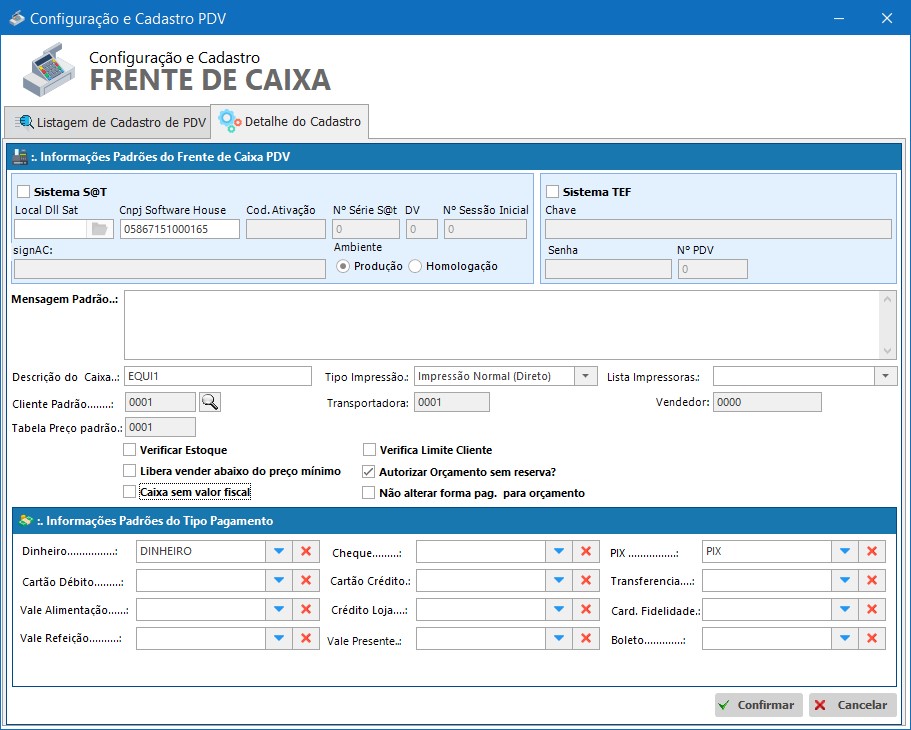
Configuração
Além disso, é preciso configurar as formas de pagamento utilizadas pela empresa para que apenas essas opções apareçam no sistema.
Na parte superior, há a opção do S@T, para empresas de São Paulo que precisam emitir cupons fiscais, permitindo o cadastro dessa configuração.
Para empresas de outros estados, a emissão de cupons fiscais deve ser configurada na tela de Nota Fiscal, onde será necessário preencher as informações de TOKEN fornecidas pela contabilidade.
Também poderá ser selecionado como será a impressão do pedido/cupom.
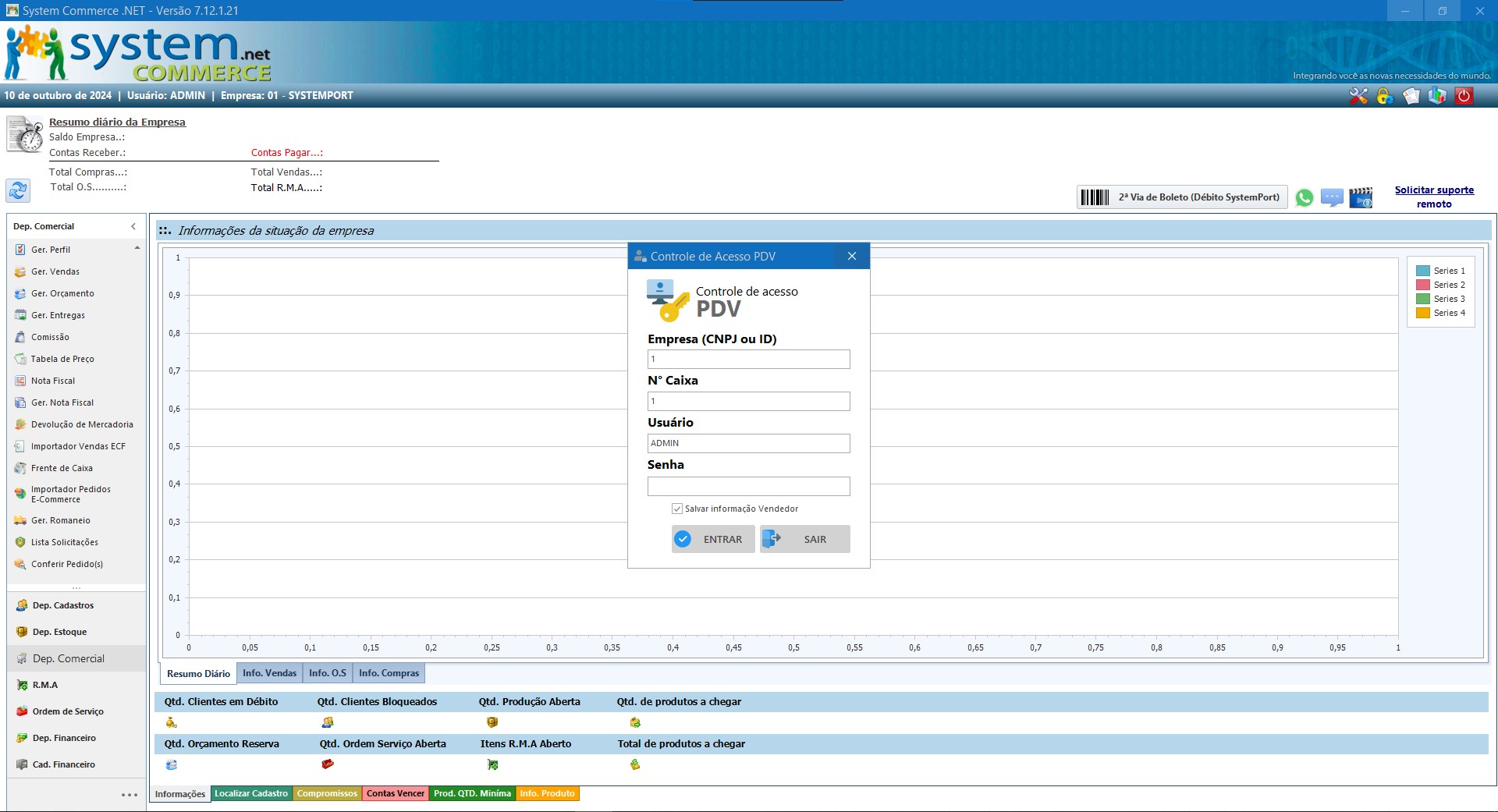
Login
O sistema verifica se o usuário tem permissão para acessar o Frente de Caixa, por meio da configuração de Usuário PDV ou Gerente no menu de Segurança.
Também é feita a verificação do certificado digital, que deve estar disponível no caminho especificado nas configurações de Nota Fiscal. Se o certificado não for encontrado, o acesso será negado.
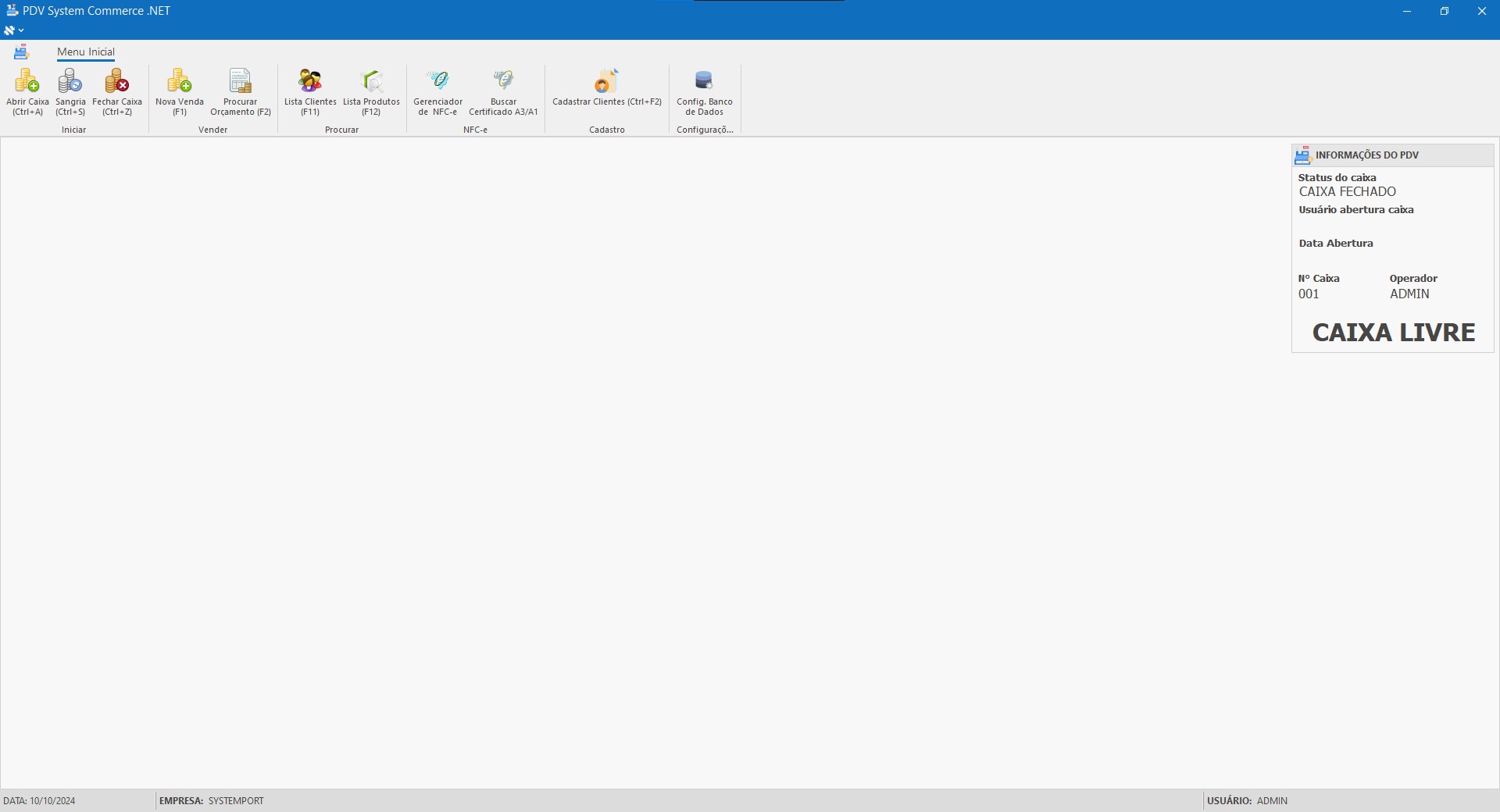
Tela Inicial
Para iniciar as operações, o caixa precisa ser aberto.
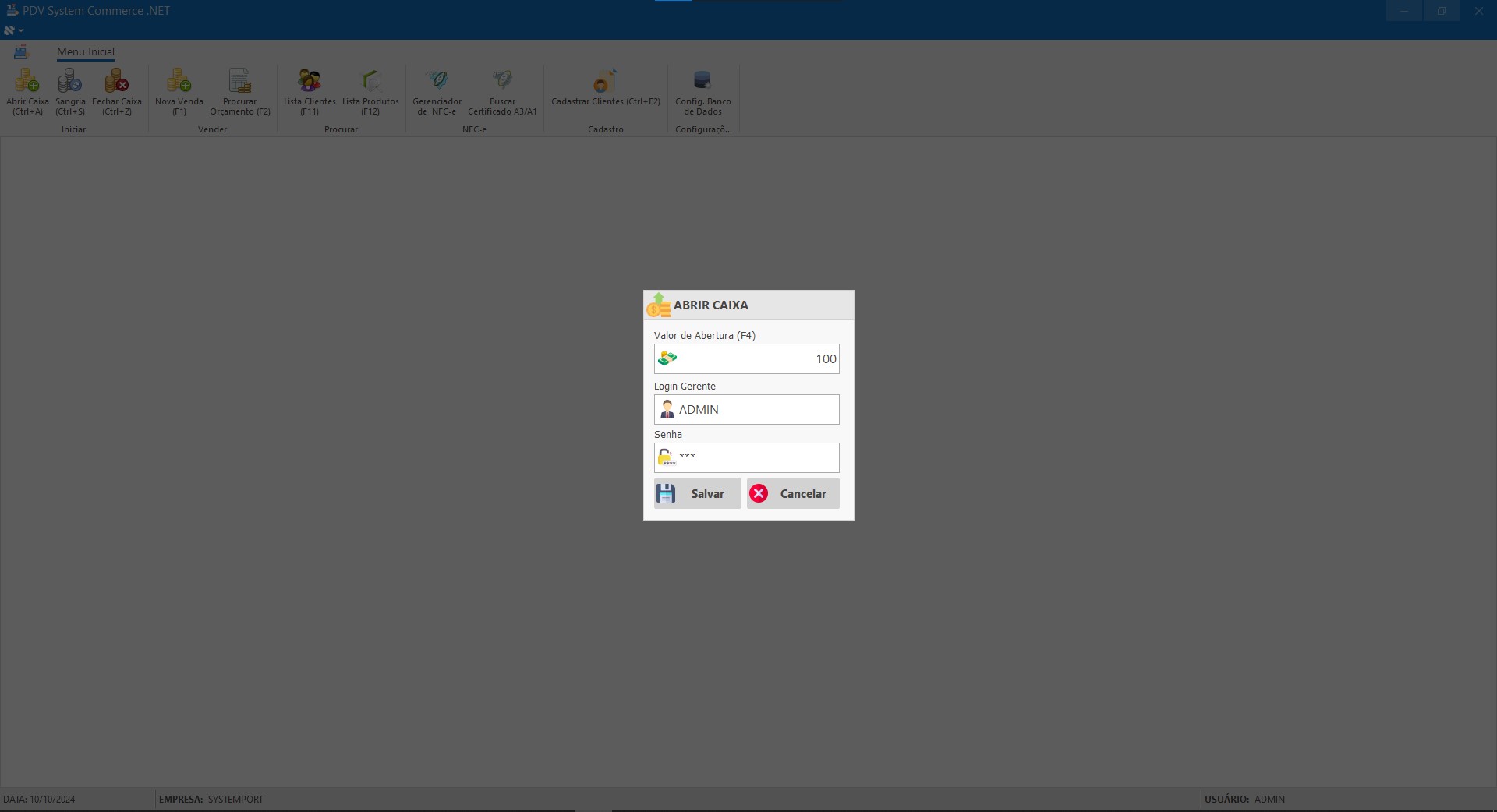
Abrir Caixa
Somente usuários com permissão de Gerente podem realizar essa ação.
Após a abertura do caixa, o Frente de Caixa estará pronto para realizar vendas.
Existem duas formas principais de realizar vendas no Frente de Caixa:
Nova Venda
Os itens disponíveis dependem do cadastro feito na tela de Cadastro.
Também é possível aplicar descontos aos itens, utilizando os botões Desconto Item ou Desconto Total, conforme a necessidade.
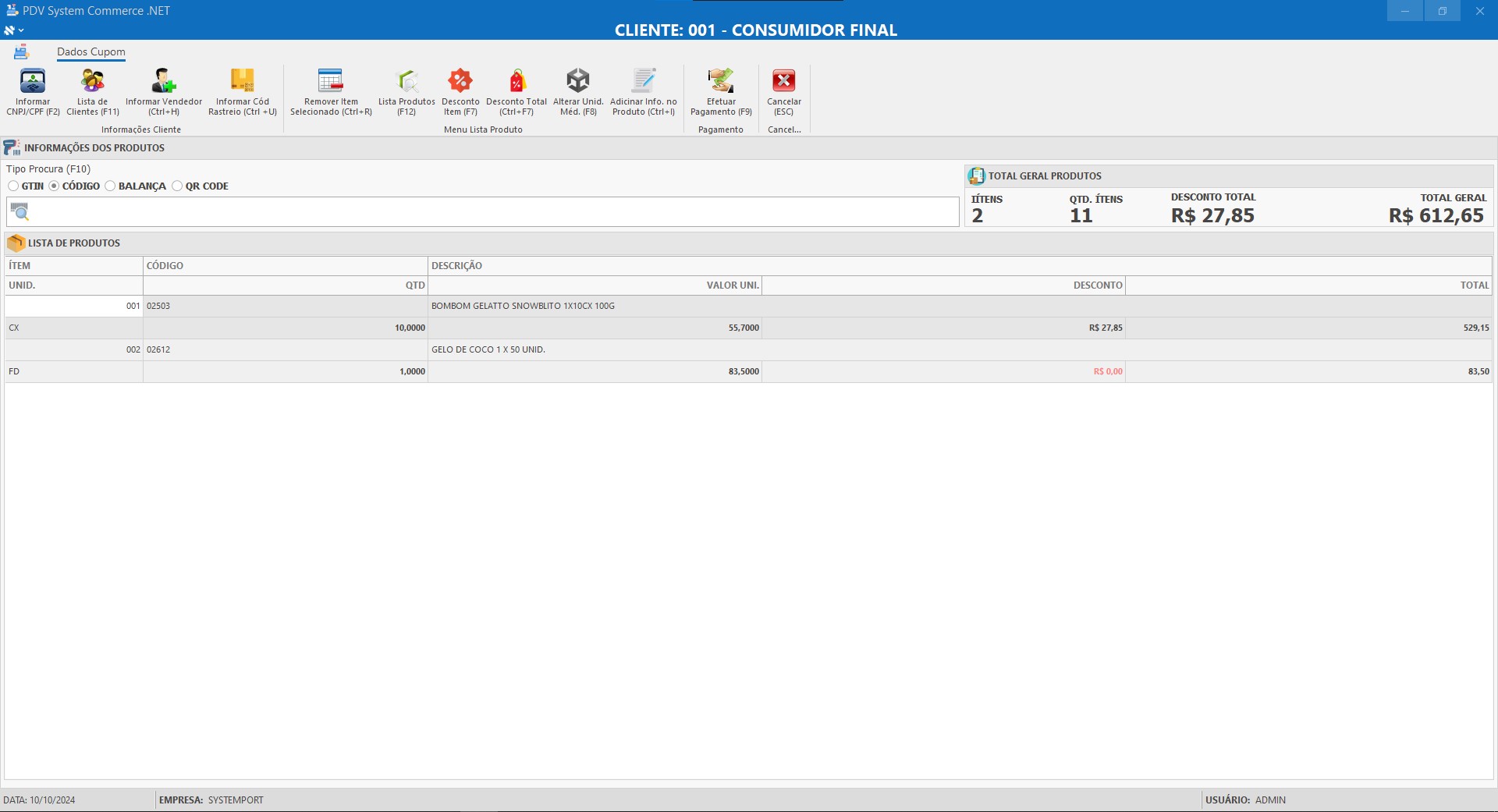
Ao iniciar uma venda, o sistema utilizará o cliente padrão cadastrado nas Configurações do Frente de Caixa. Caso o cliente deseje informar o CNPJ ou CPF, isso pode ser feito clicando no botão Informar CNPJ/CPF. Se o cliente já estiver cadastrado no sistema, será possível usar seu cadastro diretamente, pelo botão Lista Clientes.
Outras opções incluem a seleção do vendedor, remoção de itens do pedido e adição de informações adicionais aos itens. Após adicionar todos os itens e preencher as informações necessárias, o próximo passo é efetuar o pagamento.
Pagamento
Para definir o pagamento, basta selecionar os tipos de pagamento na parte superior da tela e inserir o valor que será pago com cada método. É possível dividir o pagamento entre diferentes formas, conforme a necessidade do cliente, e também configurar pagamentos a prazo, se essa opção estiver habilitada nas Configurações Financeiras.
O sistema também calcula o troco, se houver, e exibe observações sobre o pedido, caso existam.
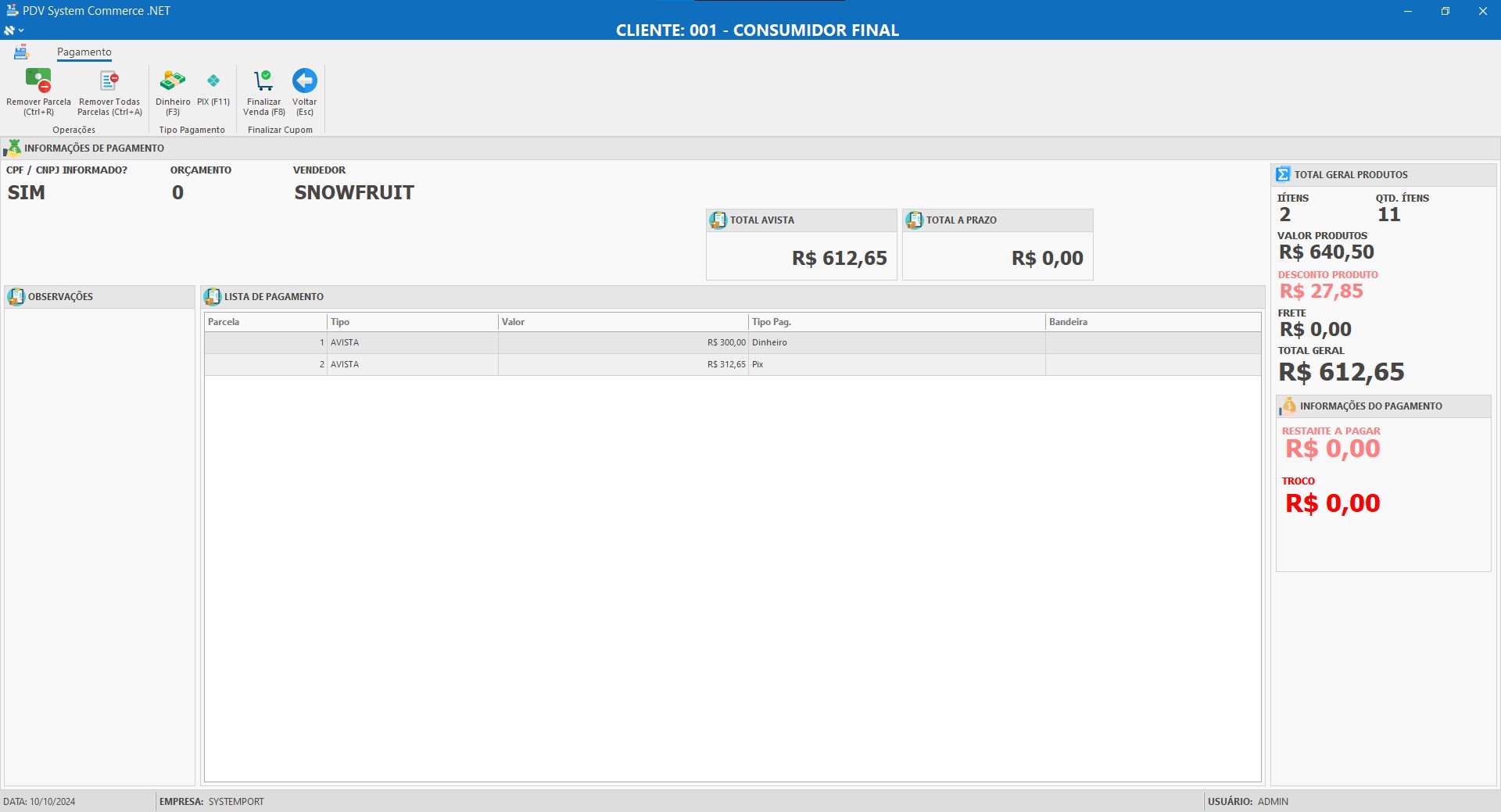
Após finalizar o pagamento, a venda será concluída, e irá abrir a tela de impressão ou imprimir automaticamente, conforme o selecionado, com os dados sendo enviados para o módulo de Contas a Receber. A venda será listada no Gerenciador de Vendas e o cupom fiscal será emitido automaticamente, ficando disponível no Gerenciador de Nota Fiscal.
Procurar Orçamento
Ao clicar, uma janela será aberta para digitar o número do Orçamento ou da Venda que deseja buscar. Após encontrar o orçamento ou venda, o processo continuará da mesma forma que foi explicado acima, com todos os campos já preenchidos. Esse método é especialmente útil para a emissão de Cupons Fiscais de pedidos já prontos.
Gerenciador de NFC-e
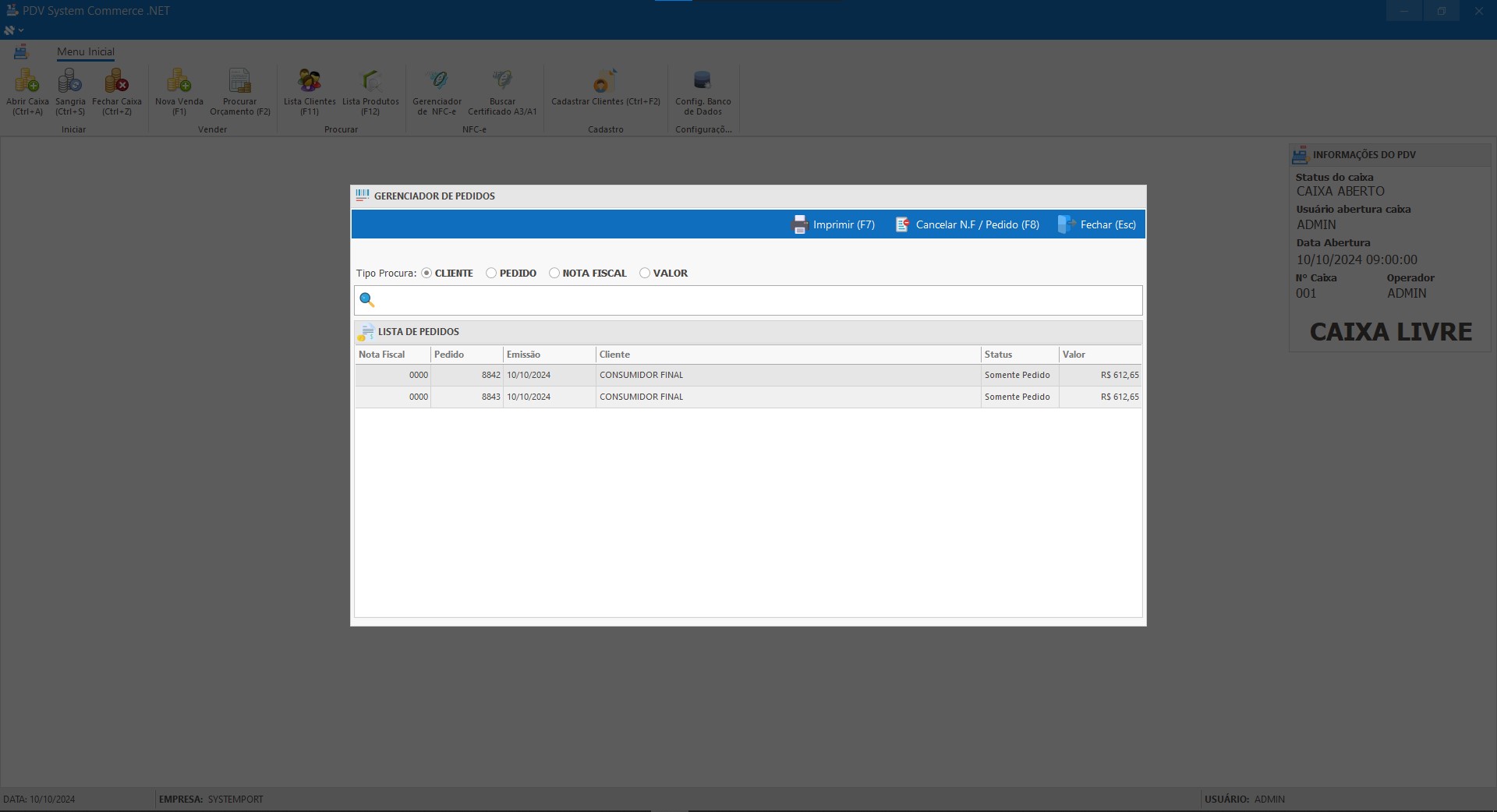
Os cupons só podem ser emitidos no Frente de Caixa, mas são listados também fora dele.
Além disso, as vendas serão listadas no Gerenciador de Vendas e o cupom fiscal ficará disponível no Gerenciador de Nota Fiscal.
Nessa tela, há as opções de Imprimir cupons, retransmitir cupons com erro para a Sefaz, e cancelar cupons, se necessário.
Sangria
Fechar Caixa
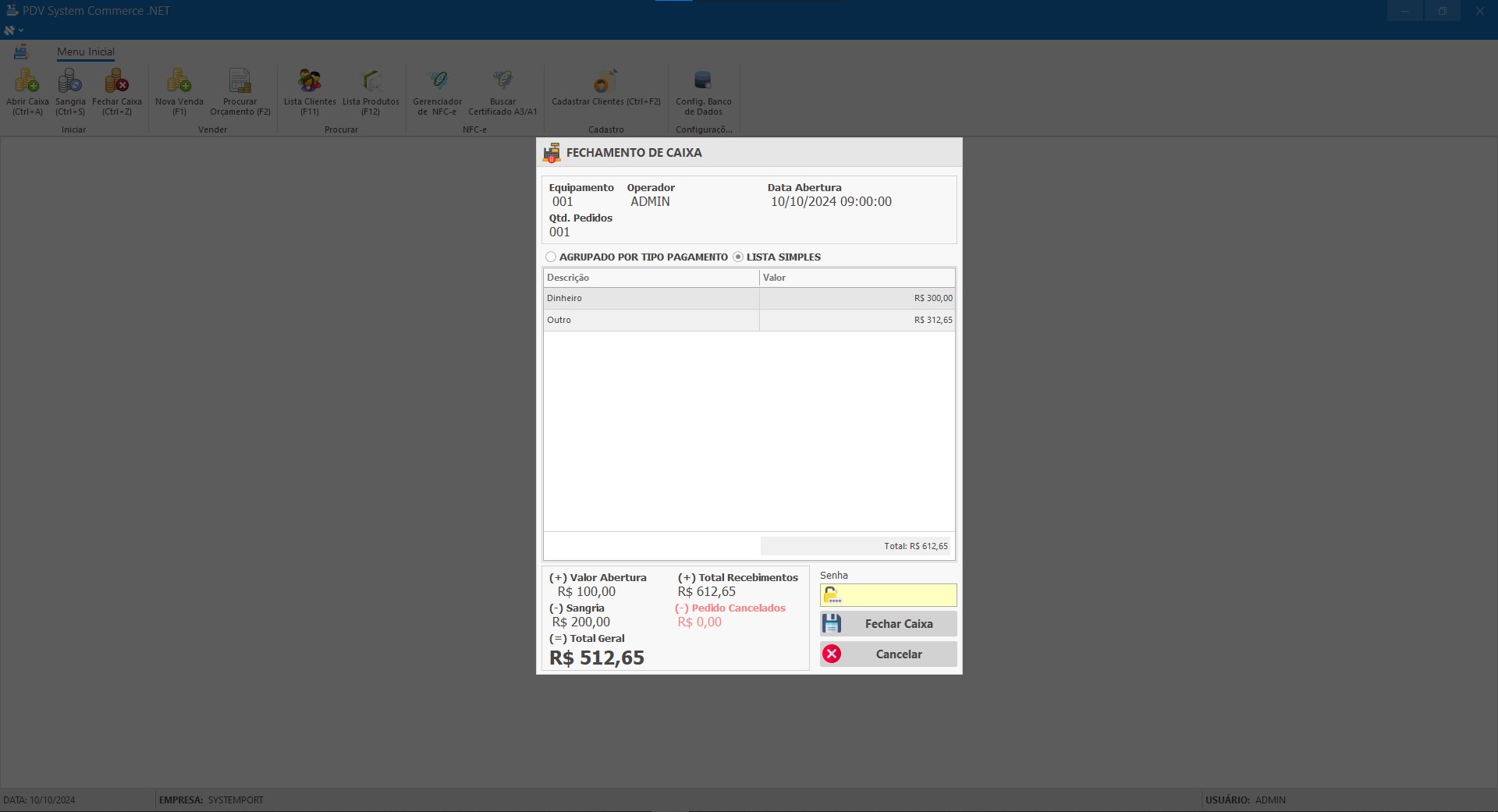
Outros Campos
Outras funcionalidades dessa tela incluem a Lista Clientes, que permite consultar cadastros e realizar vendas para clientes selecionados; a Lista Produtos, onde é possível consultar itens cadastrados para realizar vendas; e a opção de Cadastrar Cliente, permitindo o registro de novos clientes diretamente nesta tela ao informar os dados necessários.
Importador Pedidos E-Commerce
O sistema oferece integração com plataformas de e-commerce, suportando atualmente a TRAY, VTEX e WOO. Entenderemos como o processo funciona.
Configuração API
Em seguida, será necessário obter os dados no site de e-commerce para estabelecer a conexão com o sistema, como: Login/AppKey/Code, Login/Token e URL API. Esses dados estarão disponíveis na extensão do SystemCommerce no site.
Depois disso, será preciso definir o código para vinculação dos itens entre o site e o sistema. Além disso, é necessário selecionar o vendedor padrão que será associado ao importar os pedidos. Também é possível definir como o pedido será importado (como orçamento simples, com reserva ou como venda) e qual tabela de preços será aplicada aos pedidos.
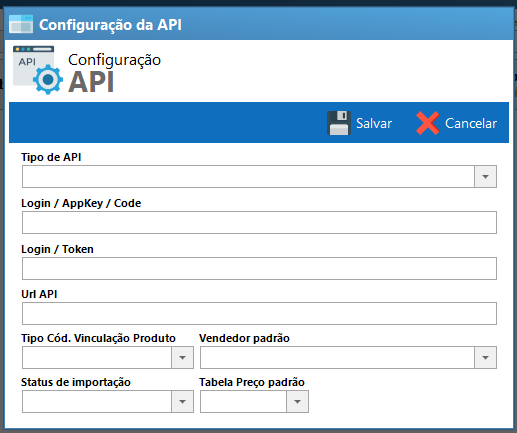
Essa configuração também serve para quando tiver tudo vinculado entre Sistema e Site, as quantidades de estoque sejam vinculadas automaticamente também, facilitando o gerenciamento.
Lista Pedidos
O cliente que fizer o pedido deve estar cadastrado no sistema. Caso não esteja, o sistema indicará com um "x" no campo Cliente Cadastrado, e será necessário acessar a tela de Cadastro do Cliente para realizar o cadastro.
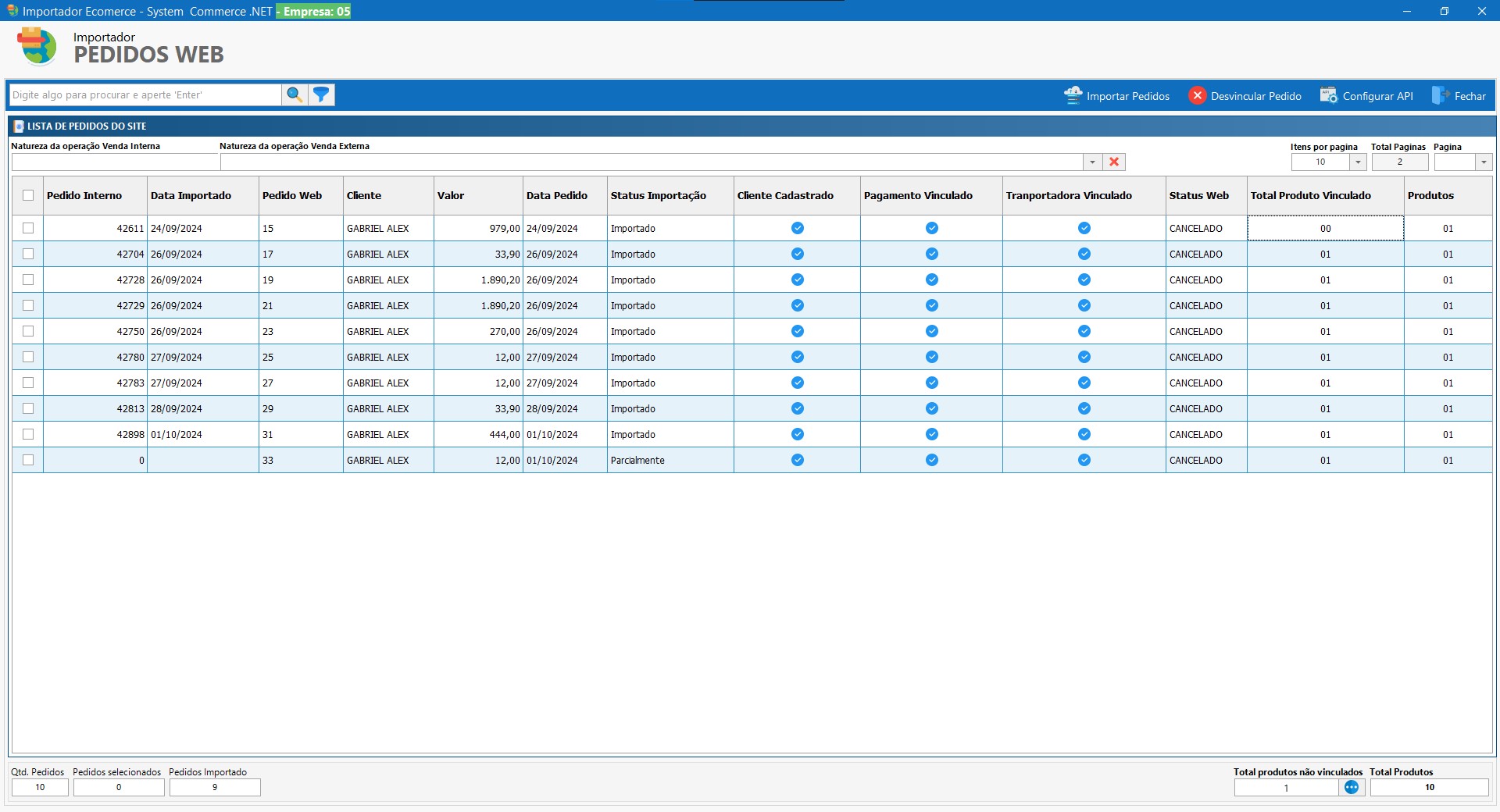
Pagamento
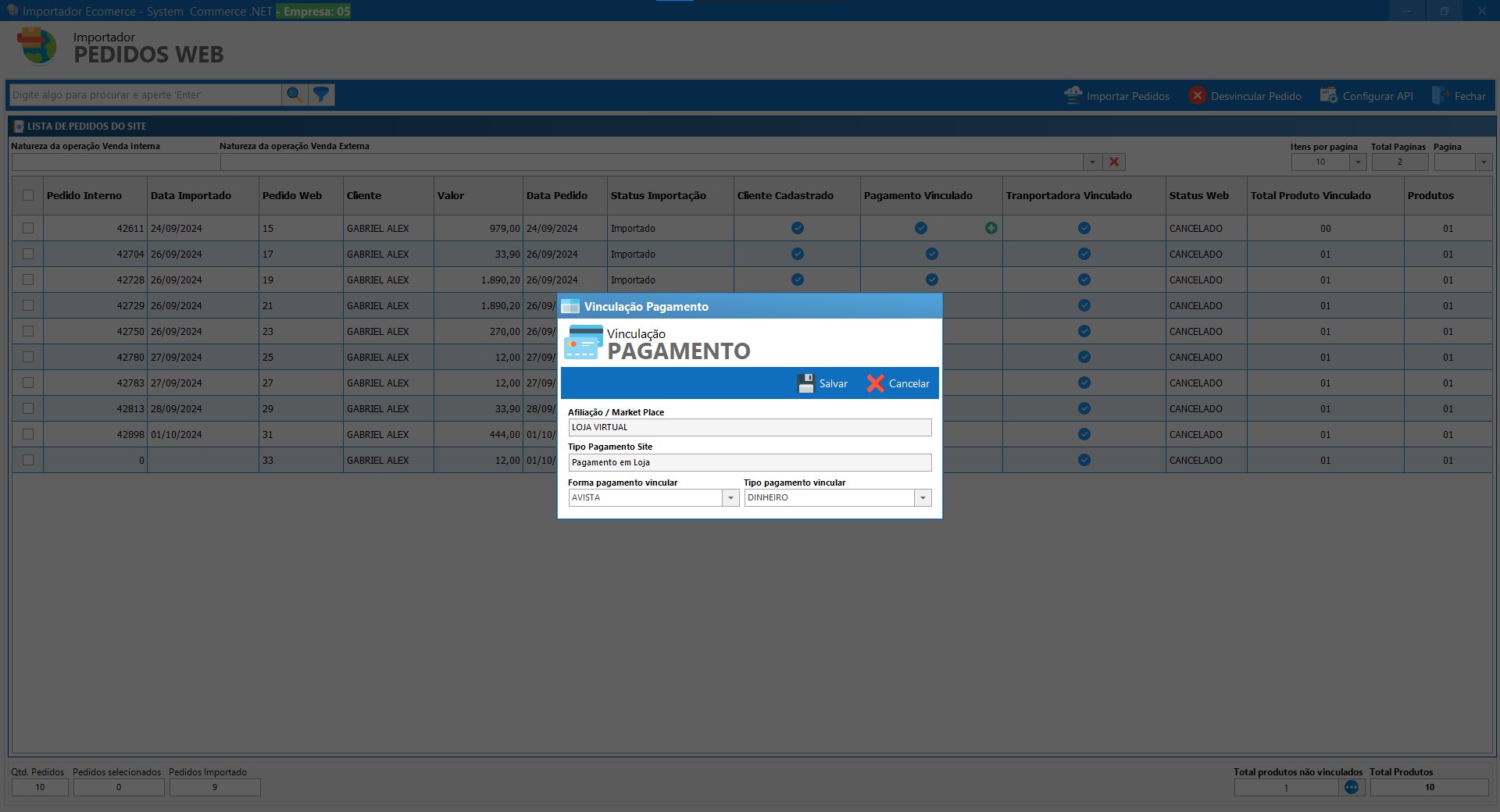
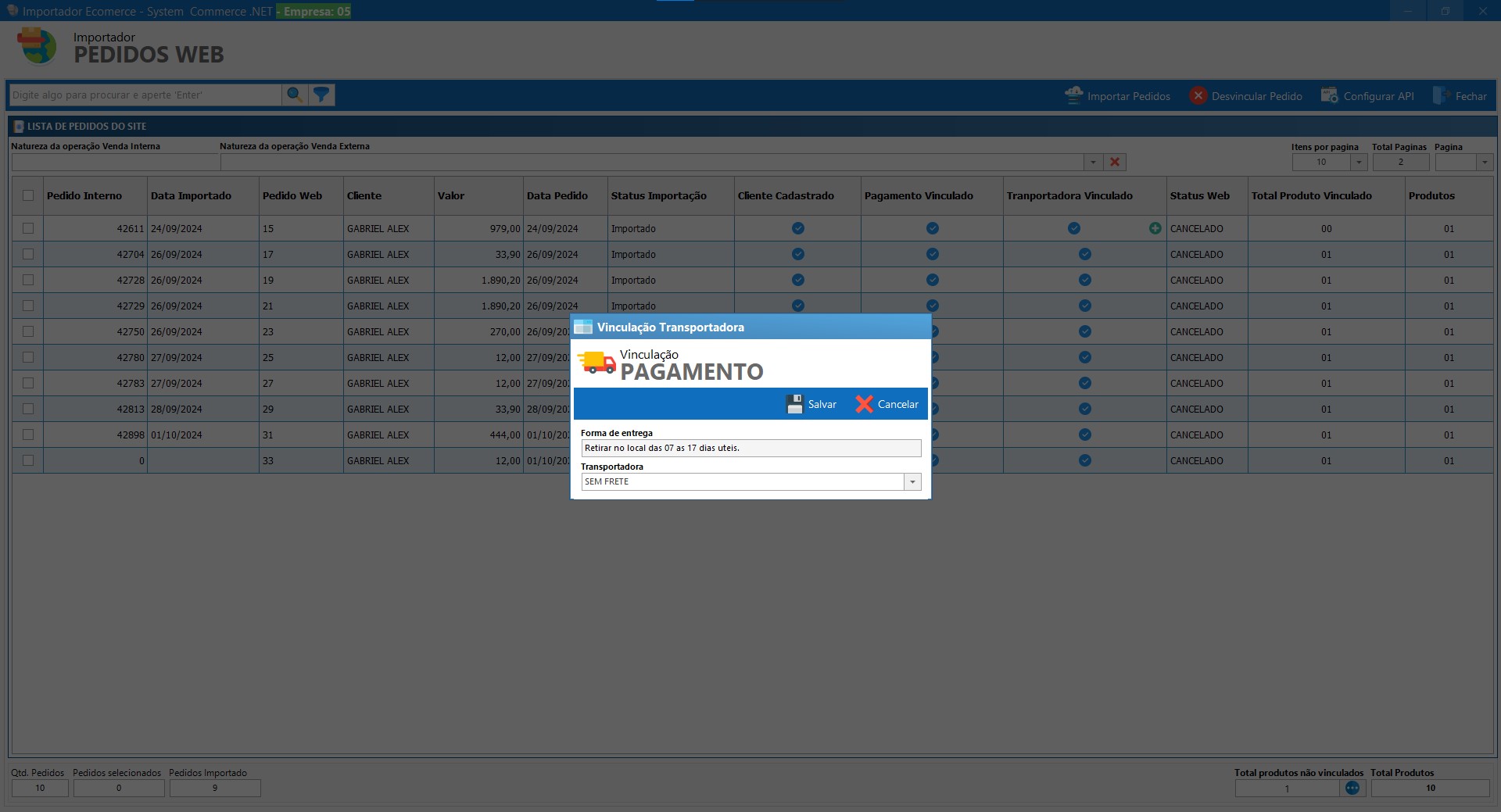
Para vincular, basta clicar no campo com o "x" que indica que não está vinculado, e depois no botão "+" para abrir a tela, conforme a imagem ao lado, para realizar a vinculação.
Transportadora
Para fazer a vinculação, basta clicar no campo com o "x' que indica que não está vinculado, e depois no botão "+" para abrir a tela e realizar a vinculação.
Itens
Para identificar qual item precisa de vinculação, a parte inferior da tela exibe o campo "Total de Produtos Não Vinculados". Basta clicar no botão com "..." para abrir a tela de vinculação, como mostrado na imagem.
Para vincular, será necessário acessar o Cadastro de Produtos e realizar a vinculação.
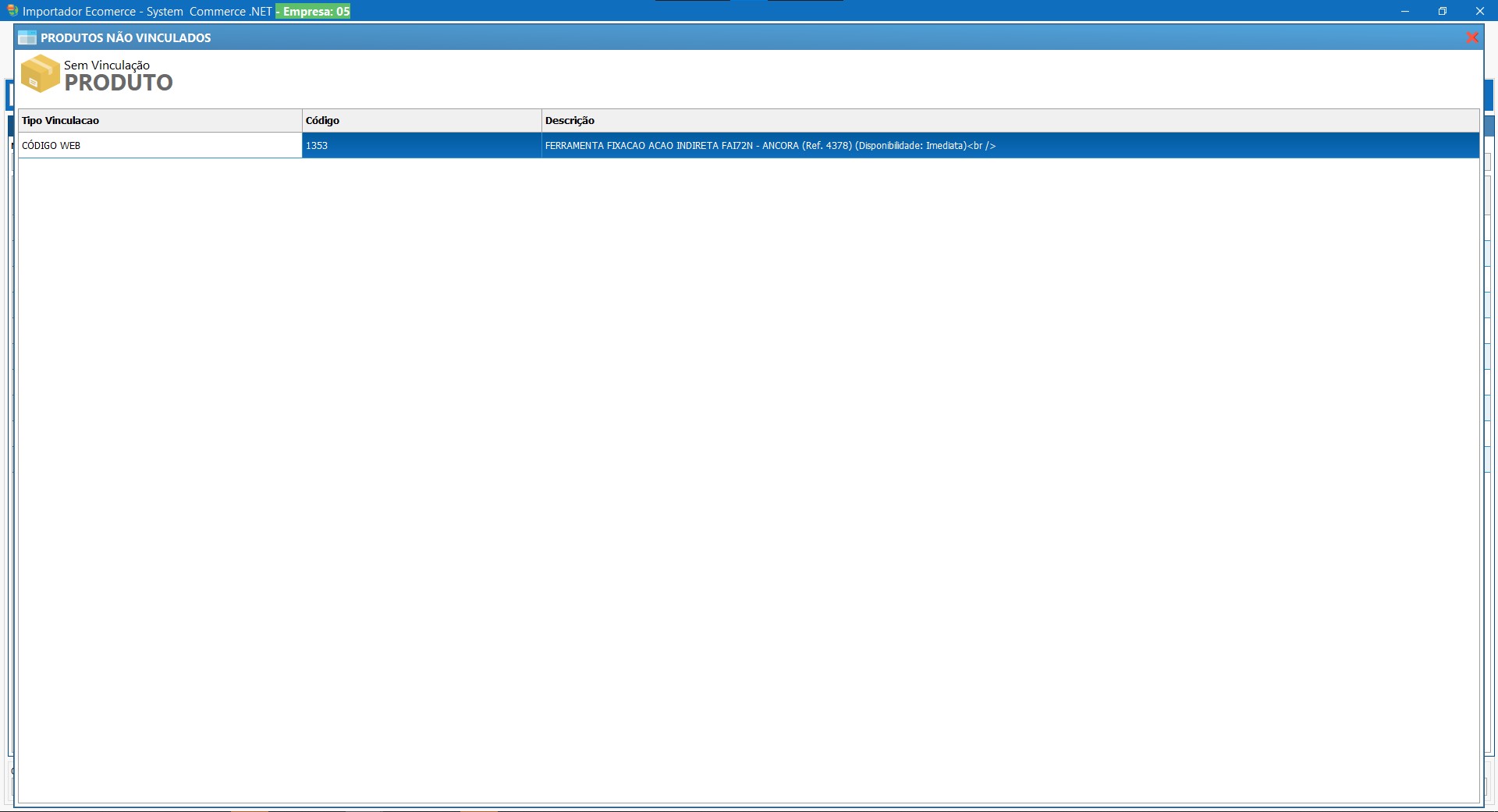
Como mostrado na imagem de exemplo, o código utilizado é o Código Web, então será necessário acessar a aba de Info E-Commerce no cadastro do item e inserir o código web. Porém, se na Configuração da API outro campo foi definido para vinculação, será necessário preencher o campo correspondente.
Importar Pedidos
Após todas as vinculações, basta selecionar os pedidos que serão importados para o sistema e clicar em Importar Pedidos. Assim, os pedidos serão importados conforme as configurações selecionadas e estarão disponíveis para continuar seu processo no Gerenciador de Vendas ou no Gerenciador de Orçamentos.
Desvincular Pedidos
Se algum pedido for importado incorretamente ou precisar ser alterado, também é possível fazer a desvinculação do pedido para realizar o processo novamente.
Gerenciador de Romaneios
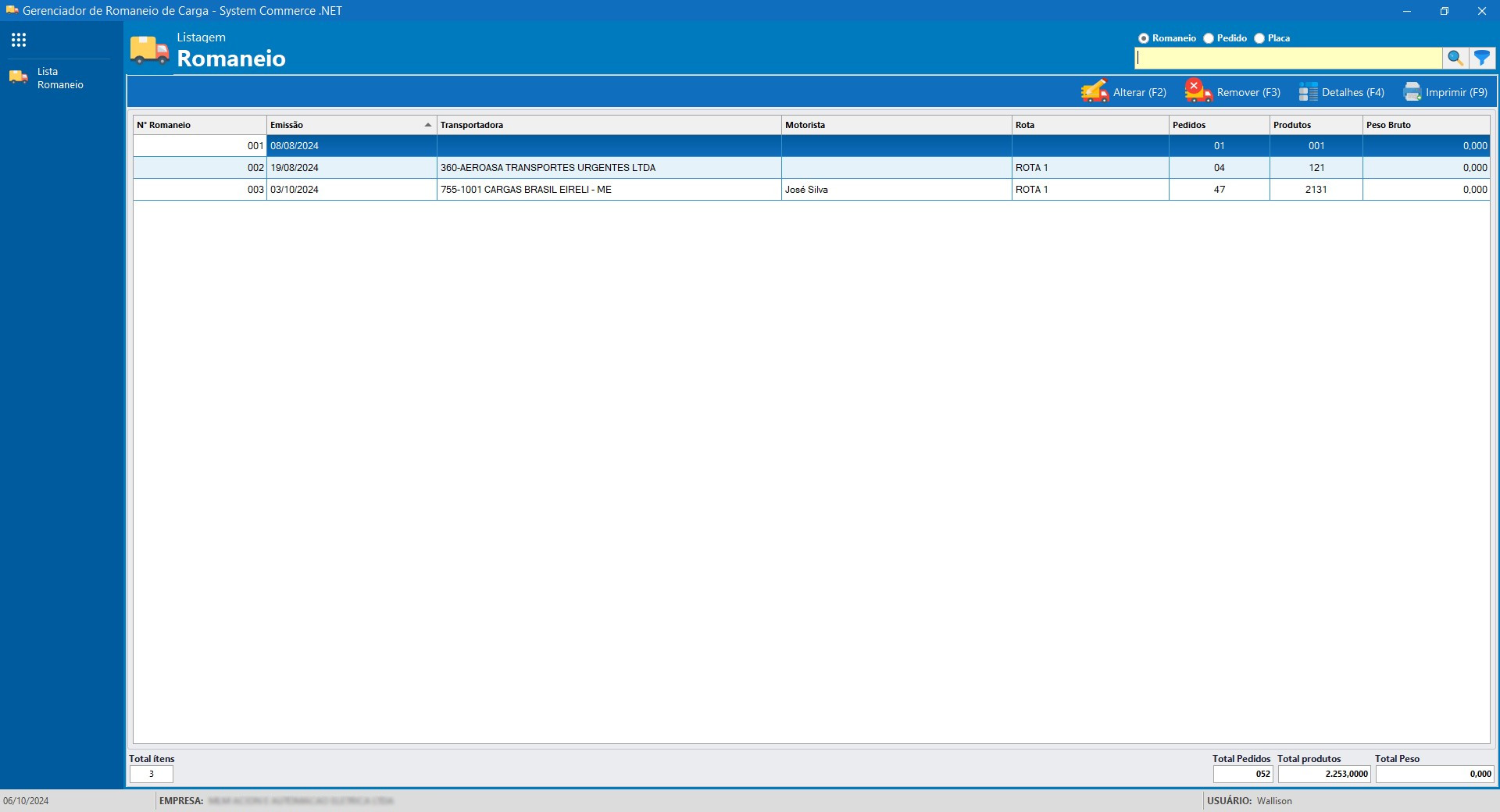
Alterar Romaneio
Os itens do romaneio não poderão ser alterados, ao serem importados dos pedidos de venda selecionados anteriormente. Caso haja algum item errado ou que não deveria estar no romaneio, será necessário remover o romaneio e refazer o processo de Romaneio no Gerenciador de Vendas.
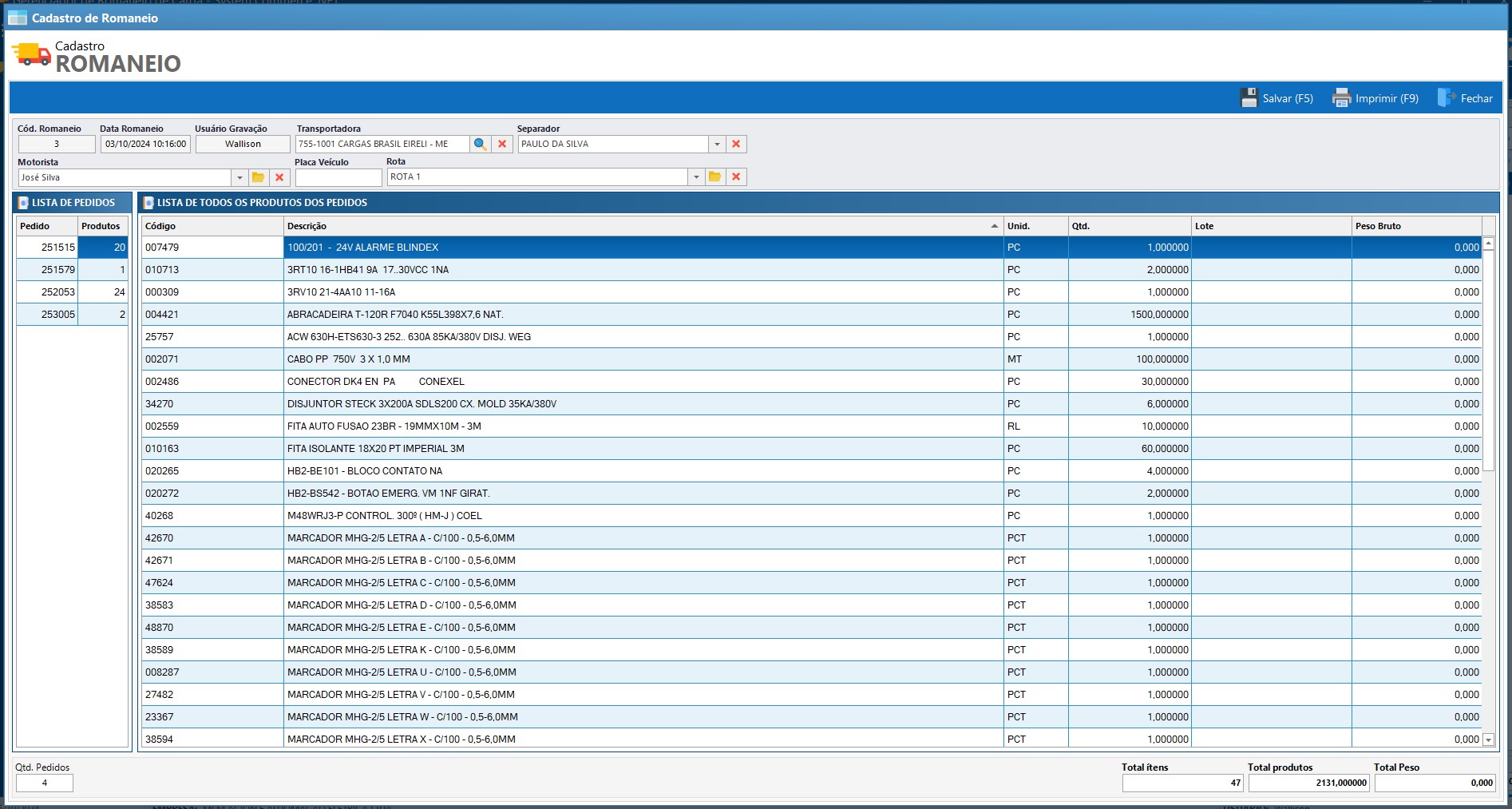
Remover
Clicando em Remover, o romaneio será excluído do sistema, permitindo refazer o romaneio para os pedidos que antes já estavam vinculados a ele.
Imprimir
Clicando em Imprimir, será aberta uma tela onde será possível realizar a impressão do romaneio, conforme as opções previamente configuradas.
Lista Solicitações
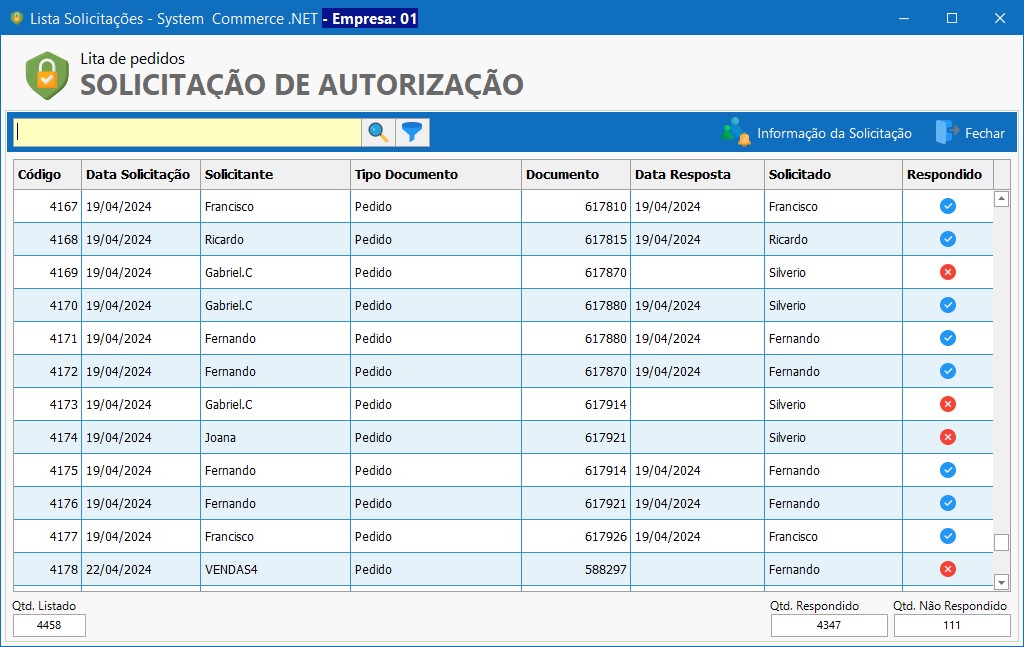
Caso algum pedido precise de uma solicitação para ser desbloqueado, essa tela permitirá visualizar todas as solicitações feitas. O usuário Gerente poderá autorizar essas solicitações, enquanto os usuários solicitantes poderão acompanhar o status de suas solicitações.
Informações da Solicitação
Após a autorização, o usuário solicitante poderá continuar com a venda, já podendo realizar a ação que antes estava bloqueada.
Conferir Pedidos
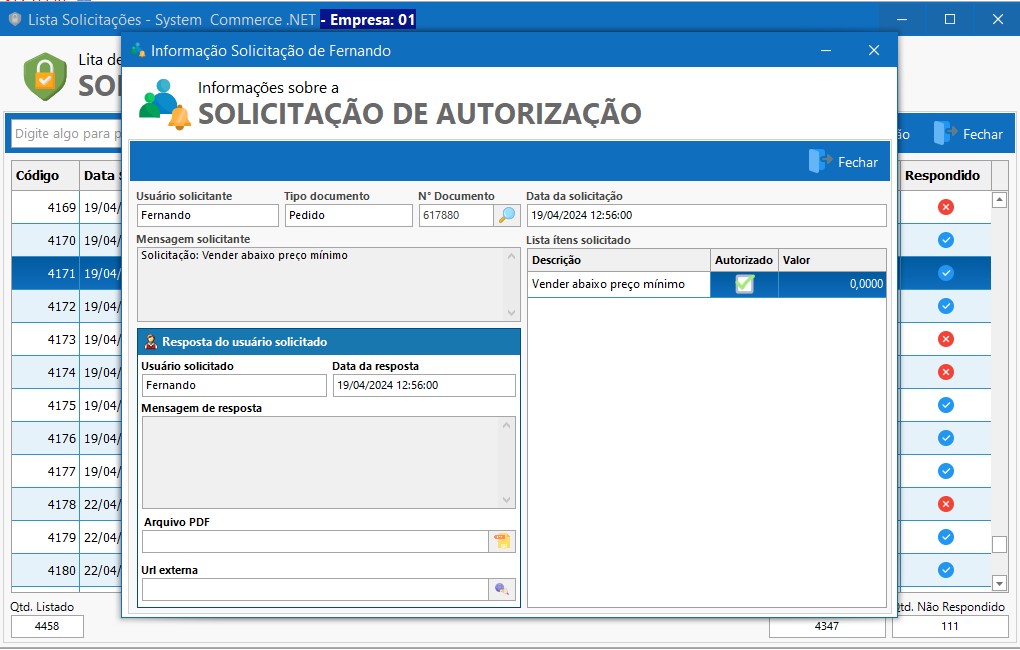
Esta tela permite fazer a conferência dos pedidos, conforme mencionado anteriormente na seção Lista Vendas sobre o campo "Conferido".
Conferir Itens
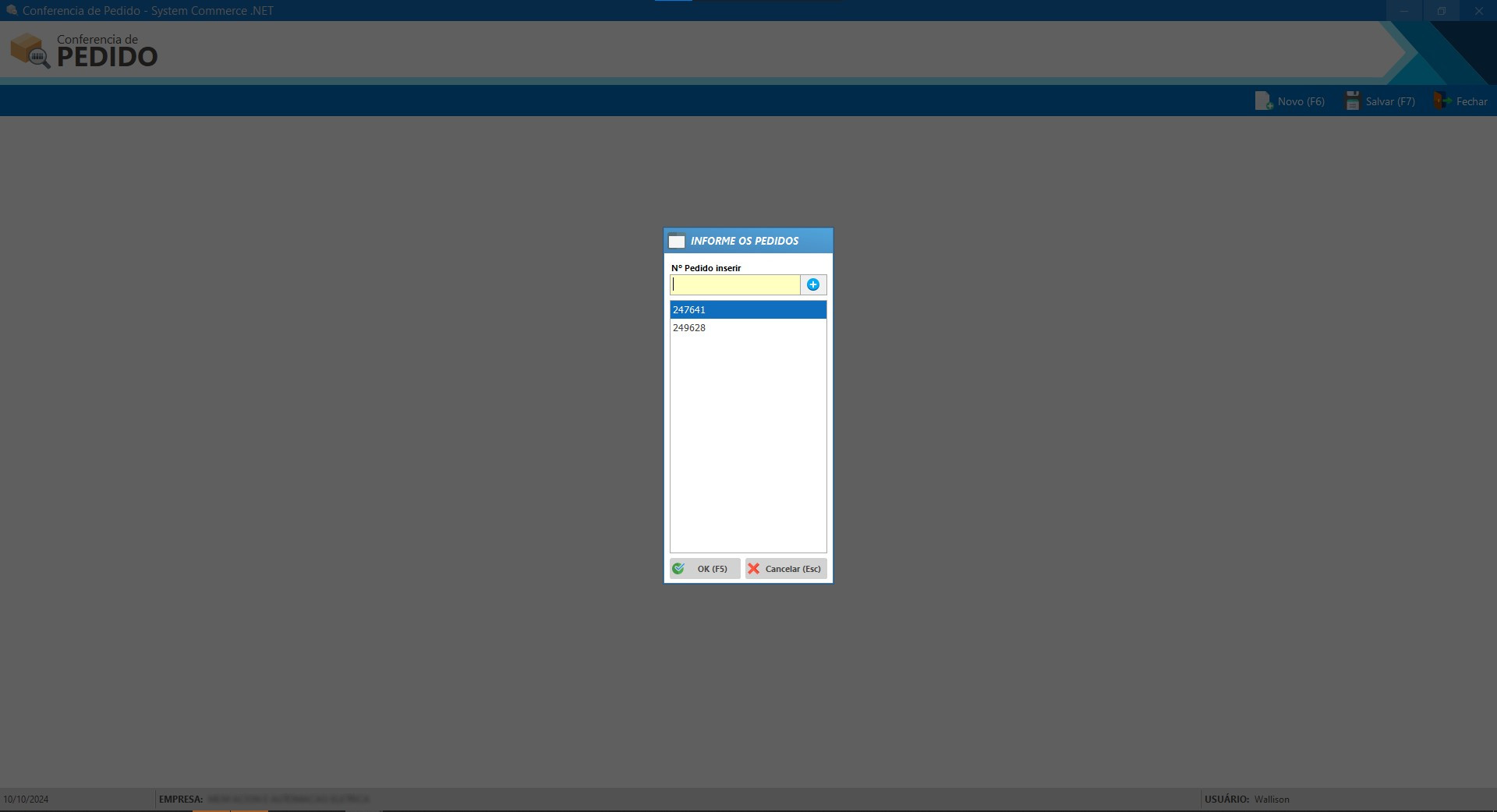
A busca também pode ser feita com leitores de código de barras: ao ler o código de barras, o código será adicionado à busca e, em seguida, à tela.
Para adicionar mais de um item de uma vez, siga o seguinte exemplo: se a quantidade do item for 30, basta inserir 30*002082 (quantidade * código do item) para adicionar os 30 itens de uma só vez. O mesmo vale ao usar o leitor de código de barras.
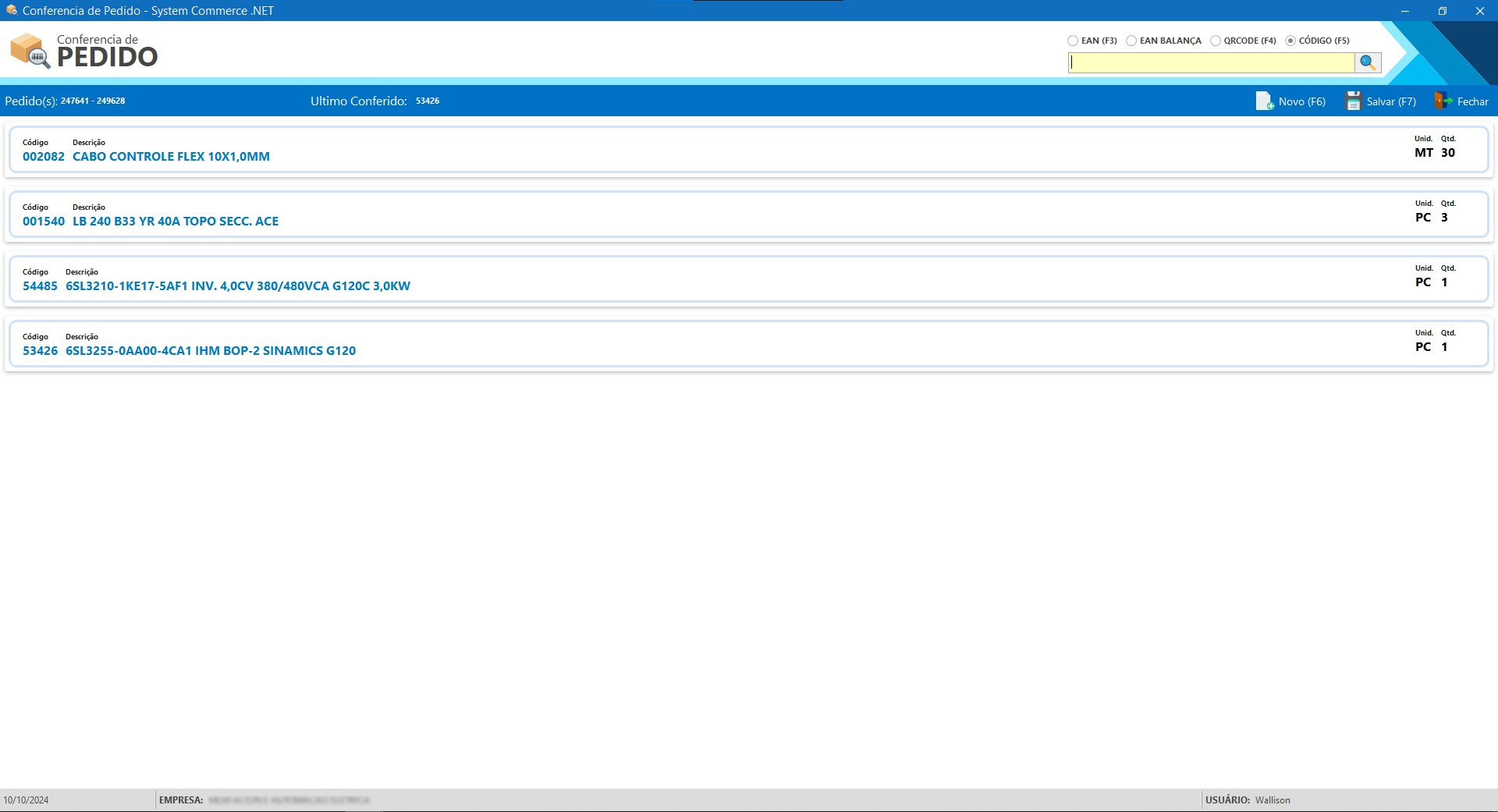
Após conferir todos os itens, clique em Salvar para concluir a conferência. O pedido será automaticamente marcado como conferido no Gerenciador de Vendas.