Departamento de Cadastros
Cadastro de Clientes
Novo cadastro
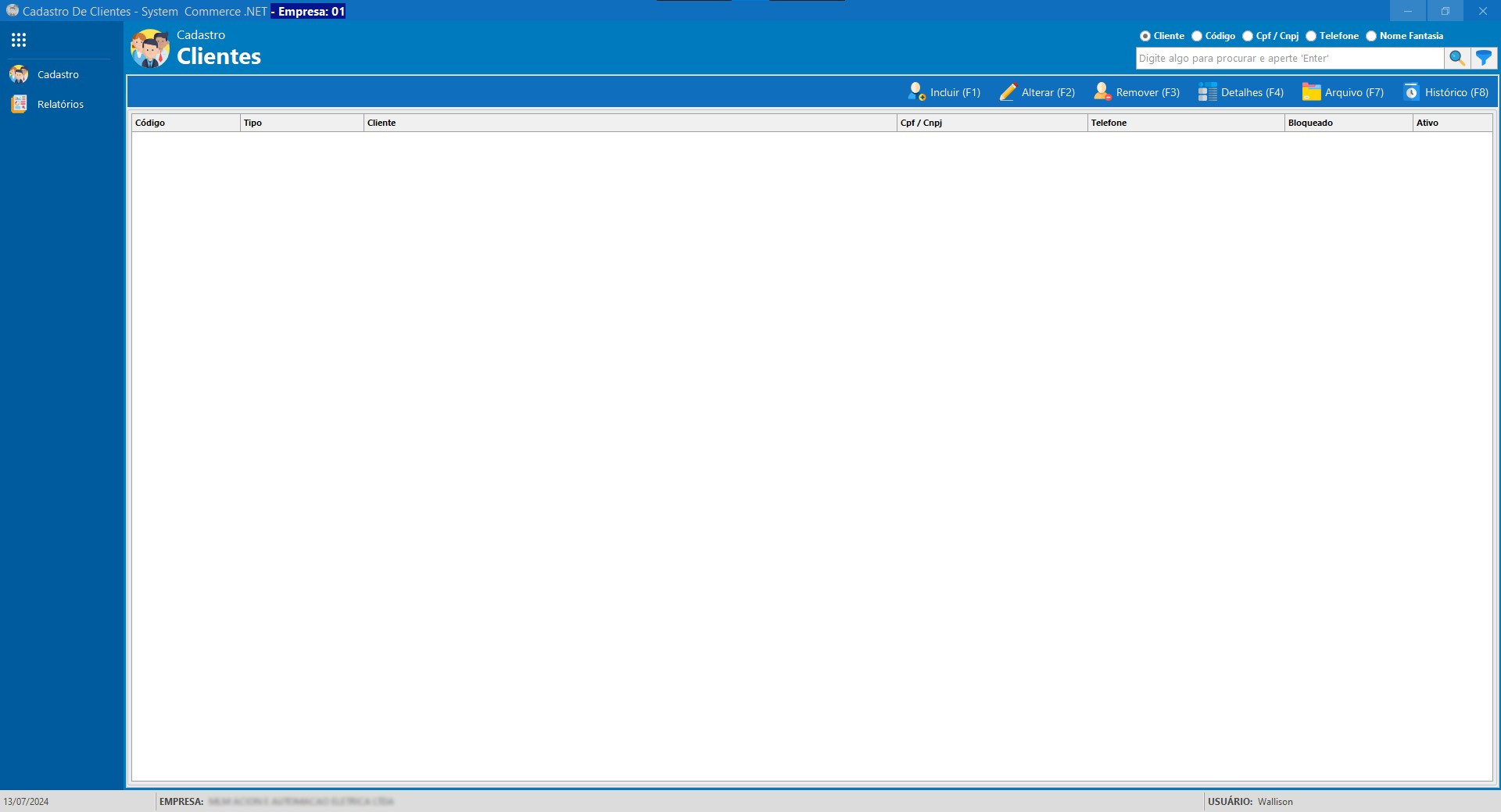
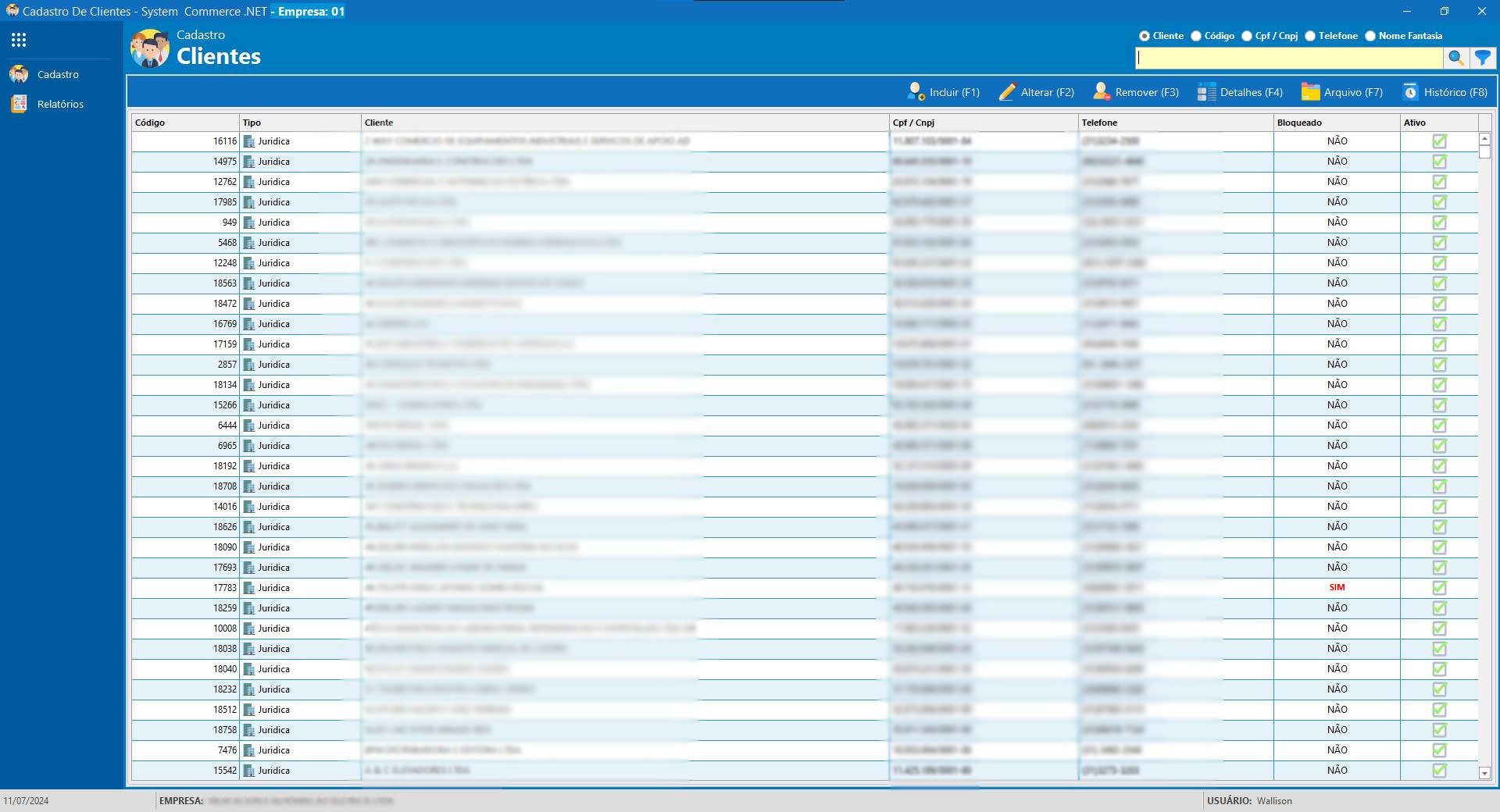
Esta é a tela inicial do cadastro de clientes. Para realizar um novo cadastro, basta clicar em "Incluir".
Pessoa Fisica
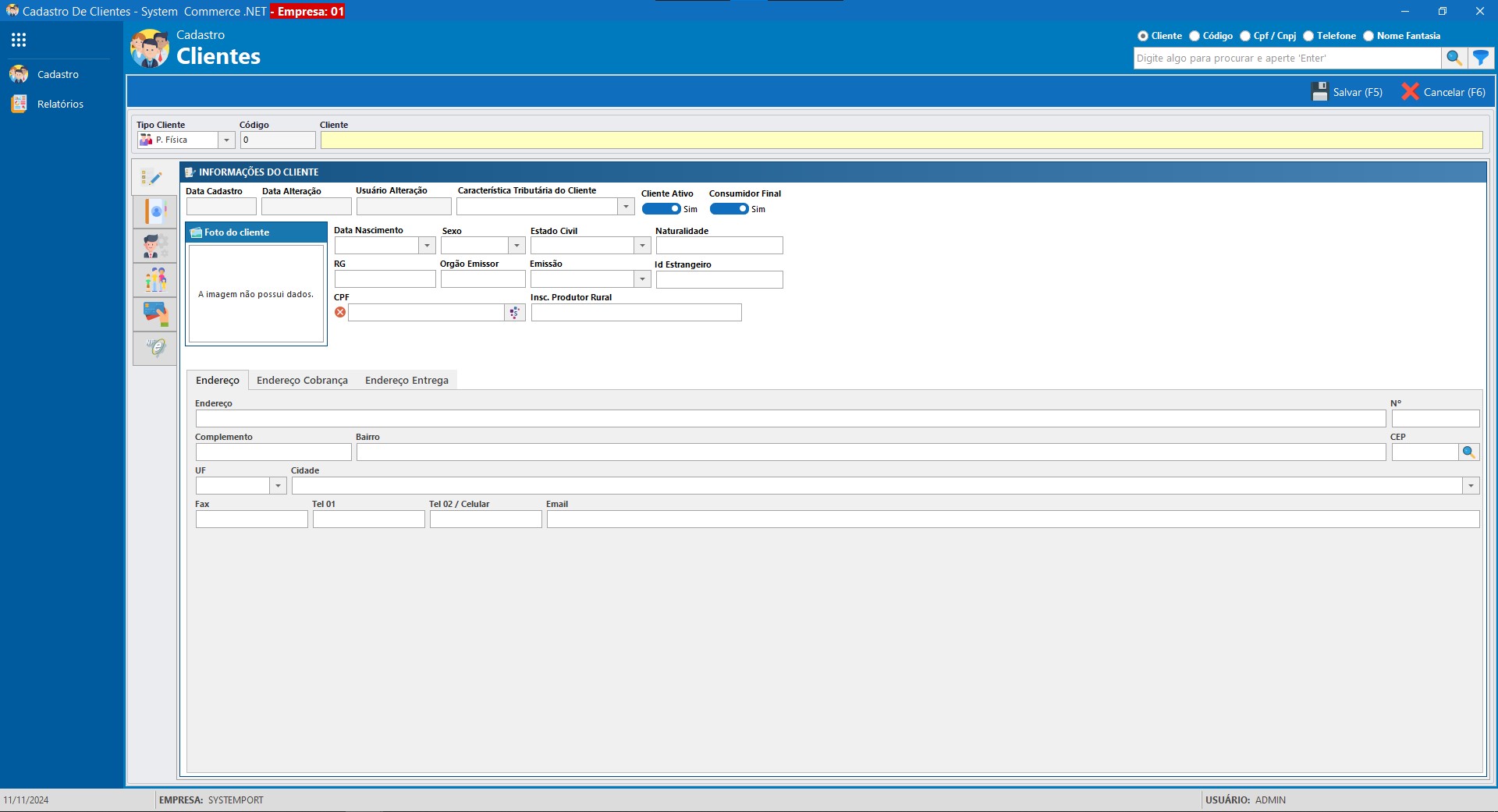
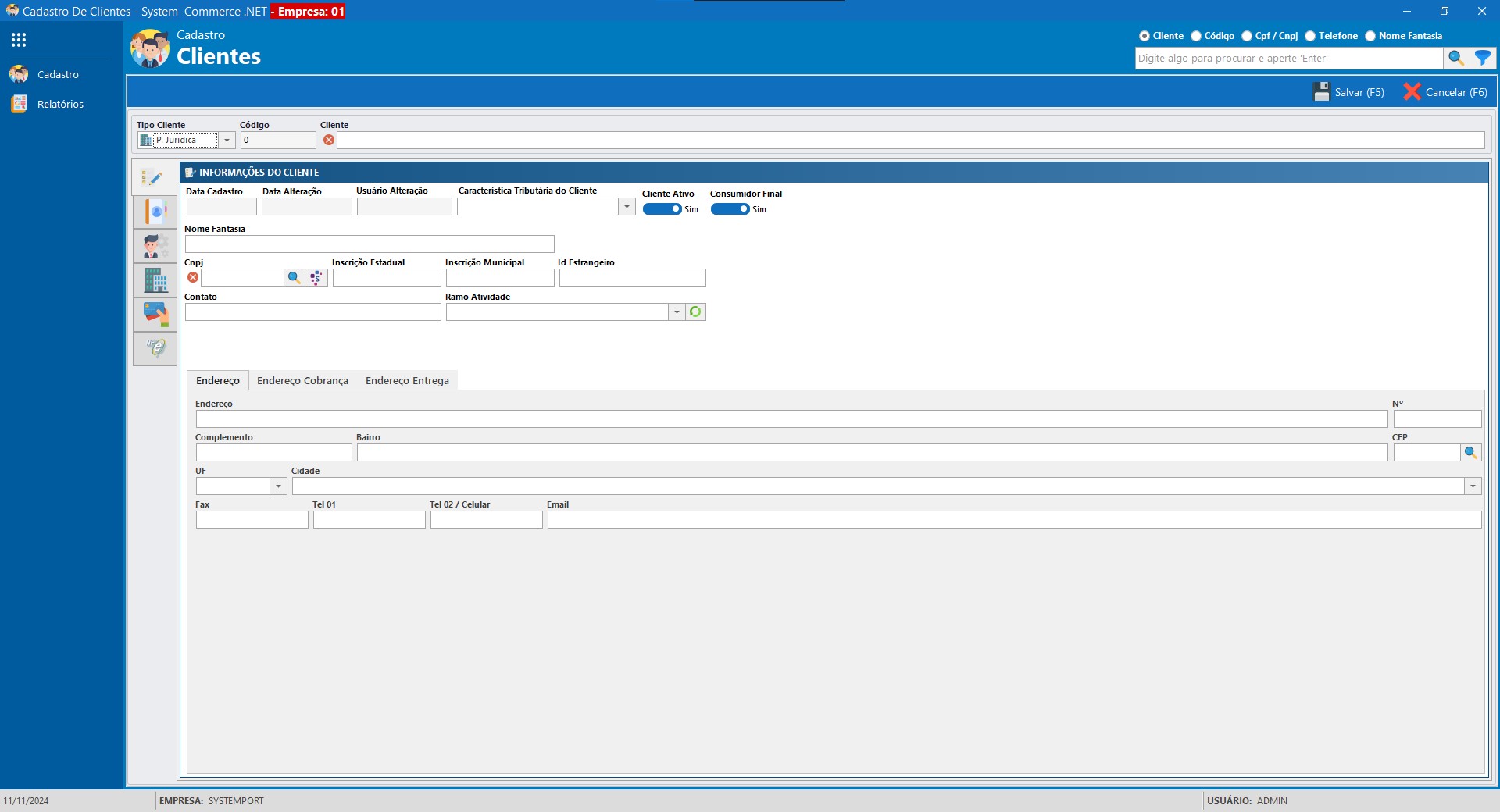
A tela de cadastro de clientes é dividida em duas seções: Pessoa Física e Pessoa Jurídica, que podem ser selecionadas no canto superior esquerdo.
Para cadastrar um cliente Pessoa Física, os campos obrigatórios são Nome e CPF. O campo CPF pode ser preenchido com zeros caso o cadastrador não possua disponível os dados completos do cliente, porém, esse campo também possui uma validação, onde é necessario o preenchimento desse com um CPF valido. No entanto, para a emissão de Notas Fiscais e Cupons Fiscais, será necessário um cadastro mais completo, incluindo o endereço do cliente.
O sistema permite buscar o endereço pelo CEP, preenchendo automaticamente os campos de endereço, necessitando apenas a inserção do número da residência. Este processo também pode ser feito manualmente, se preferir.
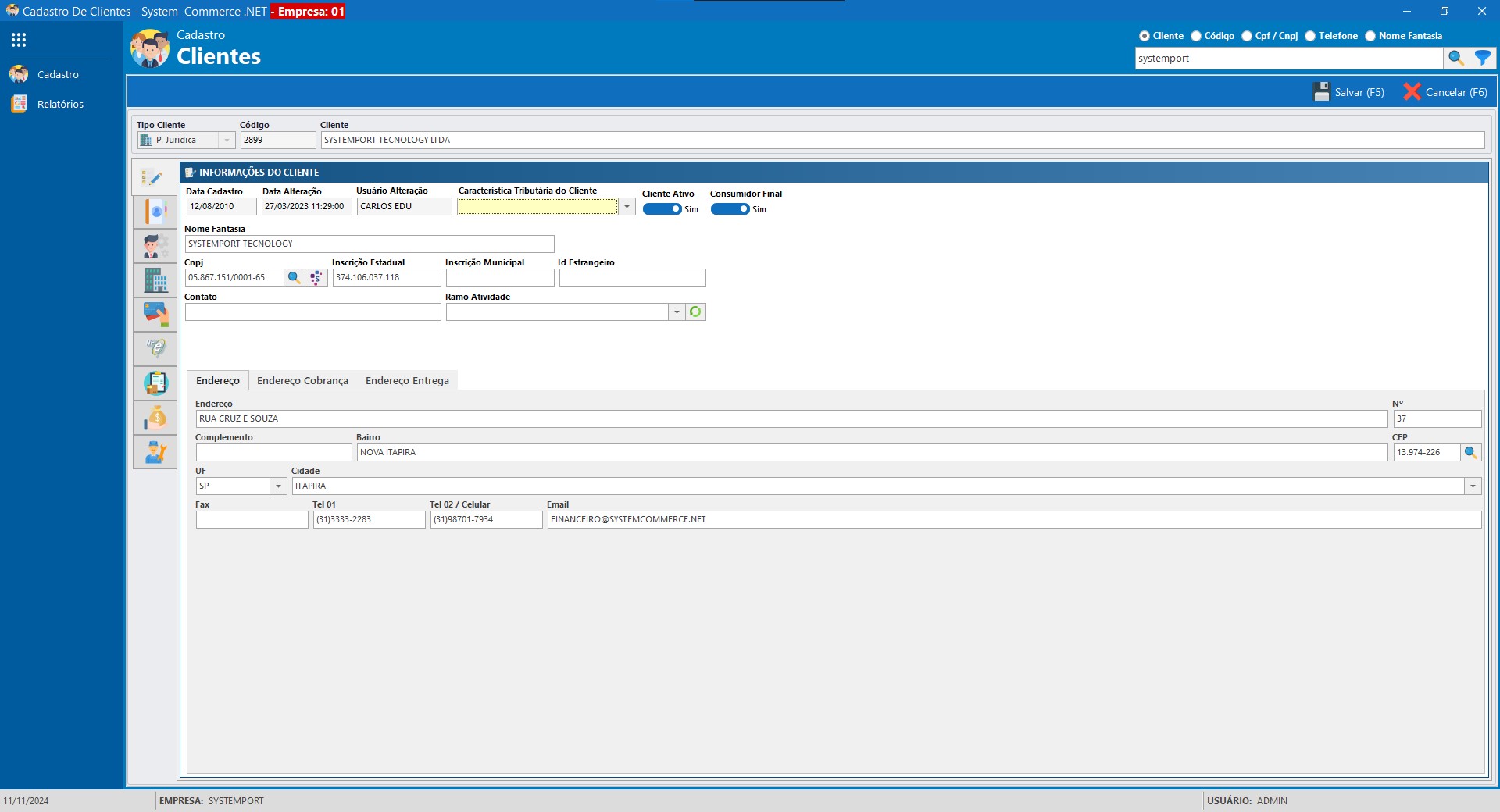
Pessoa Juridica
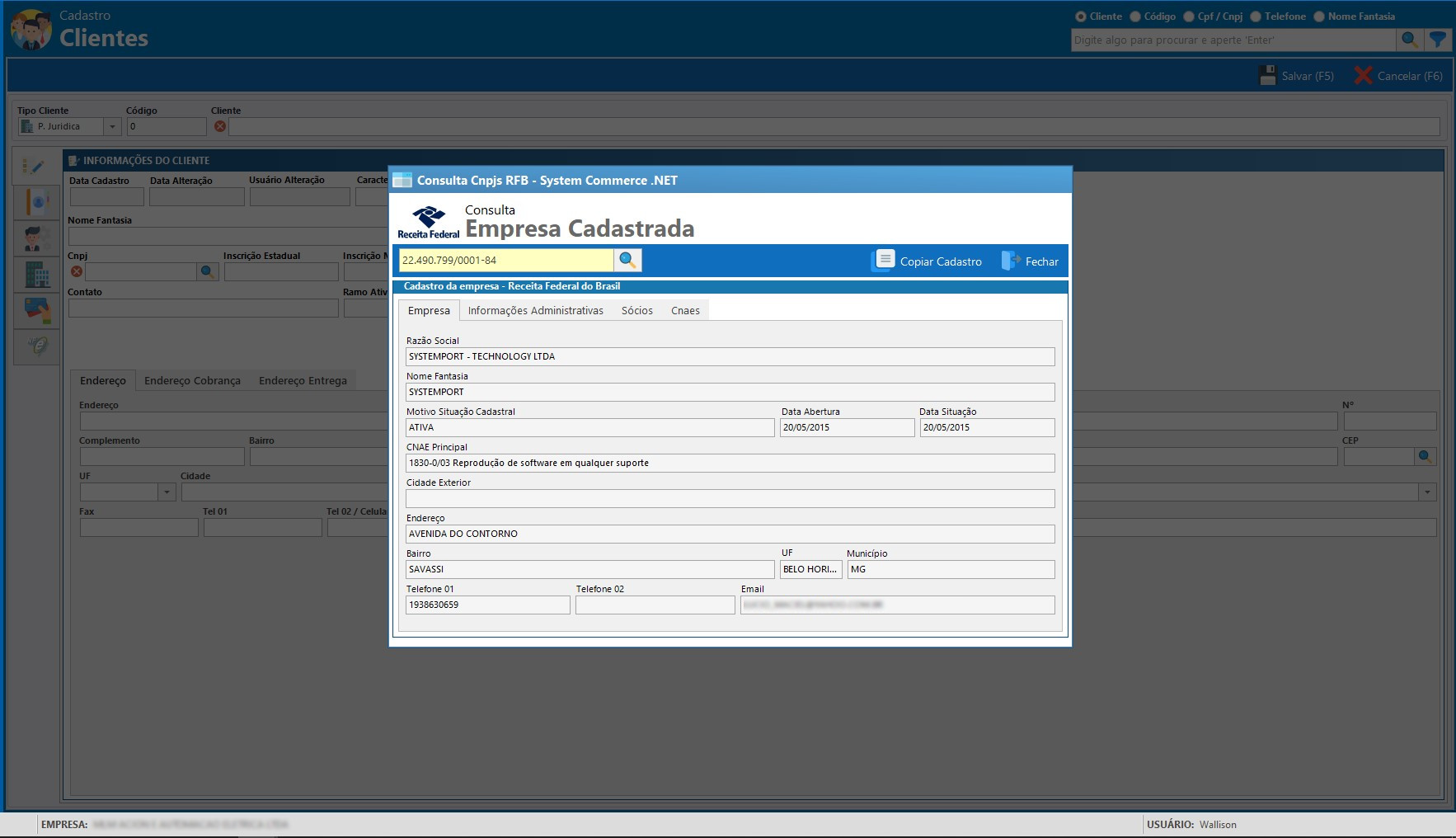
A tela de cadastro para Pessoa Jurídica segue o mesmo padrão da Pessoa Física, mas oferece a funcionalidade de busca de dados pelo CNPJ do cliente. Com isso, os dados principais, como Razão Social, Nome Fantasia e endereço, serão importados automaticamente.
Consulta Serasa
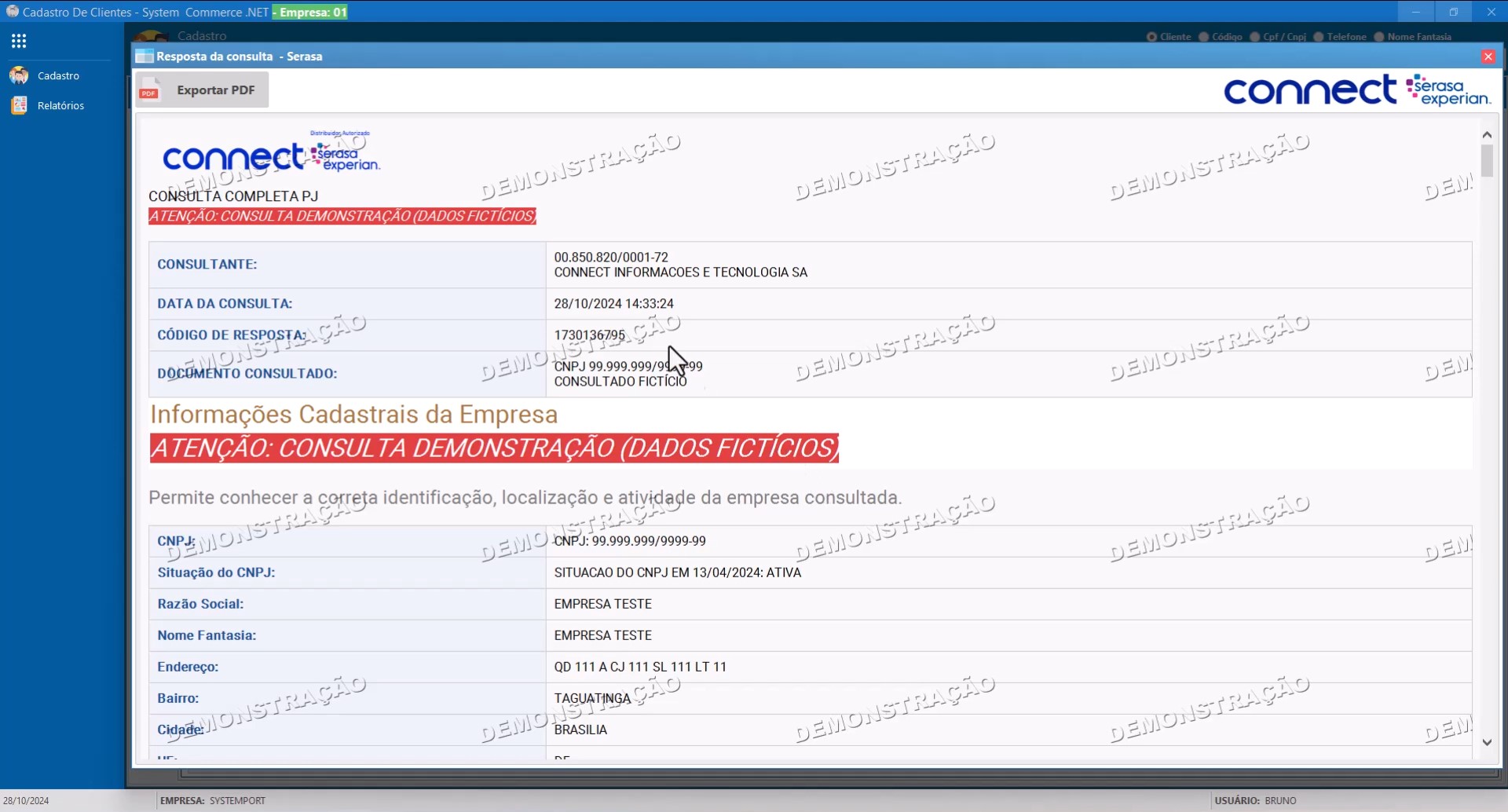
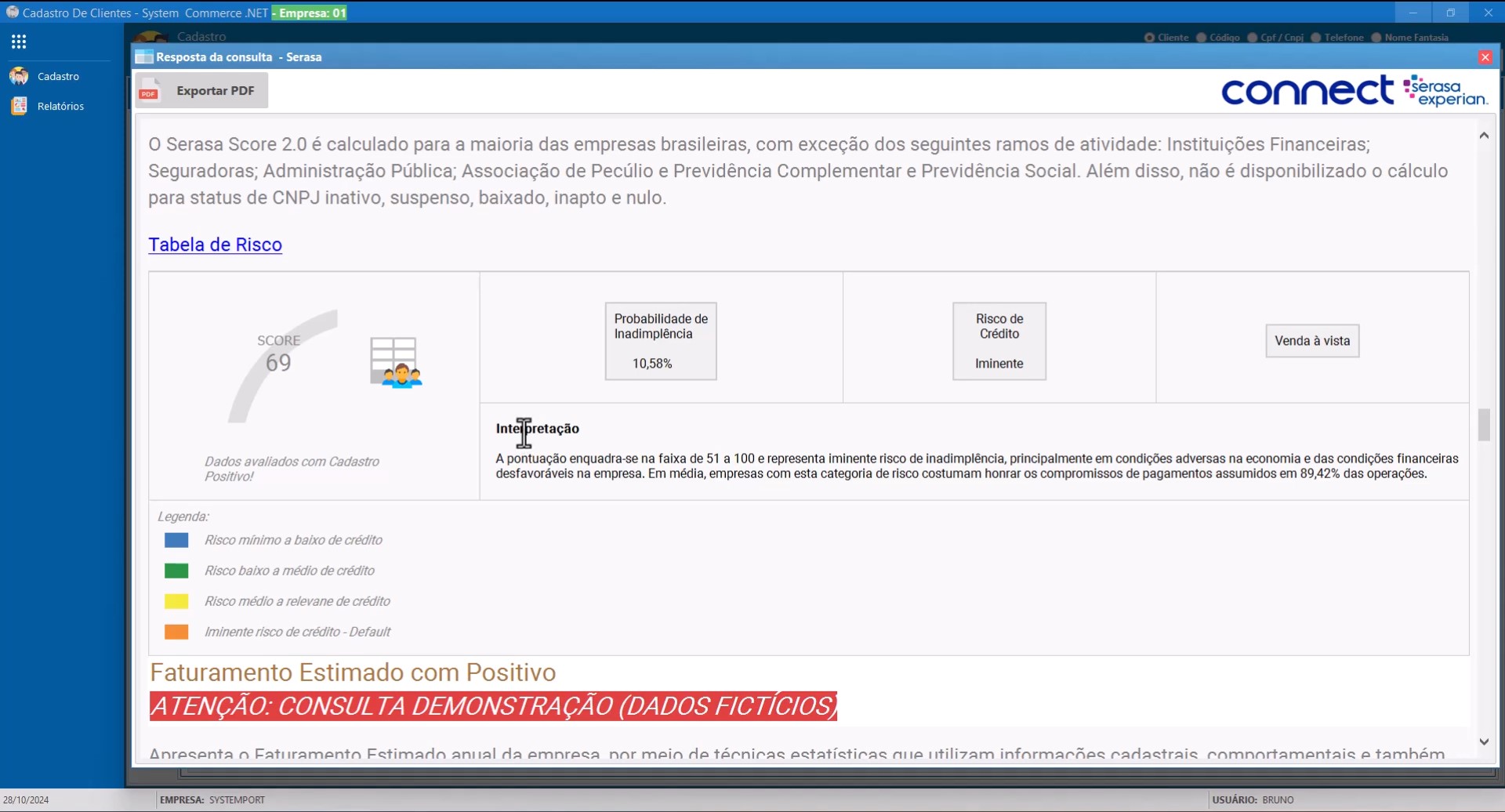
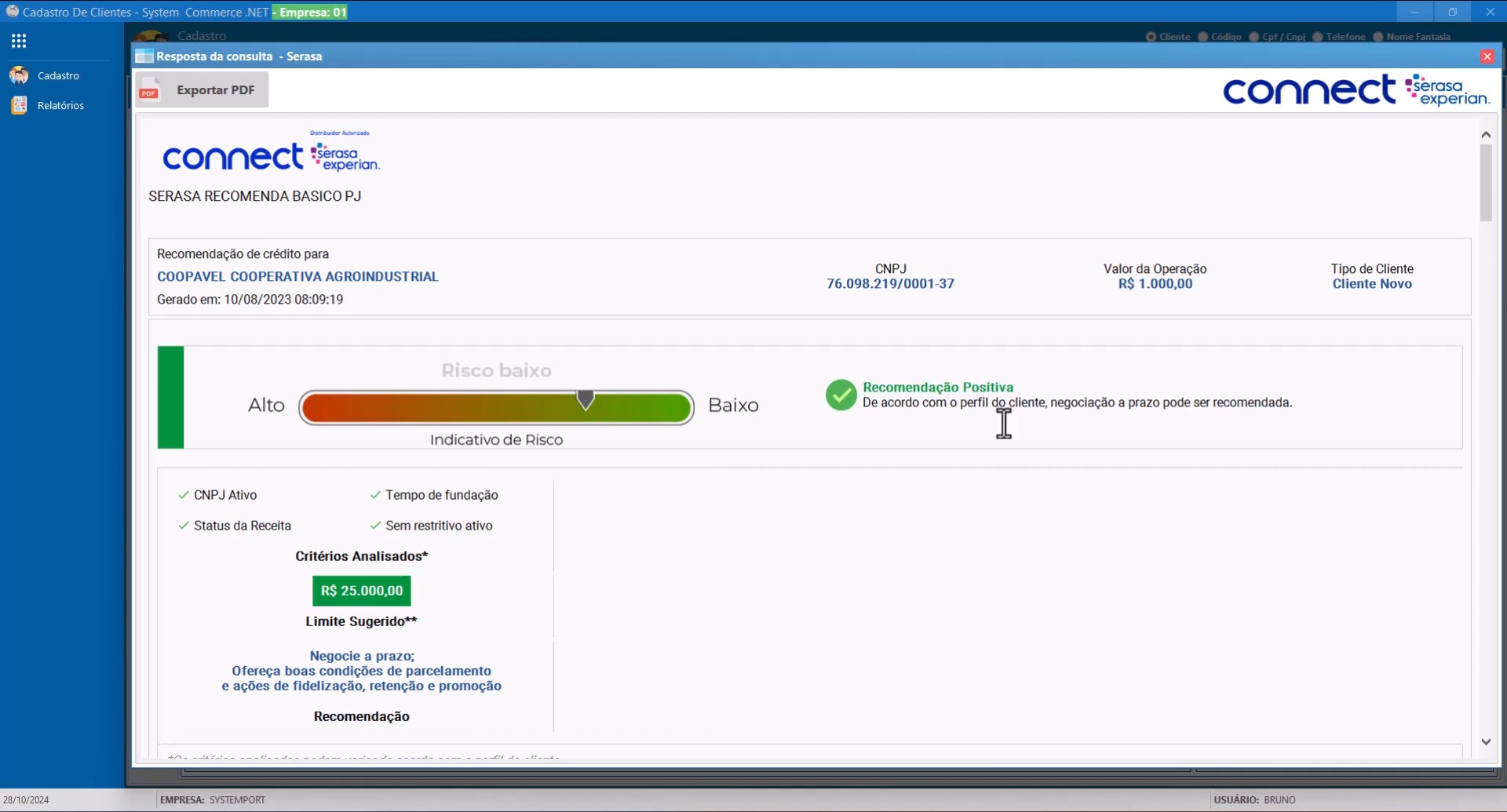
O sistema também oferece a funcionalidade de Consulta de Dados do Cliente junto ao Serasa Experian, seja pessoa física ou jurídica. Com isso, é possível acessar informações detalhadas dos dados cadastrais, permitindo uma análise completa do cliente no sistema. Ao final, há a opção de importar os dados para o cadastro interno.
Além disso, a consulta exibe o score de crédito do cliente no Serasa, juntamente com uma análise de risco e outras informações importantes para a tomada de decisão.
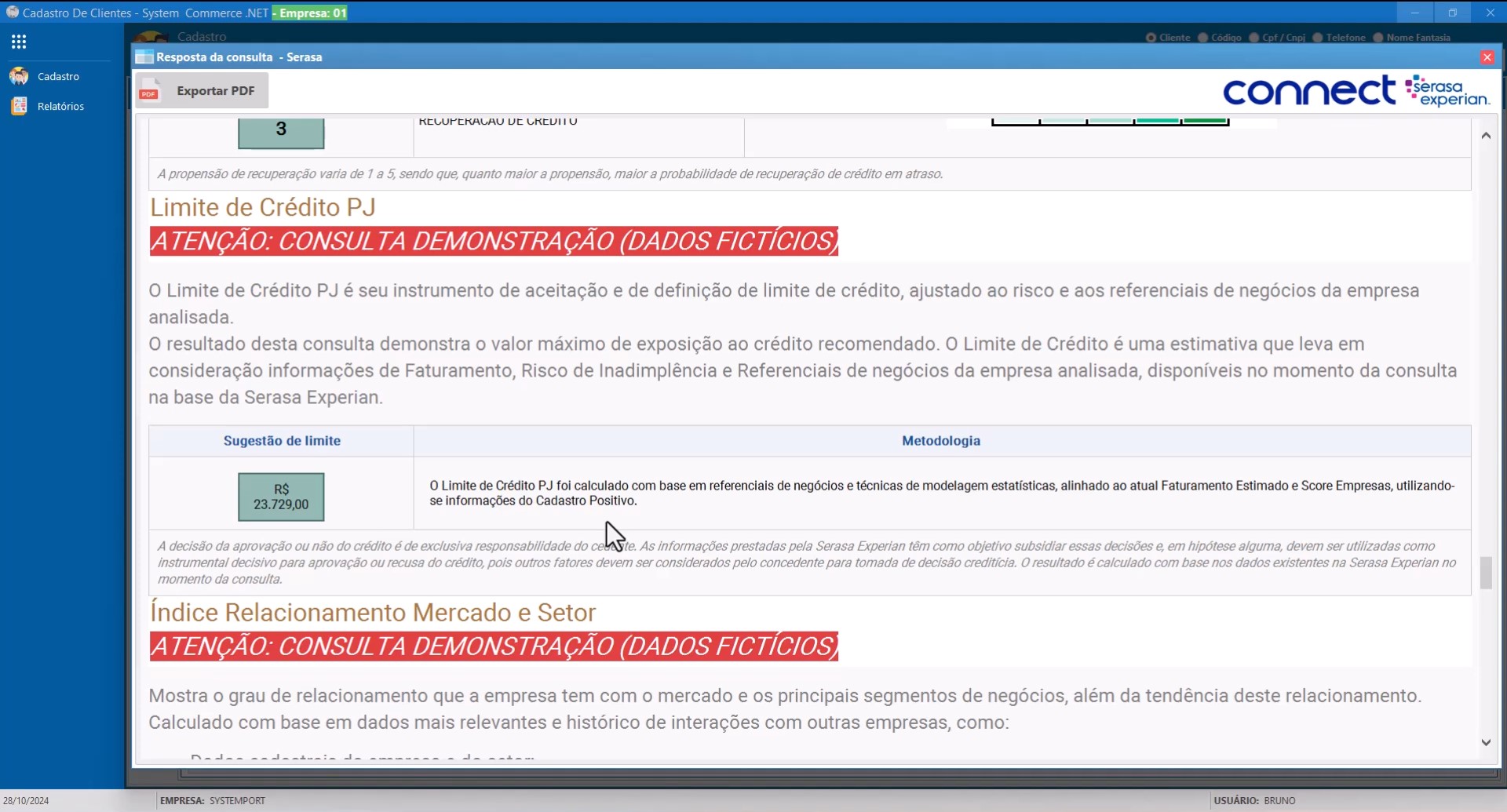
Com base nos dados disponibilizados pelo Serasa, o sistema também sugere um limite de crédito adequado ao cliente, considerando o histórico de pagamento e outros fatores.
Todos esses dados podem ser exportados em PDF para registro, e ao finalizar a consulta, o sistema perguntará se deseja importar os dados para o cadastro interno.
Para realizar consultas de clientes, é necessário primeiro contratar o serviço e inserir os dados de login e senha nas configurações de Info Serasa. Nessa mesma seção, também há um botão que direciona para a página de contratação do serviço.
Para facilitar o entendimento, a explicação deste processo também está disponível em um vídeo no nosso canal do YouTube. Acesse o vídeo através deste link: Integração Serasa Experian.
Consulta Cliente
Para realizar essa ação, basta clicar no botão ao final da linha do CNPJ, o que abrirá a tela mostrada na imagem a seguir. Nessa tela, você pode digitar o CNPJ (sem a necessidade de pontuação), clicar na lupa ou pressionar "Enter" no teclado e, logo em seguida, clicar em "Copiar Cadastro". Isso importará automaticamente os dados para a tela de cadastro do cliente, facilitando e agilizando o processo de preenchimento.
Lista Contatos
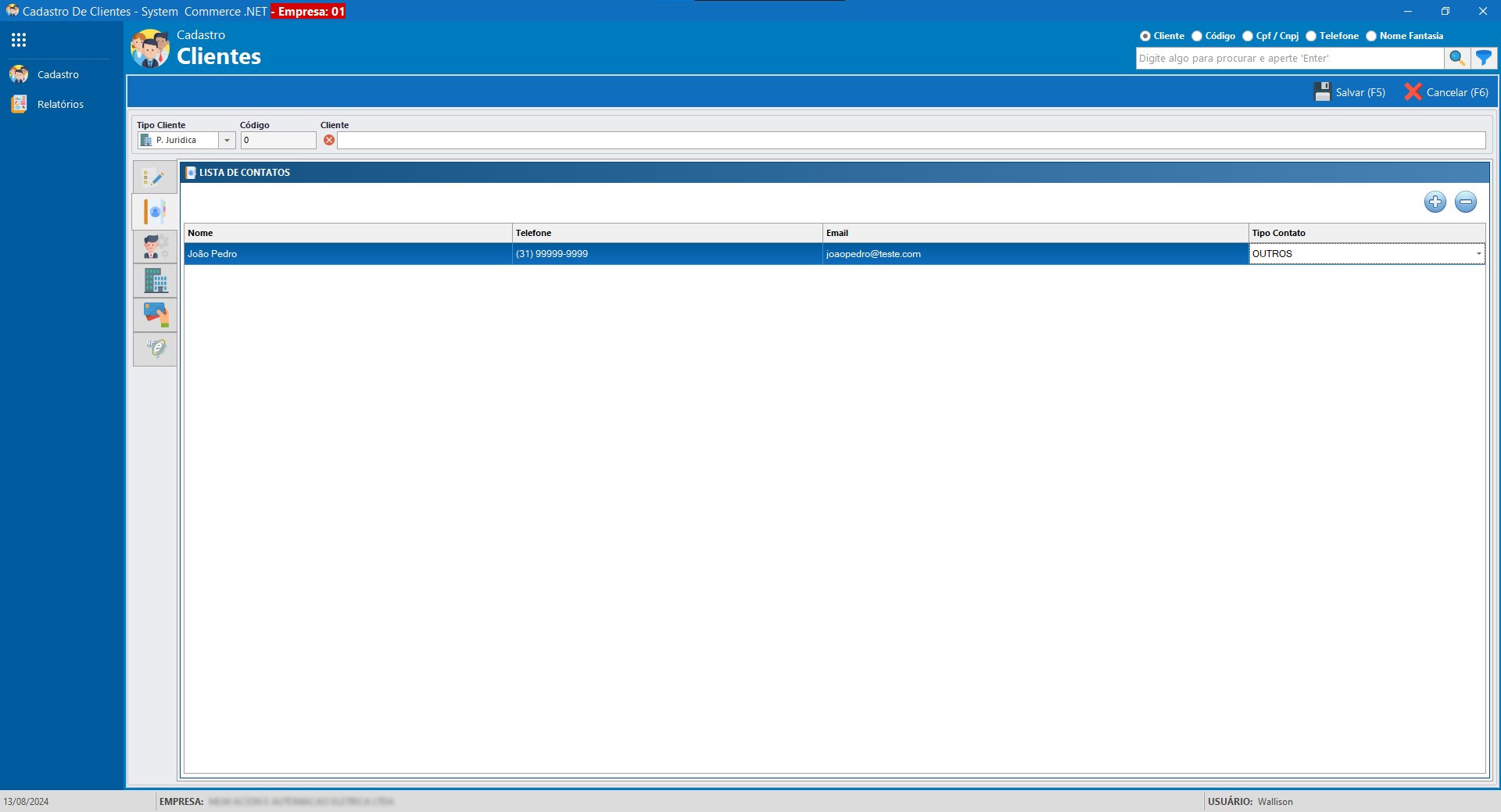
Para um cadastro mais completo, o sistema permite adicionar uma lista de contatos dos funcionários da empresa. Os contatos podem incluir telefone e/ou e-mail e, obrigatoriamente, especificar a área de atuação na empresa. O e-mail pode ser utilizado posteriormente para o envio de notas fiscais ao cliente.
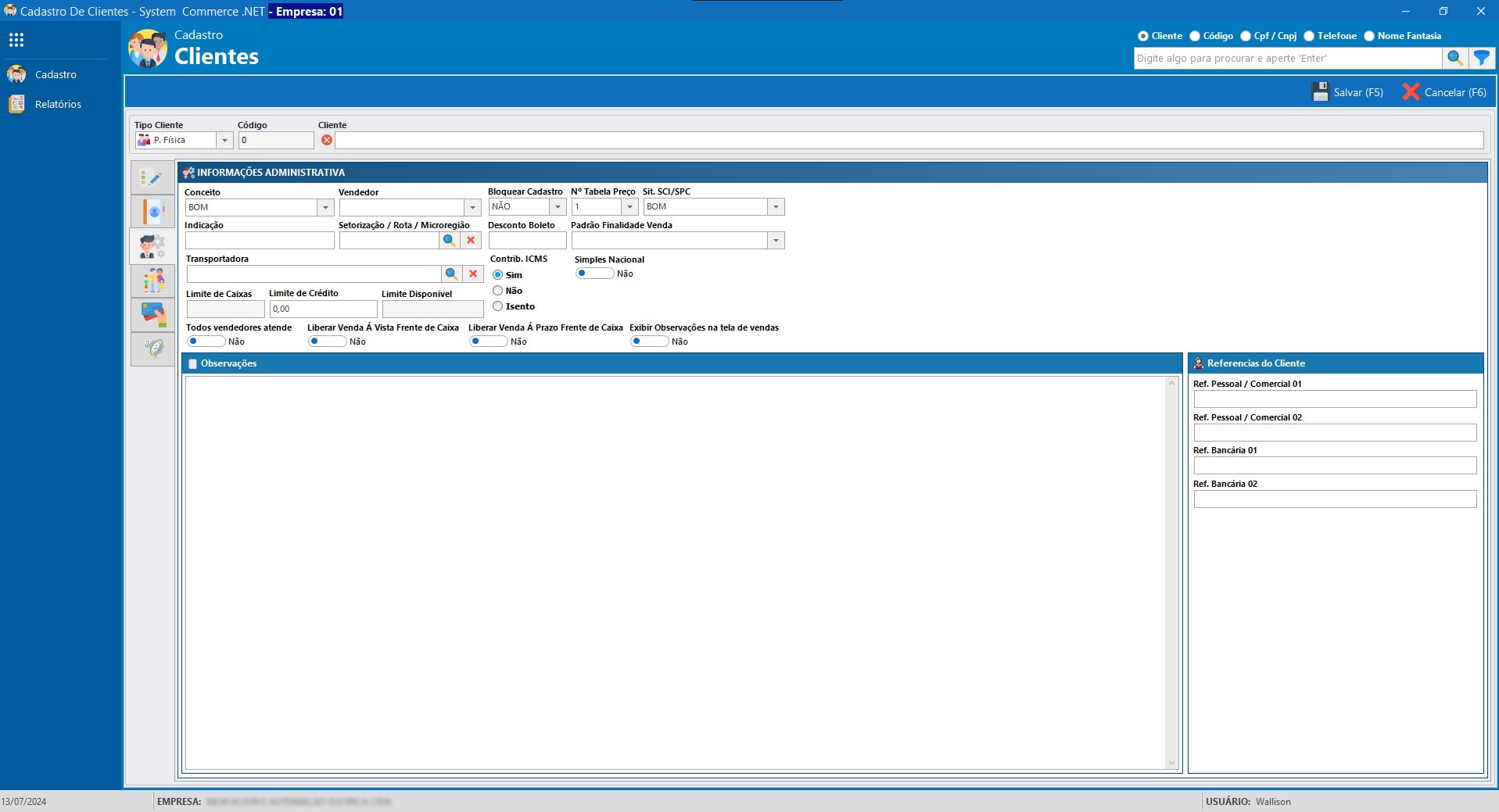
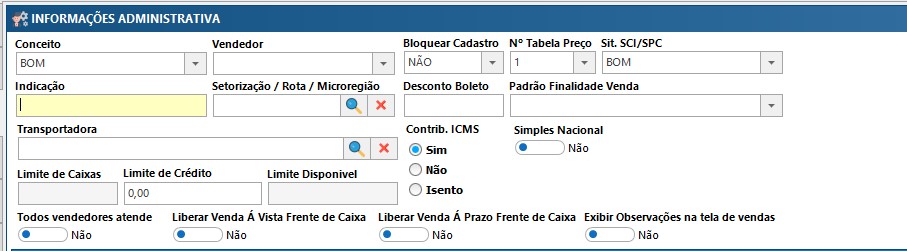
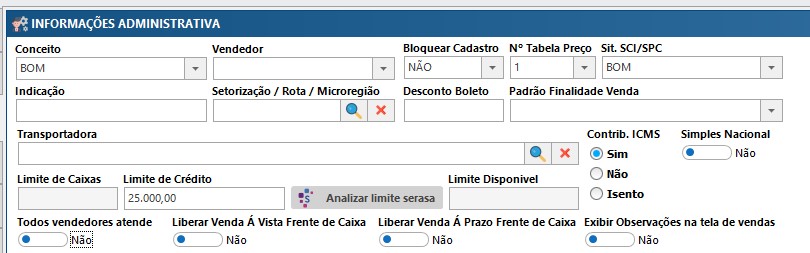
O sistema também possui uma aba para adicionar informações administrativas, como o vendedor padrão, a tabela de preços a ser usada nas vendas, além de dados cadastrais como a situação no Serasa, situação com a própria empresa e limite de crédito.
Também é possível fazer observações que serão exibidas antes de cada venda ao cliente, ajudando a lembrar de informações importantes.
Agora daremos um foco maior nos campos dessa tela que são importantes para o funcionamento do sistema. É essencial garantir que os dados sejam preenchidos corretamente, pois isso afetará diretamente o desempenho e a integridade das operações realizadas no sistema.
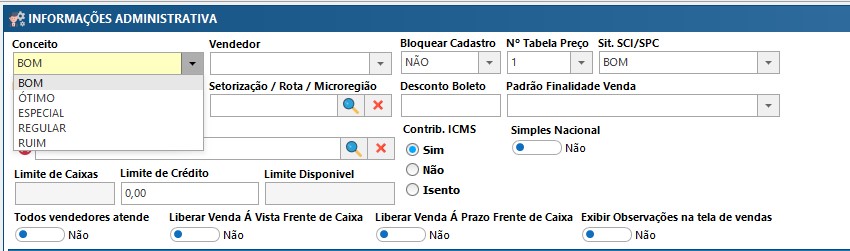
Conceito
Aqui em "Conceito", podemos definir como está a situação do cliente com a empresa, o que permitirá que essa informação seja incluída em relatórios e facilite um controle mais preciso do relacionamento com os clientes.
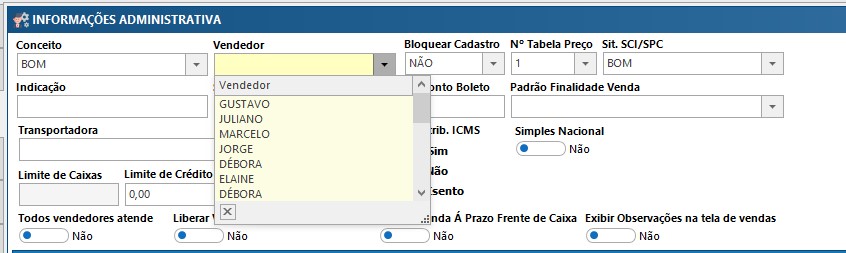
Vendedor
No campo "Vendedor", podemos definir um vendedor padrão para o cliente. Isso não significa que somente esse vendedor pode realizar vendas para o cliente, mas o sistema pode ser configurado para que apenas o vendedor cadastrado tenha acesso ao cadastro e possa realizar vendas para ele.
Além disso, esse campo permite a geração de relatórios sobre os clientes de cada vendedor, o cálculo de comissões e relatórios de vendas por vendedor.
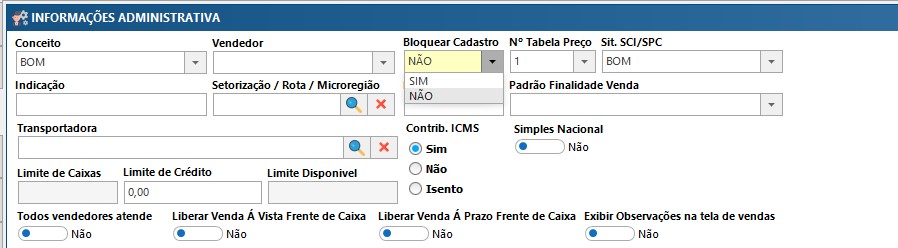
Bloquear Cadastro
No campo "Bloquear Cadastro", é possível bloquear o cadastro do cliente para impedir que novas vendas sejam realizadas para ele. Isso pode ser utilizado em casos de falta de pagamento ou qualquer outro motivo que a empresa considere necessário.
Tabela de Preço
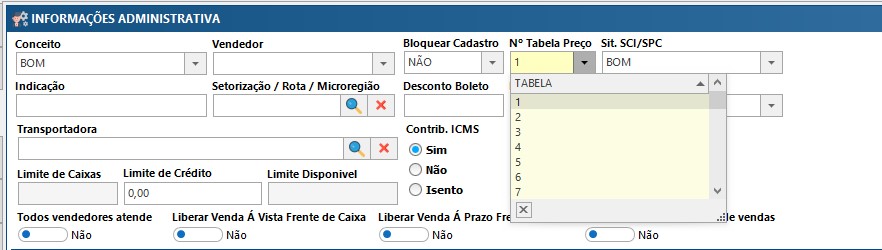
Caso a empresa trabalhe com mais de uma tabela de preço, é possível definir neste campo qual tabela de preço o cliente utilizará. Dessa forma, nas vendas para esse cliente, todos os itens associados a essa tabela de preço serão exibidos.
Além disso, será possível alterar a tabela de preço na tela de vendas, caso seja necessário. As tabelas de preço são cadastradas no
Cadastro de Produtos.
Indicação
Caso o cliente tenha vindo por meio da indicação de outro cliente, fornecedor, ou qualquer outro meio, é possível adicionar nesse campo a origem da indicação. Isso ajuda a manter um cadastro mais completo e rastreável sobre como o cliente chegou até a empresa.
O sistema também oferece uma tela específica para gerenciar indicações, que é explicada mais abaixo, caso você queira usar a
Indicação de outra forma.
**Setorização **
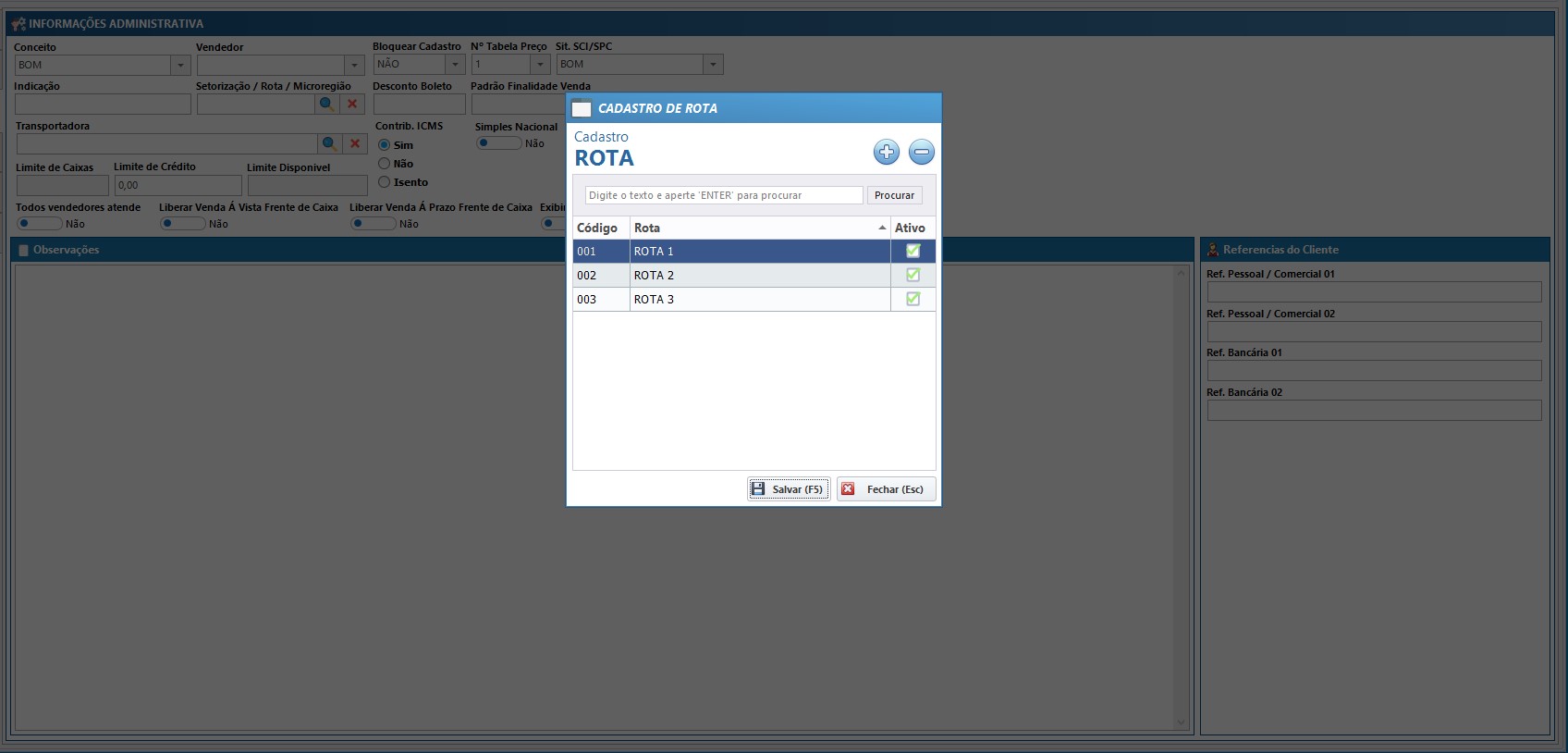
Nesse campo, temos a setorização, que trabalha junto com a tela de
Romaneio. Aqui, você pode definir um local conhecido ou uma rota utilizada, permitindo que, no romaneio, essa rota seja selecionada para a entrega, facilitando o processo logístico.
Desconto Boleto
O campo de desconto boleto serve para quando fizer uma venda para um cliente, onde o tipo pagamento seja boleto, o sistema ira aplicar um desconto somenete no valor a receber do cliente, valor da venda continuaria o mesmo.
Finalidade da Venda
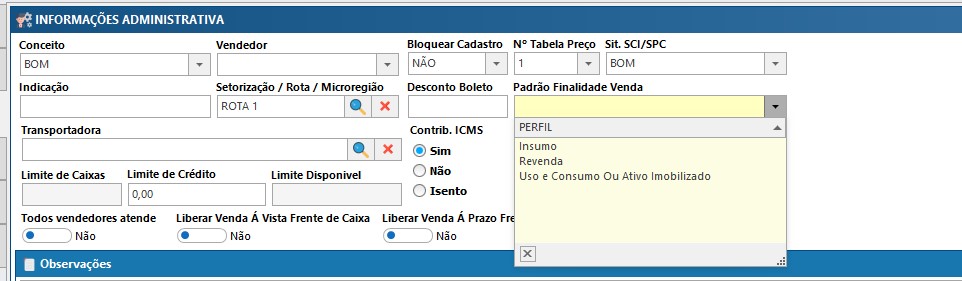
O campo de "Finalidade da Venda" serve para parametrizar como o material será utilizado após a venda, seja como insumo, revenda ou para uso e consumo.
Com essa parametrização, é possível configurar as regras fiscais na tela de
Perfil Fiscal V2, facilitando o cálculo de impostos para vendas e notas fiscais.
Caracterização Tributaria
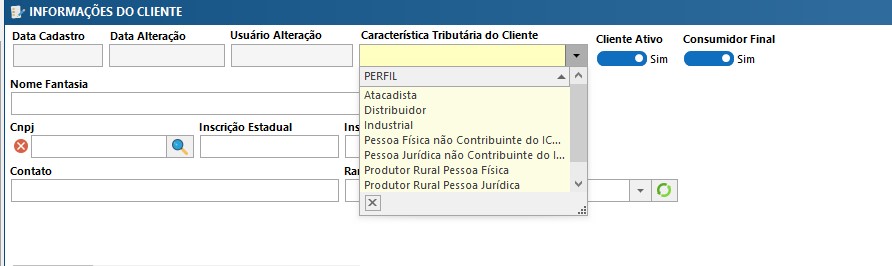
O campo de "Caracterização Tributária" serve para parametrizar o tipo de empresa que o cliente é, como Indústria, Atacadista, etc., ou se é uma Pessoa Física.
Com essa parametrização, é possível configurar as regras fiscais na tela de
Perfil Fiscal V2, facilitando o cálculo de impostos para vendas e notas fiscais.
Contribuinte ICMS e Simples Nacional
Esses dois campos servem para tornar o cadastro do cliente mais completo e também facilitam o processo de emissão de notas fiscais, visto que são utilizados para o cálculo de impostos e para a emissão e validação da nota.
O campo "Simples Nacional" também está vinculado à tela de Perfil Fiscal V2 e pode ser usado como parâmetro em regras fiscais.
Transportadora
Também é possivel colocar a transportadora padrão para o cliente, para que nas vendas e notas fiscais ja tenha a informação padrão, mas também pode ser alterada nas vendas e notas fiscais que quiser.
Limite de Crédito
No campo de "Limite de Crédito", você pode definir o valor máximo que o cliente poderá gastar com a empresa.
A cada compra realizada, o valor será deduzido do limite de crédito, e a cada pagamento efetuado, o limite disponível aumentará.
Caso o limite tenha sido ultrapassado, é possível fazer uma liberação para a venda específica sem precisar alterar o limite de crédito geral do cliente.
Se a empresa possui a Interação com o Serasa Experian, é possível utilizar a função Analisar Limite de Crédito para realizar uma consulta que verifica os dados do cliente no Serasa. O sistema compara o limite de crédito sugerido com o limite já estabelecido para o cliente e analisa o nível de risco associado, auxiliando na decisão sobre o crédito.
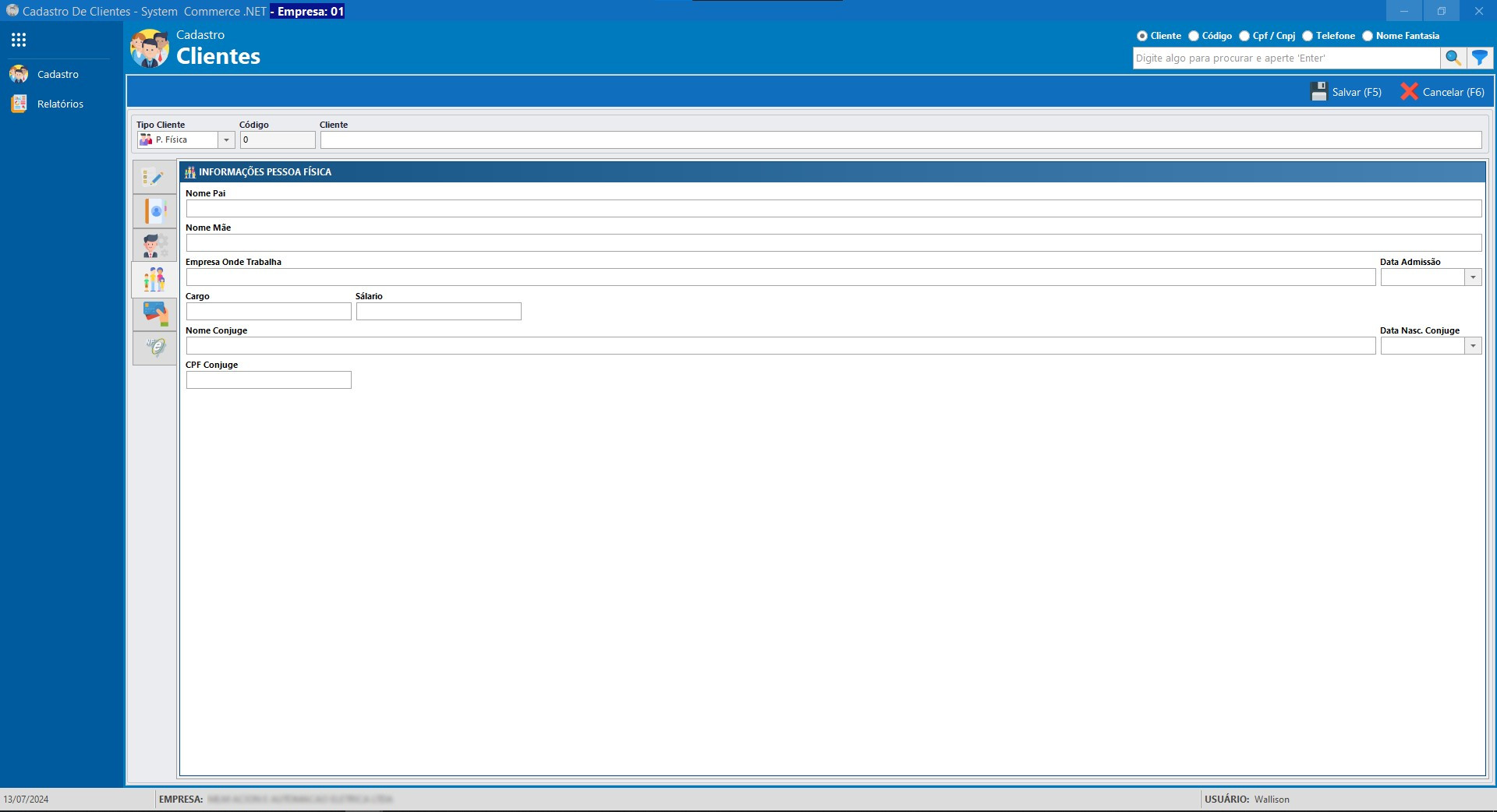
Para um cadastro mais completo, a tela de informações varia entre Pessoa Física e Jurídica. Para Pessoa Física, inclui informações sobre a família. Para Pessoa Jurídica, abrange dados sobre sócios e participantes da empresa.
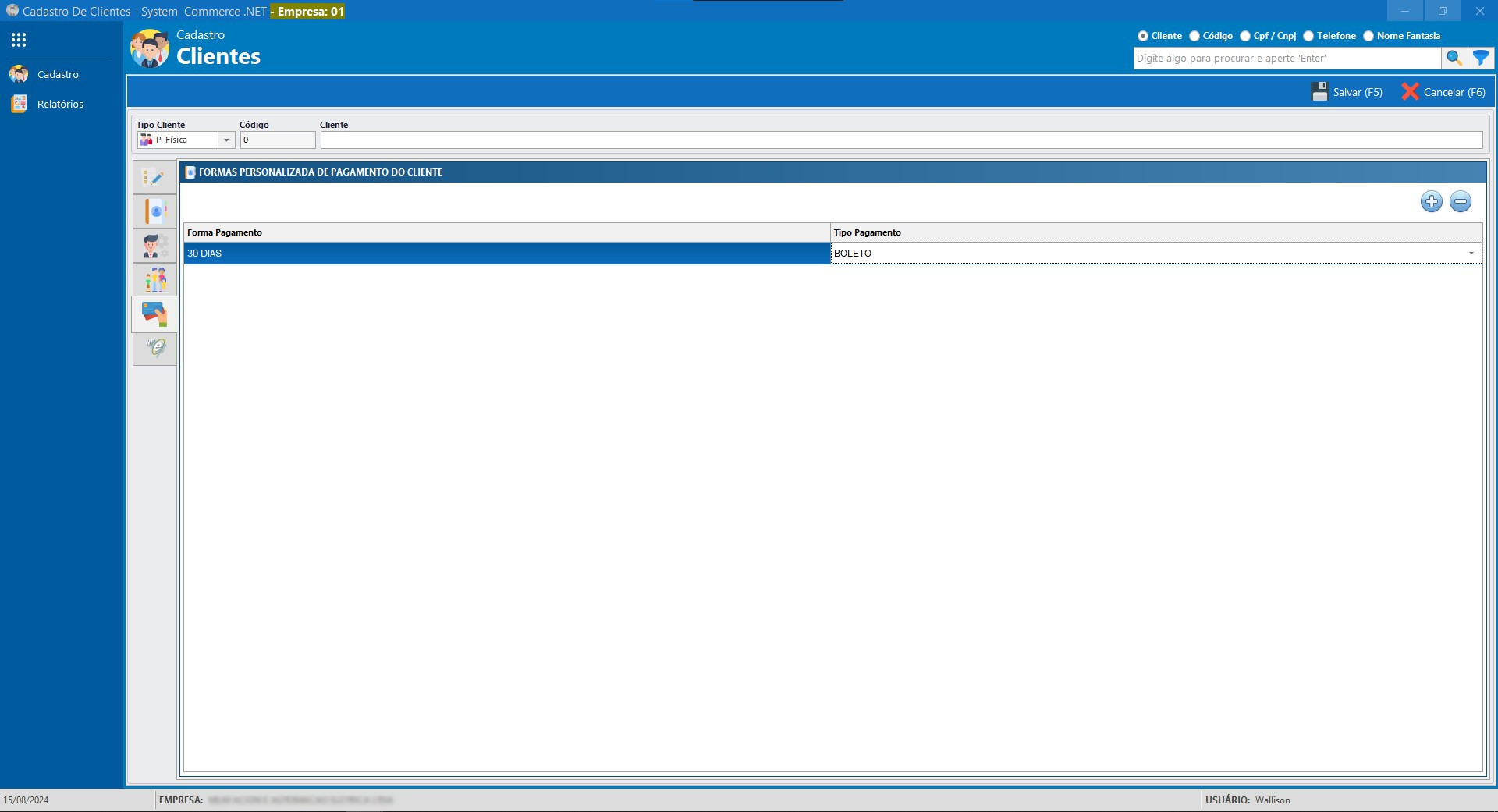
Lista Pagamento
É possível definir a(s)
Forma Pagamento e o(s)
Tipo Pagamento específico(s) para cada cliente, impedindo assim, a escolha de outras formas e tipos de pagamentos que não seja aqueles que estão atrelado a esse.
Clientes Cadastrados
Na tela inicial de cadastro de clientes, é possível buscar todos os clientes cadastrados, basta clicar na lupa na barra de pesquisa ou pressionar "Enter" no teclado. Pesquisas mais específicas podem ser realizadas utilizando termos e filtros necessários (isso vale para todas as telas de pesquisa do sistema).
Alterar Clientes
Para abrir o cadastro de um cliente, basta clicar no botão "Alterar", "Detalhes" ou dar dois cliques com o mouse no cadastro selecionado.
Com a tela de detalhes do cadastro aberta, você pode alterar todas as informações do cliente. Isso inclui desde desativar o cadastro para que ele não apareça mais nas outras telas do sistema, até modificar dados como Razão Social, tabela de preços, entre outros.
Todas as abas mencionadas anteriormente também se aplicam a clientes já cadastrados e podem ser editadas conforme necessário. Além disso, para clientes já cadastrados, novas abas adicionais estarão disponíveis, oferecendo ainda mais opções de gerenciamento e personalização do cadastro.
Remover Clientes
Para excluir um cliente, basta clicar em "Remover". Depois de removido, não é possível recuperar o cadastro. Portanto, tenha certeza de que a exclusão é necessária e de que você esteja mexendo no cadastro correto. Às vezes, apenas desativar o cadastro pode ser a melhor solução.
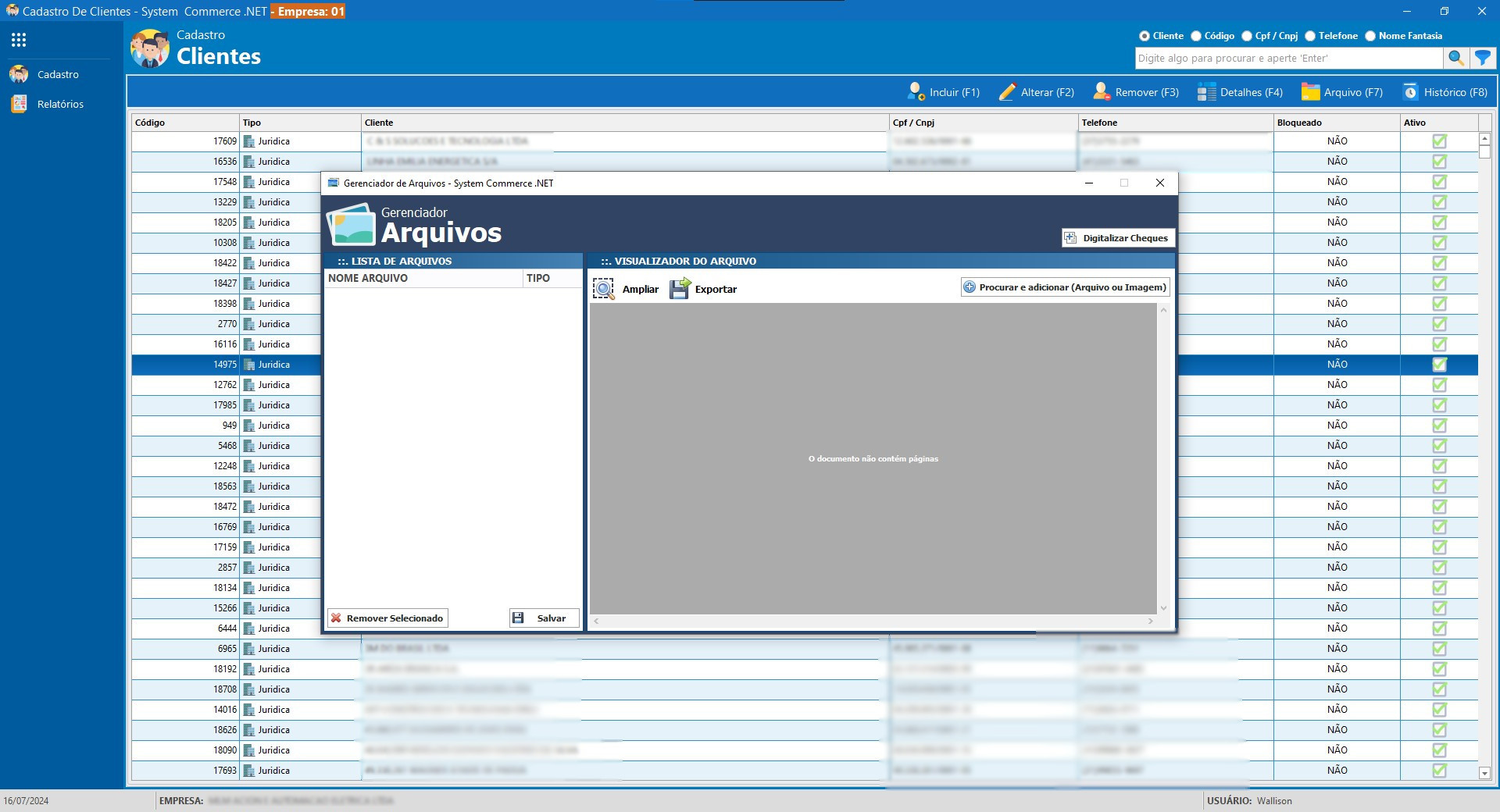
Arquivos
Nesta seção, é possível incluir arquivos no cadastro do cliente, como comprovantes, dados da empresa, entre outros documentos relevantes (só são aceitas imagens nos formatos .jpg e .png).
Histórico
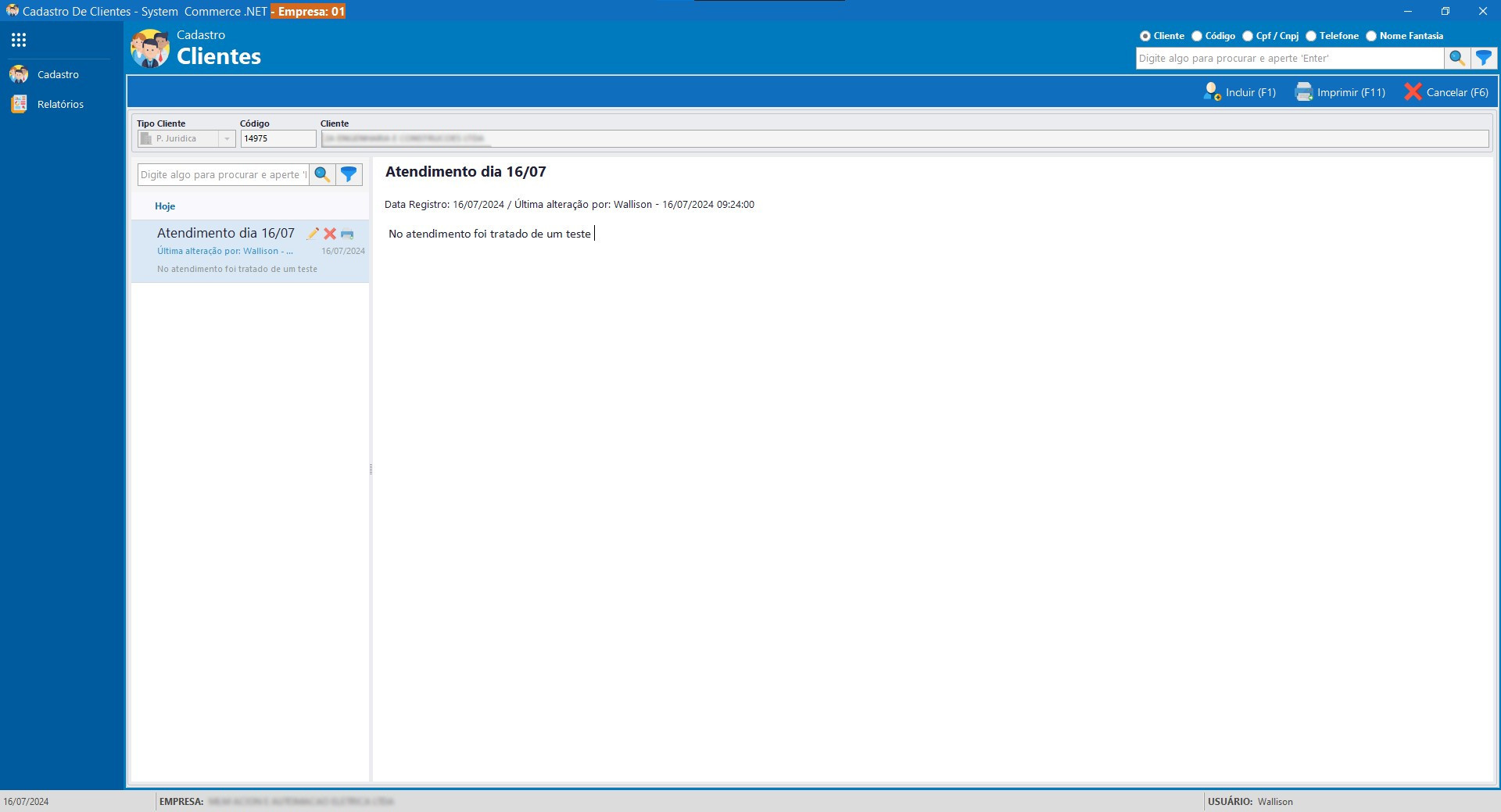
Nesta tela, é possível fazer anotações e observações sobre o cliente, registrando datas e assuntos discutidos em dias específicos. Também é possível imprimir essas anotações para documentar as interações com o cliente. Ao passar o mouse sobre a linha onde o atendimento está listado, são exibidas opções para editar a anotação, excluir ou fazer a impressão.
Histórico de Pedidos
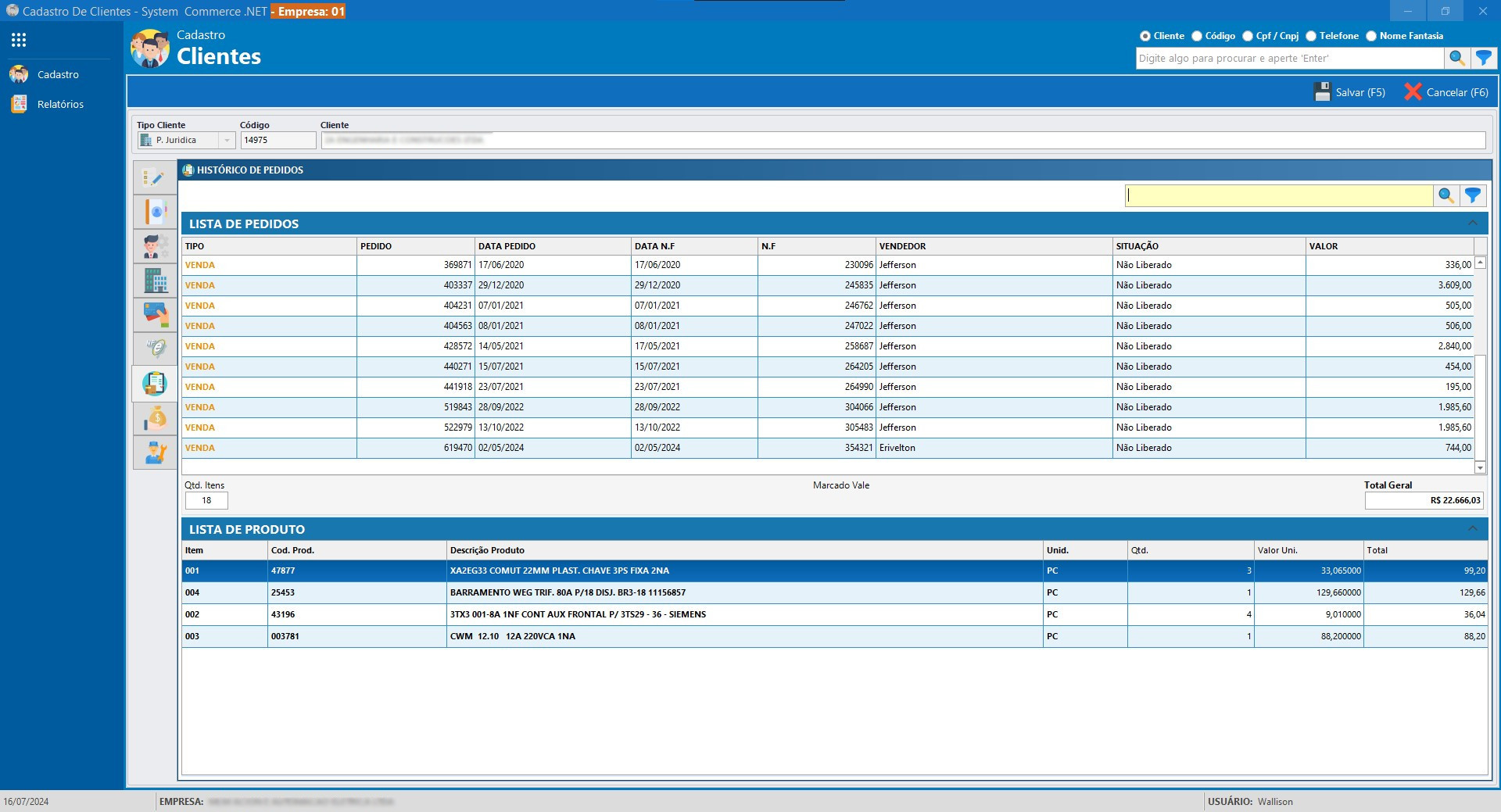
Nessa nova aba, é possível visualizar todas as vendas realizadas para esse cliente, incluindo datas, vendedores e valores. Além disso, na parte inferior da tela, é possível ver os produtos vendidos em cada transação.
Pendências Financeiras
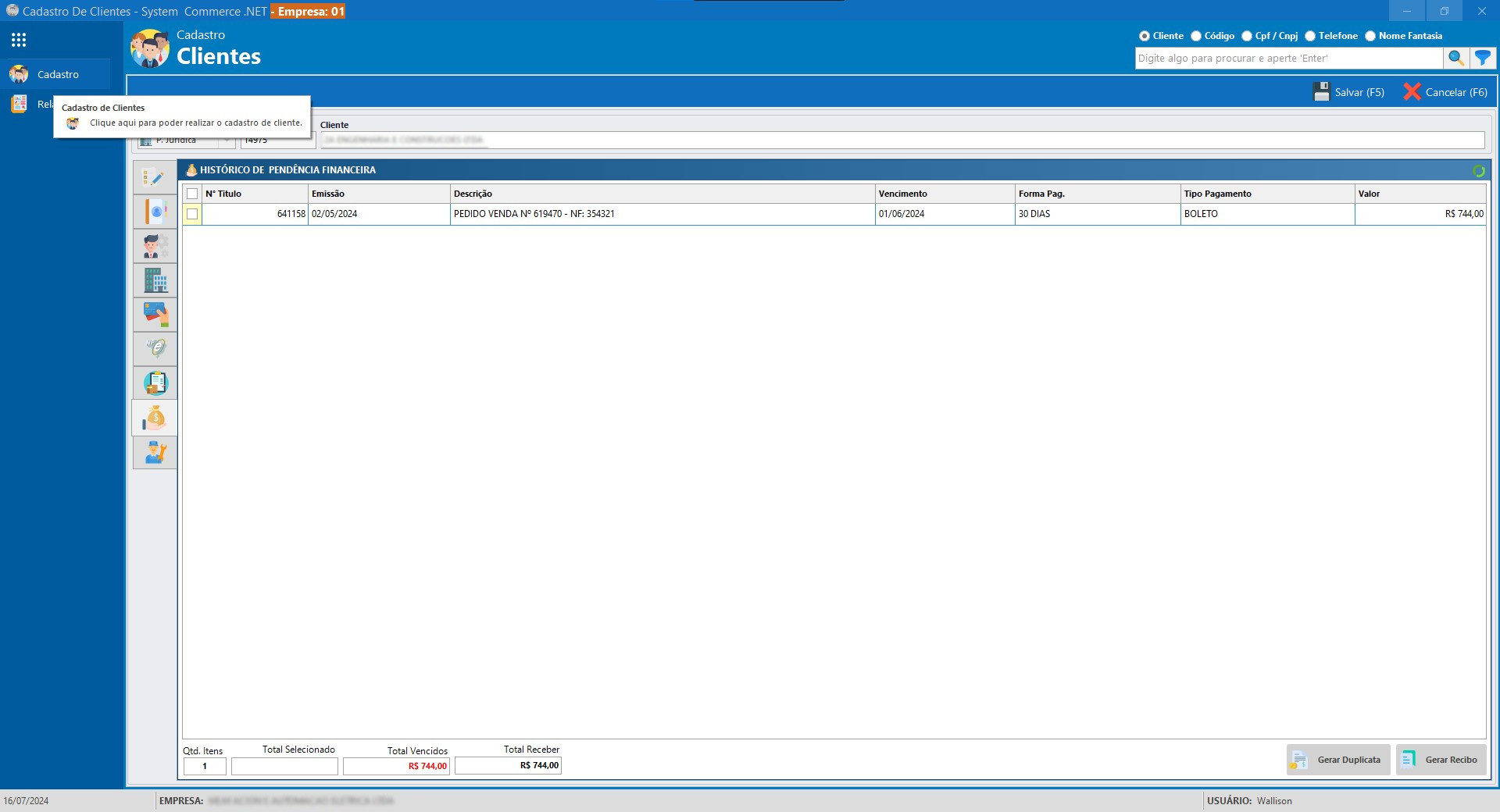
Nessa aba, é possível visualizar todos os títulos que o cliente tem em aberto e que estão aguardando pagamento. Você também pode consultar as datas e os valores desses títulos para o cliente.
Histórico OS
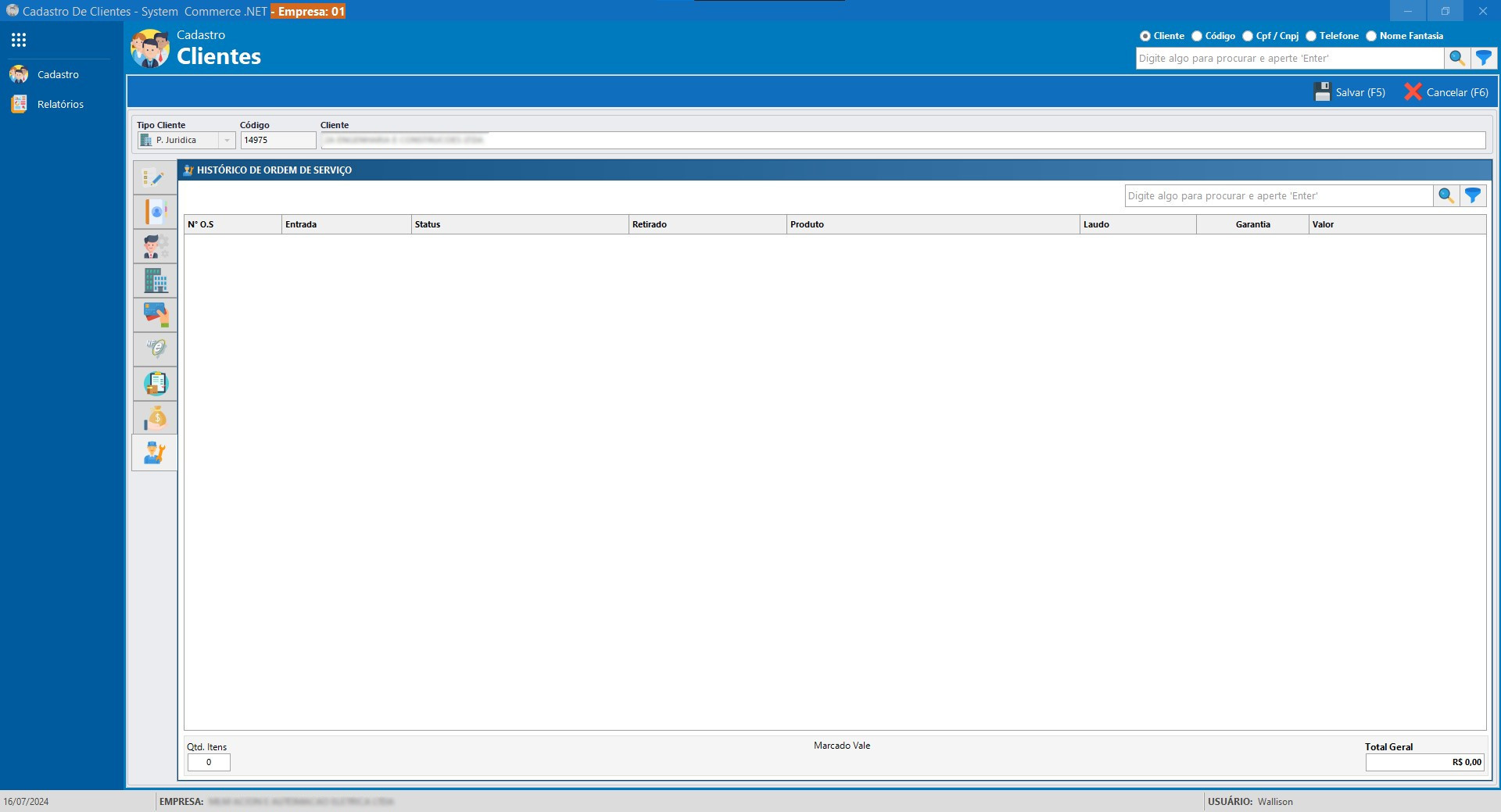
Seguindo a mesma ideia das telas anteriores de histórico, nesta aba é possível visualizar o histórico de todas as Ordens de Serviço realizadas para o cliente em questão.
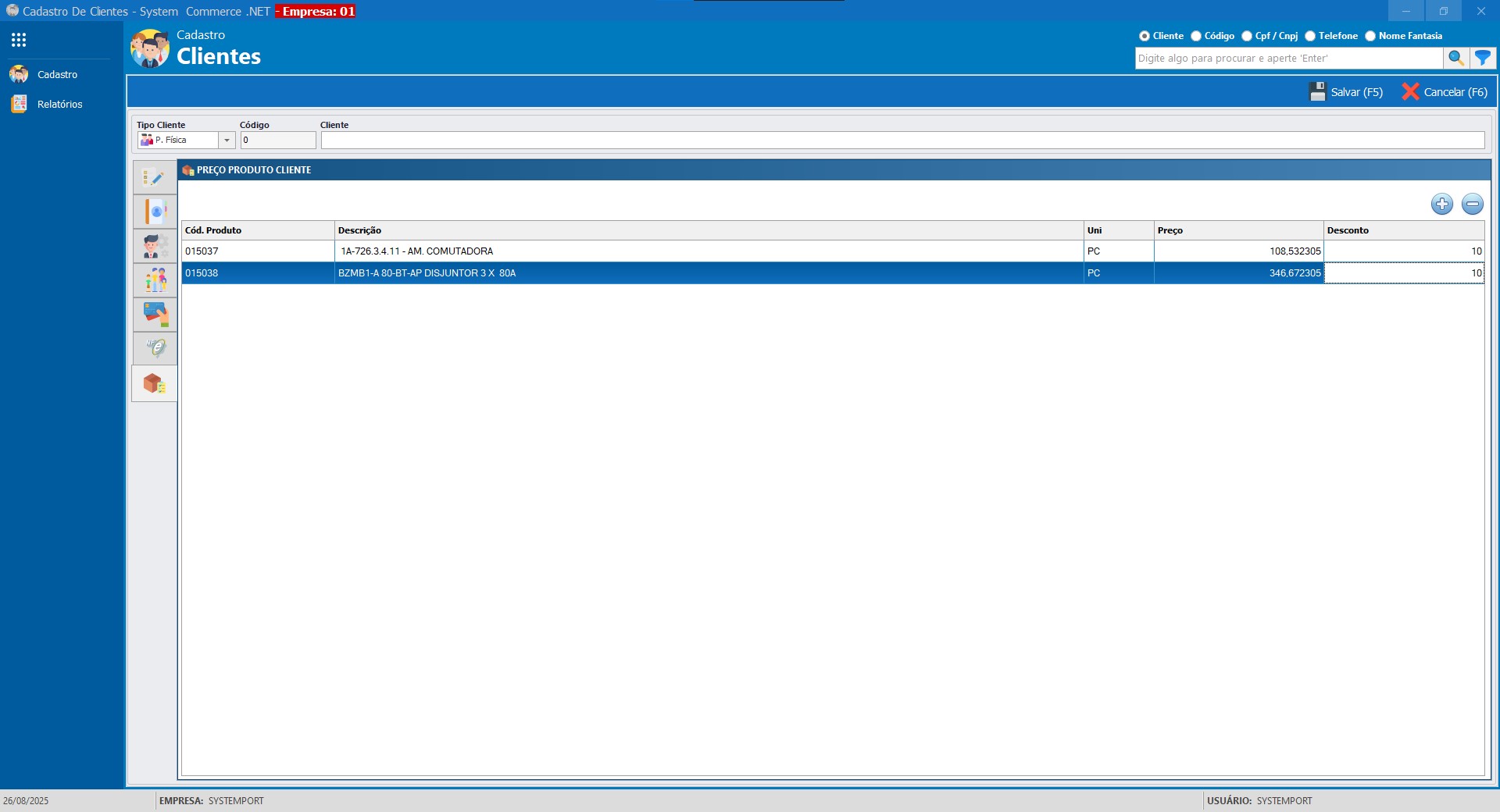
Preço Produto Cliente
Nessa aba, é possível definir descontos em itens específicos para o cliente selecionado.
Assim, ao utilizar esses itens em um pedido para esse cliente, o sistema já aplicará automaticamente o desconto, ajustando o valor final de acordo com a configuração realizada. O desconto será aplicando no campo de desconto cliente na lista de produtos na tela de
Vendas e Orçamentos.
Relatórios
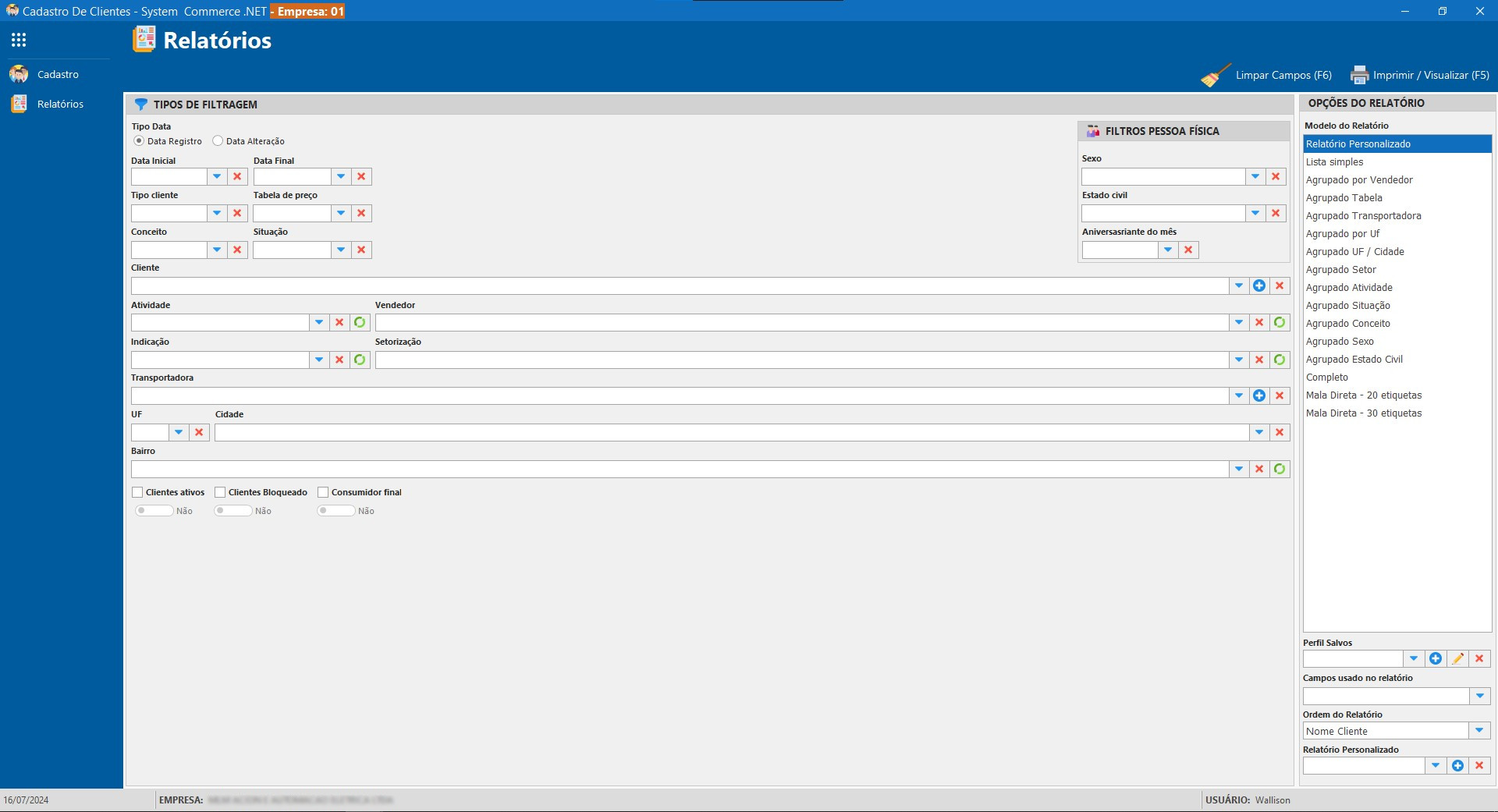
Ao lado esquerdo da tela, temos a opção de "Relatórios", onde é possível gerar diversos tipos de relatórios para os clientes cadastrados, desde uma lista simples até um relatório completo. Você pode utilizar todos os filtros disponíveis na tela para criar um relatório que atenda às suas necessidades específicas. Caso nenhum dos relatórios disponíveis for satisfatório para as suas necessidades, é possível elaborar um relatório específico.
Cadastro de Funcionarios
Novo Cadastro
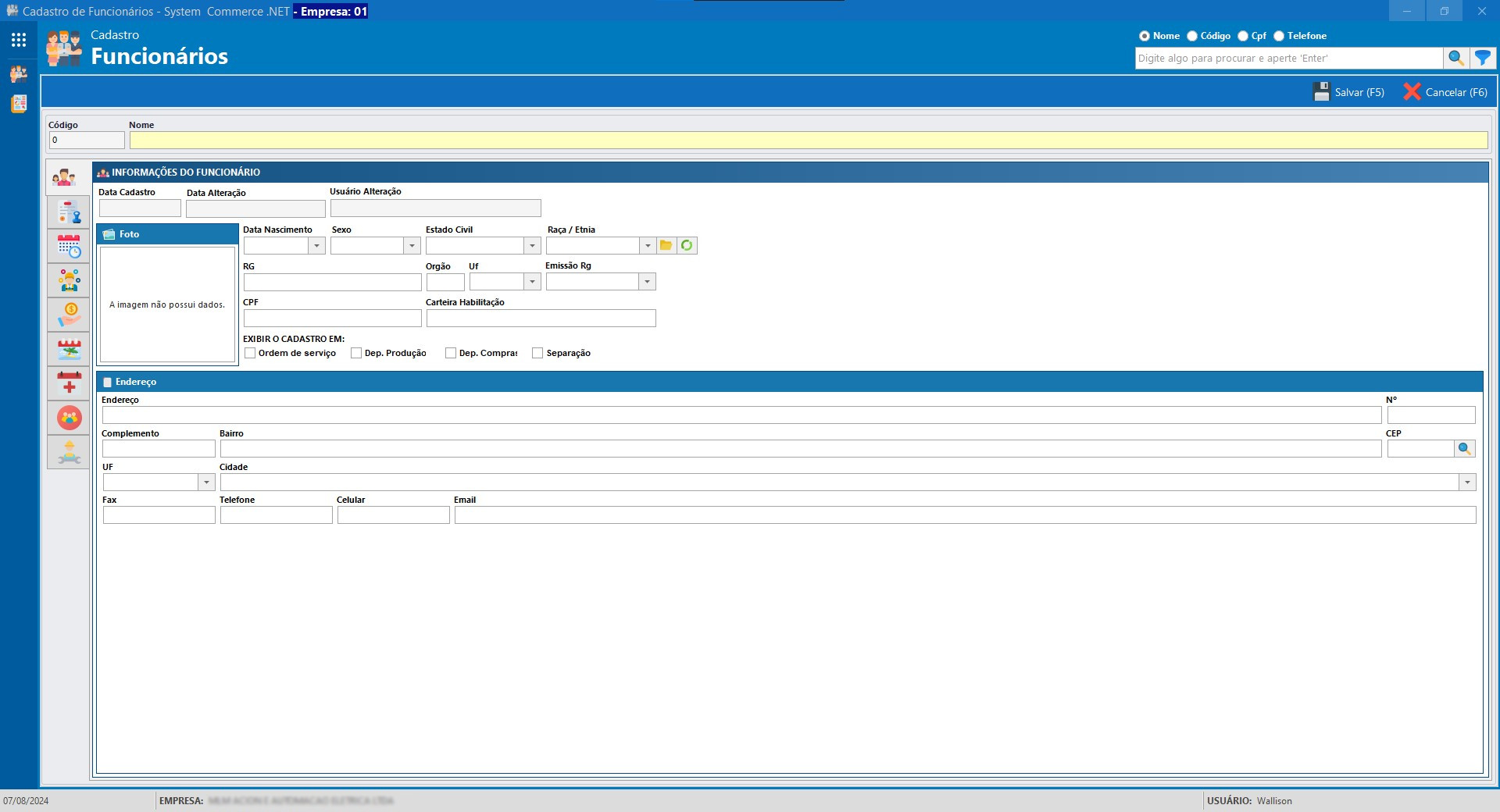
Para cadastrar um novo funcionário, basta seguir o mesmo processo da tela de cadastro de cliente. Clique em "Incluir" e, em seguida, insira os dados do funcionário. O único campo obrigatório é o nome, mas é recomendável preencher todos os campos para um cadastro mais completo do funcionário.
Um campo muito importante no cadastro do funcionário é o "Exibir Cadastro Em". Esse campo determinará se o funcionário está ativo no sistema e em quais módulos ou áreas ele aparecerá para ser utilizado. Isso garante que apenas funcionários relevantes sejam exibidos nas telas apropriadas, facilitando a gestão e a utilização correta do cadastro.
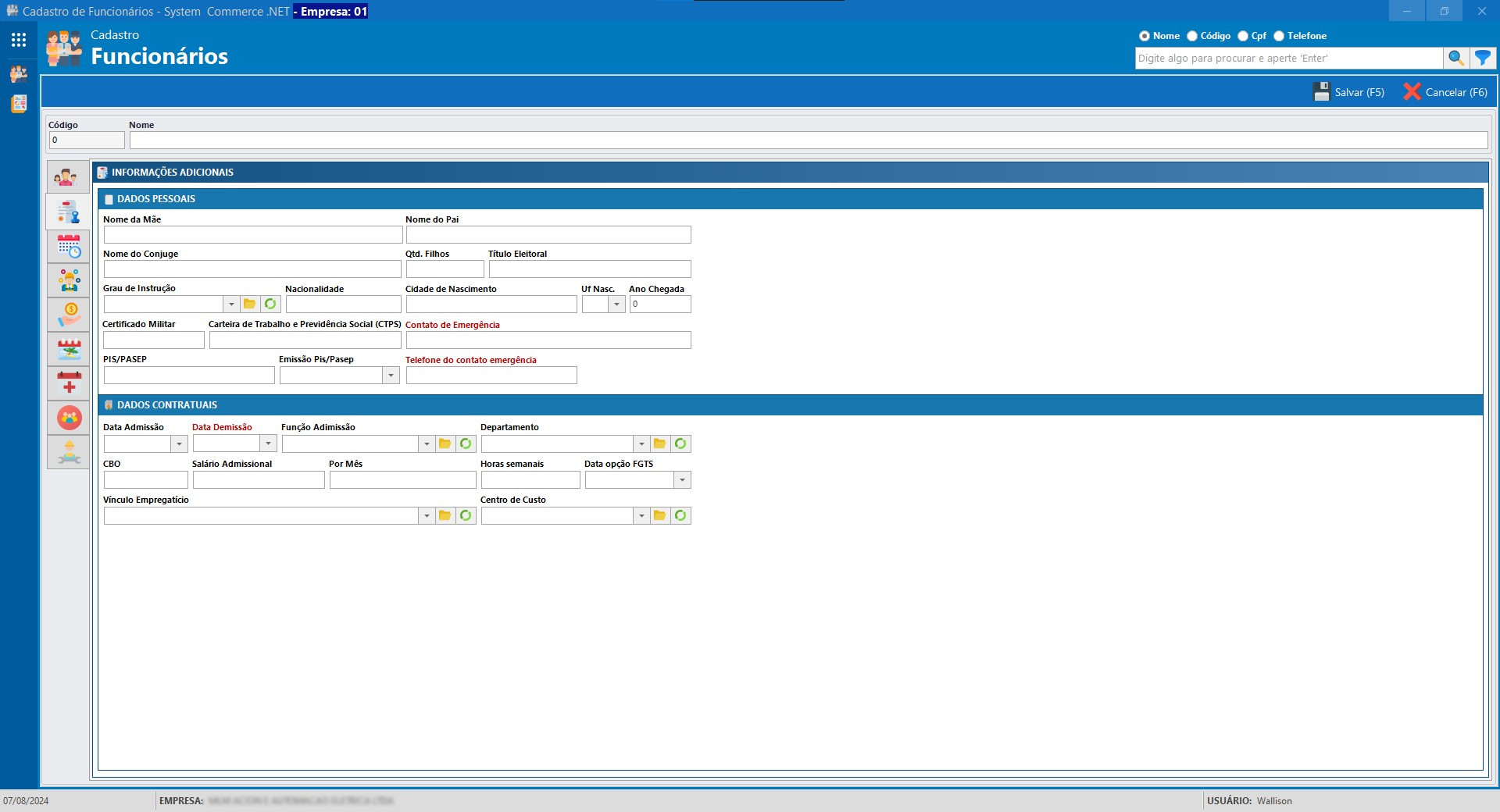
Outros dados cadastrais que podem ser preenchidos incluem informações adicionais do funcionário, conforme mostrado na imagem, de acordo com a necessidade da empresa para um cadastro mais completo. Também é possível cadastrar a função que o funcionário desempenhará e o departamento ao qual ele estará vinculado.
Horário de Trabalho
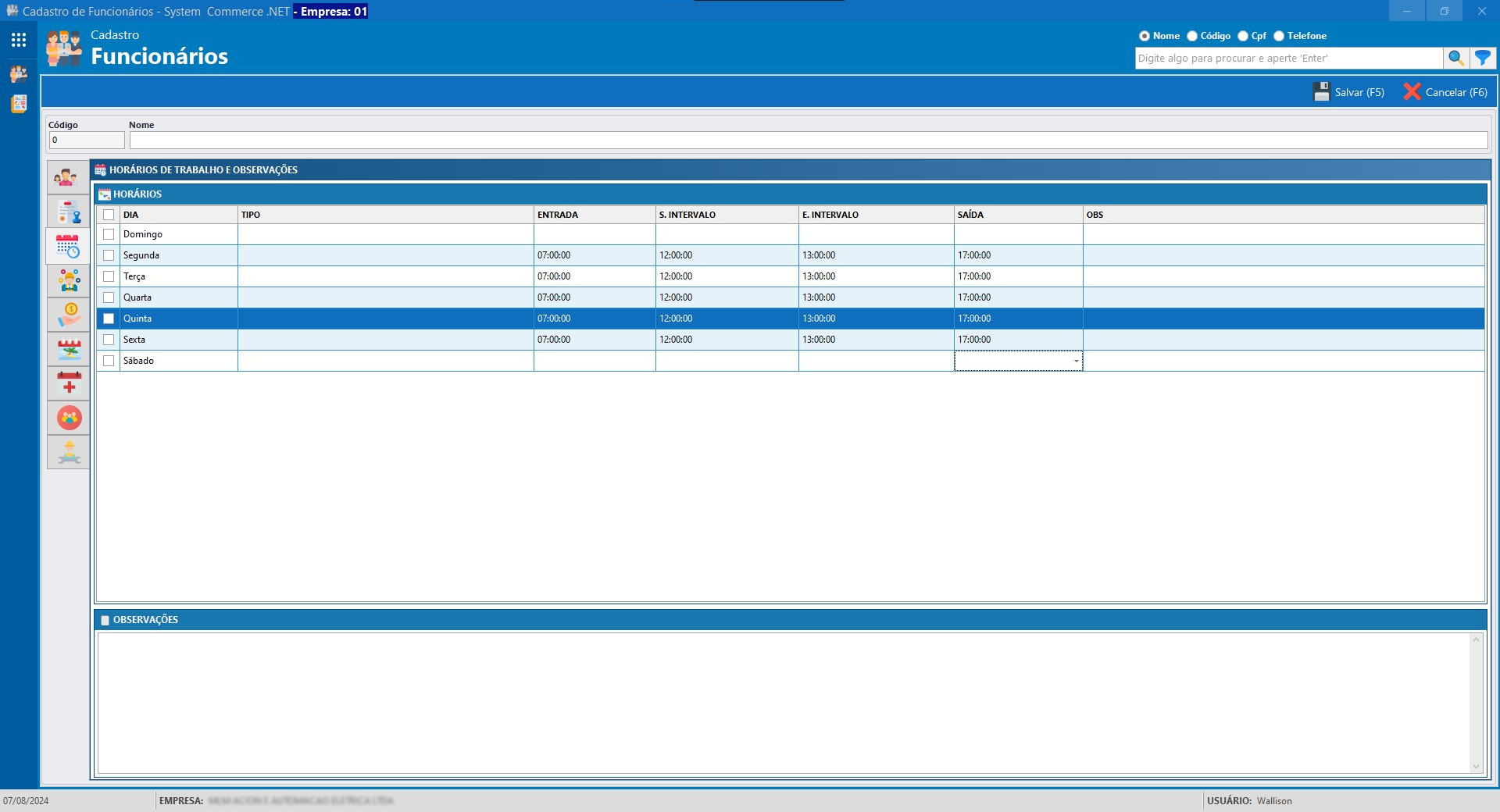
Também é possível cadastrar os horários e os dias da semana em que o funcionário trabalhará, incluindo observações específicas para os horários e observações gerais para registrar quaisquer ocorrências ou informações adicionais.
Funcionários Cadastrados
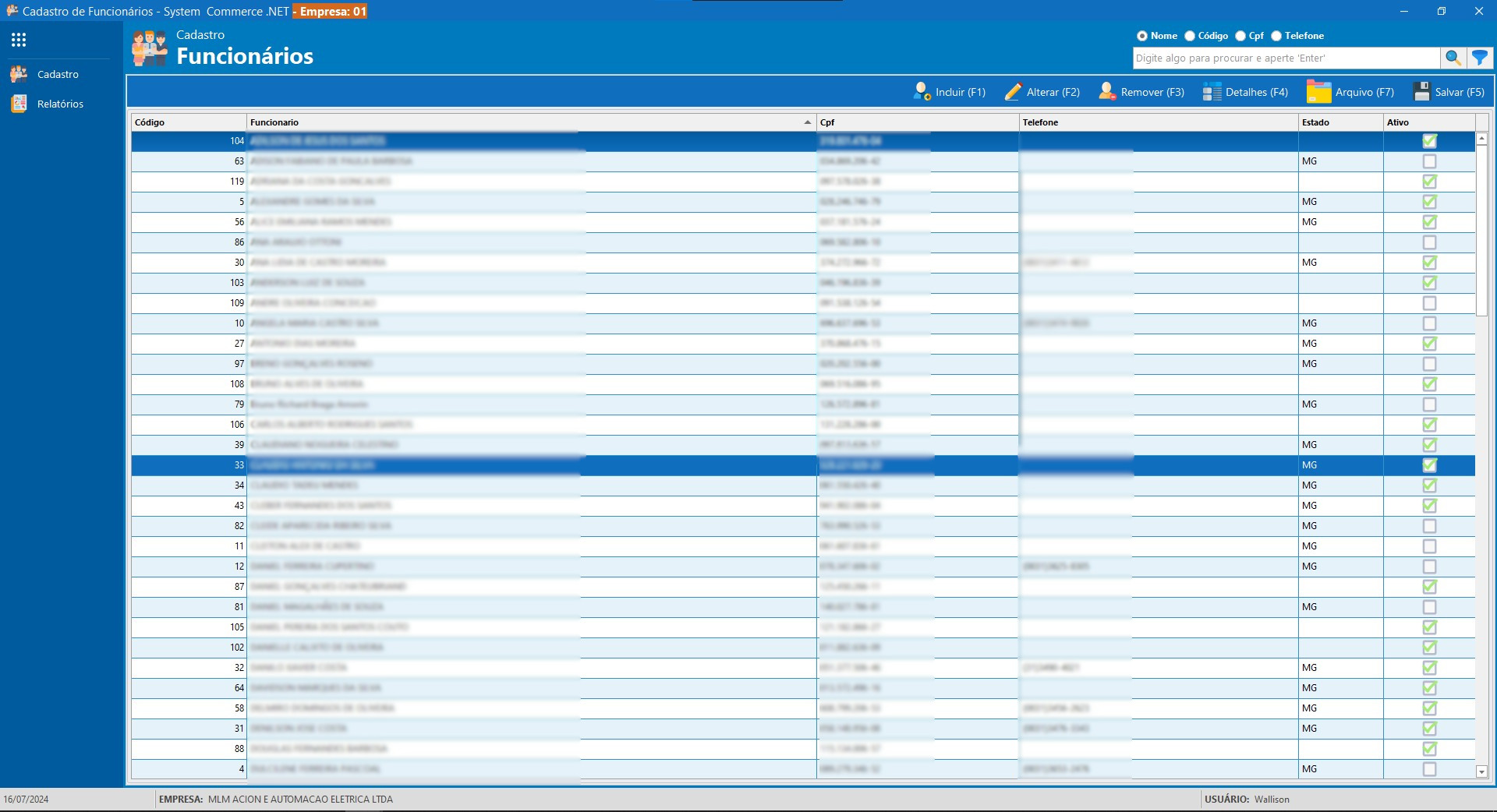
Seguindo o mesmo funcionamento da tela de cadastro de clientes, para buscar todos os funcionários cadastrados, basta clicar na lupa na barra de pesquisa ou pressionar "Enter" no teclado. Isso fará uma busca por todos os funcionários cadastrados no sistema.
Para abrir o cadastro de um funcionário, basta clicar no botão "Alterar", "Detalhes" ou dar dois cliques com o mouse no cadastro selecionado.
Com a tela de detalhes do cadastro aberta, você pode alterar todas as informações do funcionário. Isso inclui desde desativar o cadastro para que ele não apareça mais, até modificar os dados do funcionário.
Todas as abas mencionadas anteriormente também se aplicam a funcionários já cadastrados e podem ser editadas conforme necessário. Vamos explorar essas abas a seguir.
Alterações de Funções
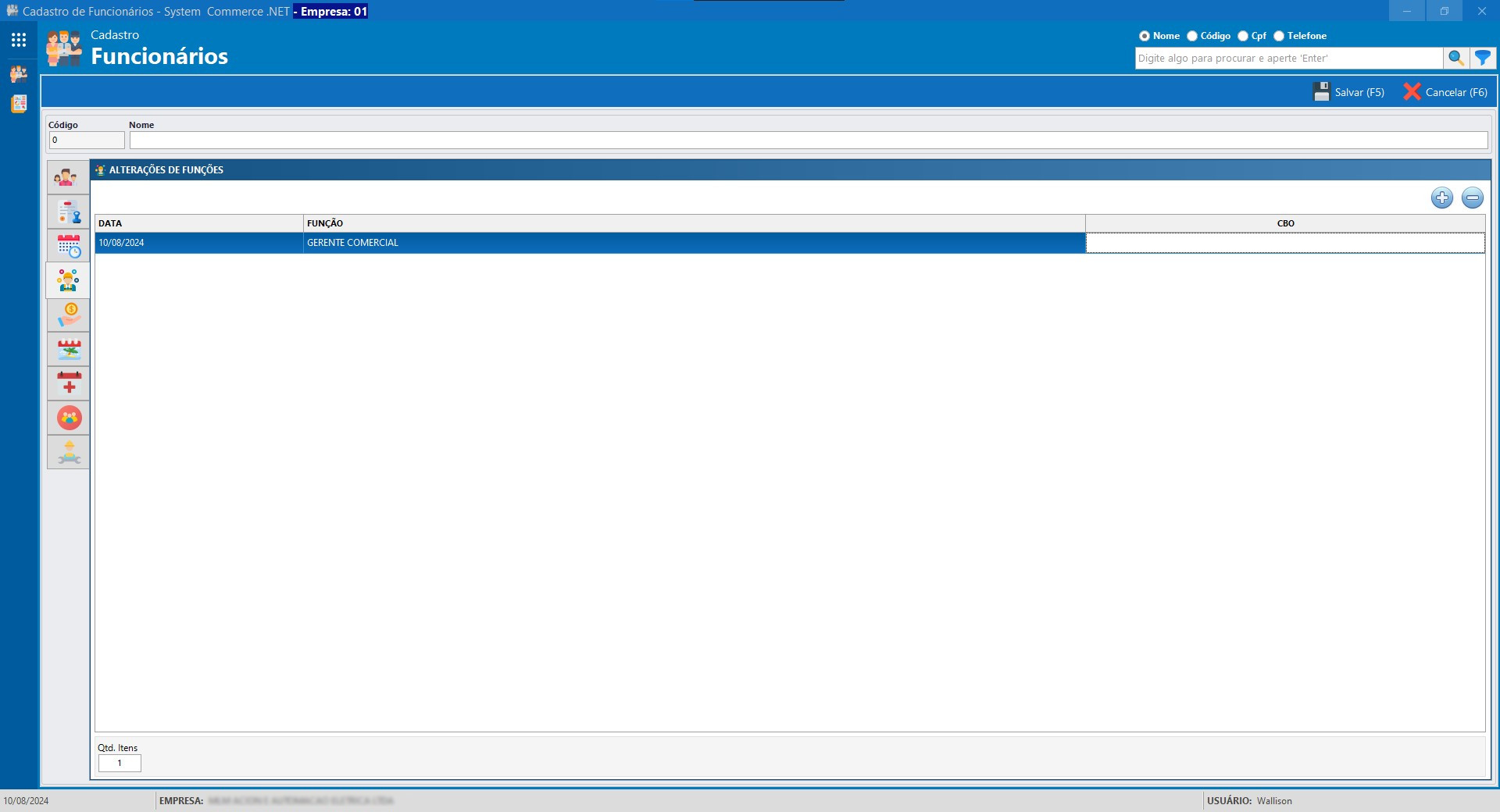
Caso o funcionário comece a exercer uma função diferente daquela que foi cadastrada inicialmente, o sistema oferece esta aba para que a alteração da função possa ser realizada de forma simples e eficiente.
Alterações Salariais
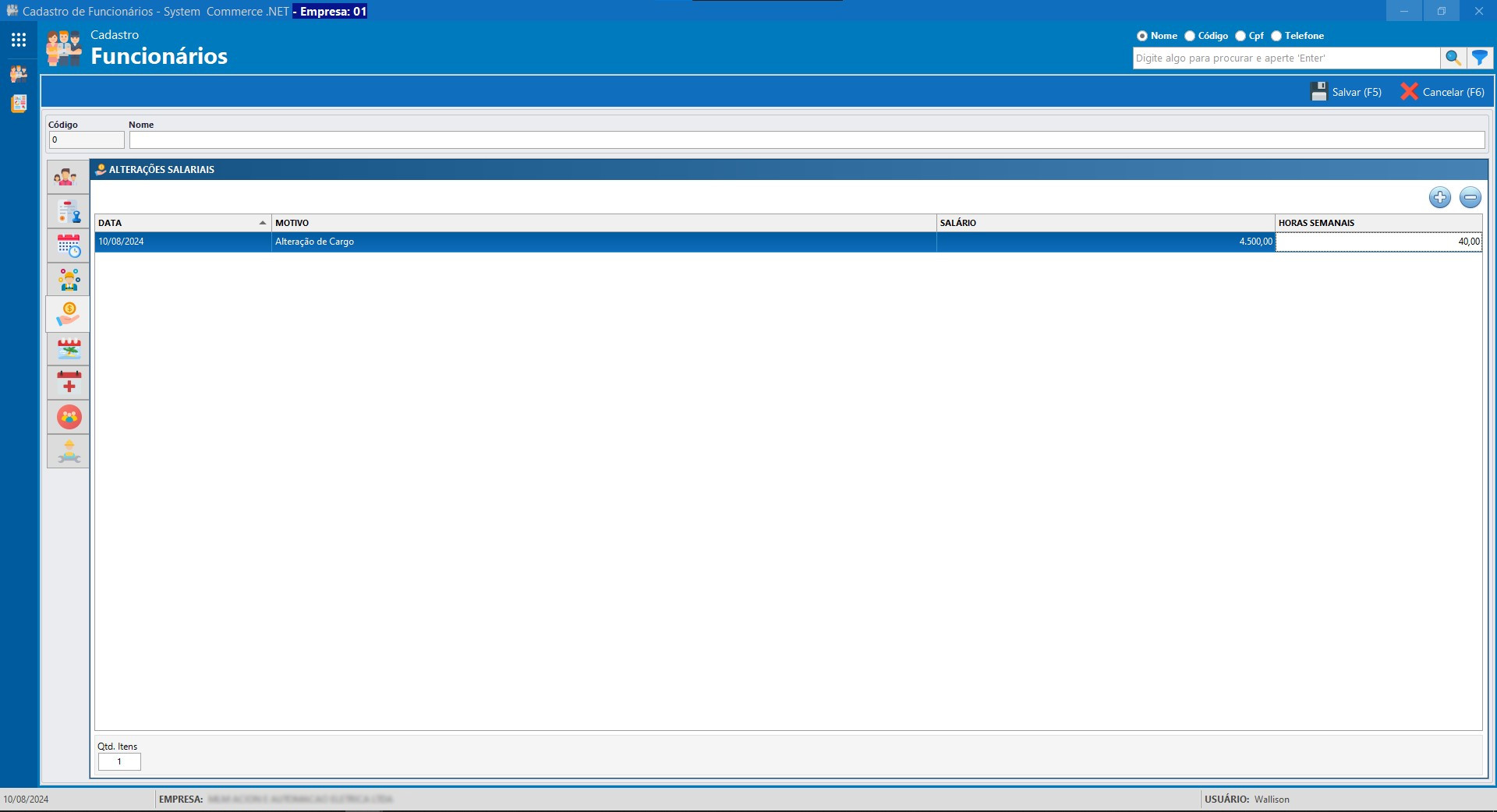
Caso haja um reajuste salarial para o funcionário, também é possível realizar as alterações necessárias e manter um registro dessas mudanças no sistema, garantindo um histórico atualizado e acessível.
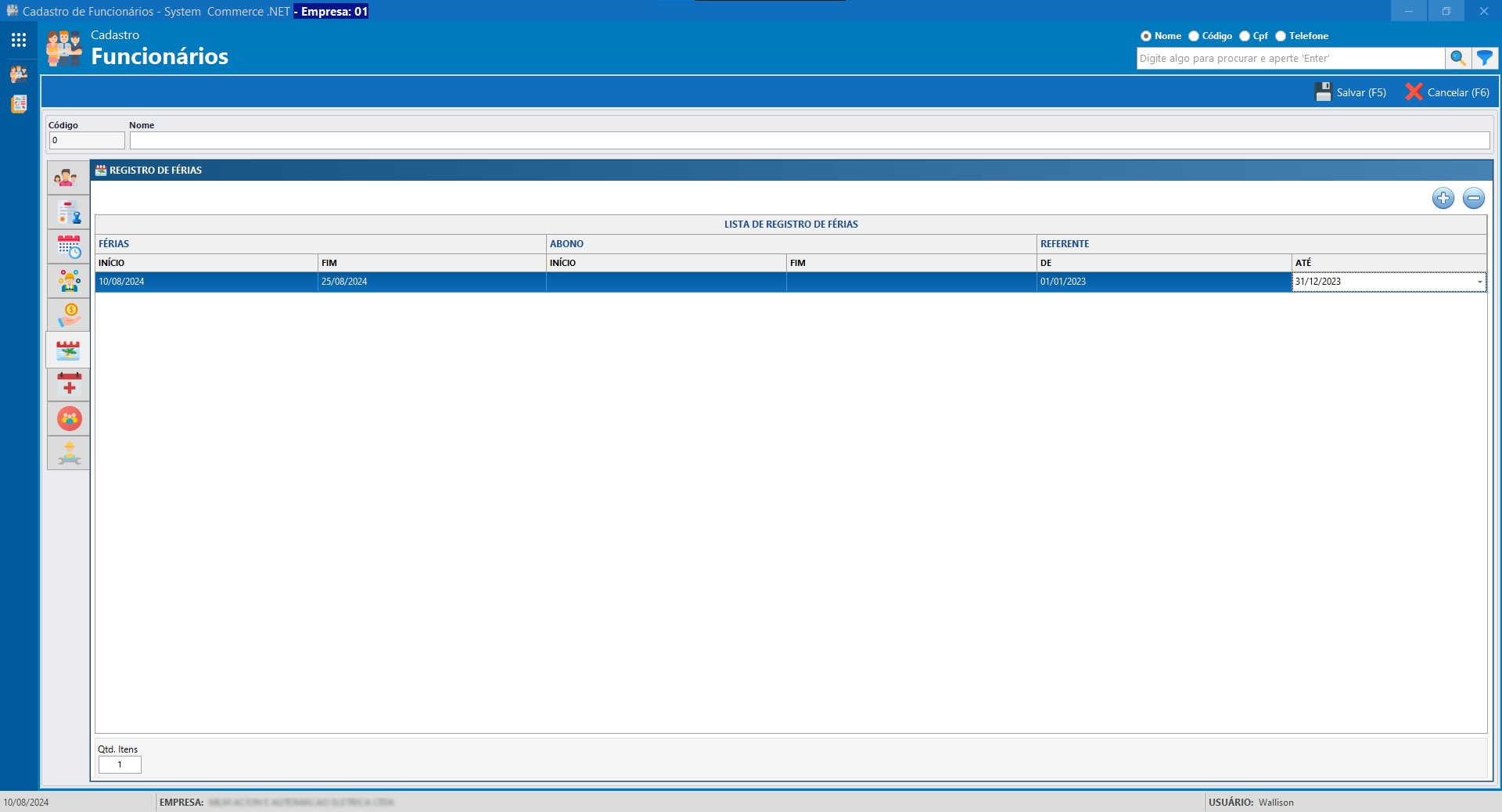
Registro de Férias
Também é possível manter o registro das férias do funcionário no sistema, permitindo que todas as informações relacionadas ao período de férias sejam documentadas e acessíveis.
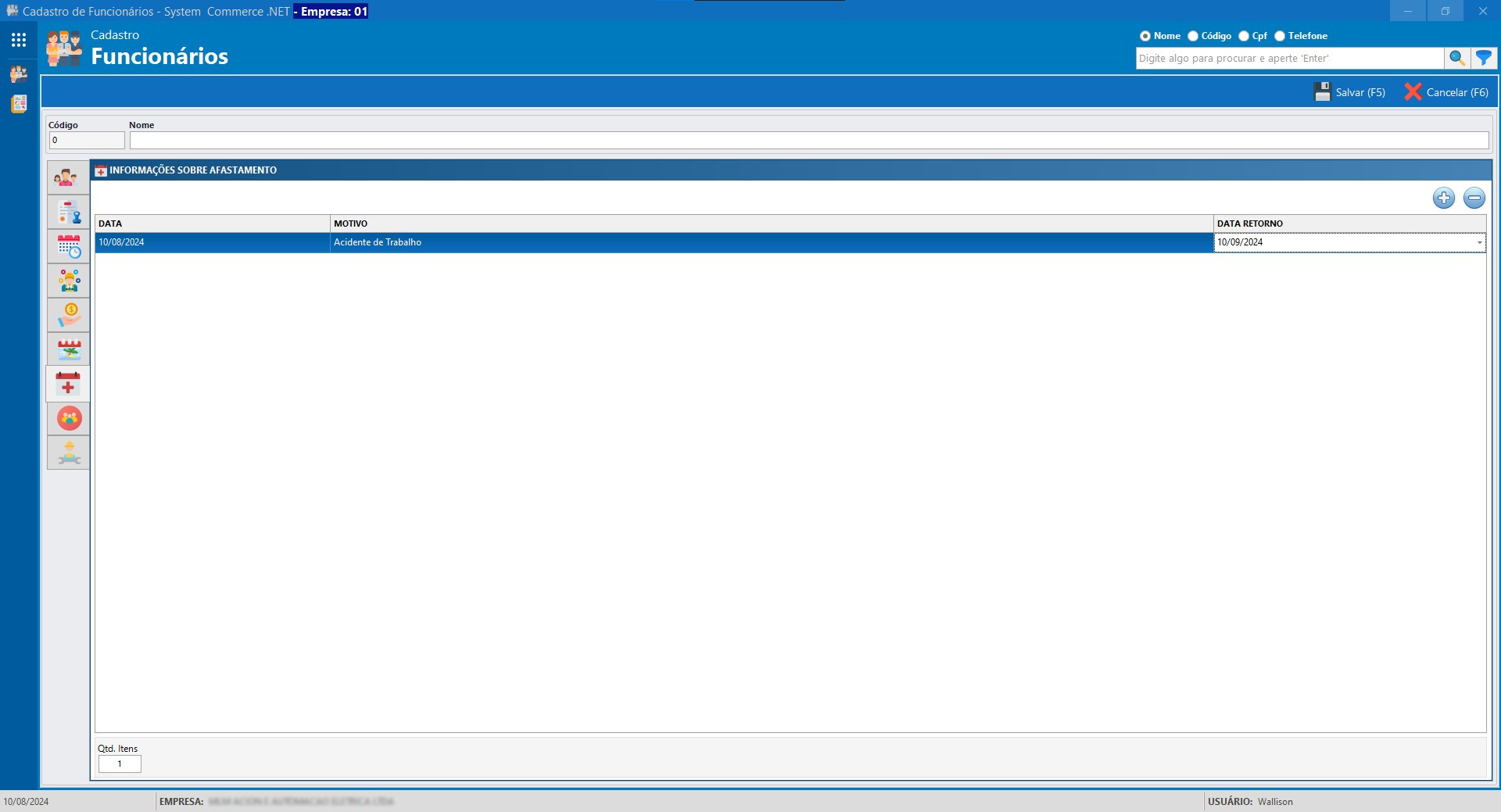
Também é possível manter um registro de afastamento do funcionário por qualquer motivo necessário, seja por razões de saúde, motivos pessoais ou questões disciplinares. Isso garante que todos os detalhes relacionados ao afastamento sejam devidamente documentados e acessíveis no sistema.
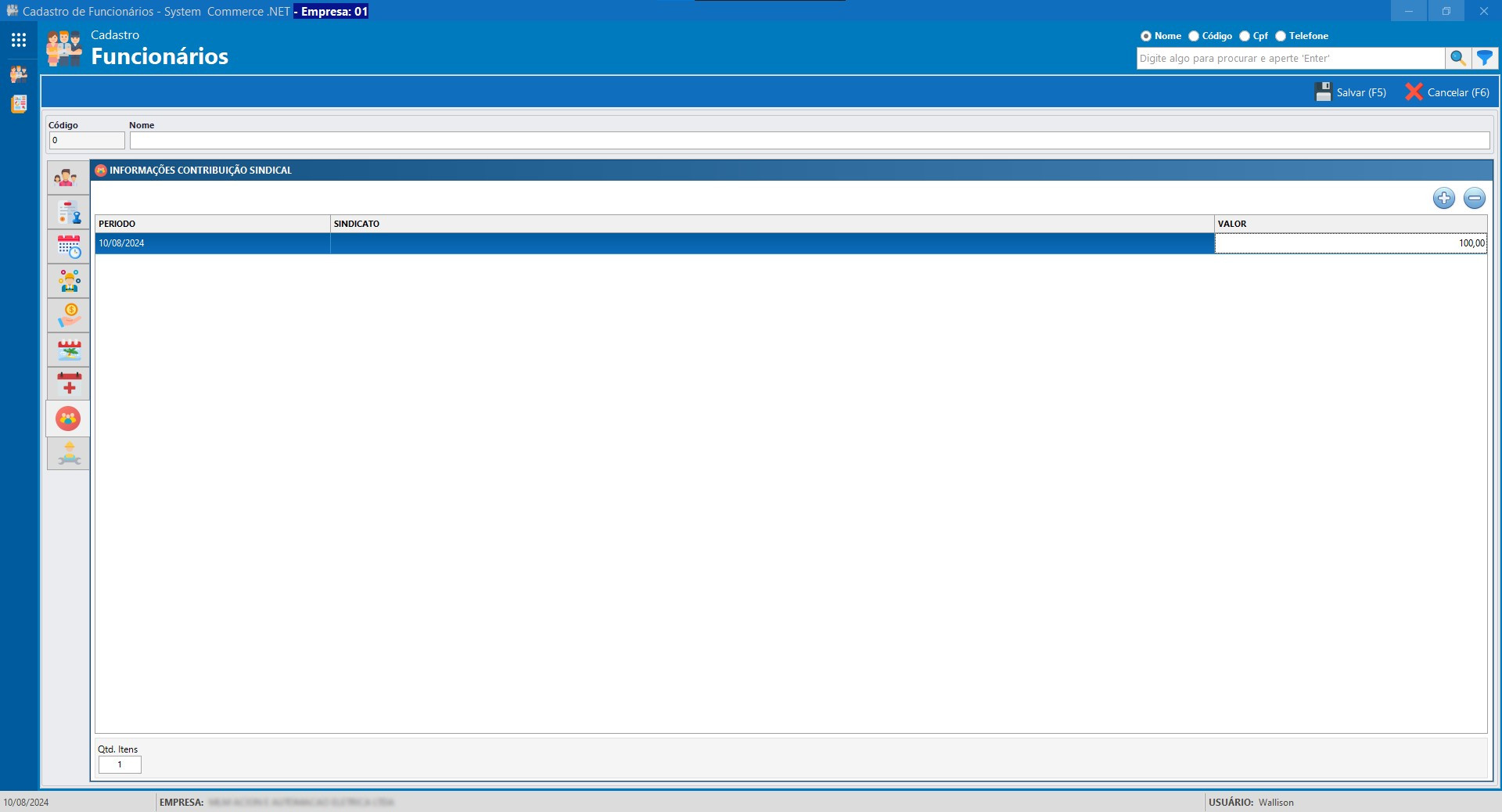
Contribuição Sindical
Também é possível manter o histórico de contribuições sindicais de cada funcionário, incluindo o valor pago. Isso permite um controle detalhado e organizado das obrigações sindicais no sistema.
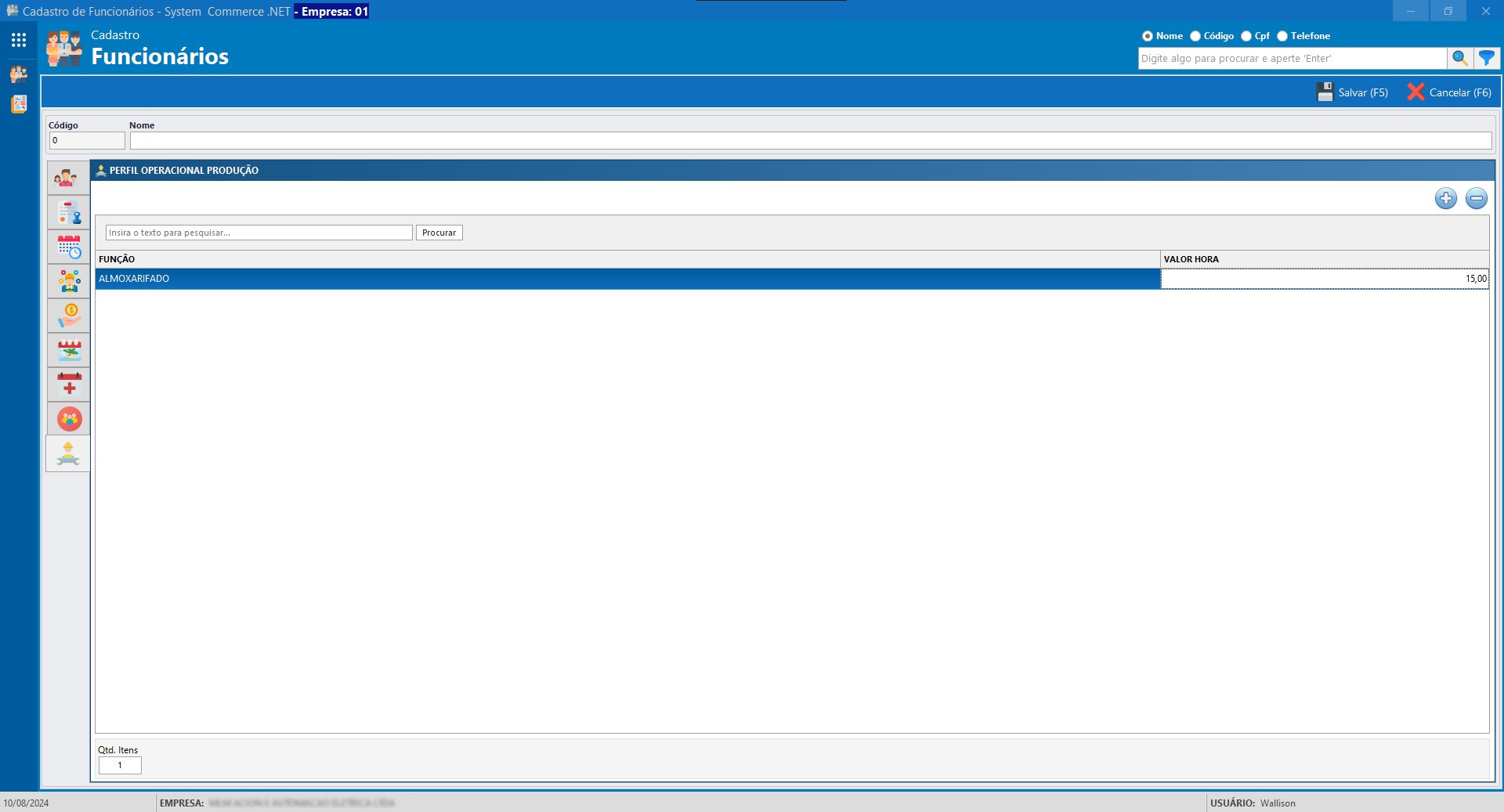
Perfil Operacional Produção
Caso a empresa utilize a tela de
Produção do sistema, é possível cadastrar as funções exercidas pelo funcionário e os valores que serão pagos por minuto trabalhado. Dessa forma, ao realizar uma produção, o sistema calculará automaticamente os valores correspondentes à mão de obra e os somará aos custos da produção especificada.
Relatórios
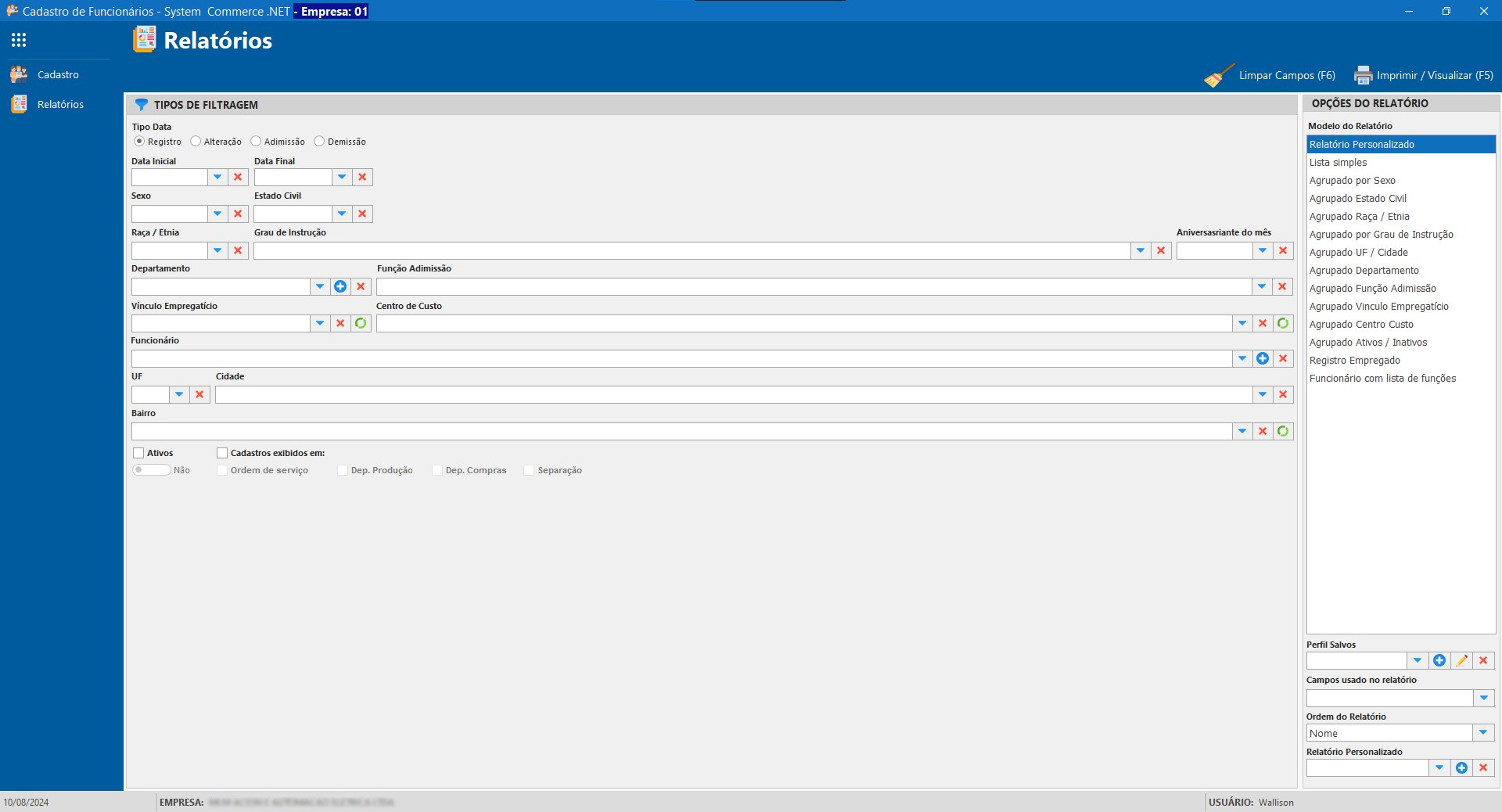
Seguindo a mesma funcionalidade do cadastro de cliente, ao lado esquerdo da tela, temos a opção de "Relatórios", onde é possível gerar diversos tipos de relatórios dos funcionários cadastrados, desde uma lista simples até um relatório completo. Você pode utilizar todos os filtros disponíveis na tela para criar um relatório que atenda às suas necessidades específicas. Caso nenhum dos relatórios prontos satisfaça suas necessidades, é possível criar um relatório personalizado.
Cadastro de Vendedor
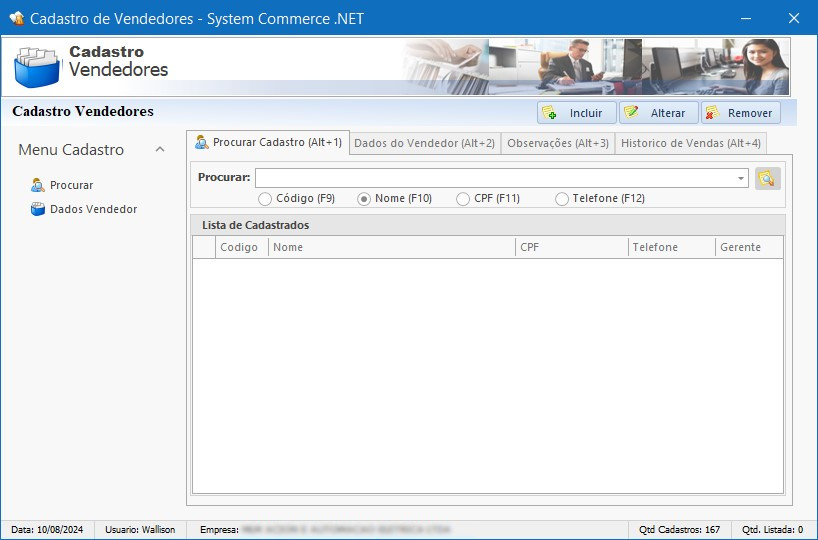
A tela de cadastro de vendedor possui um layout diferente das outras telas de cadastro, mas a funcionalidade é a mesma que nas demais telas de cadastro que já foram apresentadas. Isso significa que, apesar das diferenças visuais, as etapas para cadastrar, alterar ou buscar um vendedor seguem o mesmo padrão de usabilidade, garantindo uma experiência consistente ao usuário.
Novo Cadastro
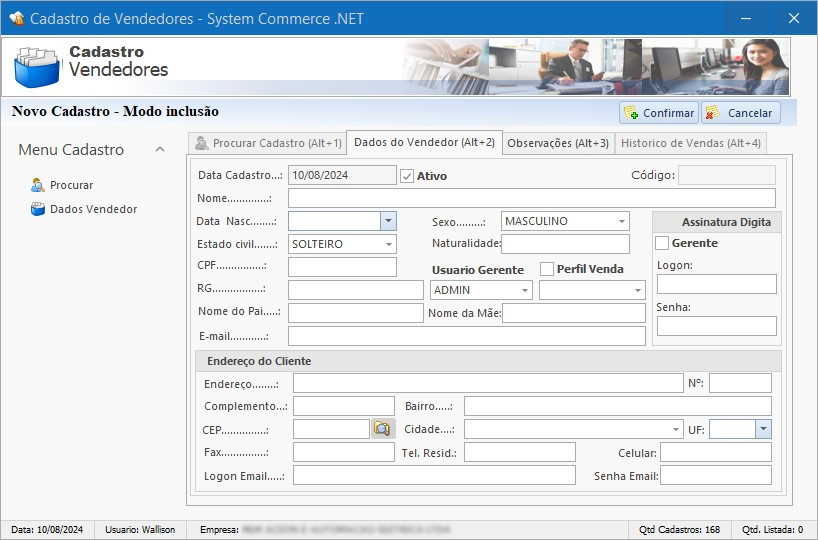
Para cadastrar um novo vendedor, basta seguir o mesmo processo das outras telas de cadastro do sistema. Clique em "Incluir" e, em seguida, insira os dados do vendedor. Os campos obrigatórios são Nome, CPF, LOGON e Senha. No entanto, é recomendável preencher todos os campos disponíveis para garantir um cadastro mais completo e detalhado do vendedor.
Logon e Senha
Os campos de LOGON e Senha são extremamente importantes para que o vendedor possa acessar as telas de Tabela de Preço, Vendas e Orçamento e o Frente de Caixa, permitindo que ele realize as vendas. Esses campos garantem que o vendedor tenha as credenciais necessárias para operar essas funções no sistema.
Perfil de Vendas
O Perfil de Vendas é outro campo fundamental no cadastro do vendedor, pois é nele que se define tudo o que o vendedor pode ou não realizar durante uma venda.
Isso inclui, por exemplo, se o vendedor pode alterar o preço de um produto, qual é o limite de desconto que ele pode conceder, entre outras opções que podem ser ajustadas de acordo com as políticas da empresa. Esse controle é essencial para garantir que as vendas sejam realizadas de acordo com as diretrizes estabelecidas pela organização.
Observações
E também, na aba ao lado, é possível fazer observações sobre o vendedor. Isso pode ser feito tanto em novos cadastros quanto em cadastros já existentes, permitindo que informações adicionais ou comentários relevantes sejam registrados e acessados conforme necessário.
Vendedores Cadastrados
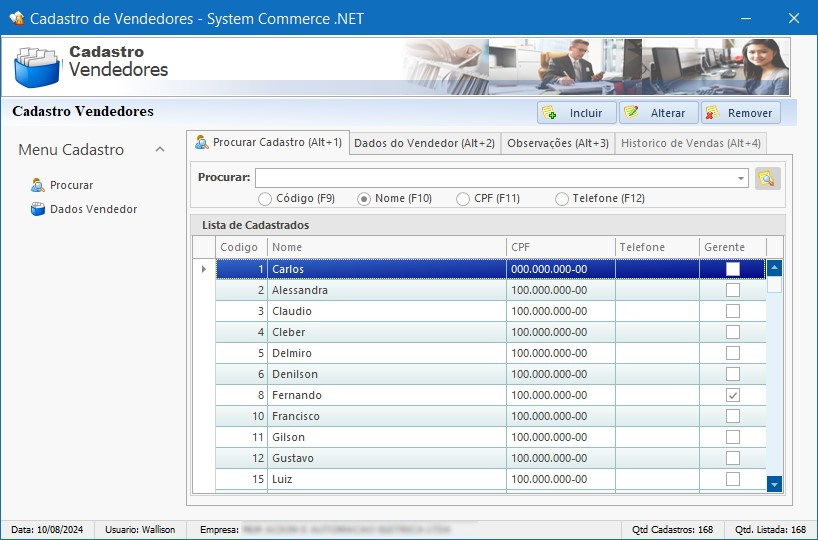
Seguindo o mesmo funcionamento das outras telas de cadastro do sistema, para buscar todos os vendedores cadastrados, basta clicar na lupa na barra de pesquisa ou pressionar "Enter" no teclado. Isso fará uma busca por todos os vendedores cadastrados no sistema.
Para abrir o cadastro de um vendedor, basta clicar no botão "Alterar" ou dar dois cliques com o mouse no cadastro selecionado.
Com a tela de detalhes do cadastro aberta, você pode alterar todas as informações do vendedor. Isso inclui desde desativar o cadastro para que ele não apareça mais nas demais telas do sistema, até modificar os dados do vendedor.
Histórico de Vendas
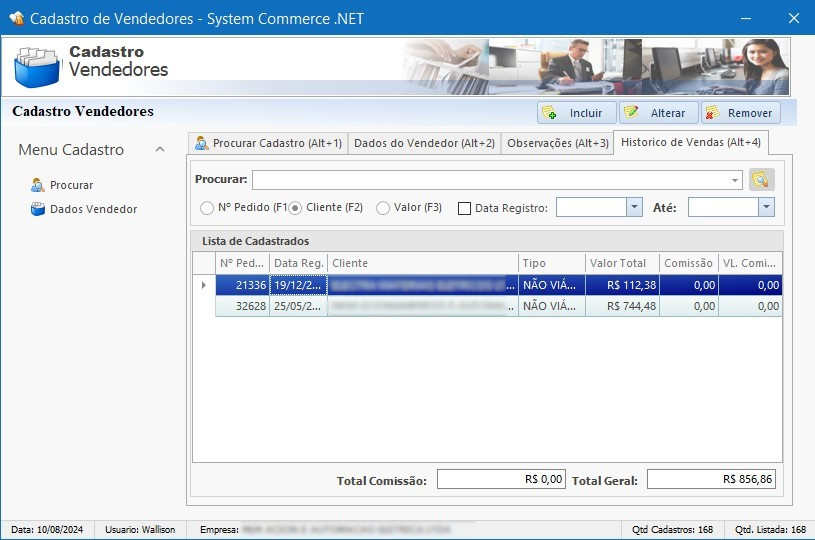
Para os vendedores já cadastrados, existe uma aba de "Histórico de Vendas", onde é possível visualizar todas as vendas que o vendedor selecionado já realizou. Isso permite acompanhar e analisar o desempenho do vendedor ao longo do tempo.
Também existem outras maneiras de visualizar o histórico e o desempenho do vendedor através dos relatórios de vendas, que veremos mais adiante. Esses relatórios permitem uma análise detalhada das atividades e resultados obtidos pelos vendedores.
Cadastro de Fornecedor
A tela de cadastro de fornecedor retorna ao mesmo layout das telas de cadastro anteriores, mantendo as mesmas funcionalidades que já foram apresentadas nas outras seções do sistema.
Novo Cadastro
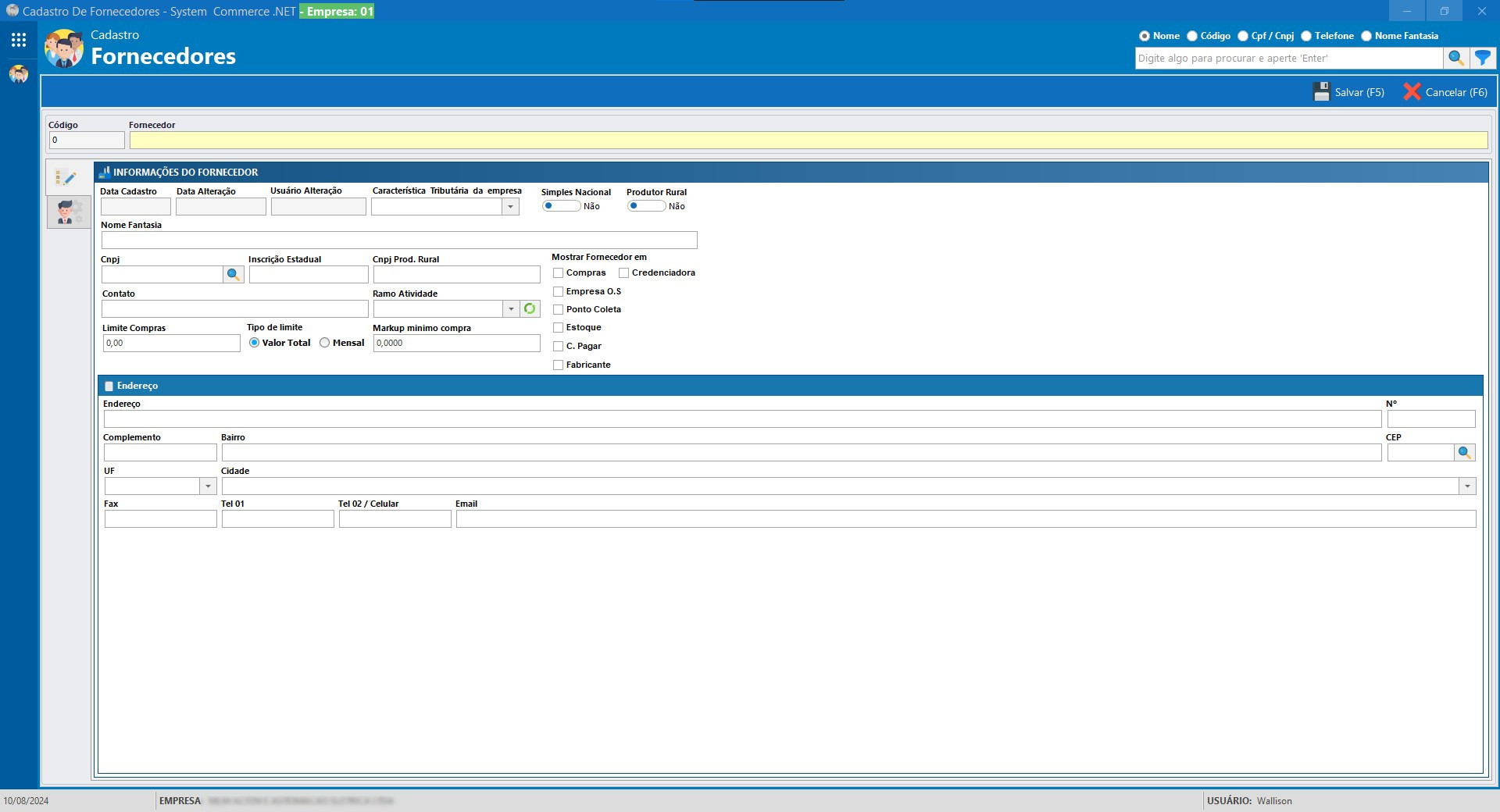
Para cadastrar um novo fornecedor, basta seguir o mesmo processo das outras telas de cadastro. Clique em "Incluir" e, em seguida, insira os dados do fornecedor. O único campo obrigatório é o nome, mas é recomendável preencher todos os campos para um cadastro mais completo do fornecedor.
Também existe outra forma de cadastrar fornecedores, diretamente pela tela de compras. Caso, ao importar um XML de compras, o sistema identifique que o fornecedor ainda não está cadastrado, ele automaticamente importará todos os dados do fornecedor presentes no XML. Isso facilita o processo e garante que todas as informações relevantes sejam incluídas no cadastro sem necessidade de inserção manual.
Para o cadastro de fornecedor, oferecemos a funcionalidade de busca de dados pelo CNPJ do fornecedor, semelhante ao que é feito no cadastro de cliente. Com isso, os dados principais, como Razão Social, Nome Fantasia e endereço, serão importados automaticamente, facilitando e agilizando o processo de cadastro.
Um campo muito importante no cadastro do fornecedor é o "Mostrar Fornecedor Em". Esse campo determinará se o funcionário está ativo no sistema e em quais módulos ou áreas ele aparecerá para ser utilizado. Isso garante que apenas fornecedores relevantes sejam exibidos nas telas apropriadas, facilitando a gestão e a utilização correta do cadastro.
Credenciadora
A opção de credenciadora também é importante para alguns cadastros, especialmente no cadastro de tipo de pagamento. Ela é utilizada nos cadastros de PIX, cartão de crédito e débito, pois para a emissão de cupons fiscais, a Receita Federal exige que a credenciadora seja informada para os pagamentos. Isso garante que todas as transações estejam conforme as regulamentações fiscais.
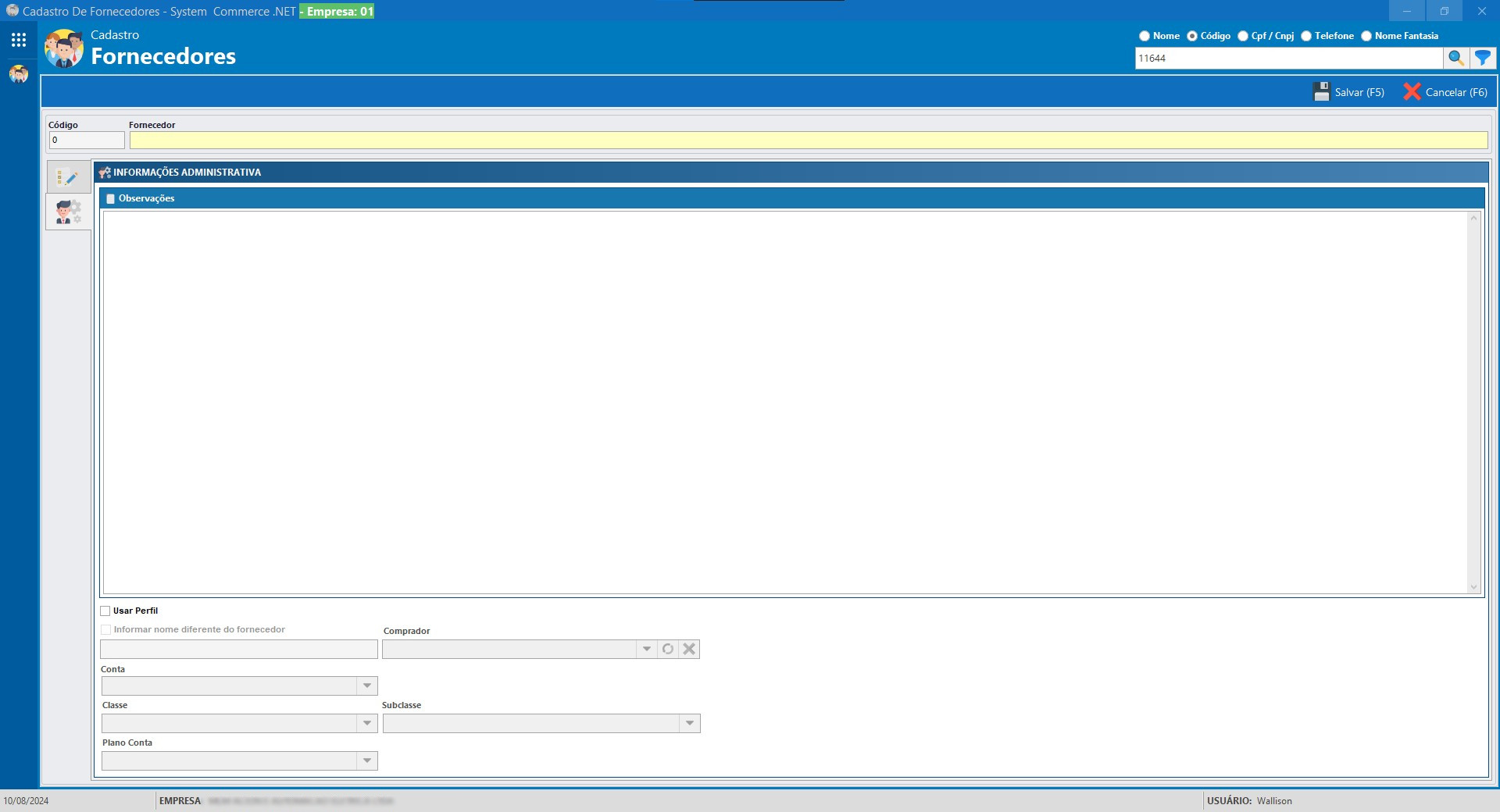
Nesta tela, podemos adicionar outras informações para o fornecedor, como observações específicas e detalhes importantes. Além disso, é possível inserir informações como conta, classe e subclasse, garantindo que essas informações sejam automaticamente aplicadas em compras futuras, facilitando o processo e garantindo consistência nos registros.
Fornecedores Cadastrados
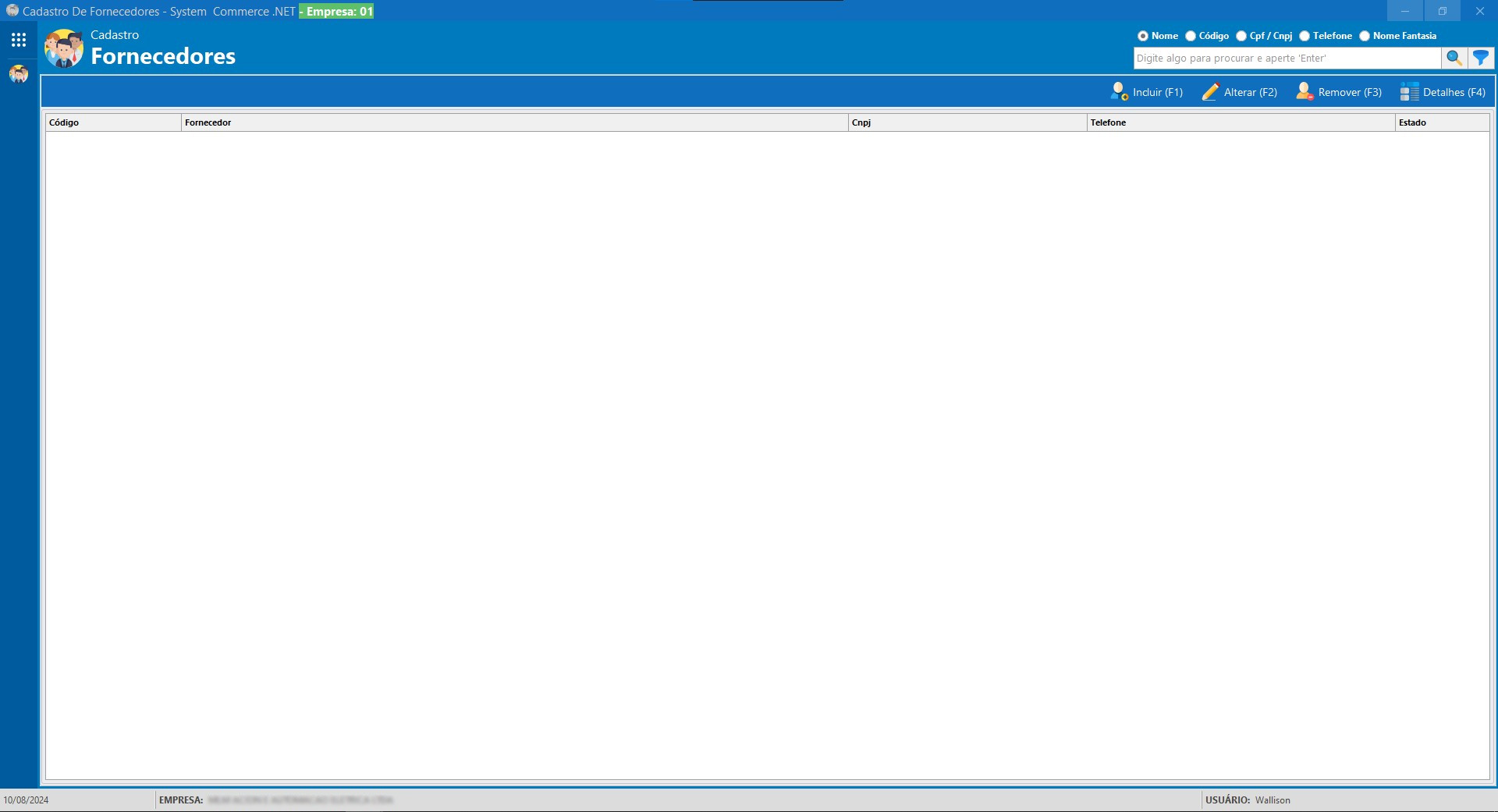
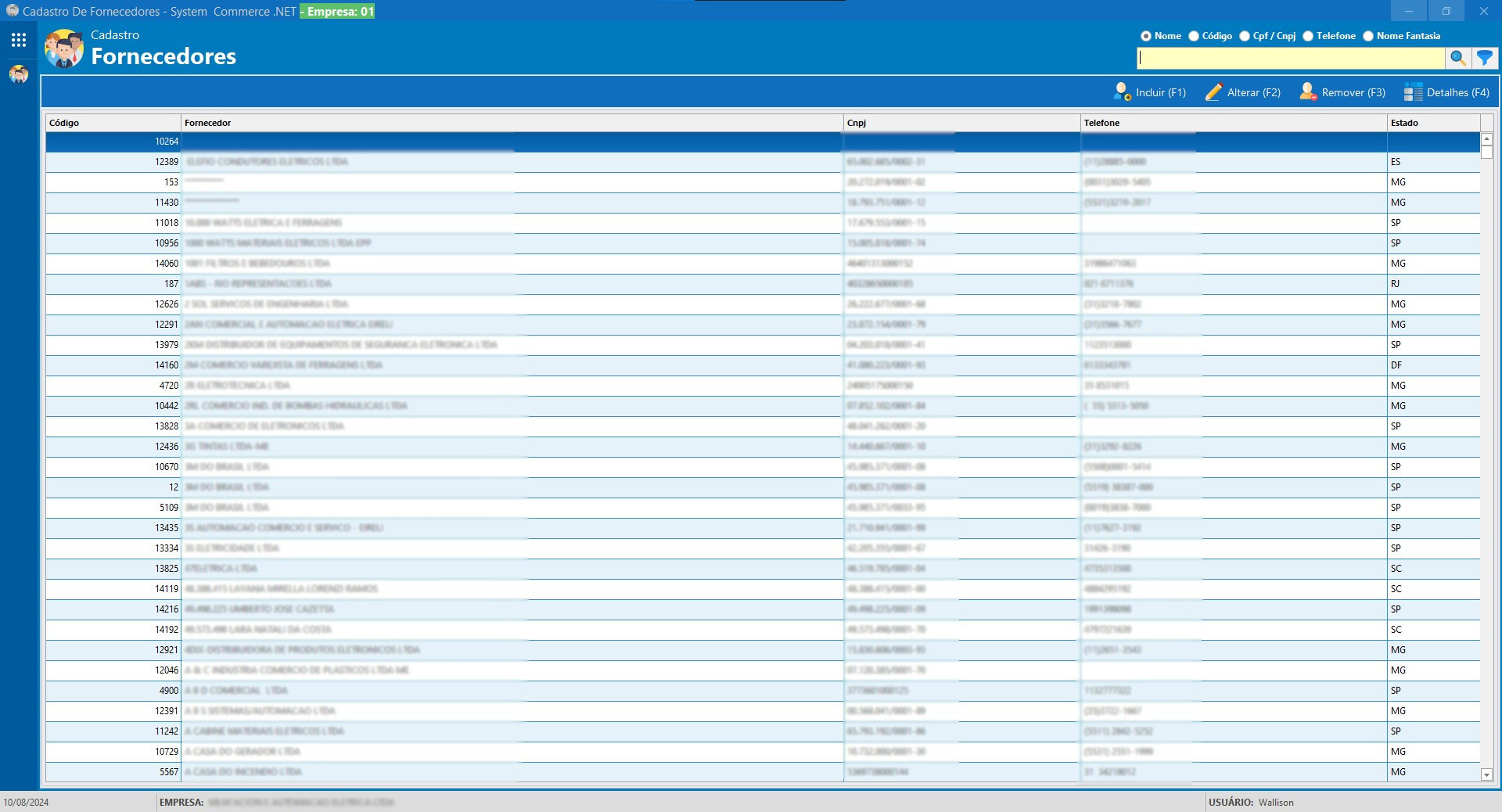
Seguindo o mesmo funcionamento das outras telas de cadastro do sistema, para buscar todos os fornecedores cadastrados, basta clicar na lupa na barra de pesquisa ou pressionar "Enter" no teclado. Isso fará uma busca por todos os fornecedores cadastrados no sistema.
Para abrir o cadastro de um fornecedor, basta clicar no botão "Alterar", "Detalhes" ou dar dois cliques com o mouse no cadastro selecionado.
Com a tela de detalhes do cadastro aberta, você pode alterar todas as informações do fornecedor. Isso inclui desde desativar o cadastro para que ele não apareça mais, até modificar dados dos fornecedor.
Todas as abas mencionadas anteriormente também se aplicam a fornecedores já cadastrados e podem ser editadas conforme necessário. Além disso, para fornecedores já cadastrados, novas abas adicionais estarão disponíveis.
Produtos Vinculados
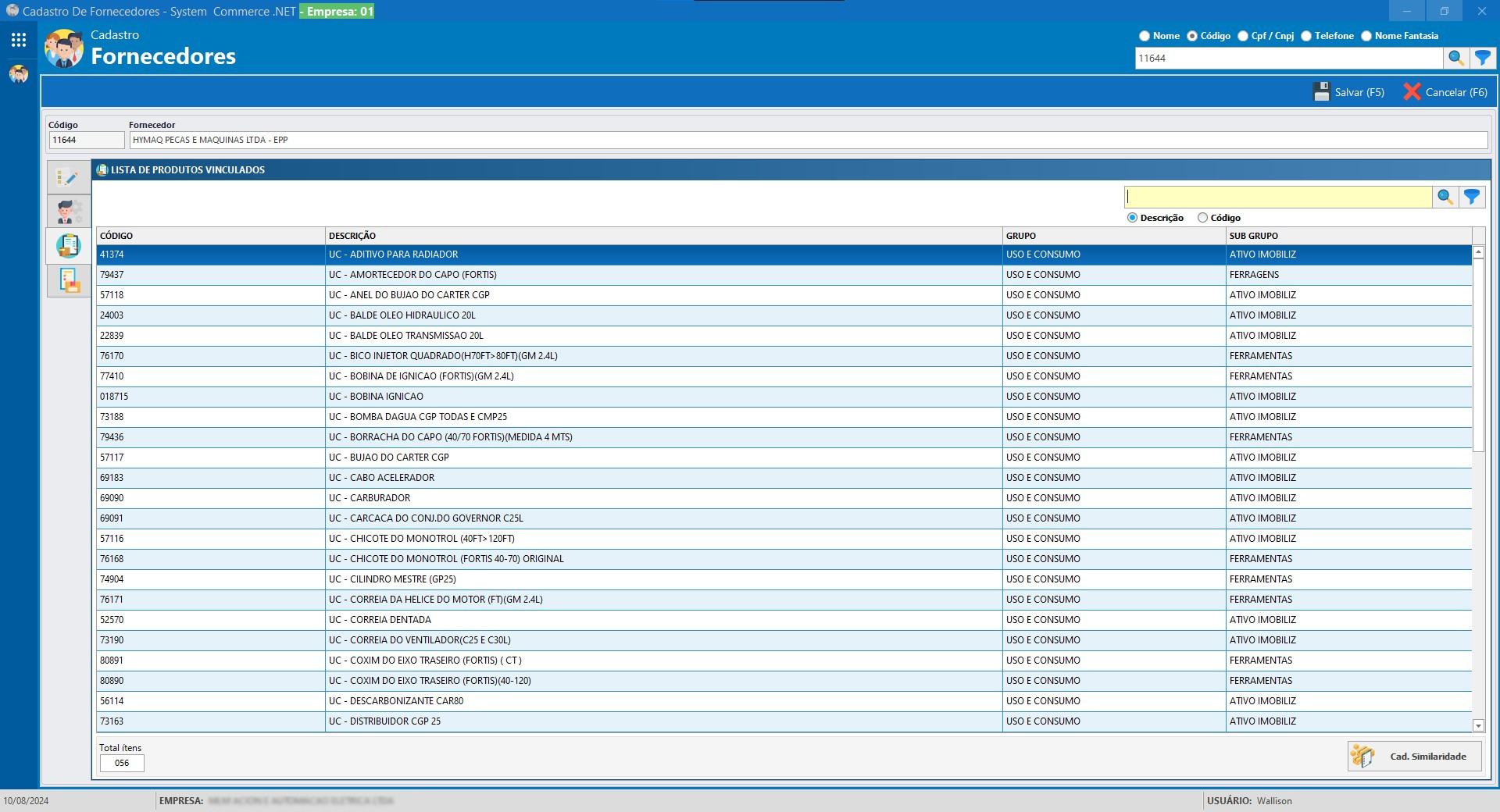
Nessa aba, é possível visualizar todos os produtos que estão vinculados a esse fornecedor, conforme registrado no cadastro de produtos. Isso facilita o gerenciamento e a associação de produtos ao fornecedor específico, permitindo um controle mais eficiente do inventário e das compras.
Similaridade
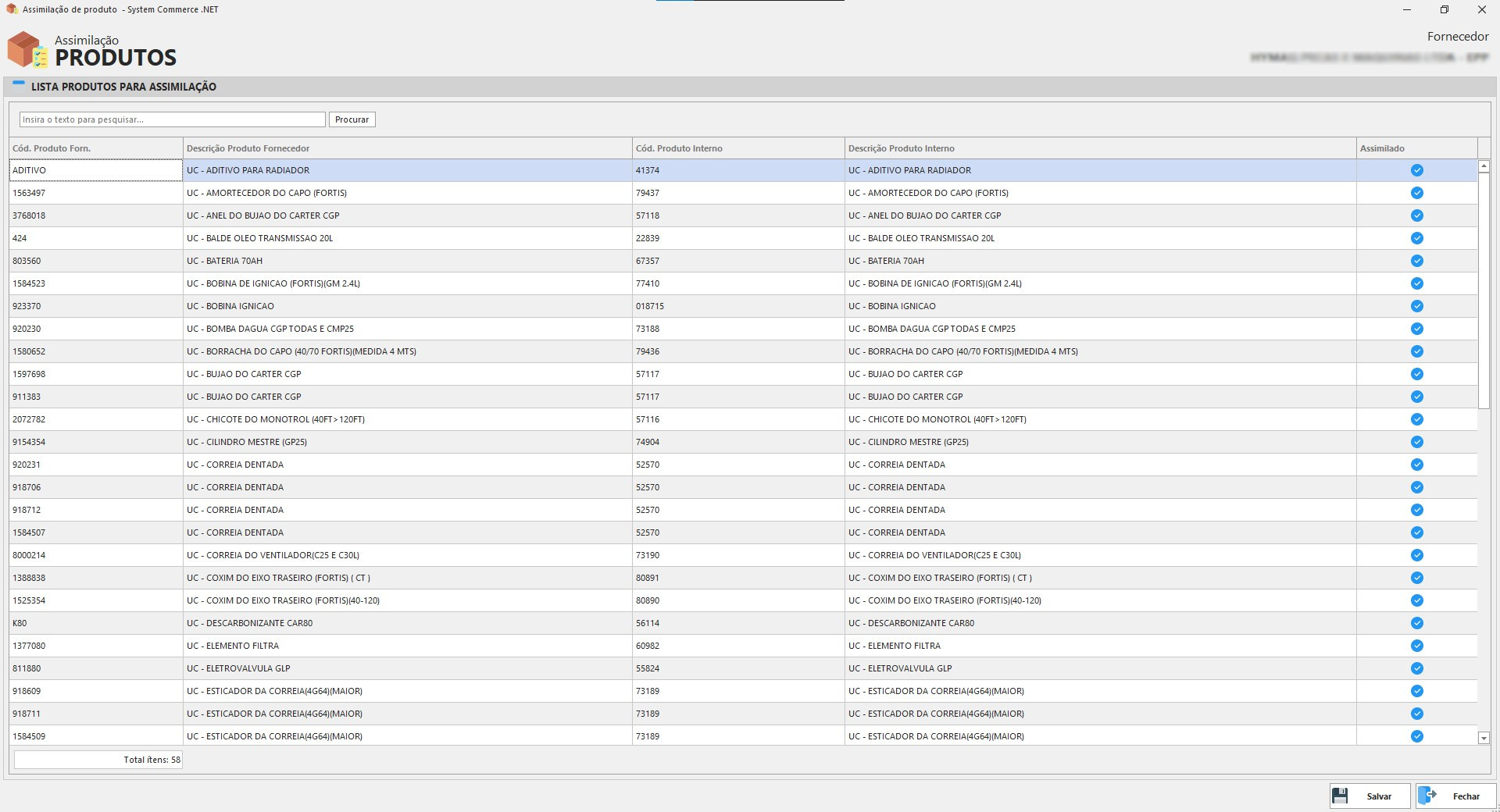
Quando o XML de uma nota de compras é importado, o sistema solicita a vinculação do código do fornecedor com o código interno do sistema. Na tela de "Similaridade", é possível visualizar todos os itens do fornecedor que estão vinculados ao código interno. Além disso, você pode excluir uma vinculação ou editar o vínculo para outro item. Para fazer isso, basta clicar na coluna de código interno, onde aparecerão as opções disponíveis para seleção ou alteração.
Lista Compras
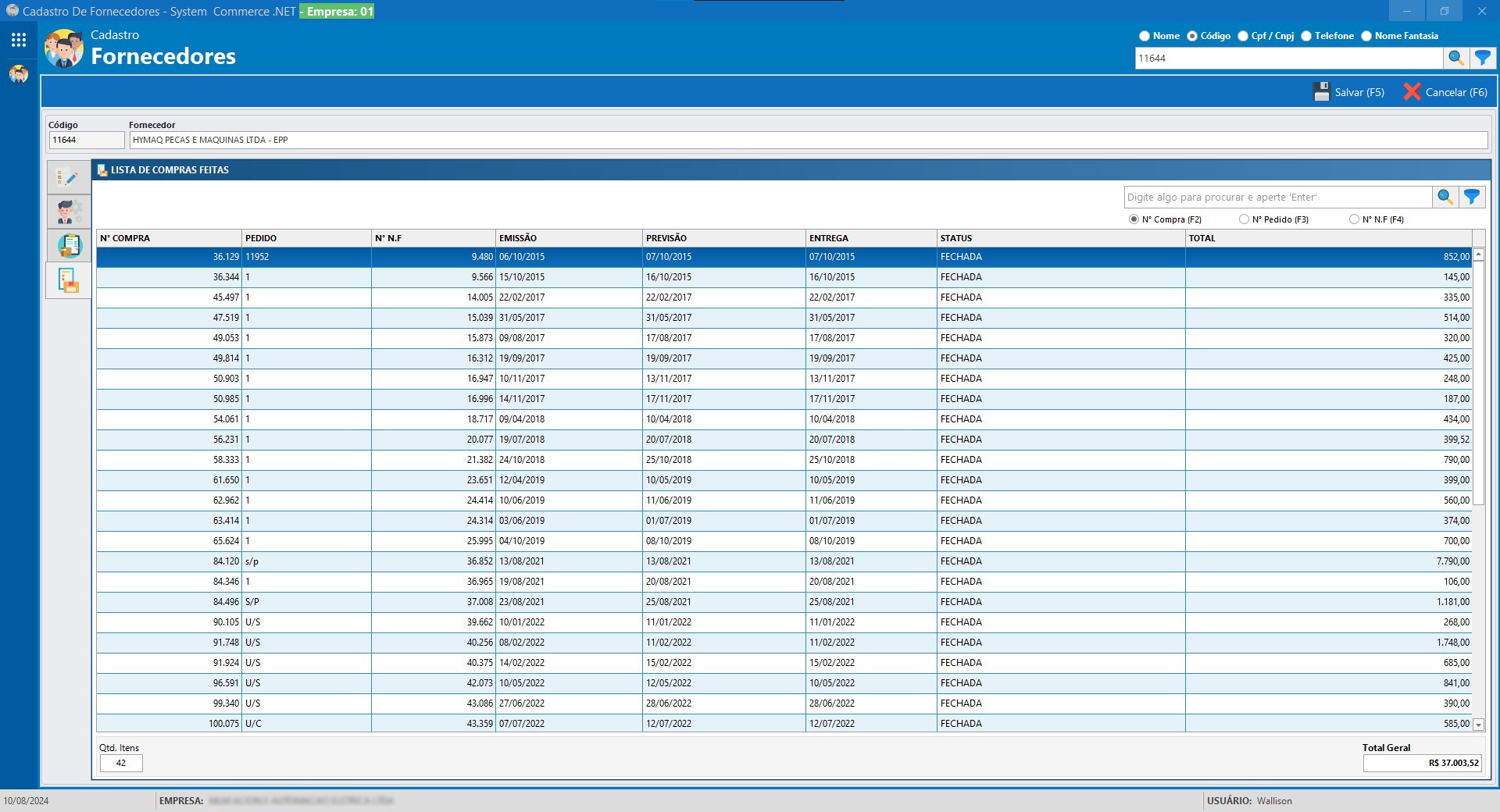
Nesta aba, é possível visualizar todas as compras que já foram realizadas com esse fornecedor. Isso permite acompanhar o histórico de transações e analisar o relacionamento comercial com o fornecedor ao longo do tempo.
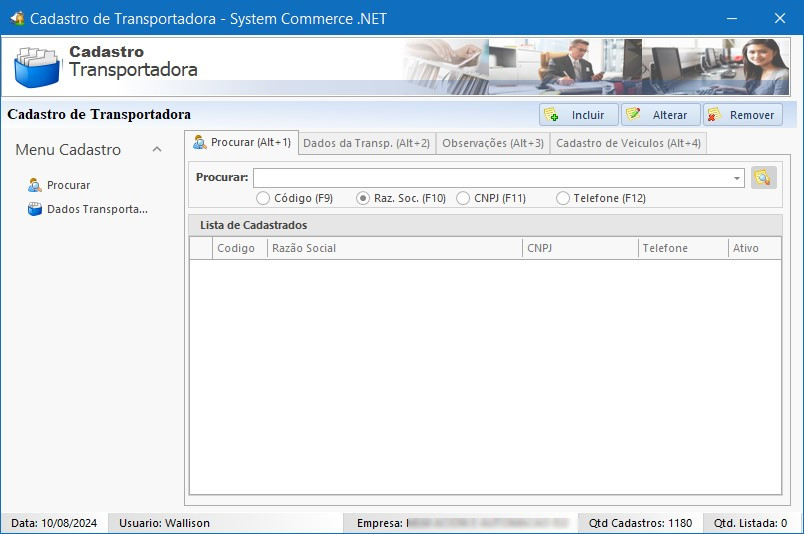
Cadastro de Transportadora
Essa tela segue o mesmo layout do cadastro de vendedor e possui a mesma funcionalidade de todas as outras telas de cadastro que já vimos.
Novo Cadastro
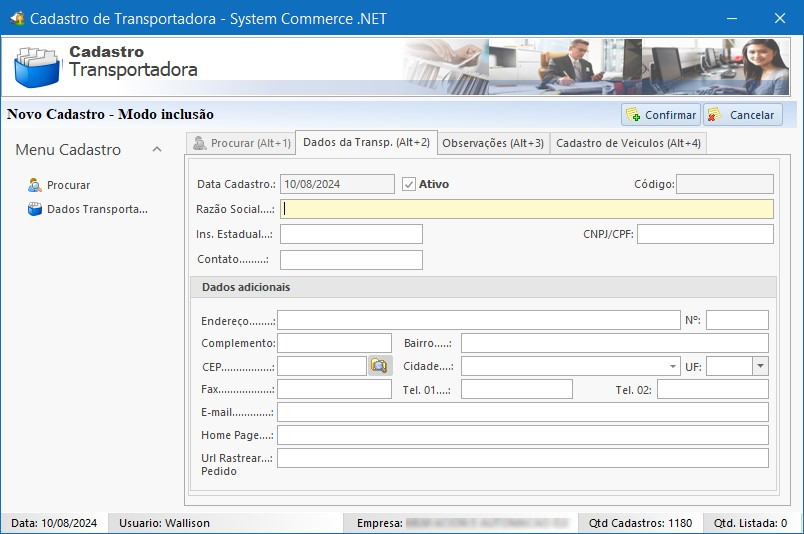
Dados Transportadora
Para cadastrar uma nova transportadora, basta seguir o mesmo processo das outras telas de cadastro. Clique em "Incluir" e, em seguida, insira os dados da transportadora. O único campo obrigatório é o nome, mas é recomendável preencher todos os campos para um cadastro mais completo.
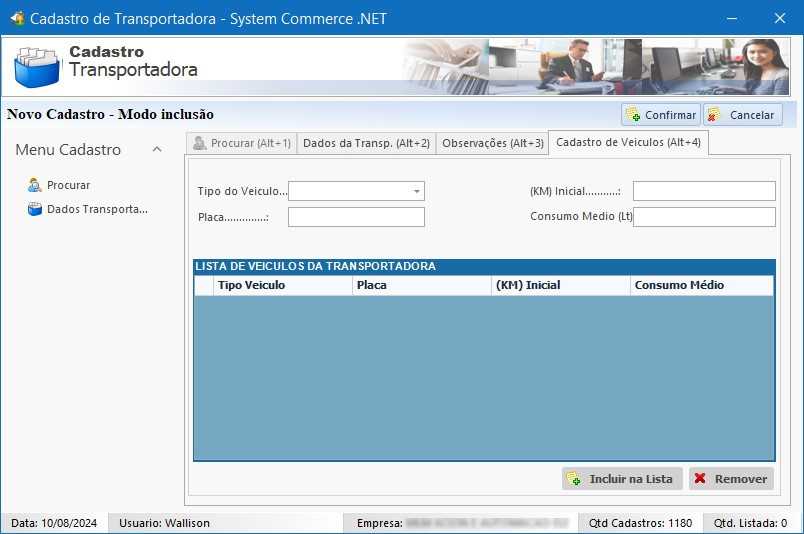
Dados Veículo
Também é possível realizar o cadastro de veículos para as transportadoras. Isso permite que todas as informações relevantes sobre os veículos utilizados nas operações logísticas sejam registradas e acessíveis no sistema, facilitando a gestão de transportes e entregas.
Cadastros de Indicação
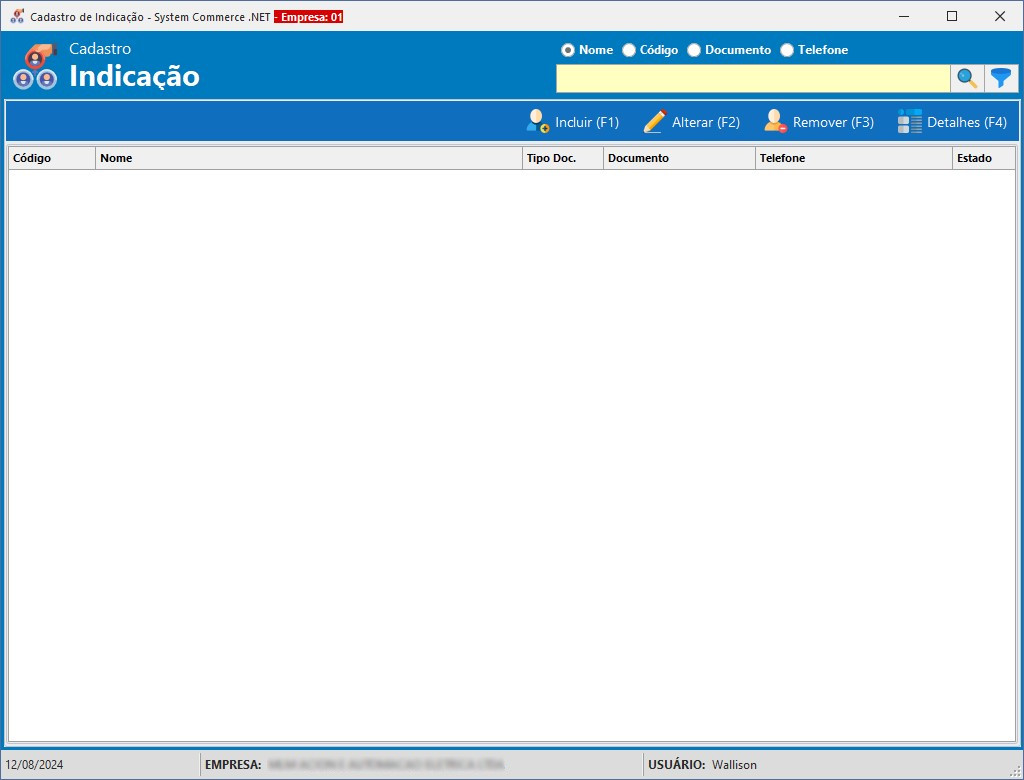
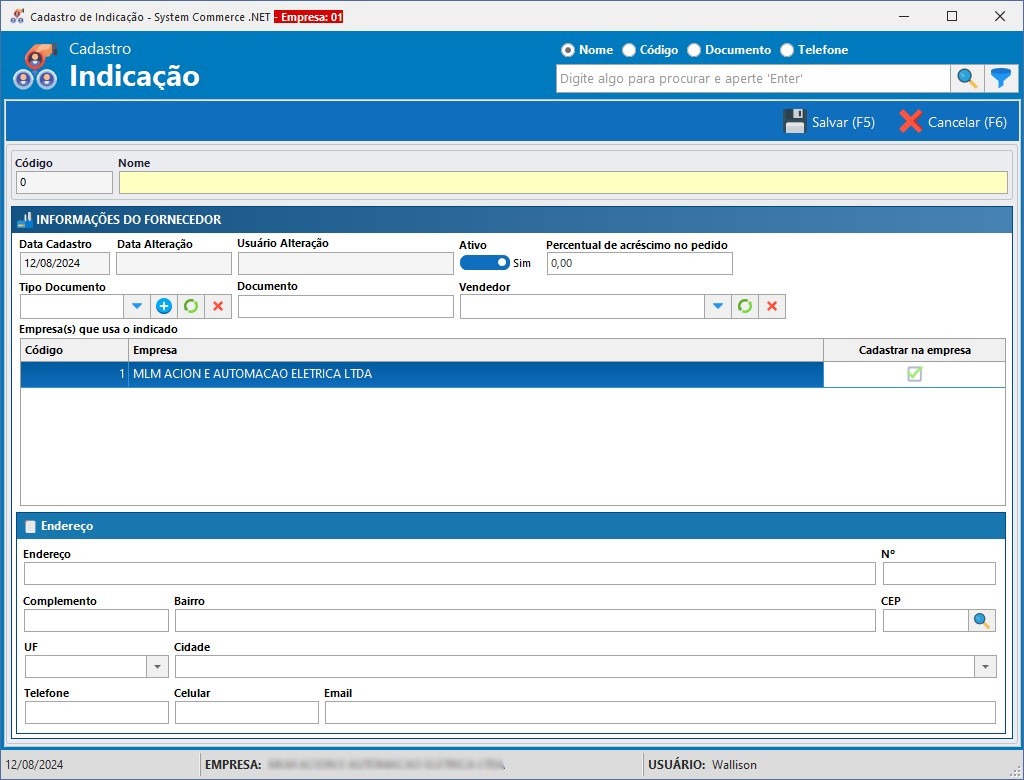
Caso a empresa trabalhe com indicações de pessoas externas, nesta tela é possível cadastrar essas pessoas. Assim, ao realizar uma venda, o sistema pode adicionar um valor extra destinado a esse externo, como uma comissão. Isso permite que o processo de pagamento de comissões seja automatizado e registrado corretamente, garantindo transparência e eficiência nas transações.
Novo Cadastro
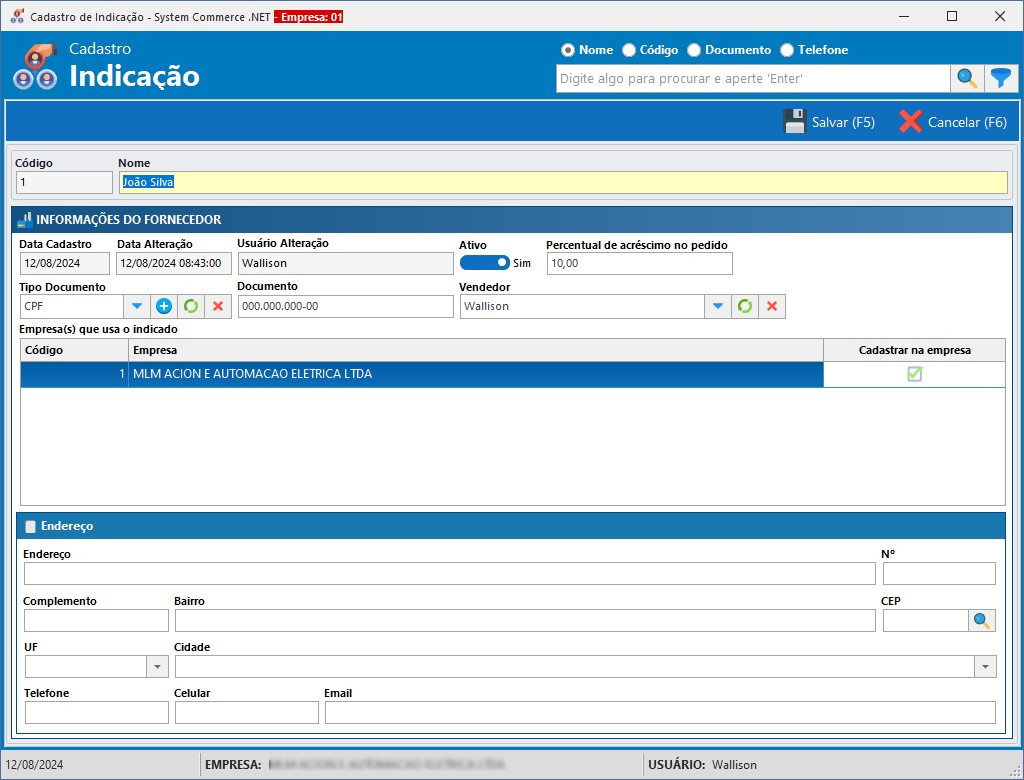
Para realizar um novo cadastro, é necessário preencher os seguintes campos: Nome, Documento, Vendedor e o Percentual de Acréscimo no Pedido. Esses campos garantem que todas as informações essenciais estejam registradas, permitindo que o sistema calcule e adicione o valor de comissão corretamente nas vendas associadas a essa pessoa externa.
Cadastros Existentes
Seguindo o mesmo funcionamento das outras telas de cadastro do sistema, para buscar todas as indicações cadastradas, basta clicar na lupa na barra de pesquisa ou pressionar "Enter" no teclado. Isso fará uma busca por todas as indicações cadastradas no sistema.
Para abrir o cadastro de uma indicação, basta clicar no botão "Alterar", "Detalhes" ou dar dois cliques com o mouse no cadastro selecionado.
Com a tela de detalhes do cadastro aberta, você pode alterar todas as informações da indicação. Isso inclui desde desativar o cadastro para que ele não apareça mais, até modificar dados da indicação.
E caso seja necessário excluir algum cadastro, basta clicar em "Remover". No entanto, recomendamos que, em vez de excluir, você desative o cadastro. Dessa forma, você evita a perda de informações que podem ser importantes no futuro, mantendo o histórico de dados disponível caso precise consultá-lo posteriormente.