Ordem de Serviço
Se a empresa prestar serviços a outras empresas, o sistema oferece a funcionalidade de Ordem de Serviço (OS), onde é possível cadastrar os serviços realizados, fazer a entrada de OS, emitir Notas Fiscais de Serviço e outras operações. Vamos explorar como essa funcionalidade funciona.
Entrada O.S Interna
O primeiro campo a ser preenchido é o do Cliente para quem o serviço será prestado.
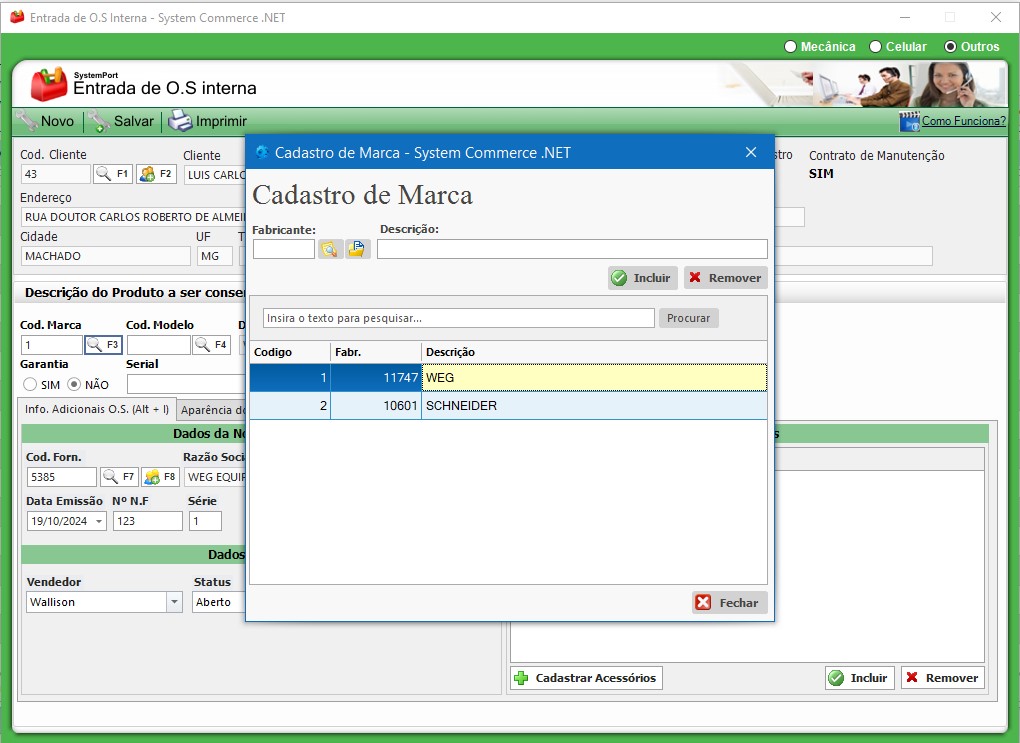
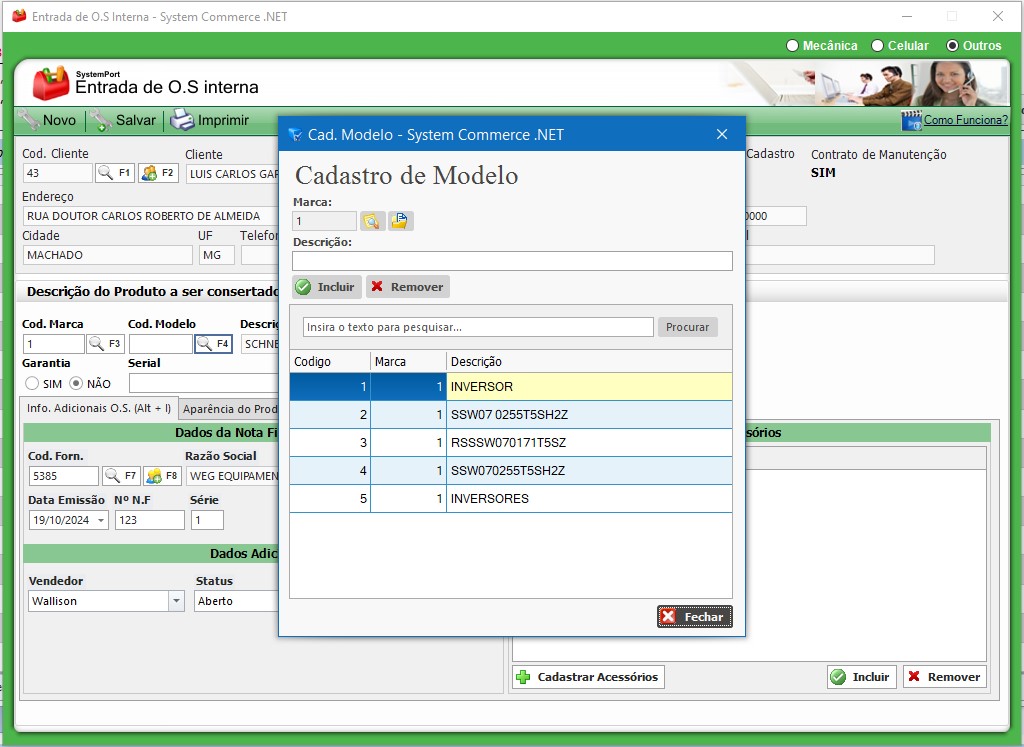
Depois, é necessário fornecer informações sobre o produto que será consertado, selecionando a Marca e o Modelo do item. Há também campos opcionais para adicionar mais informações úteis, como número de patrimônio e serial. Além disso, é possível selecionar o tipo de OS (Mecânica, Celular ou Outros) e cada opção apresentará diferentes campos de preenchimento relacionados ao item em reparo.
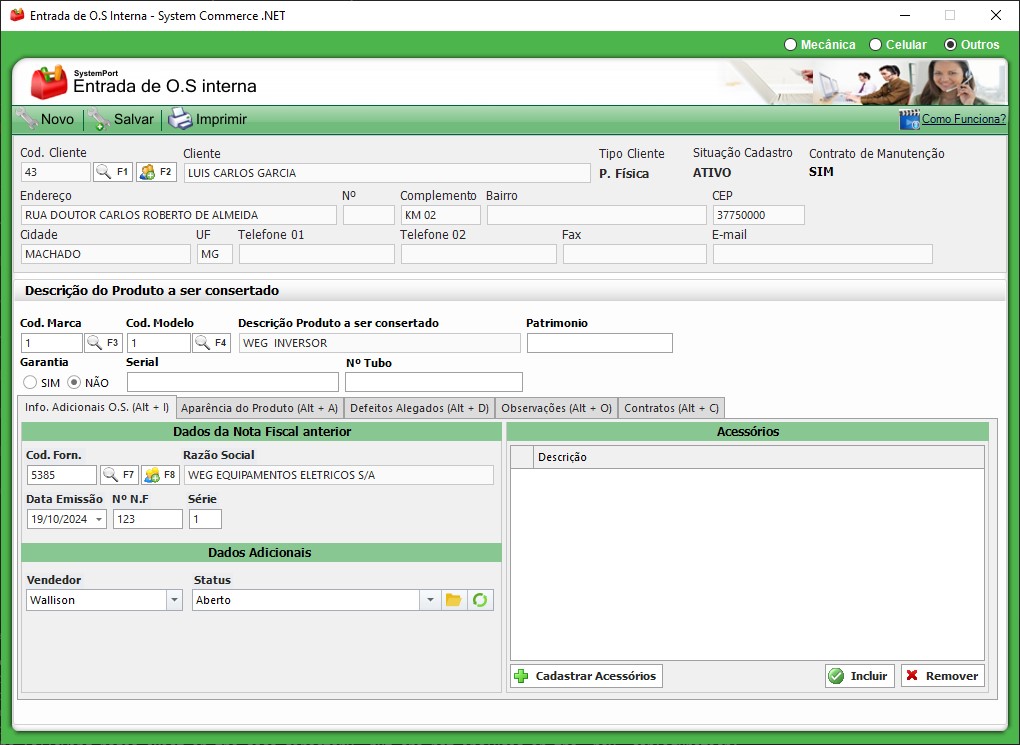
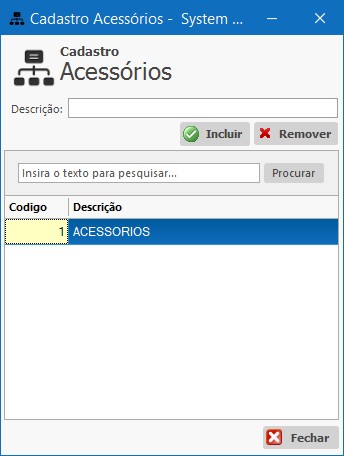
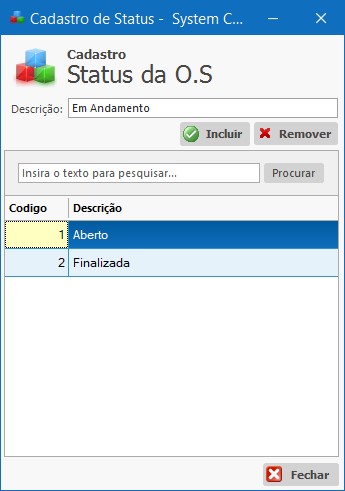
Também é possível registrar os dados da Nota Fiscal do item, controlar o status da OS e incluir os acessórios que serão usados durante o serviço, clicando em Incluir ou cadastrando novos acessórios no Cadastro de Acessórios.
A tela de Entrada de OS conta ainda com abas para:
- Aparência do Produto: Campo de texto onde se detalha o estado do item no momento em que chegou à loja para reparo.
- Defeitos Alegados: Campo de texto para registrar os problemas relatados pelo cliente.
- Observações Gerais: Campo para anotações adicionais sobre a OS.
- Contratos: Aba que aplica o contrato caso o cliente tenha um Cadastro de Contratos com a empresa.
Marca
Modelo
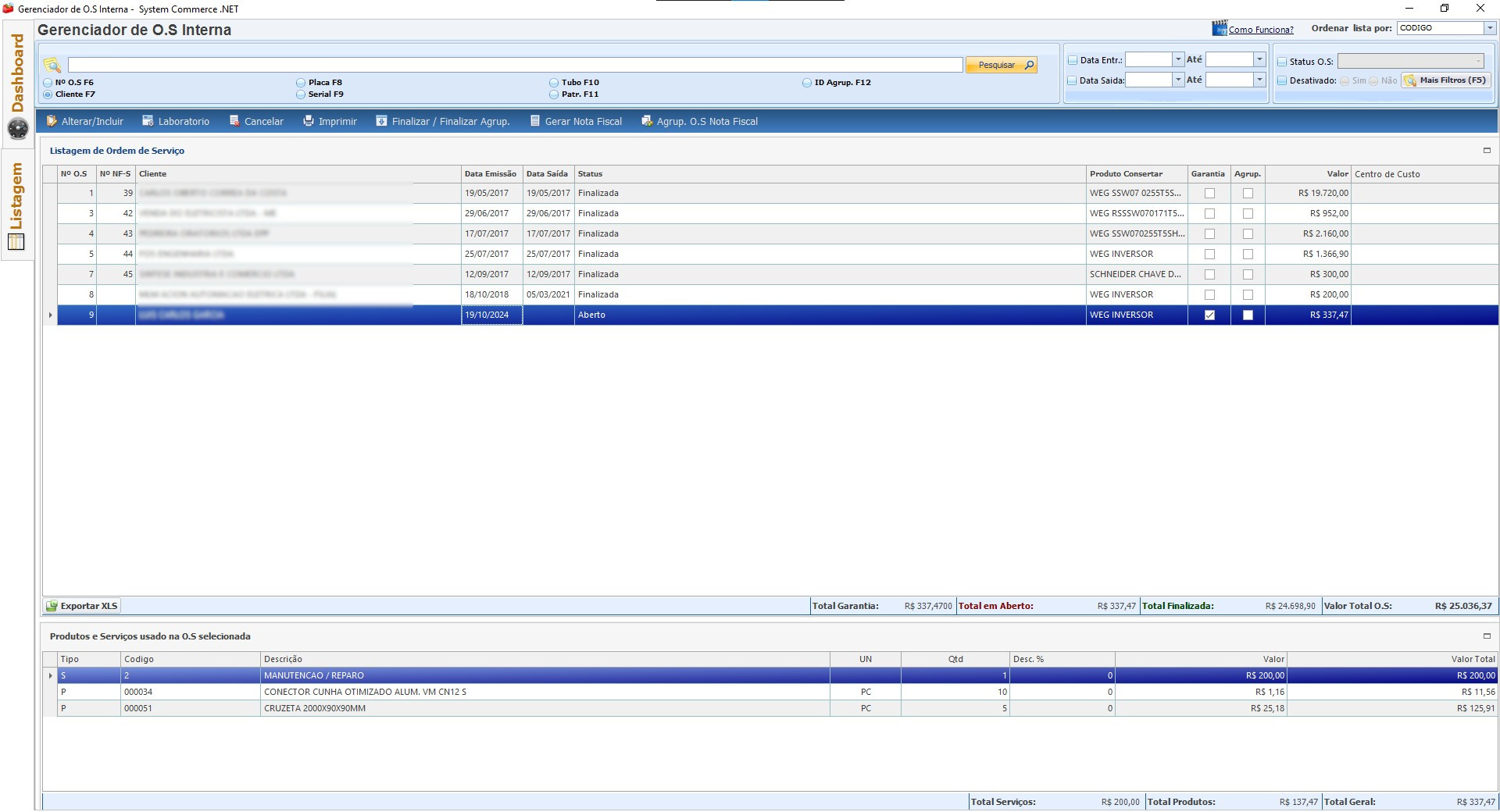
Após preencher todos os dados na tela de Entrada de OS, clique em Salvar no canto superior esquerdo da tela. A OS será registrada, estará disponível para Imprimir também no canto superior esquerdo da tela e poderá ser visualizada na tela do Gerenciador de OS para continuar o processo de atendimento.
Gerenciador de O.S Interna
Alterar/Incluir
Ao clicar em Alterar/Incluir, o sistema oferece a opção de incluir uma nova OS ou alterar a OS selecionada. Ao escolher qualquer uma das opções, a tela de Entrada OS será aberta, onde é possível alterar as informações ou incluir uma nova Ordem de Serviço.
Laboratório
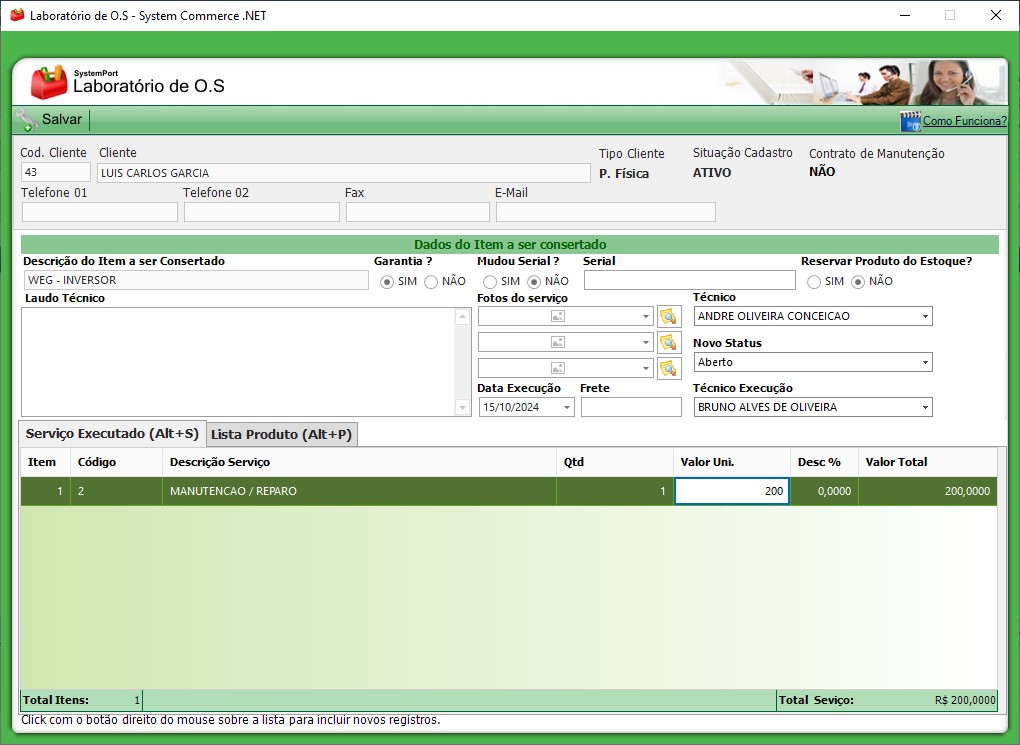
Para continuar o processo da Ordem de Serviço, é necessário clicar em Laboratório, que abrirá a tela abaixo:
Na parte inferior da tela, na aba Serviços Executados, é possível selecionar os serviços prestados no conserto, juntamente com seus valores. Para incluir um serviço, clique com o botão direito do mouse e selecione "Inserir". Se for necessário cadastrar novos serviços, acesse a tela de Cadastro de Serviços ou clique nos "..." na linha do serviço para abrir a tela de seleção e realizar o cadastro.
Clique com o botão direito do mouse para adicionar uma linha, pesquisar e incluir os itens na OS, com suas quantidades e valores. Esses valores serão somados ao total com os serviços. Um campo essencial é o de Reservar Produto no Estoque, que garante que os itens usados na OS sejam reservados. Este campo precisa estar marcado como Sim para que a OS possa ser finalizada, pois só é possível finalizar uma OS com os produtos devidamente reservados no estoque.
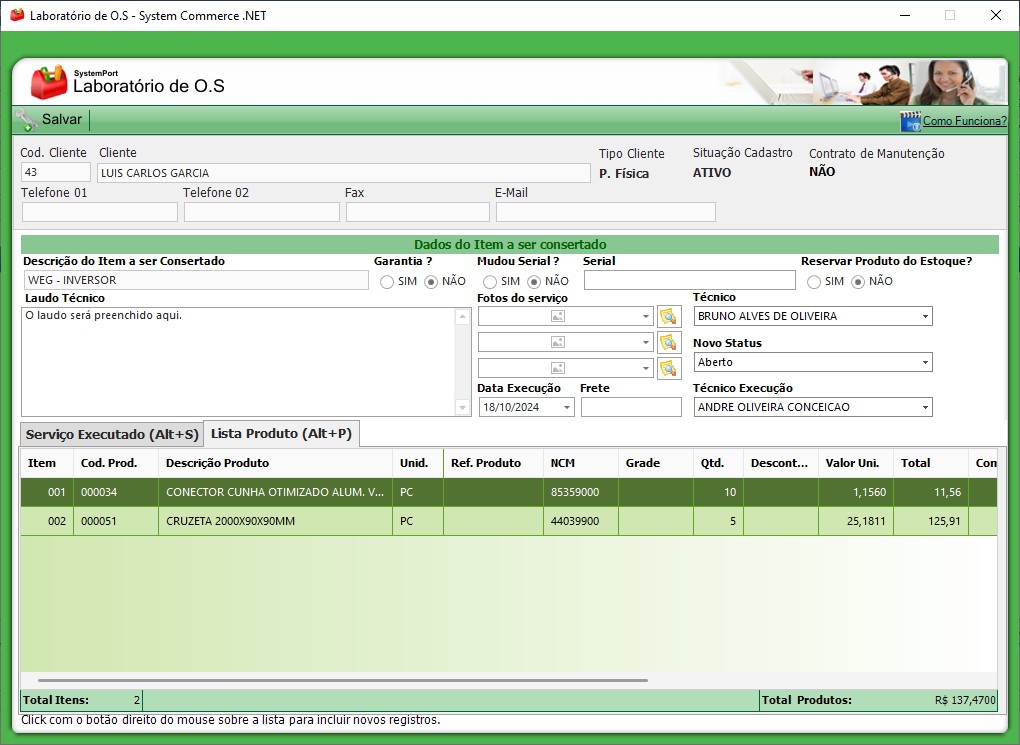
Após preencher todos os campos, clique em Salvar. Se precisar alterar algo no Laboratório após salvar, basta voltar ao Gerenciador de OS, clicar em Laboratório novamente, e a tela será aberta com as informações preenchidas, permitindo novas inclusões ou alterações.
Cancelar
Se for necessário cancelar uma Ordem de Serviço, basta clicar em Cancelar. A OS será excluída do sistema.
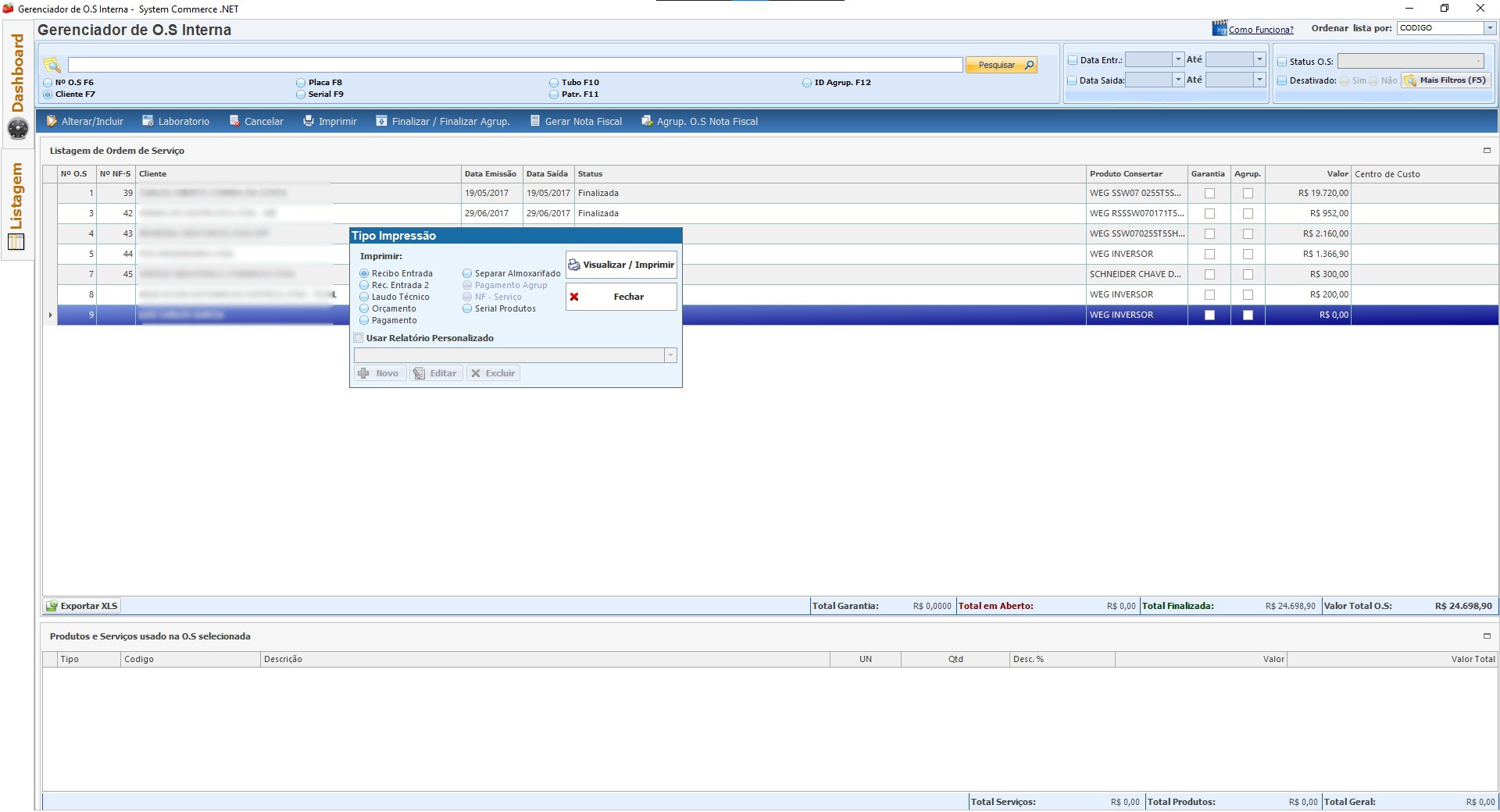
Imprimir
Caso nenhum dos modelos de impressão padrão atenda às necessidades da empresa, também é possível personalizar o modelo de impressão.
Finalizar
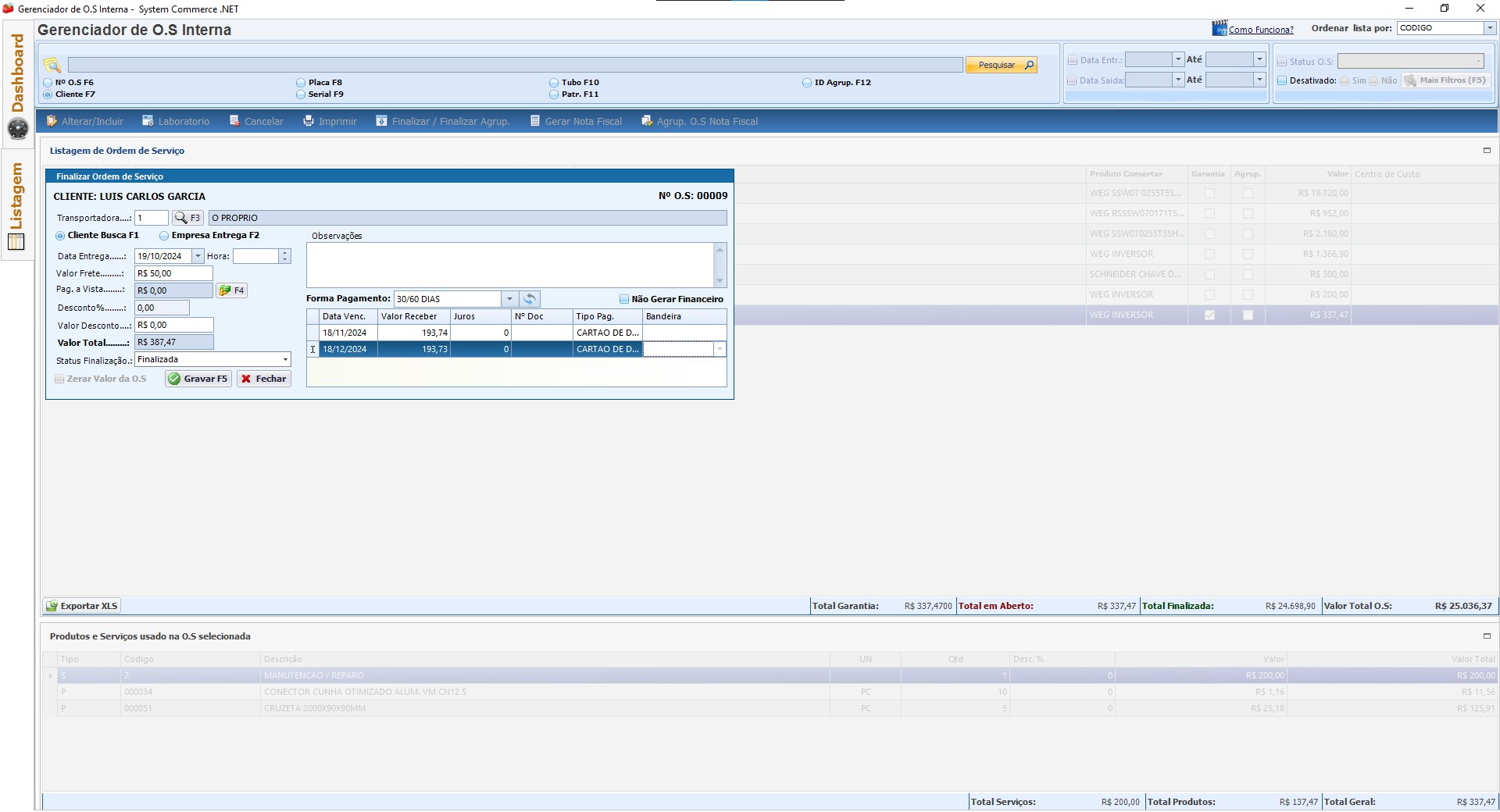
Será necessário selecionar a transportadora, definir a data de entrega e informar se houve algum valor de frete ou desconto. Esses valores serão somados ao total (serviços, produtos, frete e desconto). Depois, selecione a forma de pagamento e o tipo de pagamento das parcelas, caso seja necessário gerar financeiro, com isso, as informações serão enviadas ao Contas Receber; caso contrário, clique em Não Gerar Financeiro. Por fim, altere o status da OS para o que estiver cadastrado na empresa.
Após isso, clique em Gravar, e a OS será finalizada. Os itens sairão do estoque e o financeiro será gerado.
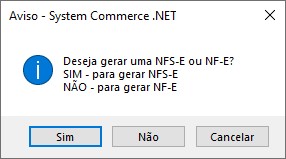
Gerar Nota Fiscal
Basta seguir com os processos de emissão conforme necessário.
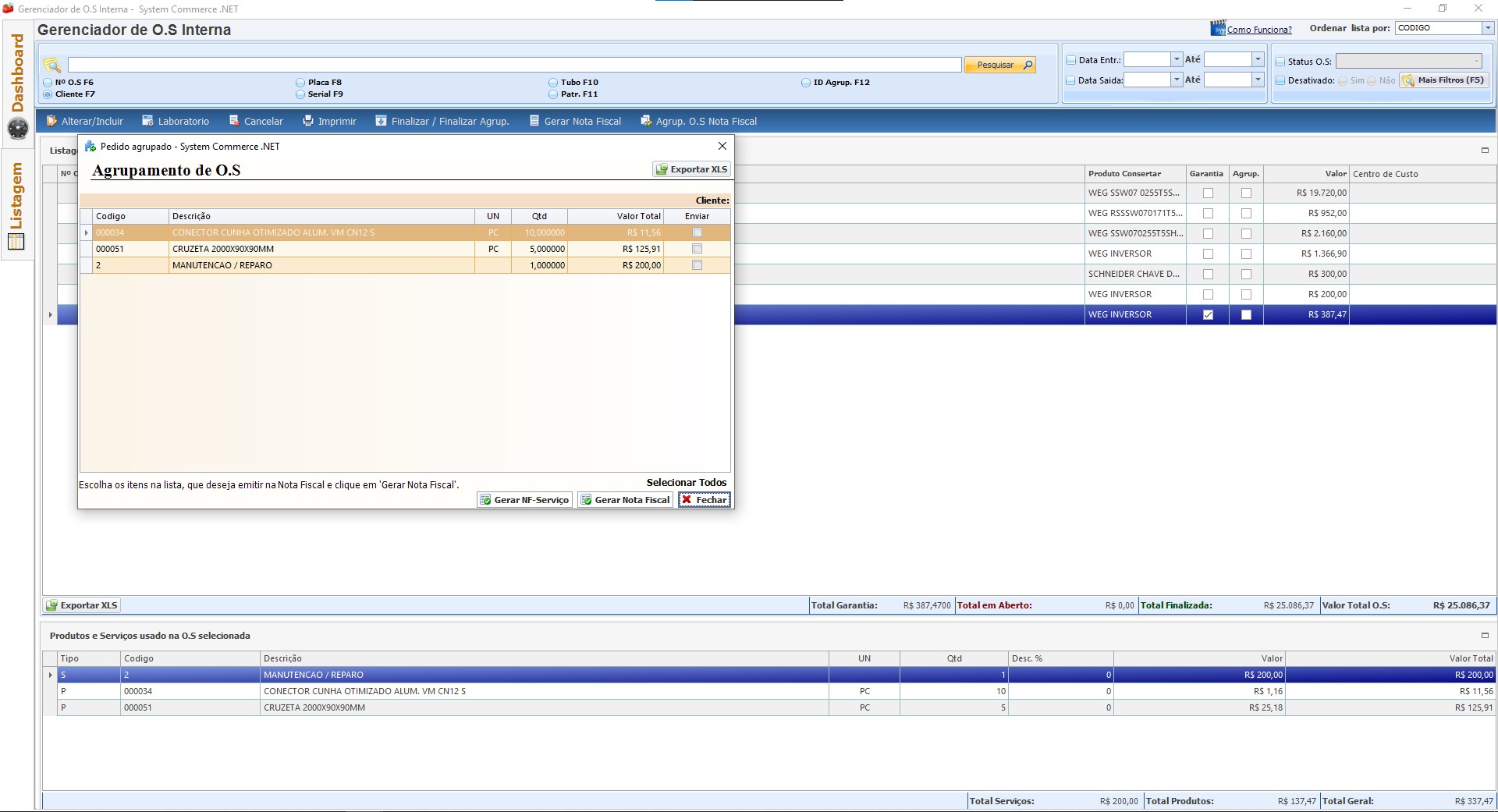
Agrup OS Nota Fiscal
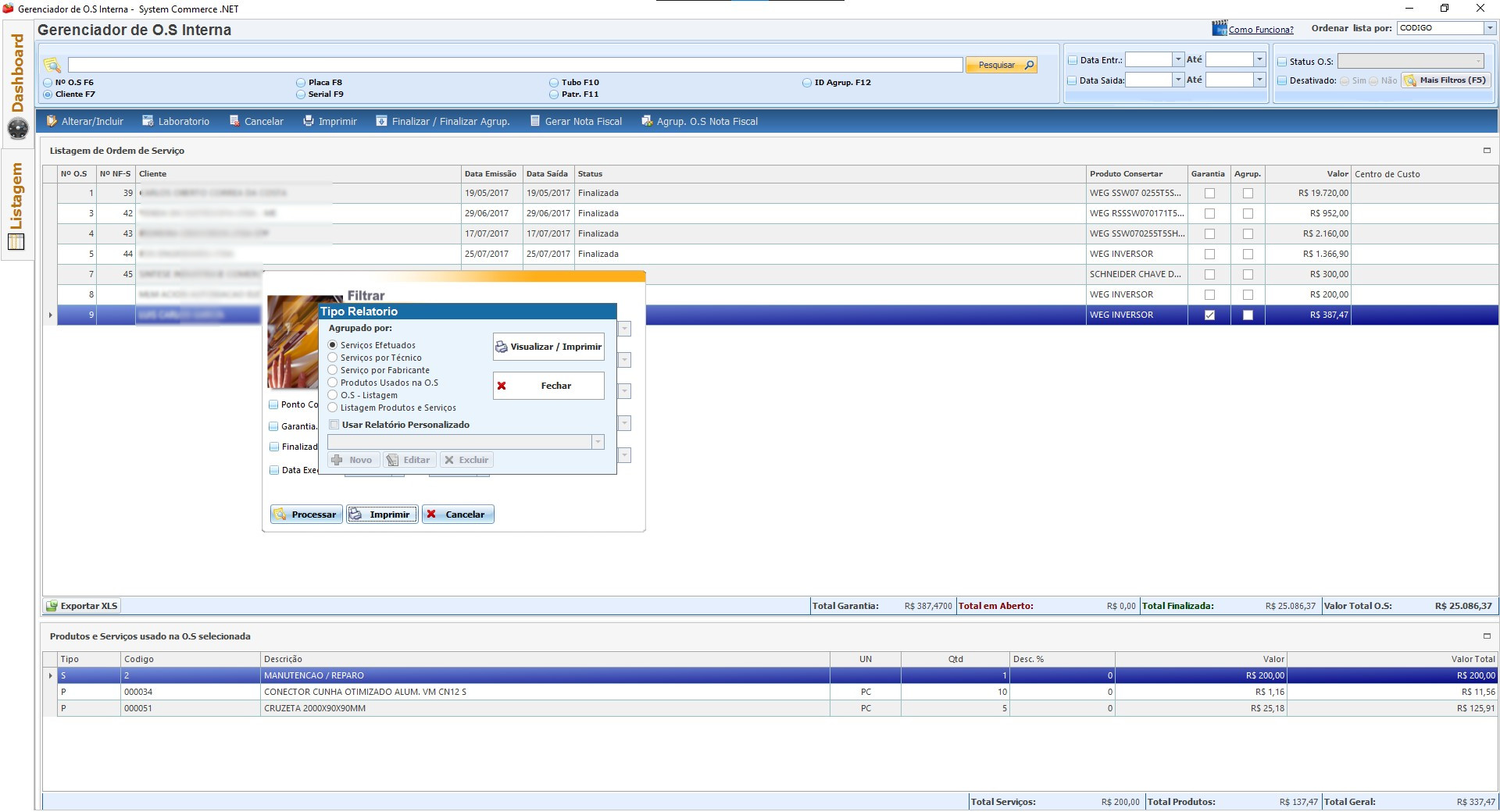
Relatorios
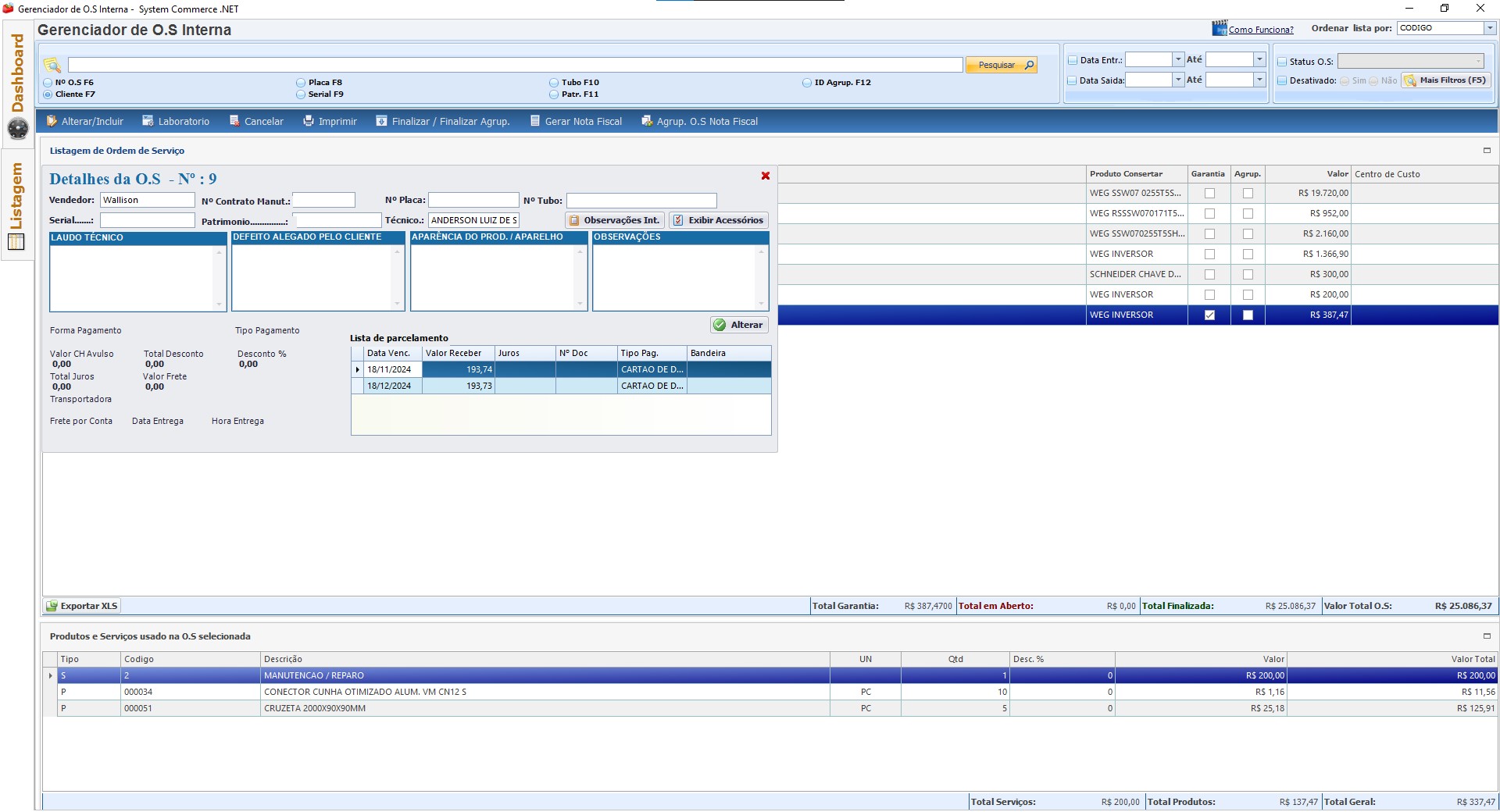
Outras Opções
Observações
Copiar OS
Também é possível copiar uma OS clicando com o botão direito do mouse e selecionando Copiar OS. Todas as informações da OS original serão copiadas para uma nova, permitindo refazer o processo da OS e continuar com o fluxo normalmente.
Cadastro de Contratos
Além disso, pode-se imprimir o contrato para ser assinado por ambas as partes.
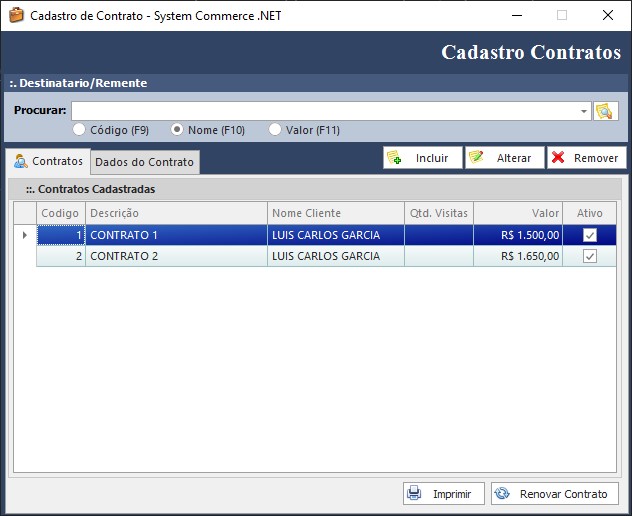
Ao clicar em Alterar, a tela a seguir será aberta, permitindo fazer as alterações necessárias no contrato. Se for preciso remover algum contrato, basta clicar em Remover para excluí-lo do sistema.
Novo Contrato
Ao salvar, as informações serão enviadas automaticamente para o módulo de Contas a Receber. Além disso, será possível vincular esse contrato às OS relacionadas ao cliente. Ao finalizar a OS, não será necessário gerar financeiro, já que o pagamento estará contemplado pelo contrato.
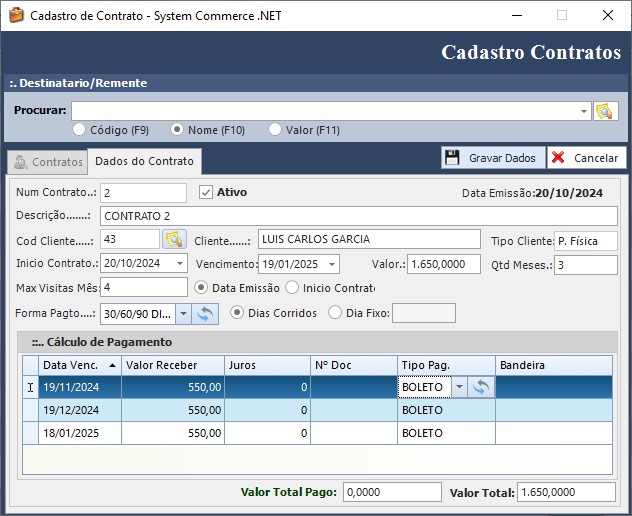
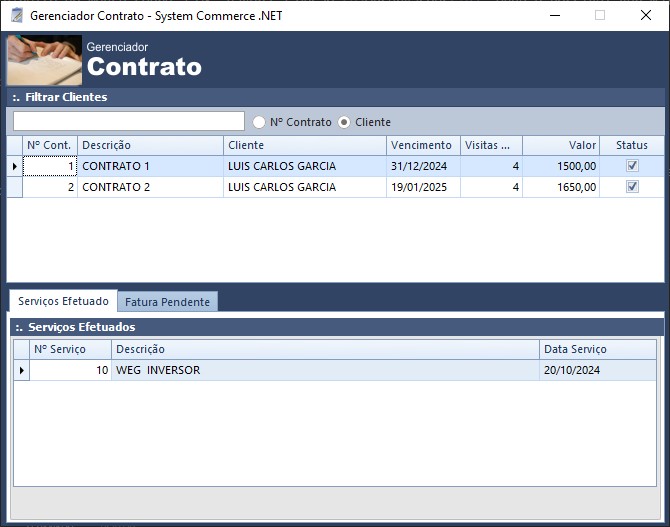
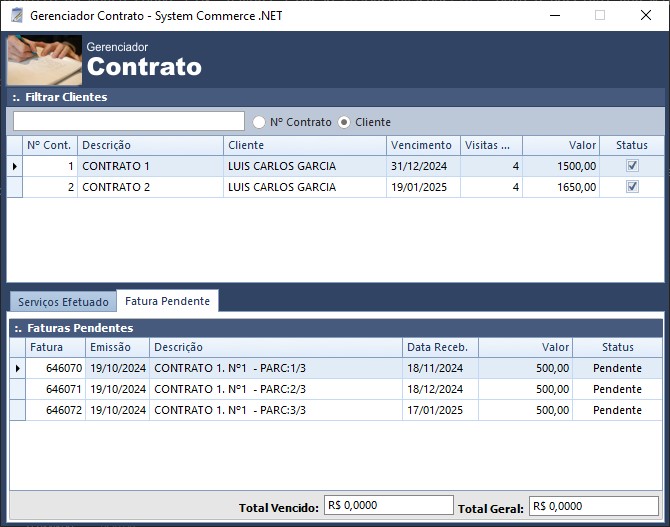
Gerenciador de Contratos
Na parte inferior da tela, é possível visualizar as Ordens de Serviço (OS) associadas a cada contrato, na aba Serviços Efetuados, onde será mostrado o código da OS, o item que foi consertado e a data do serviço.
NFS-e
Caso a empresa necessite emitir Notas Fiscais de Serviço Eletrônicas (NFS-e), isso pode ser feito pelo sistema, desde que o município permita a emissão por sistemas de terceiros. É importante, portanto, verificar previamente essa possibilidade. A emissão pode ser realizada manualmente ou a partir de uma Ordem de Serviço (OS). Vamos entender o funcionamento.
Nova NFS
Dados da NFS-e
Em seguida, insira os dados do cliente. Se o cliente já estiver cadastrado no sistema, os dados serão preenchidos automaticamente; caso contrário, será possível inseri-los manualmente.
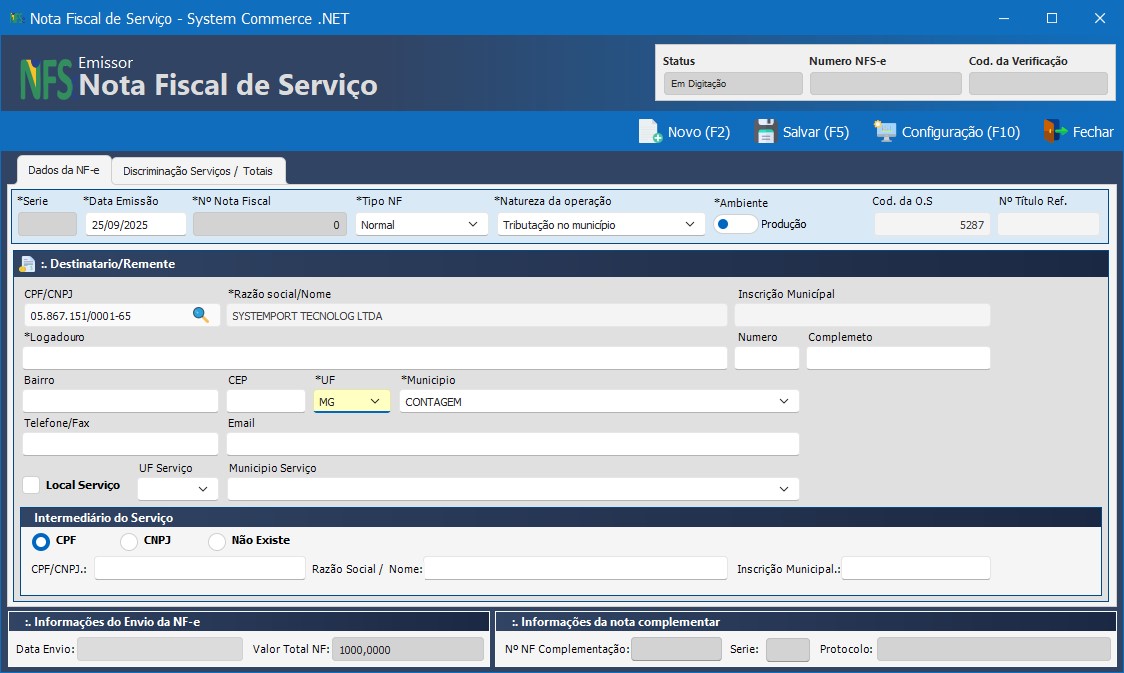
Se o local do serviço for diferente do endereço do cliente, marque o campo Local Serviço e informe a UF e o município onde o serviço foi realizado. Caso haja um intermediador, também é possível informar seus dados, como CPF/CNPJ, nome e inscrição municipal.
Discriminação Serviços / Totais
Abaixo, selecione o código de tributação do ISS do município e um item da lista de serviços, que deve estar previamente cadastrado nas Configurações da NFS. Caso haja intermediador, insira seus dados. Também é possível registrar observações internas, que não serão exibidas na nota, mas ficarão salvas no sistema.
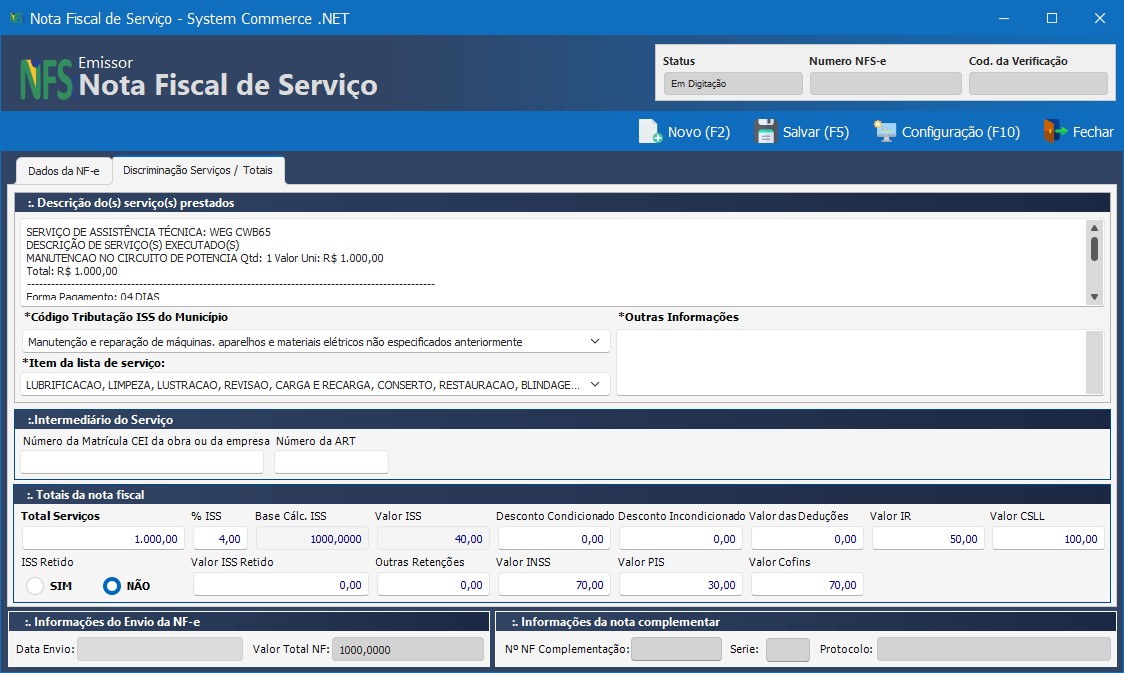
Na seção Totais, se a NFS-e for originada de uma OS, o campo Total Serviços será preenchido automaticamente. Ajuste os demais campos conforme necessário. Informe a alíquota do ISS e o sistema calculará os valores automaticamente. Se o ISS for retido, marque o campo correspondente. Já os campos de desconto, outros impostos e adicionais podem ser preenchidos manualmente ou previamente configurados nas Configurações da NFS.
Após preencher todos os campos corretamente, clique em Salvar. A NFS-e será gravada e o sistema perguntará se deseja enviá-la à Sefaz. Caso opte por enviar, o sistema fará a emissão e imprimirá a nota automaticamente.
Nova NFS
Ao clicar em Nova NFS, o sistema limpará todas as informações da tela, permitindo iniciar a emissão de uma nova nota do zero.
Configurações NFS
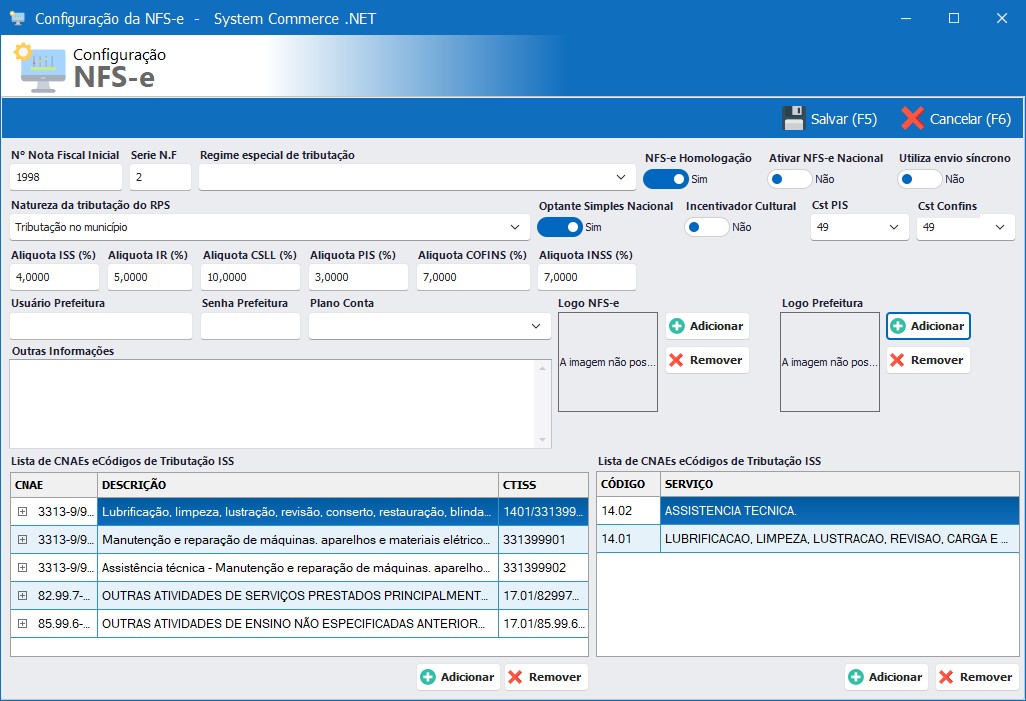
Caso a prefeitura exija, também é possível inserir o usuário e a senha de acesso, bem como a logo da prefeitura e da empresa.
É necessário ainda selecionar o CNAE da empresa, o CTISS usado na emissão da NFS e cadastrar os serviços correspondentes ao CNAE, que serão utilizados na nota. Após preencher todas as informações, clique em Salvar para concluir.
Salvar
Após preencher todos os campos, clique em Salvar para salvar a NFS no banco de dados. O sistema informará caso algum campo obrigatório esteja faltando. E após perguntará se já deseja realizar a emissão da NFS.
Enviar NFS
Para emitir a NFS salva, clique em Enviar, e o sistema realizará a comunicação com a Sefaz para efetuar a emissão.
Imprimir NFS
Se for necessário reimprimir a NFS, clique em Imprimir para gerar uma nova via da nota.
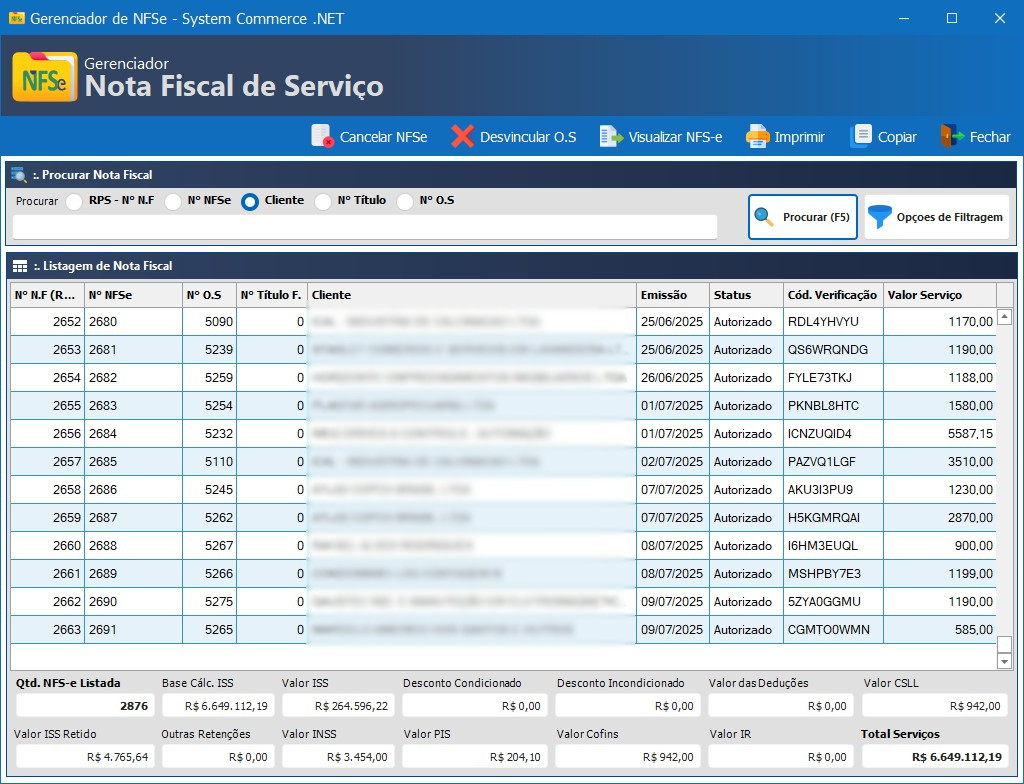
Gerenciador de NFS-e
Além disso, os filtros na parte superior da tela, como por datas, clientes, número da nota, status e outros, facilitam a localização das NFS-e desejadas.
Na parte inferior da tela, também é possível visualizar os principais valores das notas listadas, como impostos, descontos e valores dos serviços, permitindo maior controle sobre os valores envolvidos.
Cancelar NFS
Caso seja necessário cancelar uma NFS-e, isso pode ser feito diretamente pelo Gerenciador de NFS-e. Na parte inferior da tela, existe a opção Cancelar NFS, onde, se ainda estiver dentro do prazo da prefeitura, será possível cancelar a nota pelo próprio sistema.
Visualizar NFS
Se for necessário visualizar a NFS-e novamente para verificar informações, reimprimir, ou concluir a emissão, basta clicar em Visualizar NFS. Isso abrirá a tela de Nota Fiscal de Serviço, onde você poderá realizar o procedimento necessário.
Desvincular NFS
Caso a nota tenha algum problema que exija o cancelamento ou se for necessário reutilizar a OS vinculada, basta clicar em Desvincular NFS. Com isso, a NFS-e será desvinculada da Ordem de Serviço, permitindo que a OS seja reutilizada para outro processo.
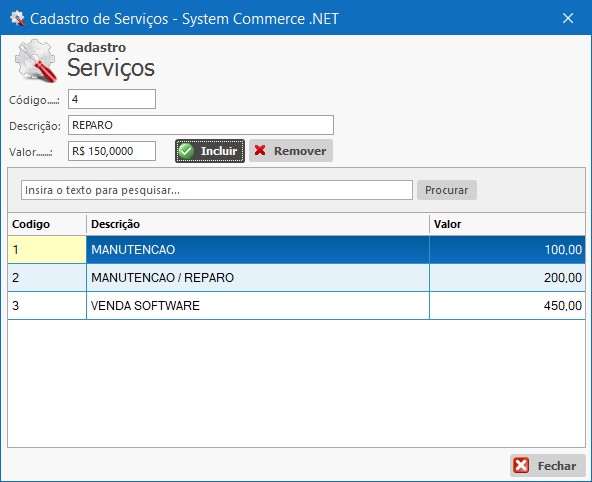
Cadastro de Serviços
Para cadastrar um novo serviço, basta inserir a descrição do serviço e o valor que será cobrado e, em seguida, clicar em Incluir. O novo serviço já poderá ser usado nas próximas Ordens de Serviço (OS).
Caso seja necessário remover um serviço, clique em Remover, e ele será excluído do sistema.
Cadastro de Acessórios
Cadastro de Status
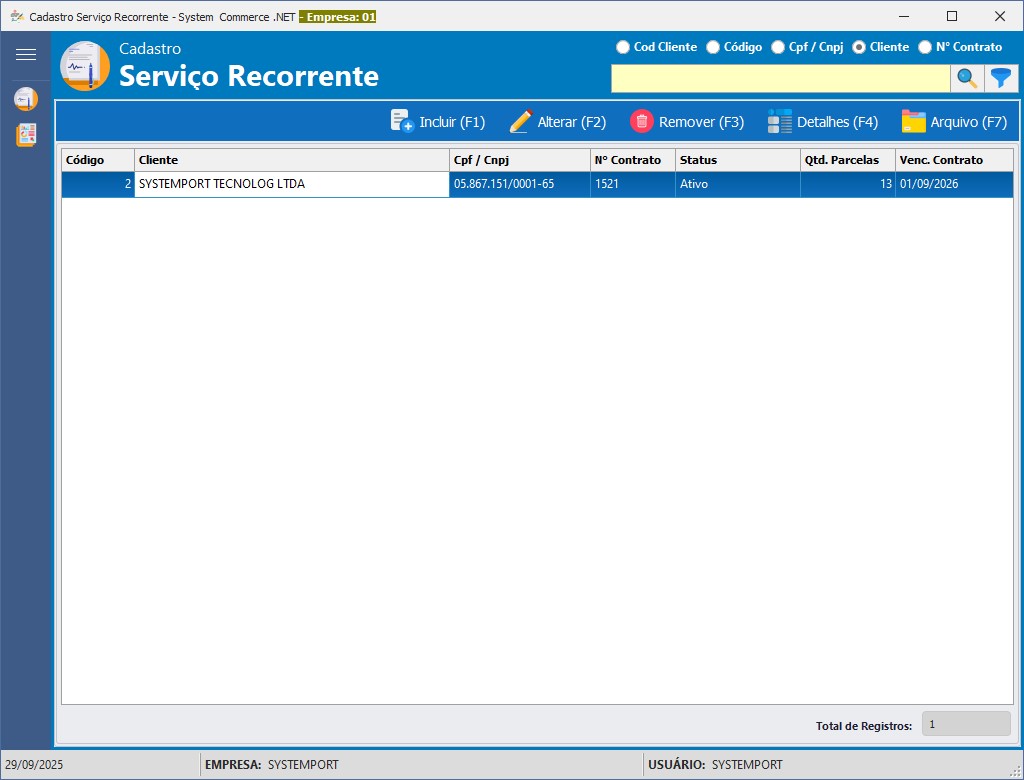
Cad. Serviço Recorrente
Informações do contrato
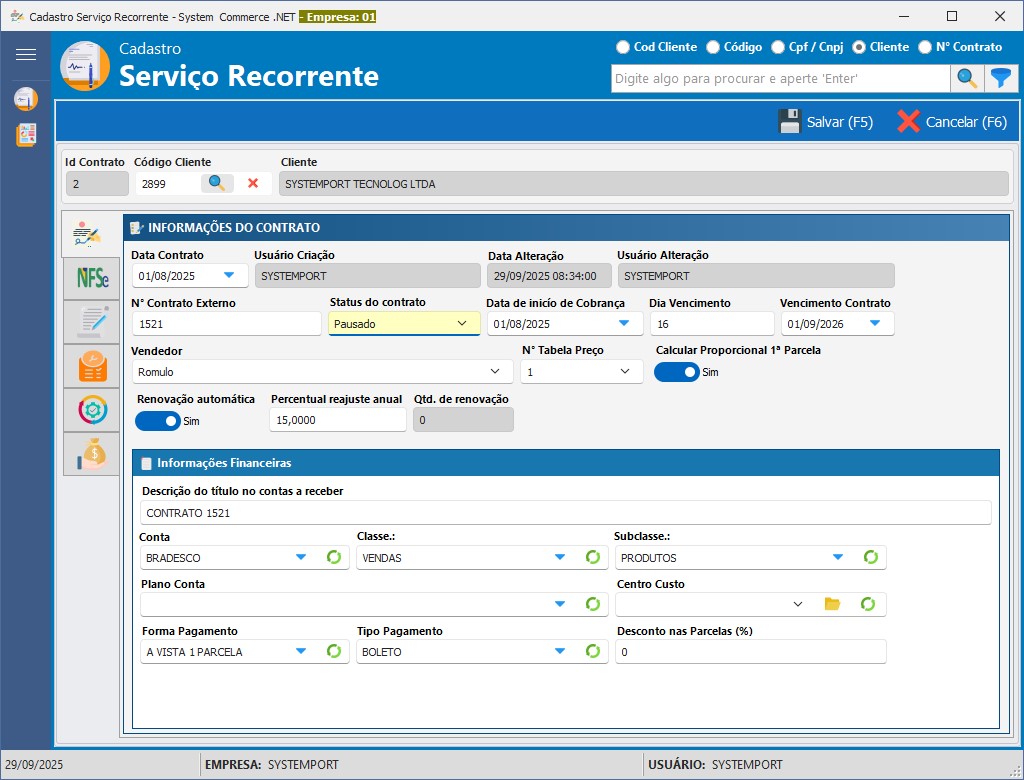
Na parte de cobrança, informe a data de início da cobrança e o dia de vencimento do pagamento mensal. O prazo padrão de vigência é de um ano, mas pode ser ajustado conforme a necessidade. Outras configurações incluem a seleção do vendedor responsável, a definição da tabela de preços e a ativação do cálculo proporcional da primeira parcela, útil quando a assinatura ocorre em data diferente do vencimento. Caso o contrato precise de renovação automática, é possível habilitar essa opção e indicar o percentual de reajuste anual.
Na parte inferior da tela, devem ser preenchidas as informações que irão para o financeiro, como os campos de descrição do título, conta, classe e subclasse. O plano de contas e o centro de custo são opcionais. Também é necessário definir o tipo e a forma de pagamento. Se houver algum desconto exclusivamente financeiro, que não conste na nota fiscal, basta informar a porcentagem correspondente.
Emissão de NFSe
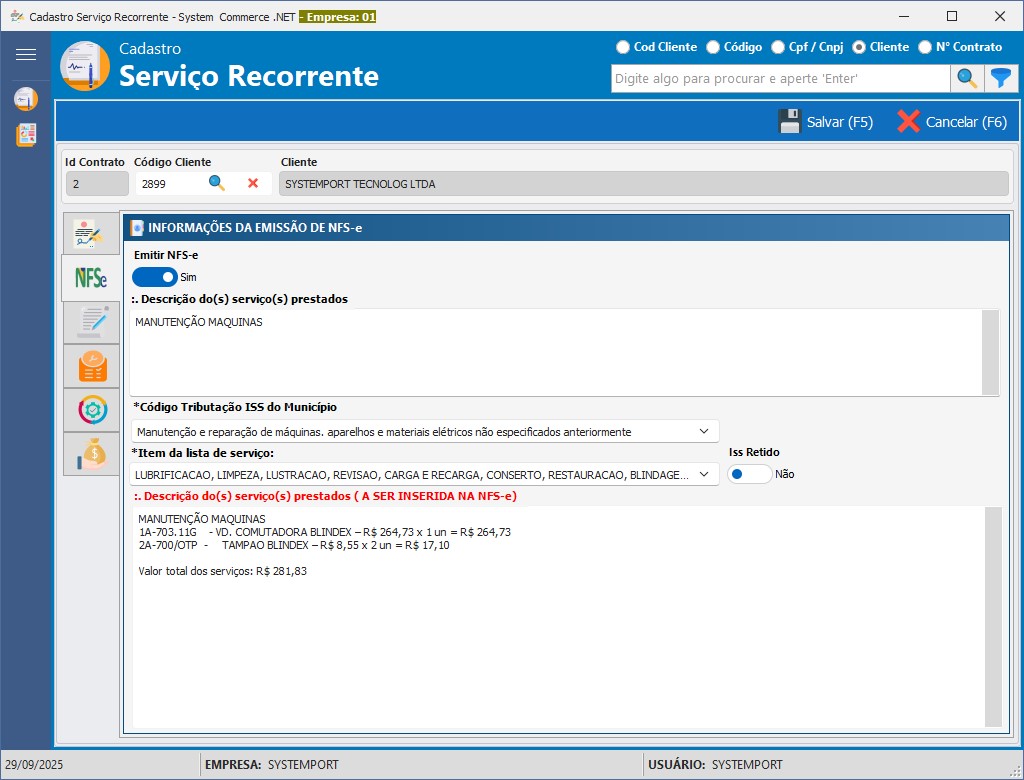
Para realizar a emissão automatizada de NFSe, também é necessário configurar o certificado digital da empresa na aba de Serviços Externos. O preenchimento dos campos de certificado e senha é obrigatório para que a emissão ocorra corretamente.
Observações
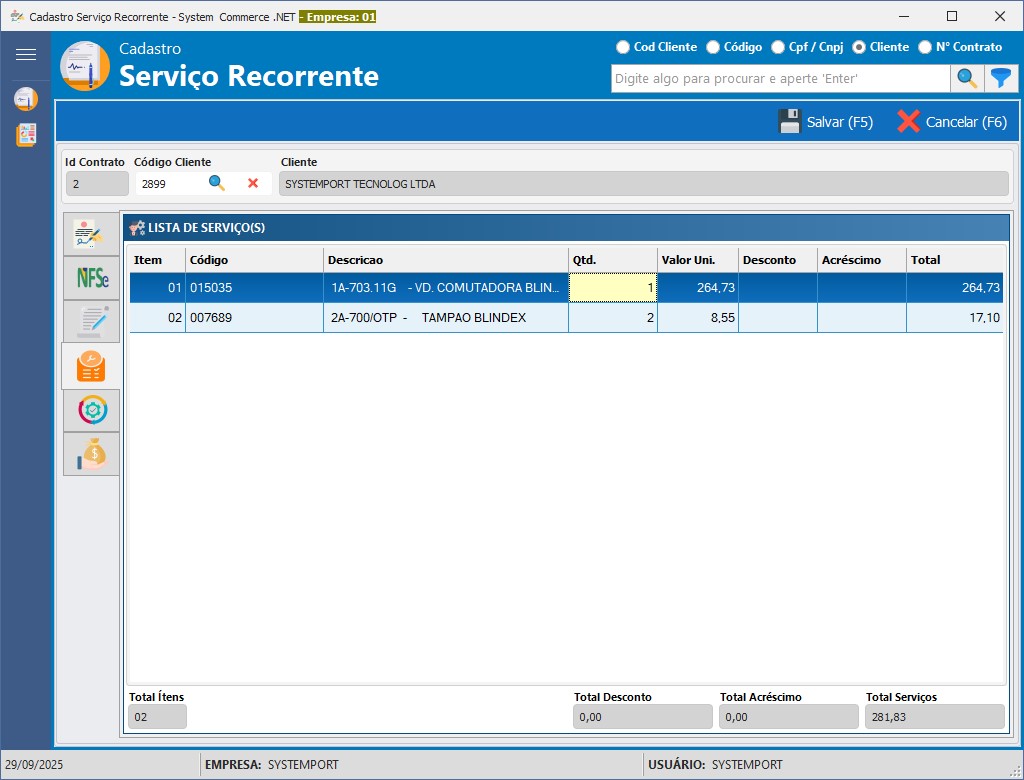
Itens e serviços
Disparo automático de e-mails
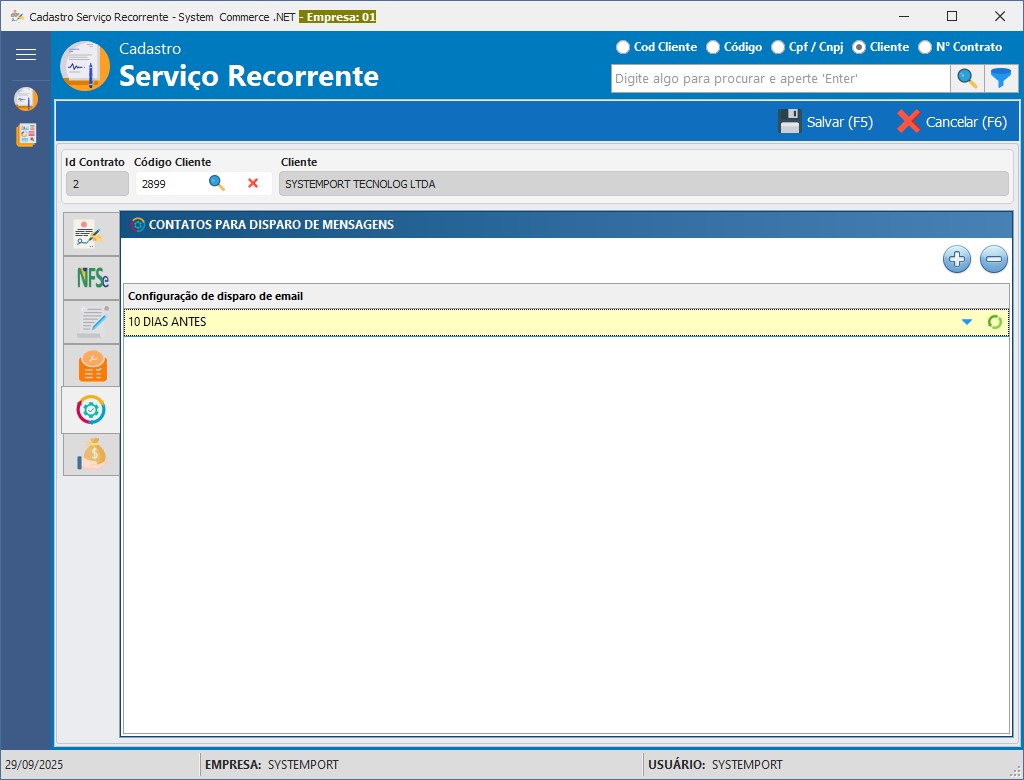
Depois de preencher todas as abas, revise atentamente os dados do contrato e clique em Salvar para registrá-lo no sistema.
Informações Financeiras
Para dar baixa no título, utilize exclusivamente a tela de Contas a Receber.
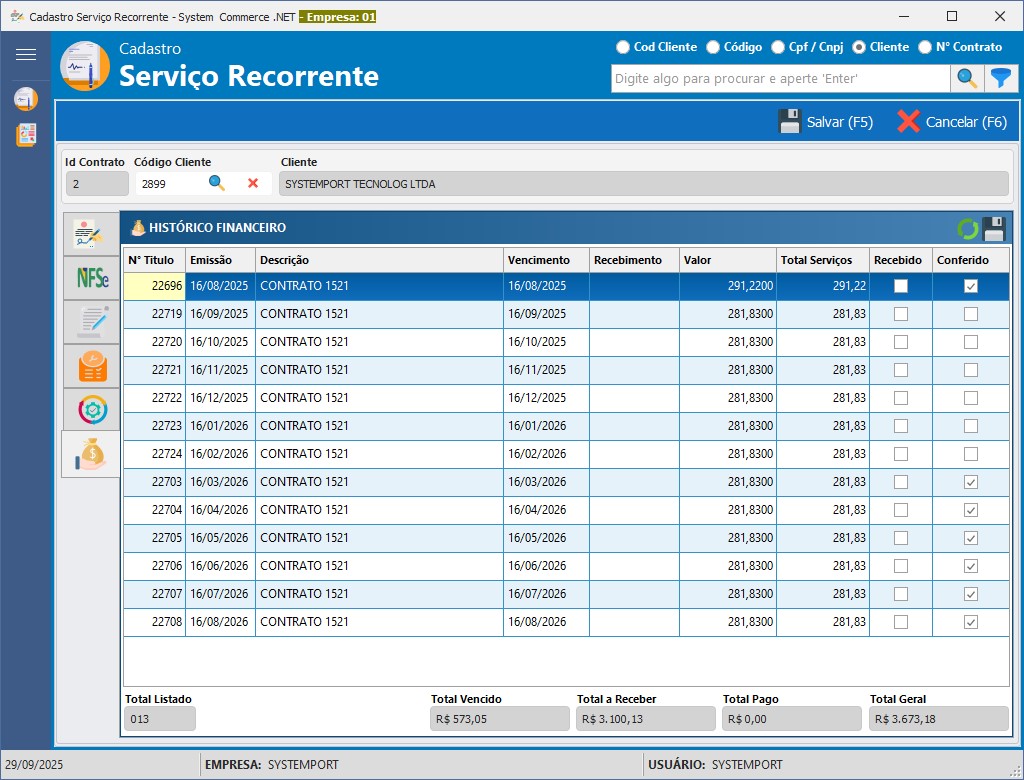
Se for necessário alterar informações, basta mudar o status para Pausado, realizar as alterações, salvar novamente e, por fim, retornar o status para Ativo.