Cadastro Financeiro
Contas
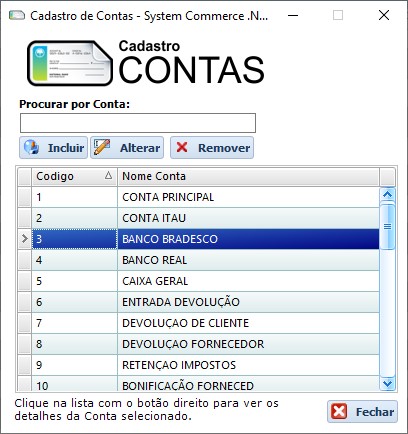
Abrindo a tela, de início mostrará a lista com todas as contas cadastradas para a empresa. Clicando em Incluir ou Alterar, a tela irá para a próxima imagem para serem cadastradas as informações.
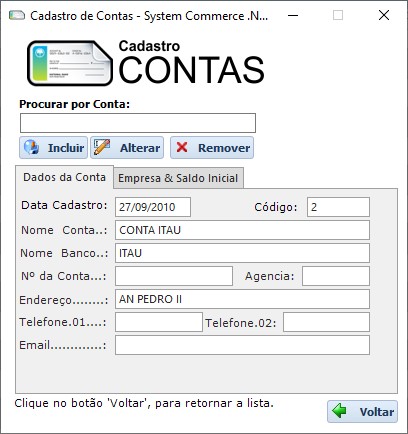
Cadastro Contas
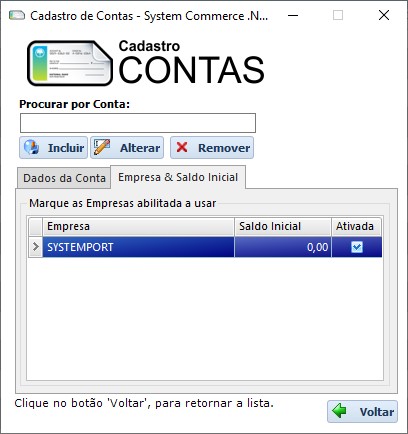
Em seguida, é necessário inserir as informações do banco, caso possua.
Classe
As Classes e SubClasses são utilizadas para um controle financeiro mais detalhado da empresa, permitindo categorizar cada título registrado no financeiro. Estes campos são definidos no lançamento de contas.
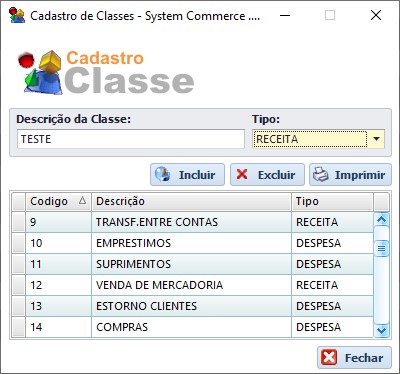
Para cadastrar uma nova Classe, basta definir a Descrição da Classe e o Tipo (Receita ou Despesa). Após preencher esses campos, clique em Incluir e a nova classe aparecerá na lista de classes disponíveis em todas as telas que a utilizarem.
SubClasse
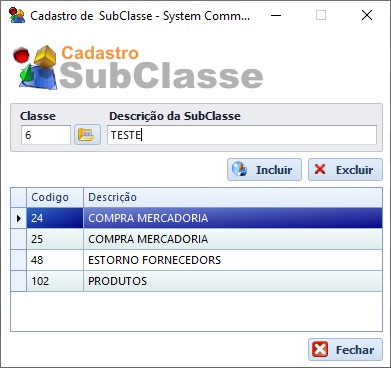
Para incluir uma nova SubClasse, basta definir a Descrição da SubClasse e clicar em Incluir. A SubClasse então será exibida na lista de todas as telas que utilizarem essa classe.
Cad. Conta Contábil
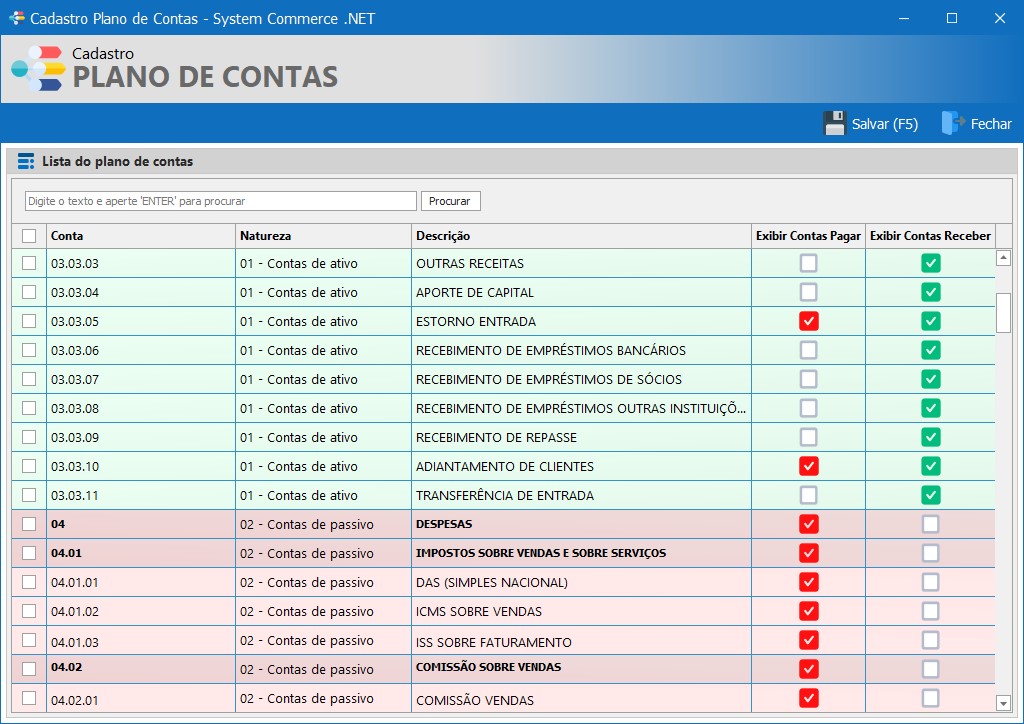
Ao acessar a tela, será exibida uma lista com todas as Contas Contábeis cadastradas anteriormente. As contas marcadas para aparecer em Contas a Receber terão a linha na cor verde, enquanto as de Contas a Pagar terão a linha vermelha. As linhas em negrito representam as contas “pai”, já as contas normais representam as “filhas”, que poderão ser selecionadas nos títulos e lançamentos.
Nova Conta Contábil
Também é possível clicar com o botão direito e selecionar a opção Adicionar Nível à Conta Selecionada. Nesse caso, será criado um novo nível abaixo da conta escolhida.
Exemplo: ao clicar na conta 04 e escolher esta opção, será criada a conta 04.01 (ou, caso já exista, a próxima correspondente).
O mesmo se aplica se você selecionar a conta 04.01: será criada a conta 04.01.01 (ou a próxima disponível).
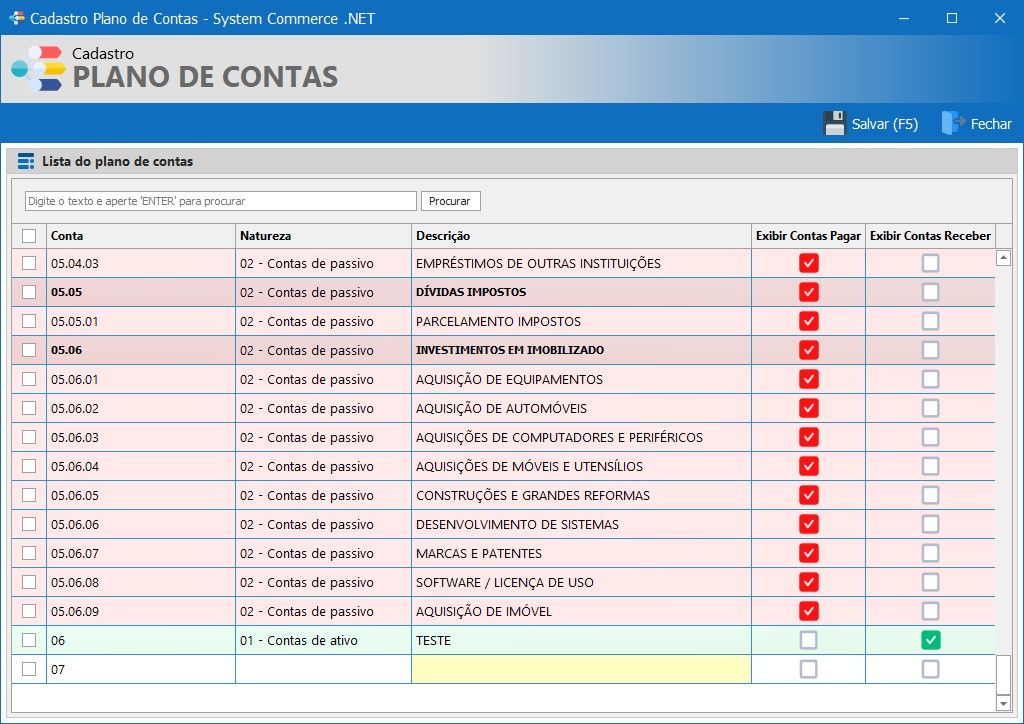
Para finalizar o cadastro da conta contábil, é necessário selecionar a Natureza da Conta, inserir a Descrição e definir onde ela será exibida. Em seguida, clique em Salvar.
Para alterar uma conta, basta selecioná-la, ajustar as informações necessárias e salvar novamente.
Para remover uma conta cadastrada, clique com o botão direito do mouse sobre ela e selecione a opção Remover.
Forma Pagamento
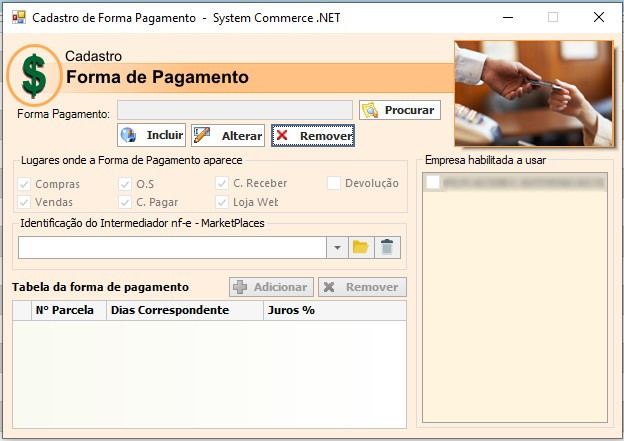
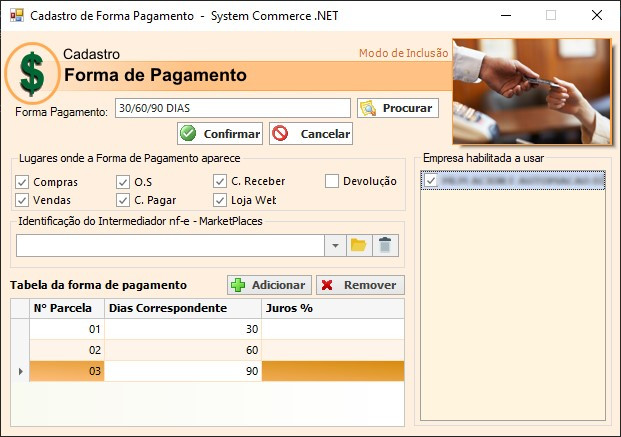
Aqui é possível cadastrar as formas de pagamento que serão utilizadas no sistema, como prazos de 30 dias, 30/60 dias, entre outros, conforme a política da empresa. A seguir, explicaremos os detalhes da tela de cadastro de formas de pagamento.
Novo Cadastro
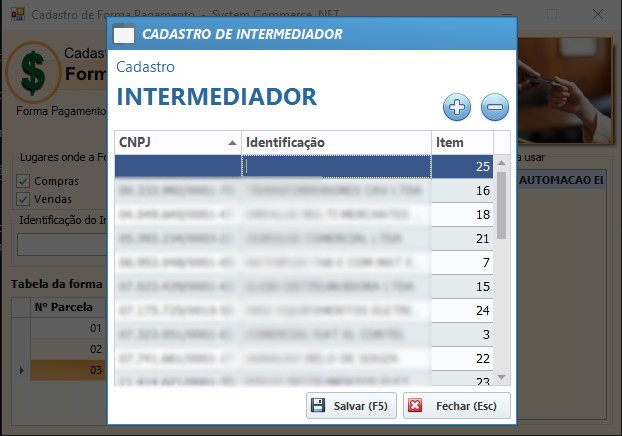
Intermediador NFe
Será necessário fornecer o CNPJ e o nome da empresa intermediadora.
Formas Pagamentos Cadastradas
Clicando em Procurar, uma janela será aberta onde será possível buscar todas as formas de pagamento já cadastradas. A partir dessa tela, você poderá abrir, alterar ou remover os cadastros conforme necessário.
Tipo Pagamento
Aqui é possível cadastrar os tipos de pagamento que serão utilizados no sistema, como dinheiro, boleto, cartão de crédito, entre outros, conforme a política da empresa. A seguir, explicaremos os detalhes da tela de cadastro de tipos de pagamento.
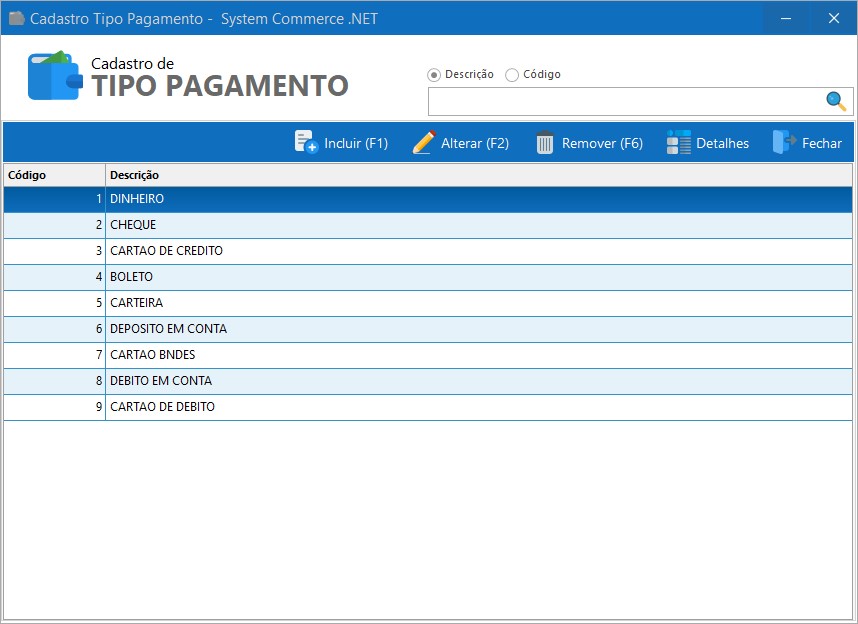
Cadastro Tipo Pagamento
Em seguida, adicione o Tipo de pagamento na NF, que é obrigatório, e deve ser o mais semelhante ao tipo de pagamento cadastrado. Outros campos podem ser adicionados conforme a necessidade da empresa, como o direcionamento automático para uma conta bancária cadastrada no sistema, ou se o tipo de pagamento terá juros.
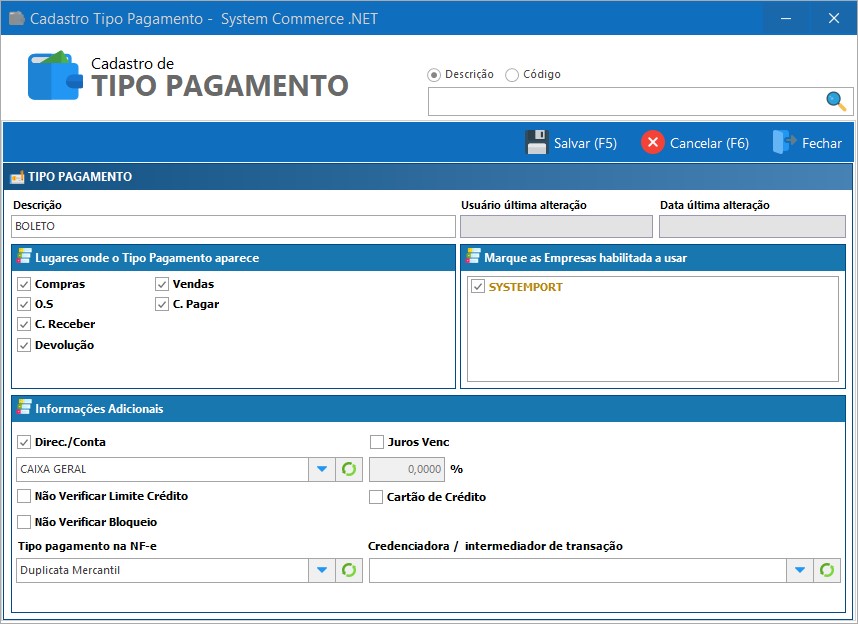
Se for um tipo de pagamento como cartão ou PIX, marque o campo Cartão de Crédito e selecione a credenciadora para o Tipo Pagamento utilizado. A Credenciadora pode ser cadastrada junto aos fornecedores para aparecer nesta lista.
Se você estiver alterando o cadastro de um tipo de pagamento existente, poderá modificar as informações necessárias clicando em Alterar ou Detalhes na tela anterior.
Cad Bandeiras
No sistema, é possível cadastrar as bandeiras de cartão que serão utilizadas, permitindo a aplicação de juros e taxas sobre as transações realizadas com máquinas de cartão de crédito. Vamos entender como funciona o cadastro.
É possível definir o número máximo de parcelas para cada bandeira e configurar os juros e taxas que serão aplicados a cada parcela do pedido.
Como mostrado na imagem, foi definido um juro(s) de 1% e uma taxa de 1%. Ao salvar uma venda, cada parcela terá um acréscimo de 1% no valor a pagar, e será gerada uma conta no Contas a Pagar referente à taxa aplicada.
As bandeiras só poderão ser utilizadas nos Tipos de Pagamento que estiverem com o campo Cartão de Crédito marcado.
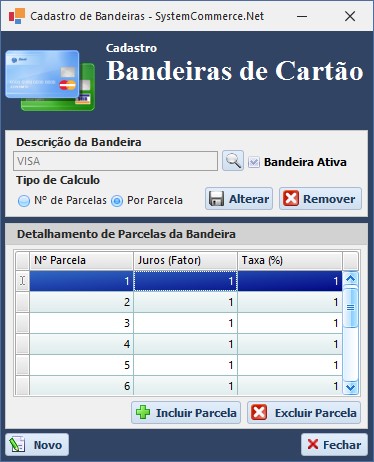
Para cadastrar uma nova bandeira, clique em Novo, preencha as informações de Descrição, Parcelas, Juros e Taxas. Em seguida, clique em Salvar para concluir o cadastro.
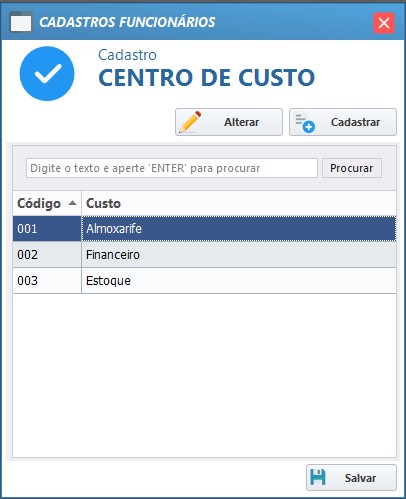
Centro de Custos
Ao utilizar os centros de custos, é possível analisar detalhadamente as áreas que mais consomem recursos e tomar decisões estratégicas com base nessas informações. Além disso, o cadastro dos centros de custos pode ser vinculado a diferentes setores e processos, proporcionando uma visão completa das finanças da empresa.
Para cadastrar um novo Centro de Custo, basta clicar em Cadastrar, inserir o nome do centro de custo, escolher a empresa que irá utilizá-lo (caso o sistema seja multiempresa, mais opções estarão disponíveis) e marcar o campo Ativo. Após preencher essas informações, clique em Salvar e o Centro de Custo.