Departamento Financeiro
Contas Pagar
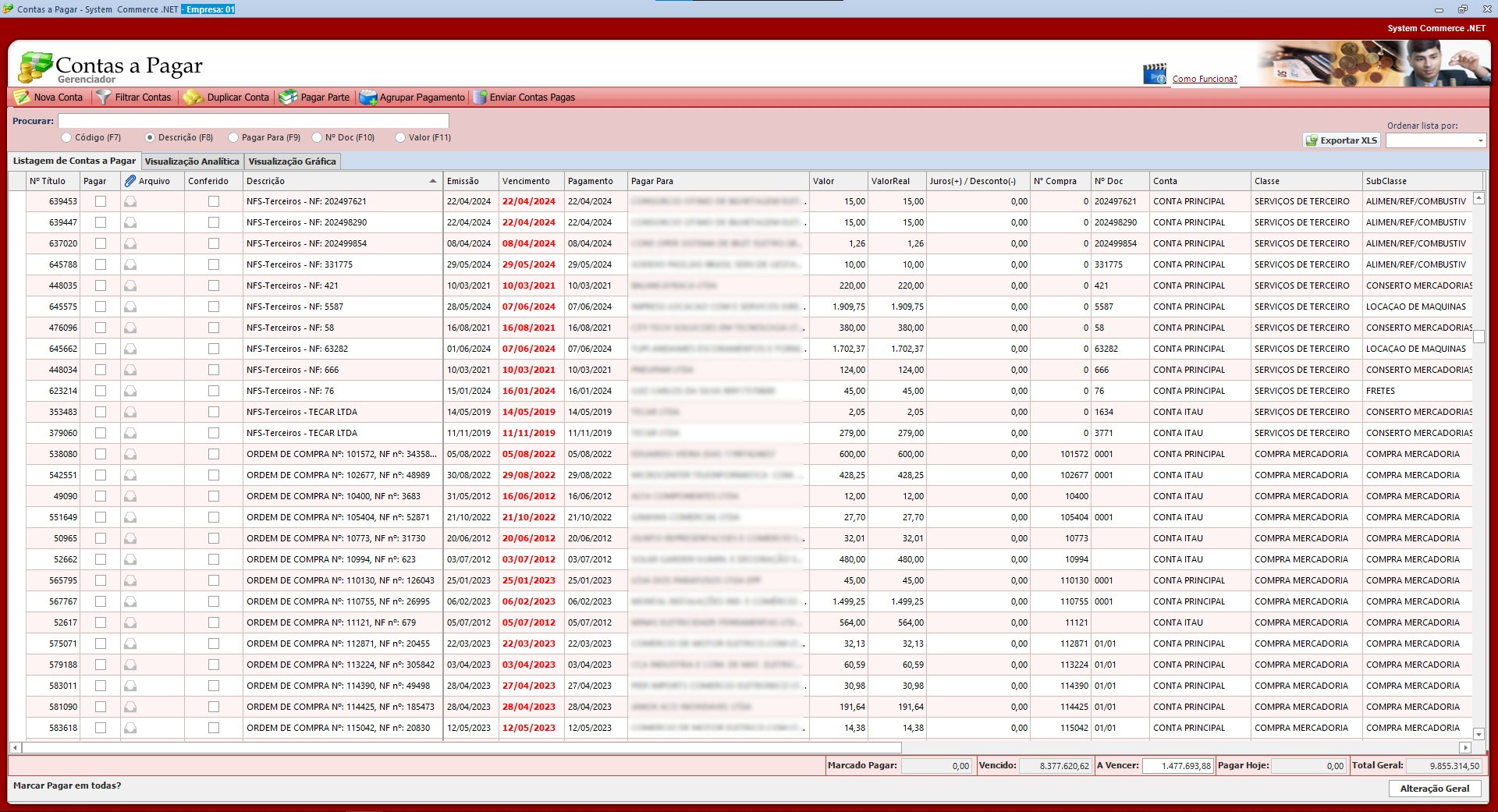
Com isso, será possível analisar todos os gastos que a empresa tem. Pela tela, podemos ver a descrição, datas, a quem tem que pagar, valor, e o valor real (que pode ser diferente, dependendo de juros ou desconto).
Pode ser adicionado a Conta Contábil ao título conforme a necessidade da empresa. Também podem ser adicionadas Observações ao título, e até mesmo Arquivos, como boletos, comprovantes ou qualquer outra coisa necessária.
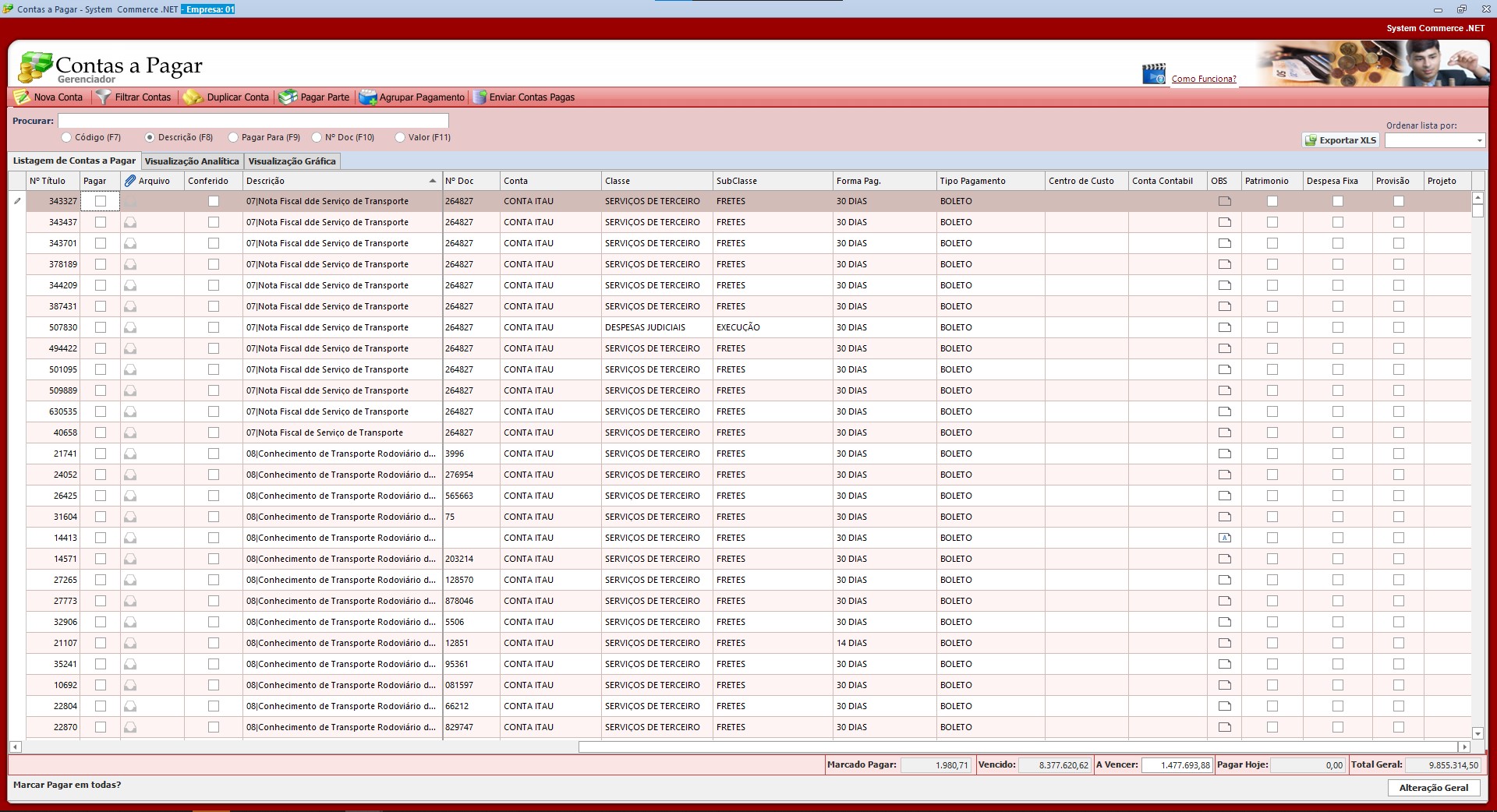
O título também pode ser marcado como Conferido, fazendo com que não seja possível realizar alterações nele, evitando assim alterações sem querer ou indesejadas.
Para dar baixa no título, basta marcar o campo Pagar para os títulos que serão pagos, e após isso clicar em Enviar Contas Pagas, com isso o título será pago no sistema.
Nova Conta
Os campos obrigatórios a serem preenchidos são: Descrição, Datas (emissão, vencimento e pagamento), Pagar Para, Valor, Nº Doc, Conta, Classe, SubClasse, Tipo e Forma Pagamento. Assim, depois que todos os campos obrigatórios estiverem preenchidos, o sistema irá gerar o Nº Título automaticamente, e com isso a nova conta estará salva.
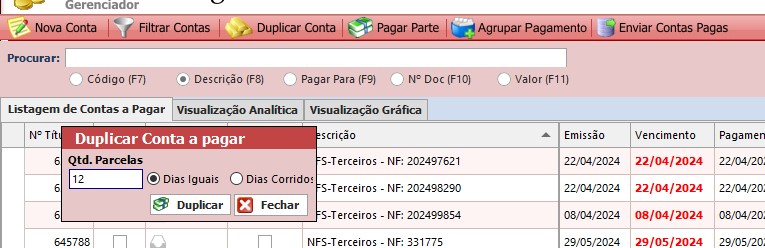
Ao lançar um título manual, se for uma forma de pagamento parcelada, o sistema não irá duplicar o título. Será necessário lançá-lo manualmente mais de uma vez, ou pelo Duplicar Conta.
Contas Pagar Filtro
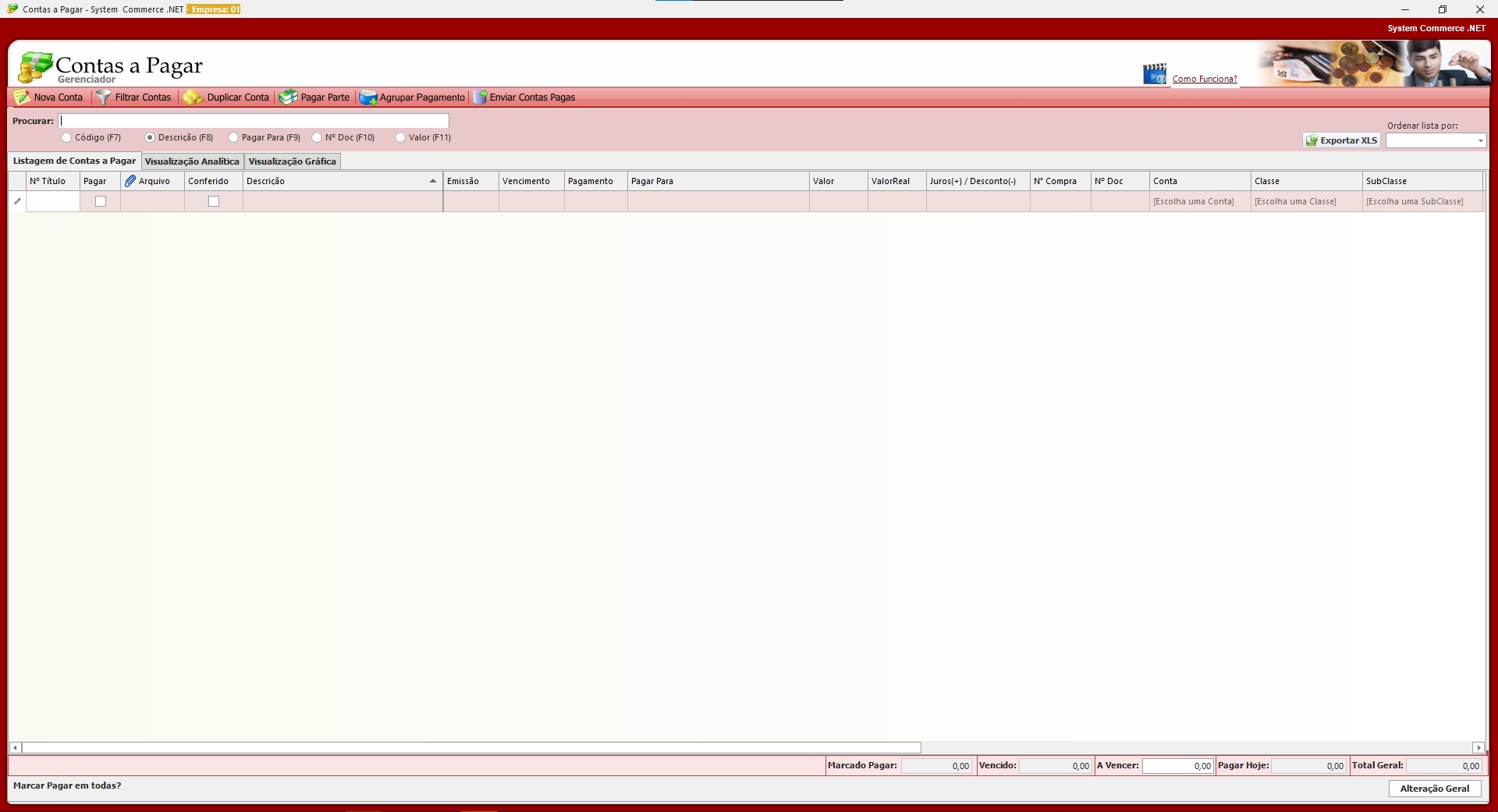
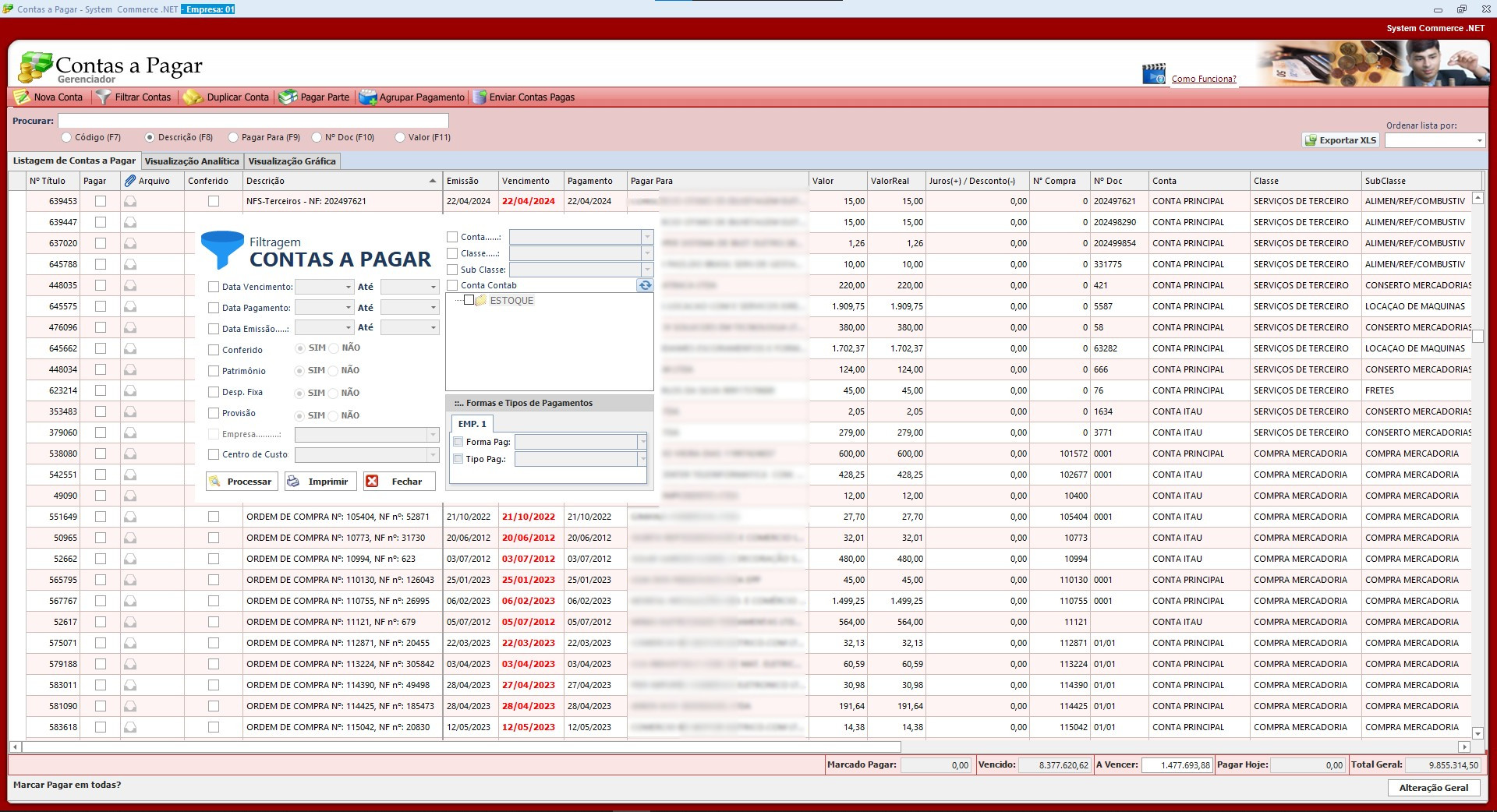
Filtros como por data, conferido, conta, classe, subclasse, conta contábil, forma e tipo pagamento, e com isso pode-se chegar ao melhor resultado. Após isso, basta clicar em processar que os títulos referentes ao filtro serão mostrados na tela.
Também é possível ordenar os títulos conforme preferir, através da opção localizada no canto superior direito da tela, permitindo visualizar da maneira mais conveniente para a empresa.
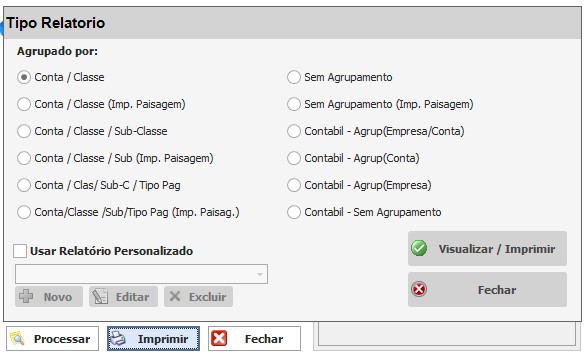
Relatórios
Duplicar Conta
Pagar Parte
Agrupar Pagamento
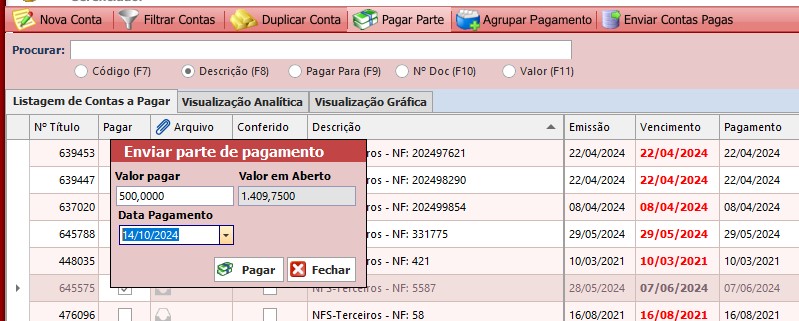
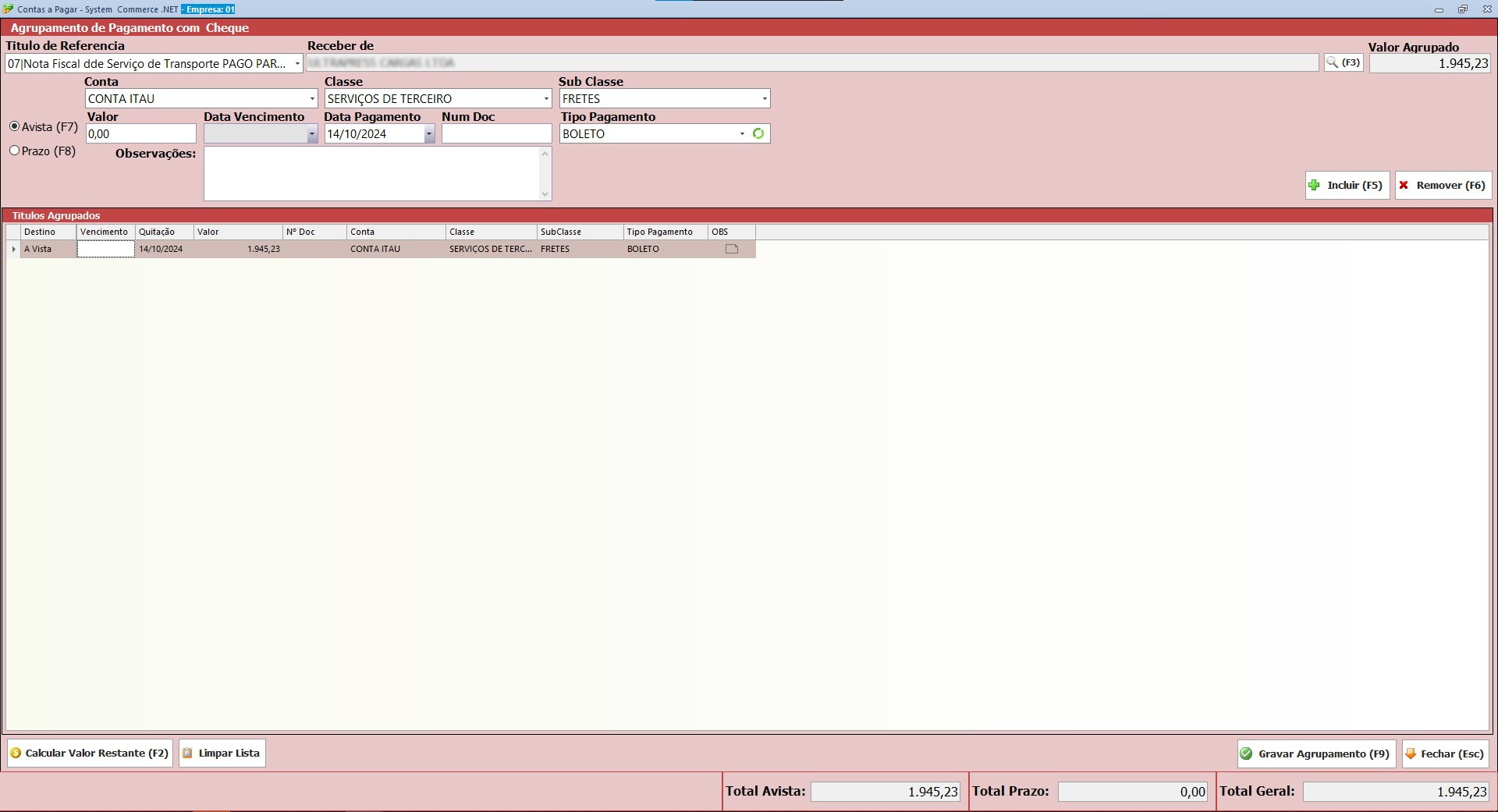
Se o pagamento for a prazo, poderá ser adicionado um valor em um tipo de pagamento, e depois o sistema calculará o valor restante automaticamente para outro tipo de pagamento, caso necessário.
Após isso, poderá clicar em Gravar Agrupamento para enviar para o Contas Pagas, o título será salvo com o nome Agrup. Pagamento, para ficar mais fácil de localizar e para quem foi pago.
Outras Opções
Dividir Cartão
Alteração Geral
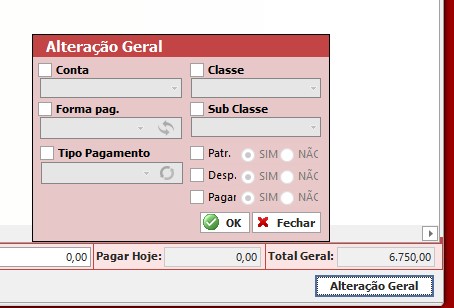
Portanto, ao usar essa opção, os filtros devem estar bem ajustados para evitar alterar informações desnecessárias.
Exportar XLS
Caso a empresa queira uma planilha com os dados exibidos na tela, é possível realizar isso clicando no botão Exportar XLS. Uma janela será aberta, onde poderá inserir o nome desejado para a planilha, e em seguida, a planilha será salva no local escolhido.
Marcar Pagar em Todas
A opção Marcar Pagar em Todas fica no canto inferior esquerdo da tela. Se marcada, todos os títulos que estão na tela terão a opção Pagar selecionada e poderão ser enviados para o Contas Pagas. Portanto, ao usar essa opção, os filtros devem estar bem ajustados para evitar alterar informações desnecessárias.
Visualização Analítica
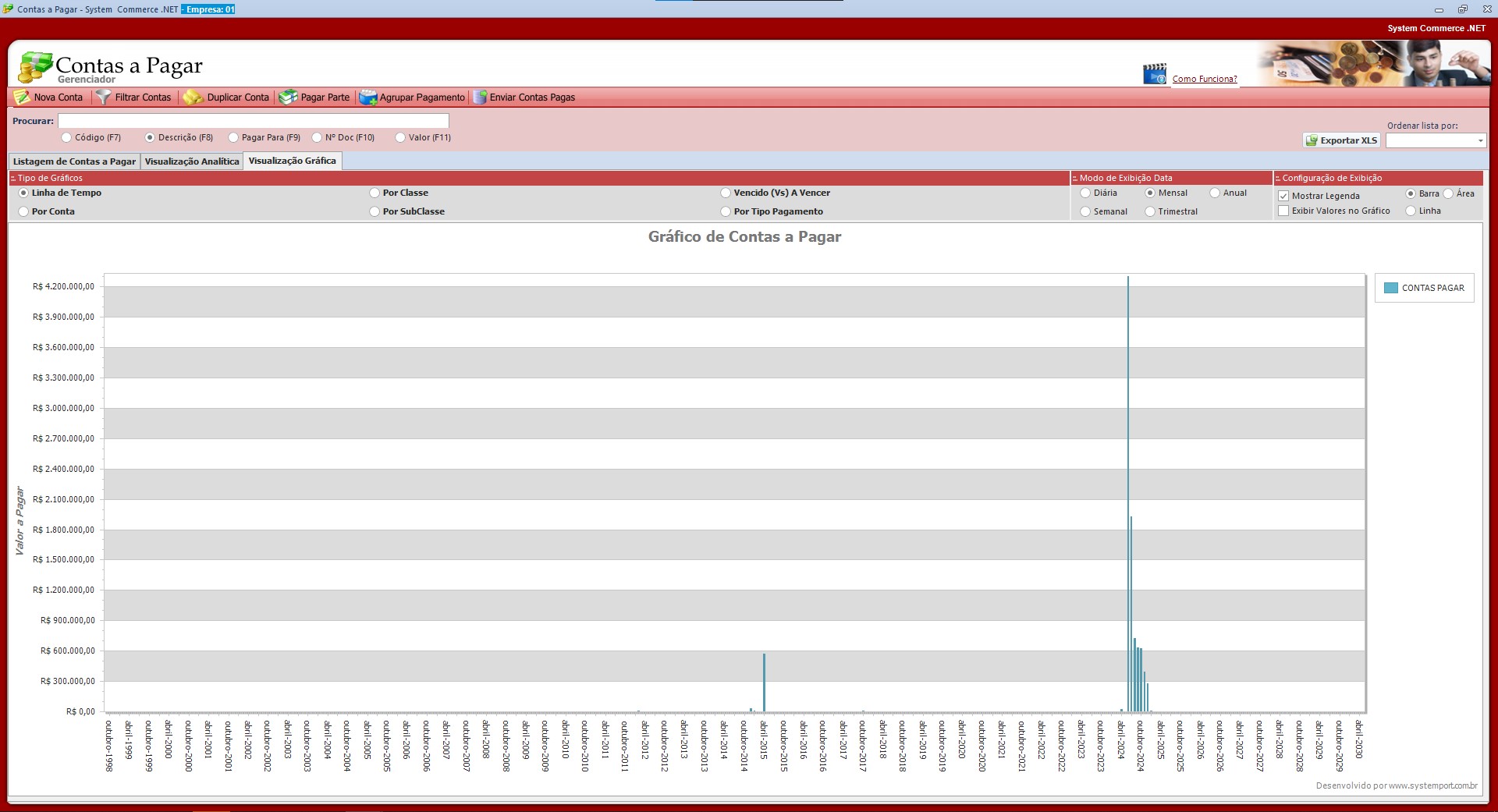
Visualização Gráfica
Enviar Contas Pagas
Para enviar os títulos do Contas Pagar para o Contas Pagas, basta selecionar o campo Pagar nos títulos que serão pagos e clicar em Enviar Contas Pagas. Assim, os títulos estarão marcados como pagos no sistema.
Remover
Caso seja necessário remover um título cadastrado, seja por qualquer motivo, basta clicar com o botão direito do mouse e selecionar a opção Remover para o título desejado.
**Lixeira **
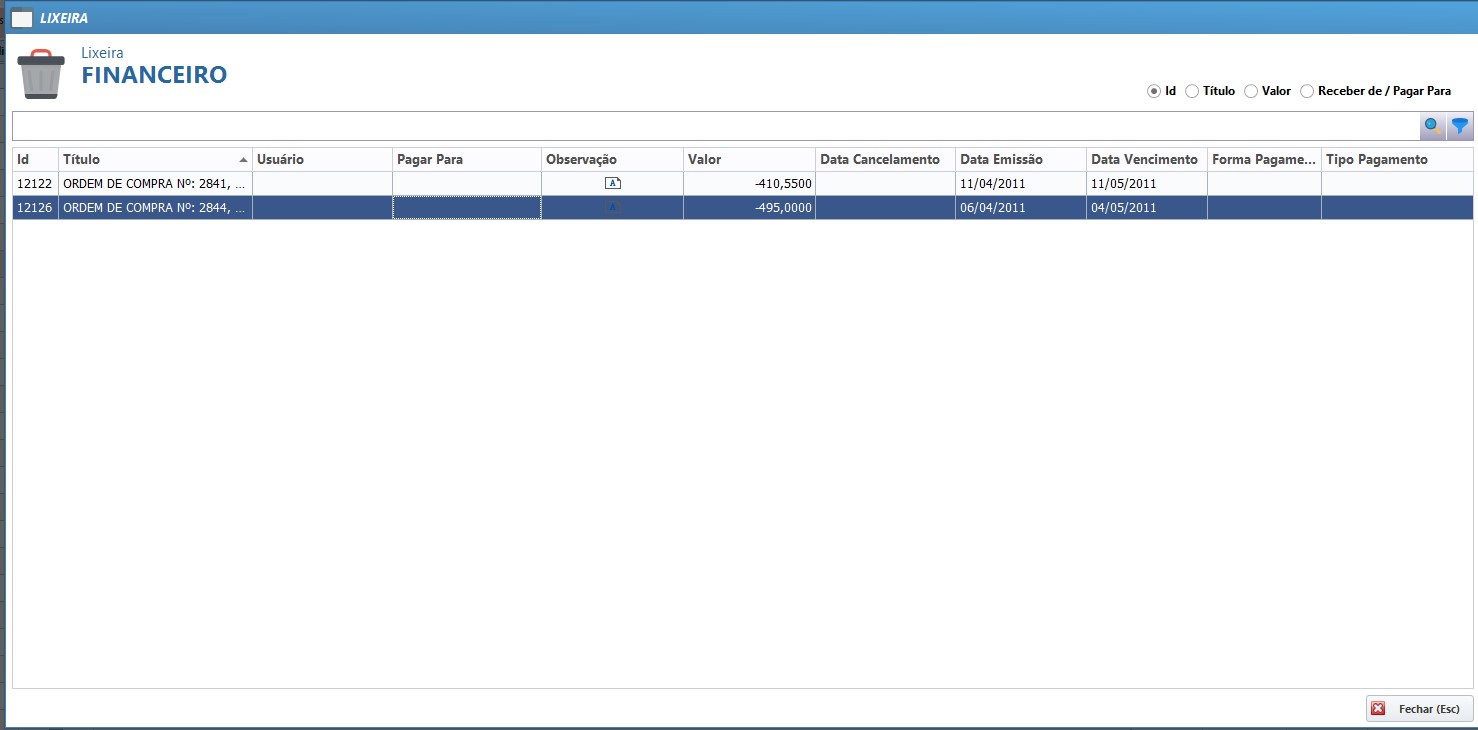
Para acessar a lixeira, clique com o botão direito do mouse em qualquer parte da tela, selecione a opção Lixeira no menu que será exibido. A tela da lixeira será exibida, como mostrado na imagem ao lado.
Contas Pagas
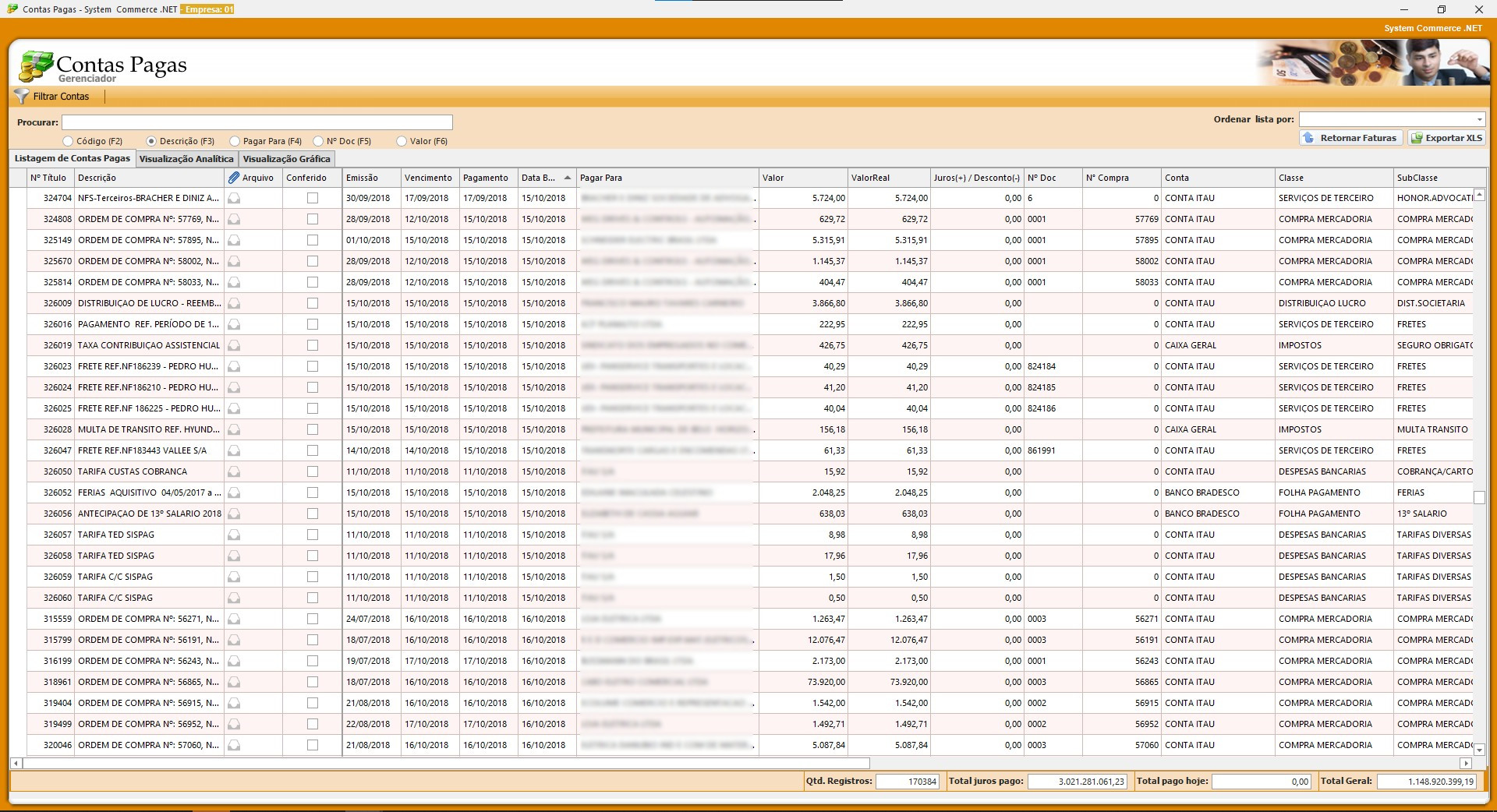
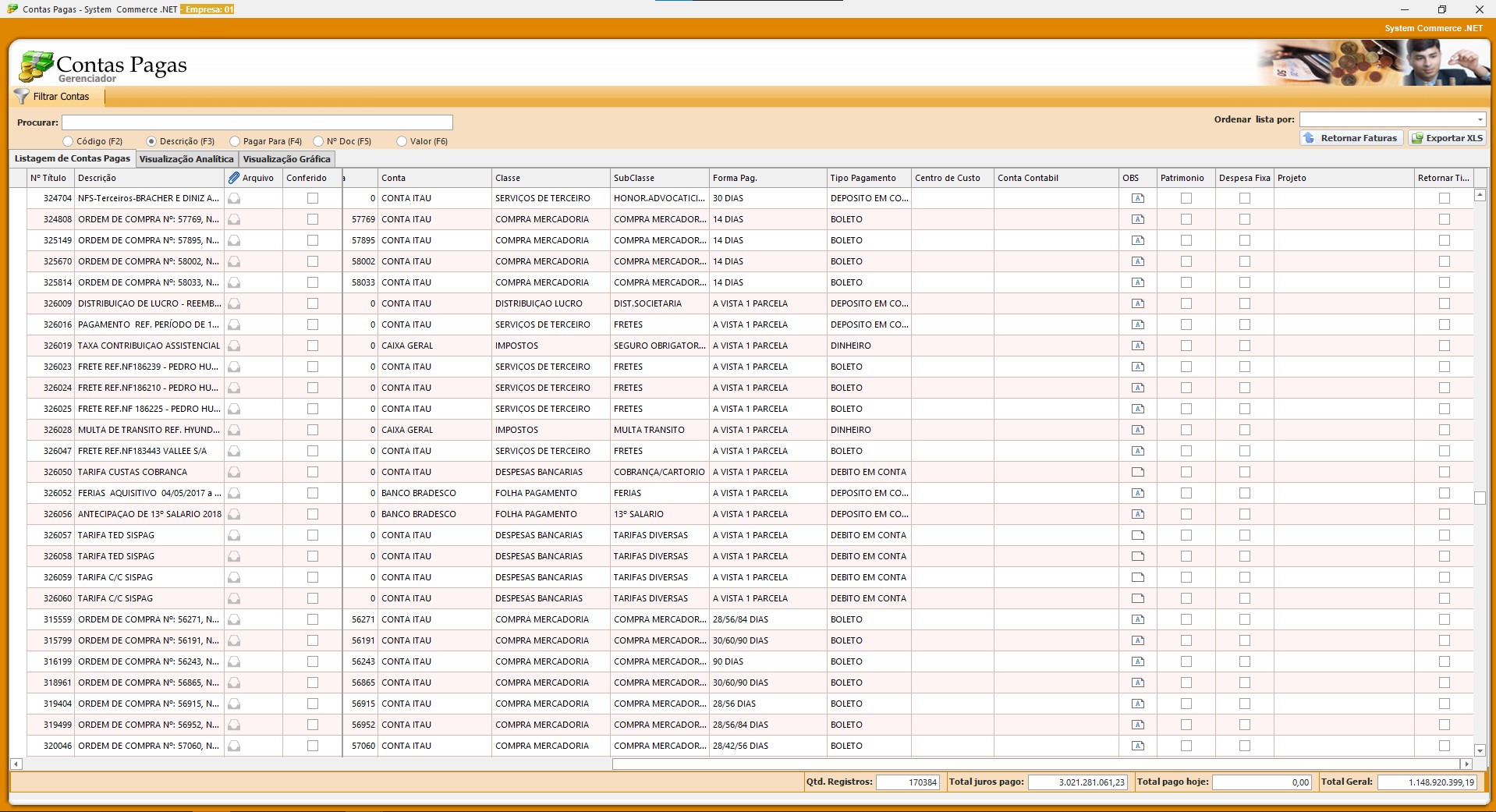
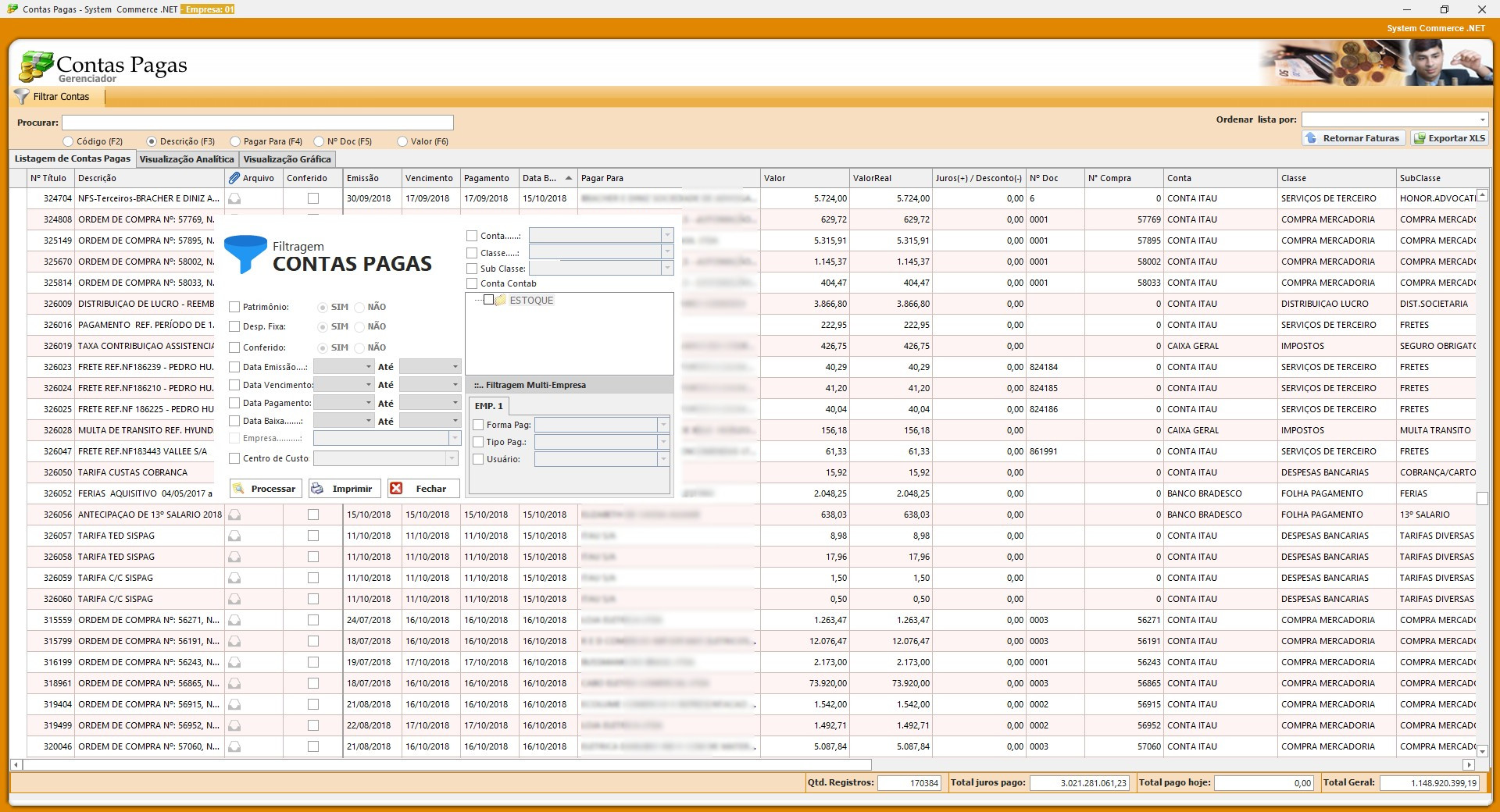
Todos os campos presentes no Contas Pagar, também estarão disponíveis no Contas Pagas, adicionando o campo Data Baixa, que permitirá visualizar o dia exato em que o título foi enviado para o Contas Pagas.
Contas Pagas Filtro
Filtros como: data, conferido, conta, classe, subclasse, conta contábil, forma e tipo pagamento e, através desses, chegar ao melhor resultado. Após isso, basta clicar em processar que os títulos referentes ao filtro serão mostrados na tela.
Também é possível ordenar os títulos conforme preferir, através da opção localizada no canto superior direito da tela, permitindo visualizar da maneira mais conveniente para a empresa.
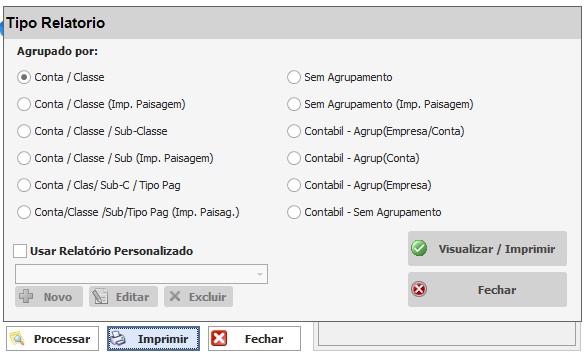
Relatórios
Exportar XLS
Caso a empresa queira uma planilha com os dados exibidos na tela, é possível realizar isso clicando no botão Exportar XLS. Uma janela será aberta, onde poderá inserir o nome desejado para a planilha, e em seguida, a planilha será salva no local escolhido.
Outras Opções
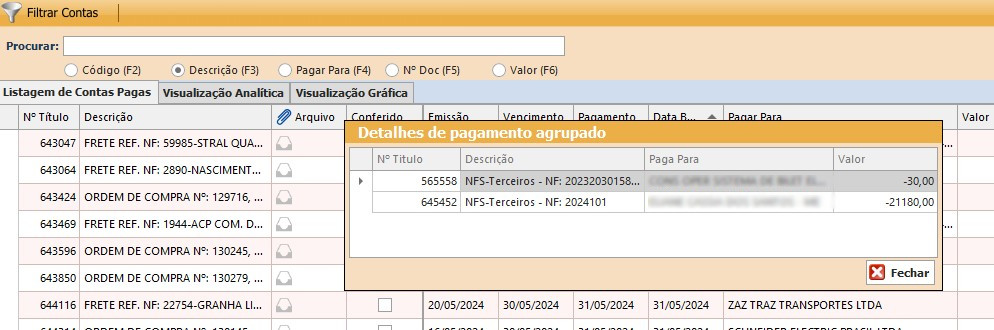
Info. Agrupamento
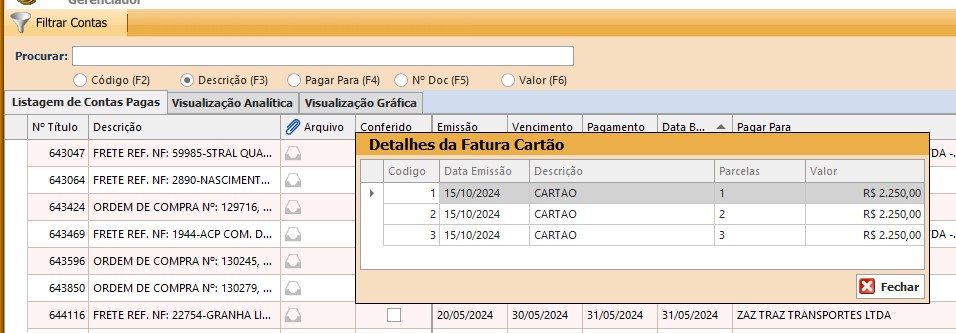
Info. Fatura Cartão
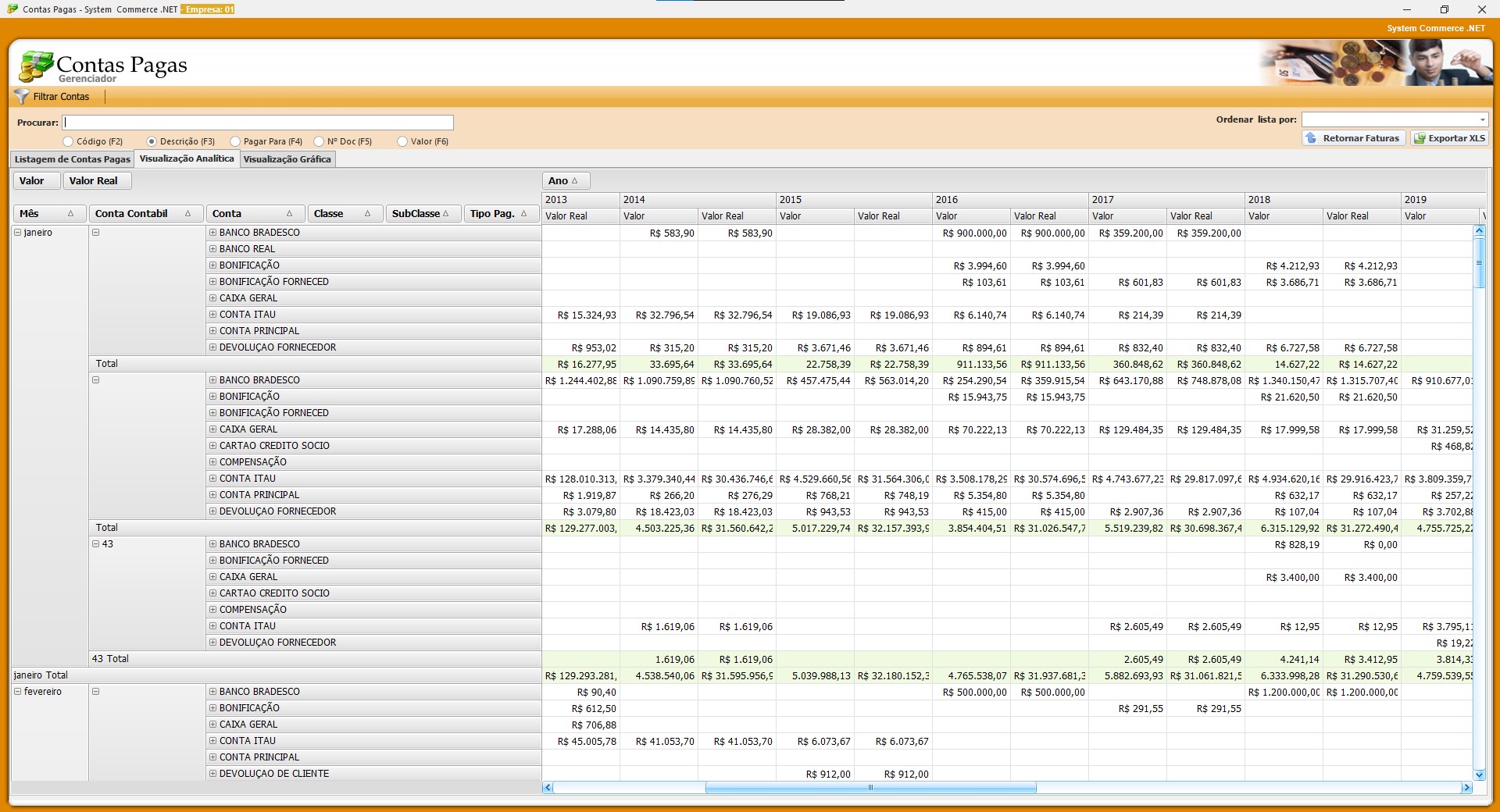
Visualização Analítica
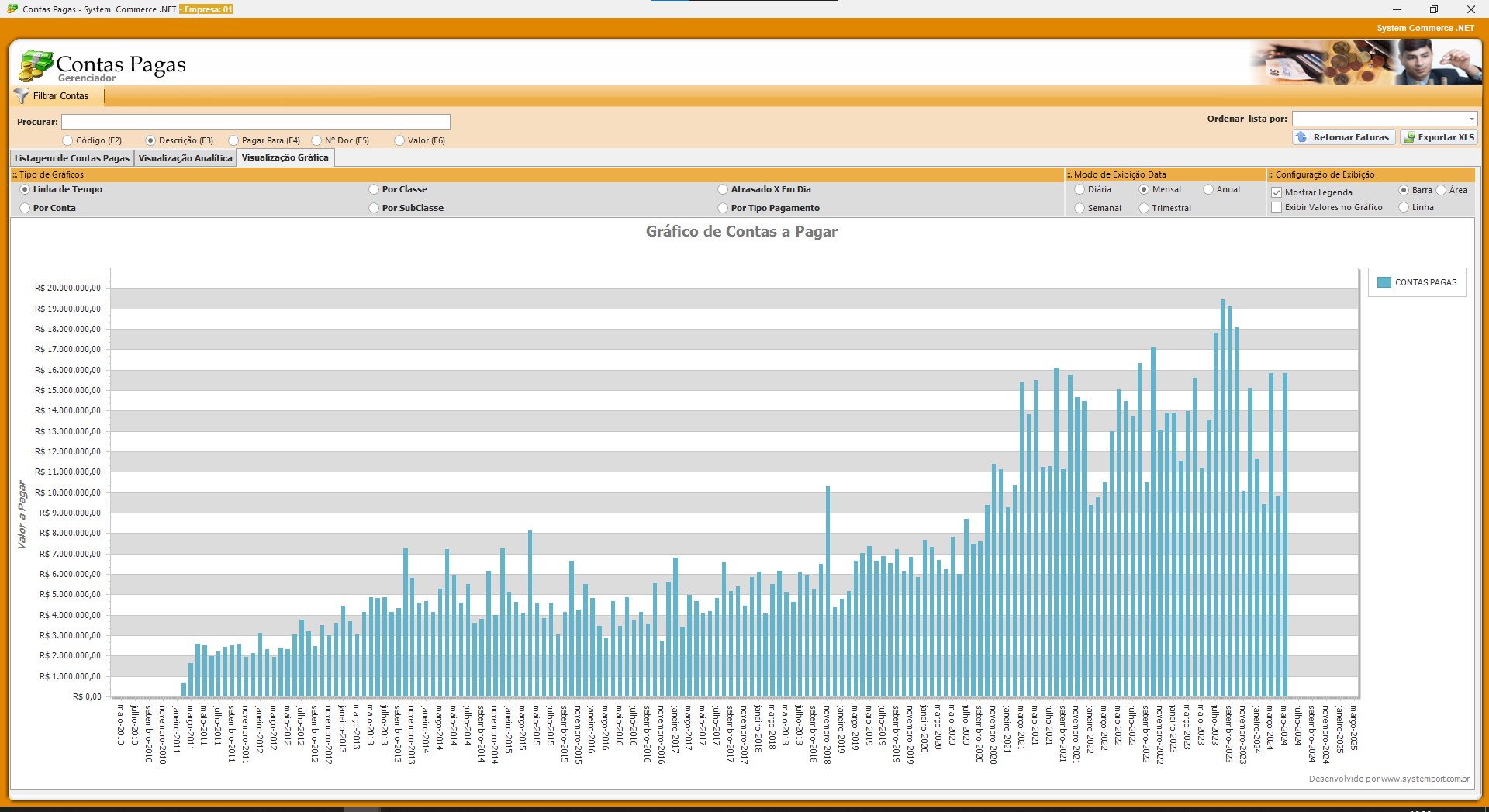
Visualização Gráfica
Remover
Caso seja necessário remover um título cadastrado, seja por qualquer motivo, basta clicar com o botão direito do mouse e selecionar a opção Remover para o título desejado.
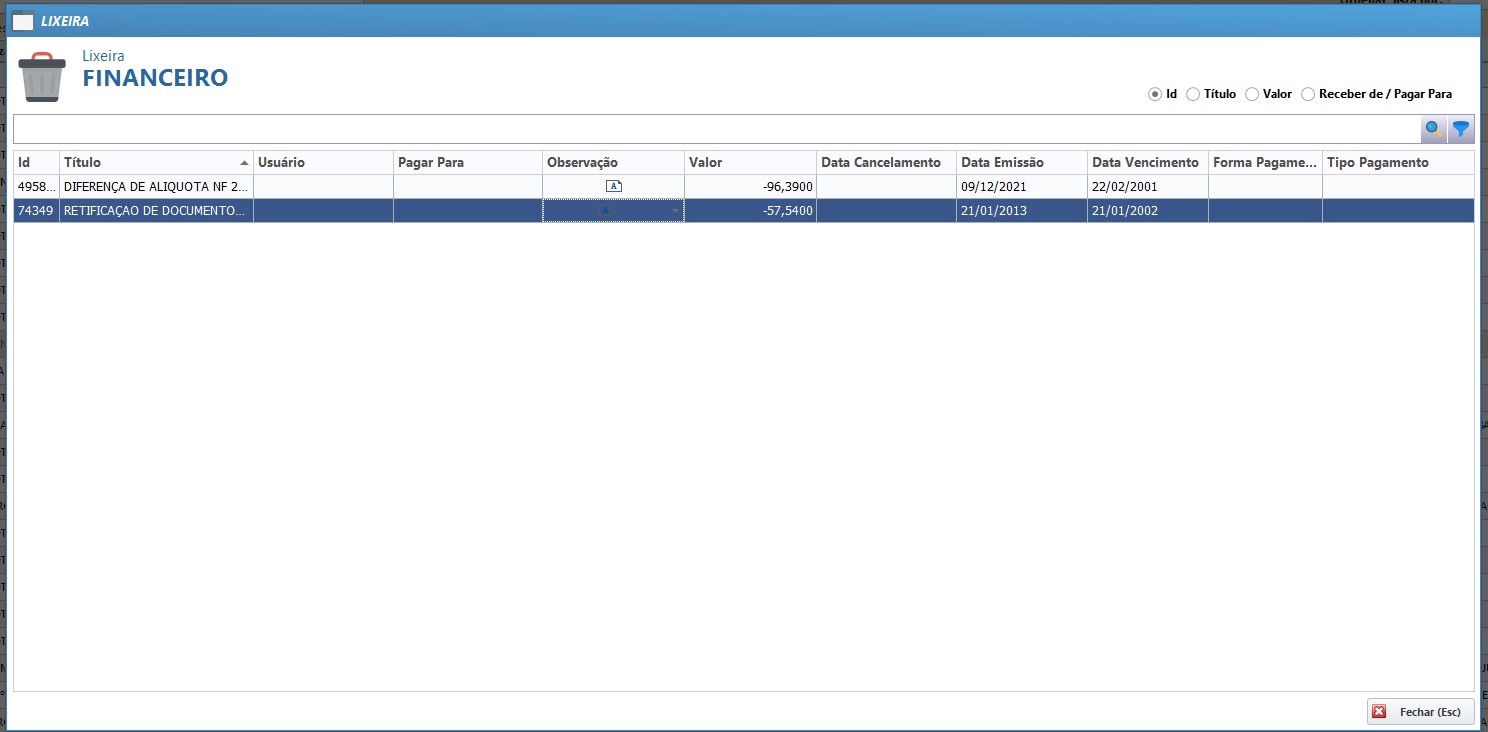
Lixeira
Para acessar a lixeira, clique com o botão direito do mouse em qualquer parte da tela, selecione a opção Lixeira no menu que será exibido. A tela da lixeira será exibida, como mostrado na imagem ao lado.
Cheques Pagos
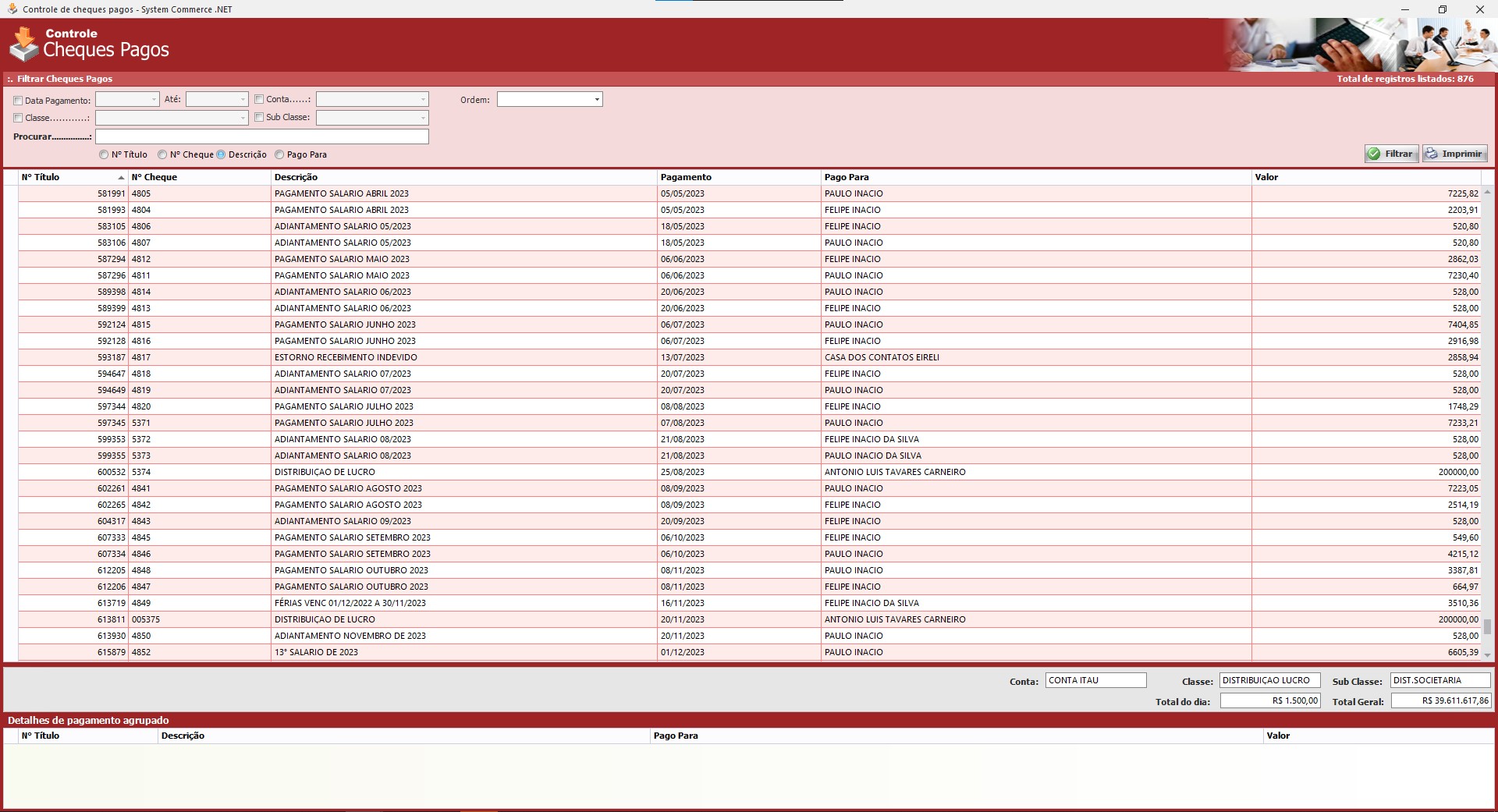
Os títulos aparecem nesta tela quando são enviados do Contas Receber para o Contas Recebidas, e apenas os títulos com o tipo de pagamento Cheque serão exibidos.
É possível filtrar por datas, beneficiários, contas, classes, subclasses, entre outros critérios, para garantir um controle eficaz dos cheques recebidos.
Contas Receber
Com isso, será possível analisar todos os recebimentos que a empresa tem. Pela tela, podemos ver a descrição, datas, quem pagará, o valor, e o valor real (que pode ser diferente, dependendo de juros ou descontos).
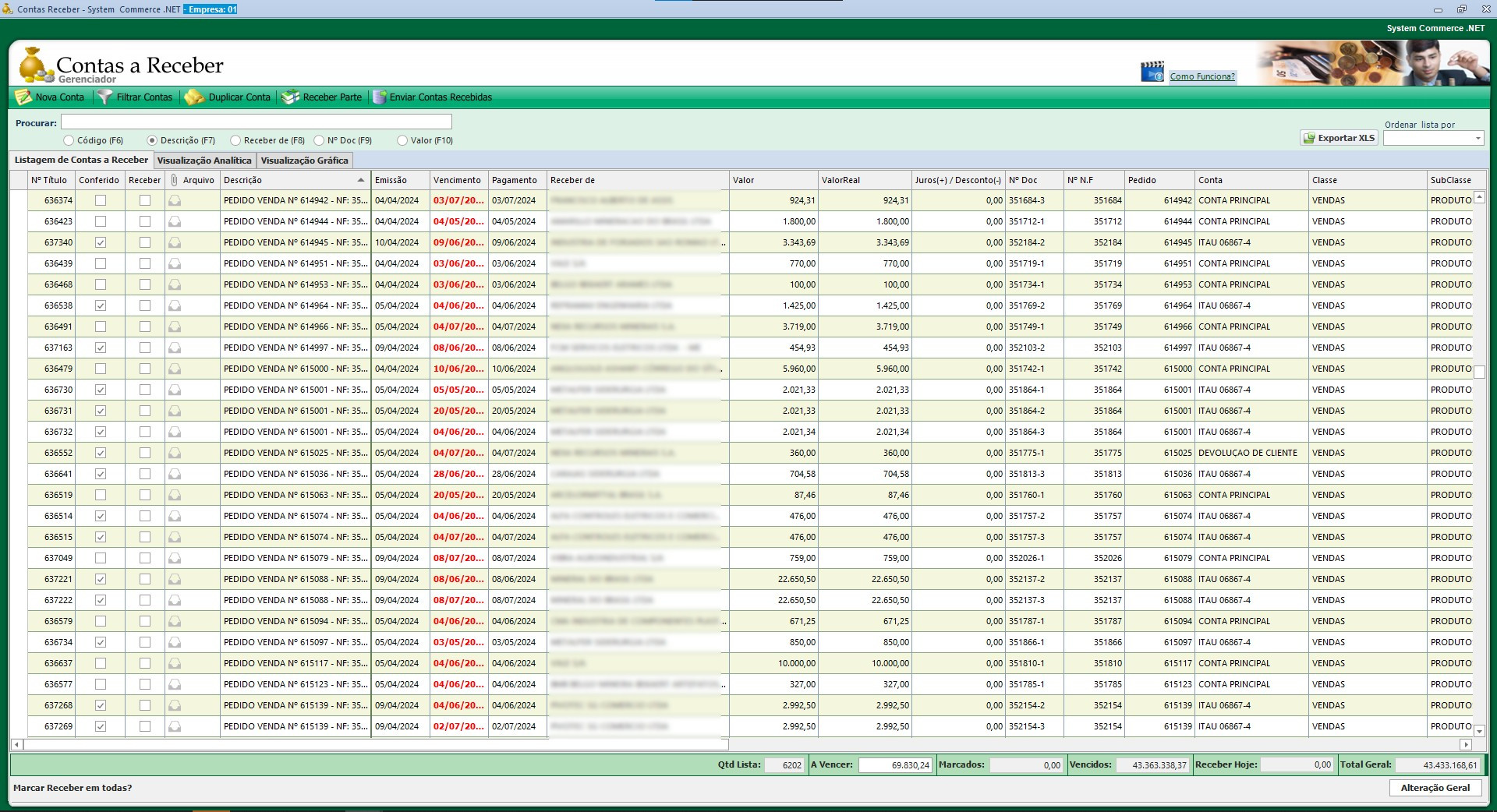
Pode ser adicionada a Conta Contábil ao título conforme a necessidade da empresa. Também podem ser adicionadas Observações ao título e até mesmo Arquivos, como boletos, comprovantes ou qualquer outro documento necessário.
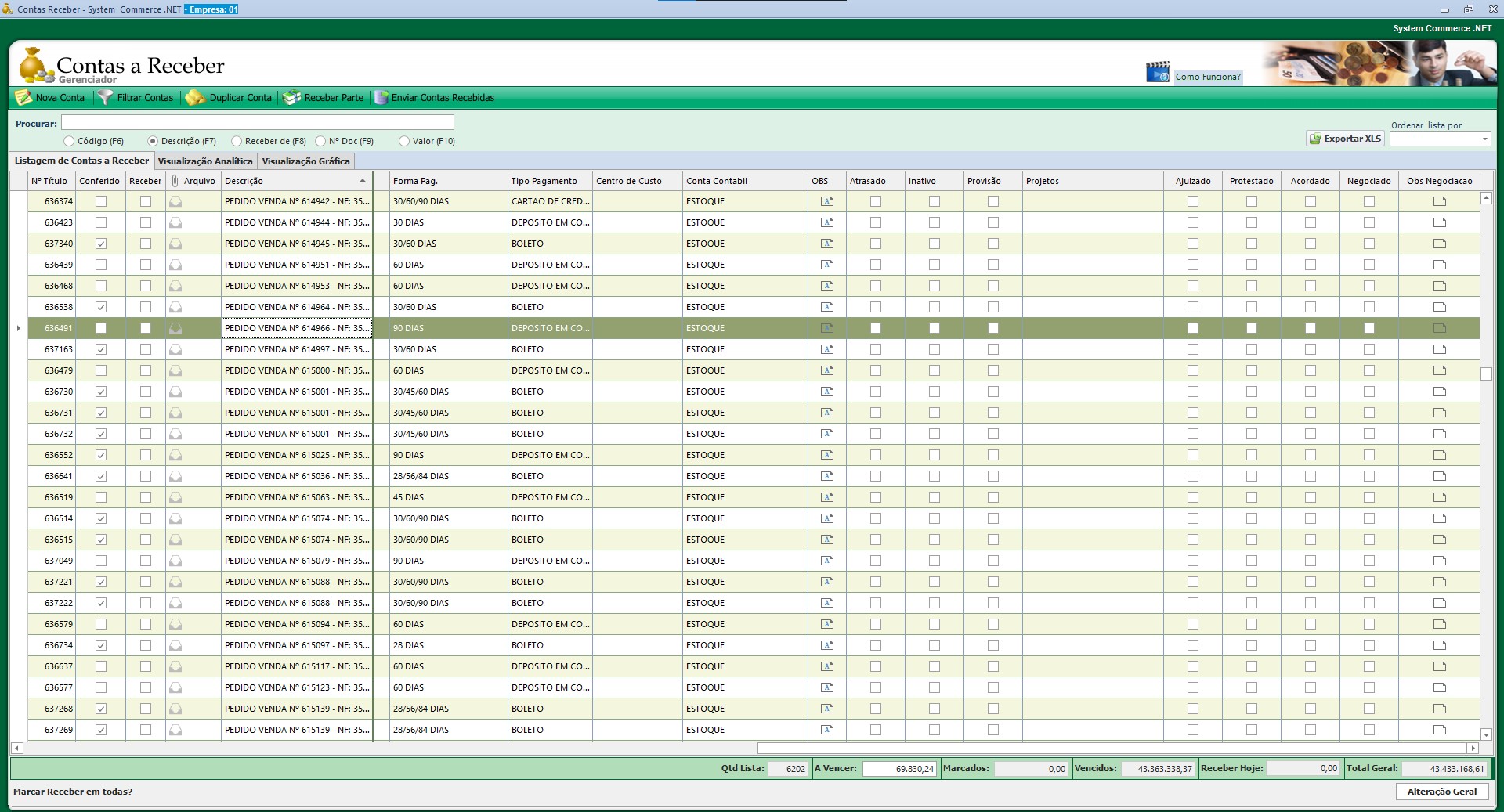
O título também pode ser marcado como Conferido, evitando assim alterações sem querer ou indesejadas, e impedindo futuras edições.
Para registrar o recebimento de um título, basta marcar o campo Receber para os títulos que serão recebidos e, em seguida, clicar em Enviar Contas Recebidas, para o título ser registrado como recebido no sistema.
Nova Conta
Os campos obrigatórios a serem preenchidos são: Descrição, Datas (emissão, vencimento e recebimento), Receber De, Valor, Nº Doc, Conta, Classe, SubClasse, Tipo e Forma de Pagamento. Assim, depois que todos os campos obrigatórios estiverem preenchidos, o sistema irá gerar o Nº Título automaticamente, e a nova conta estará salva.
Ao lançar um título manual, se for uma forma de pagamento parcelada, o sistema não irá duplicar o título. Será necessário lançá-lo manualmente mais de uma vez, ou utilizar a opção de Duplicar Conta.
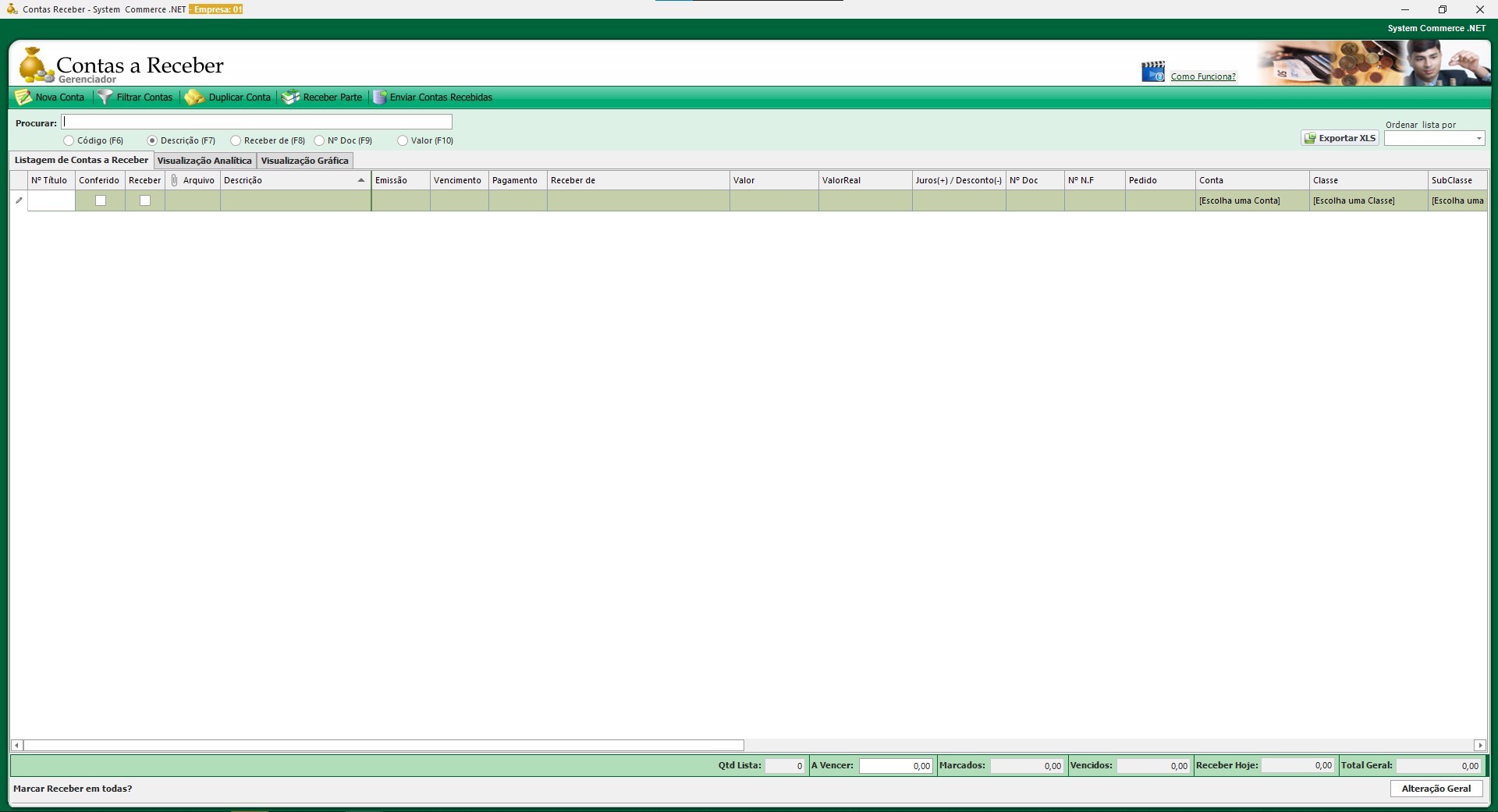
Contas Receber Filtro
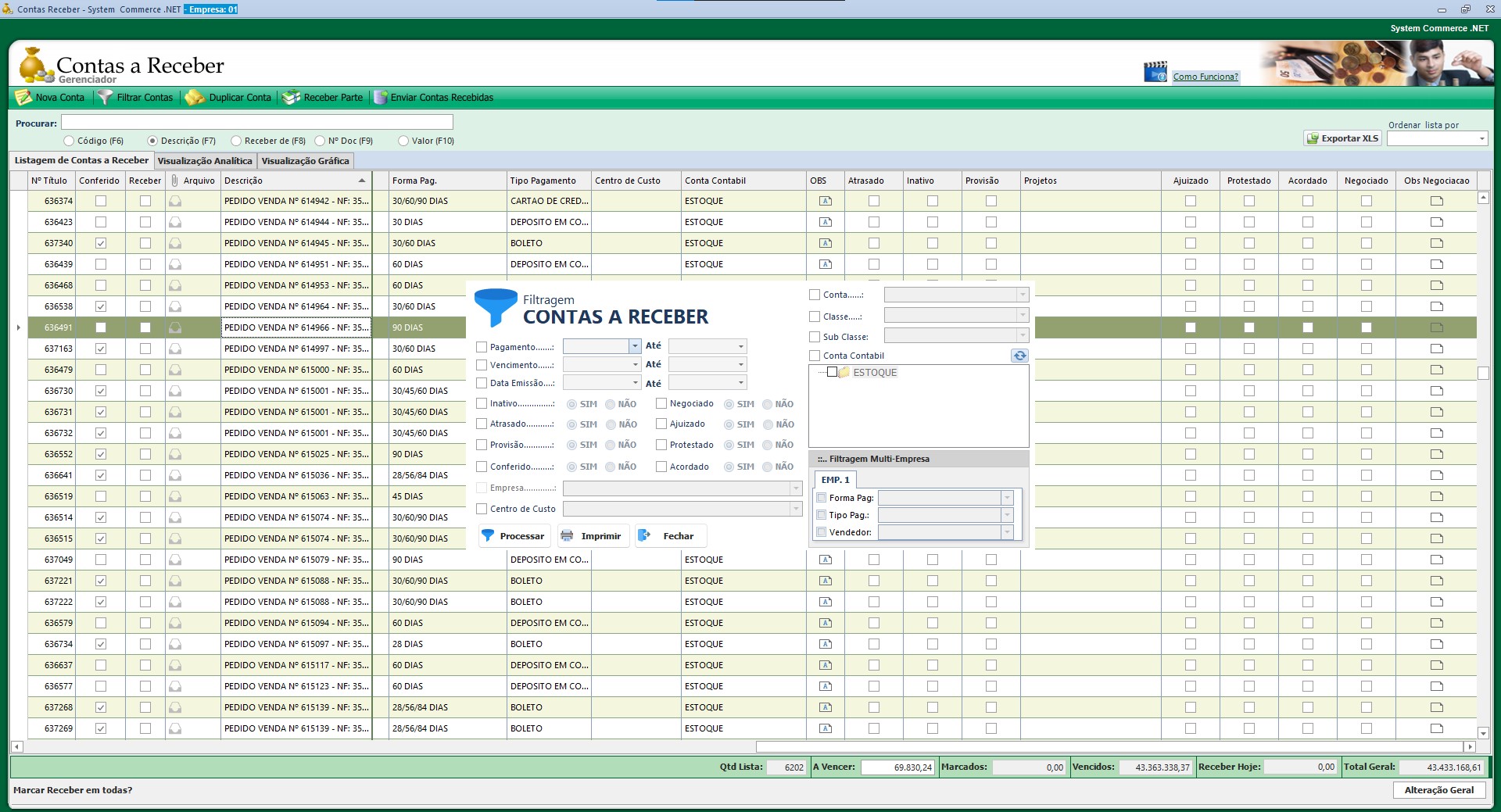
Filtros como por data, conferido, conta, classe, subclasse, conta contábil, forma e tipo pagamento, e com isso pode-se chegar ao melhor resultado. Após isso, basta clicar em processar que os títulos referentes ao filtro serão mostrados na tela.
Também é possível ordenar os títulos conforme preferir, através da opção localizada no canto superior direito da tela, permitindo visualizar da maneira mais conveniente para a empresa.
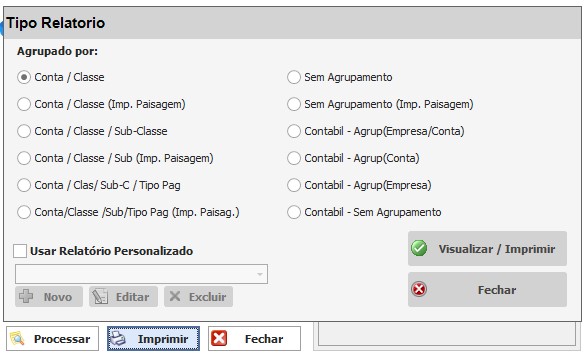
Relatórios
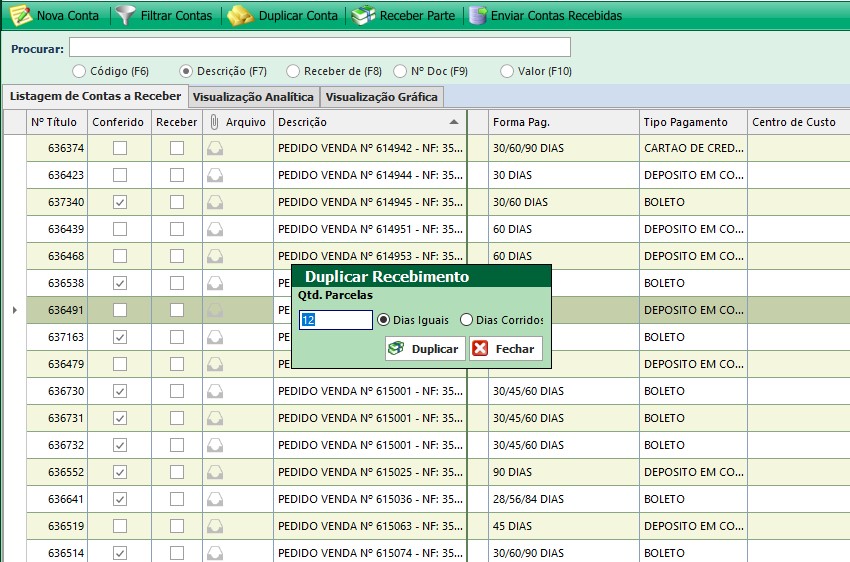
Duplicar Conta
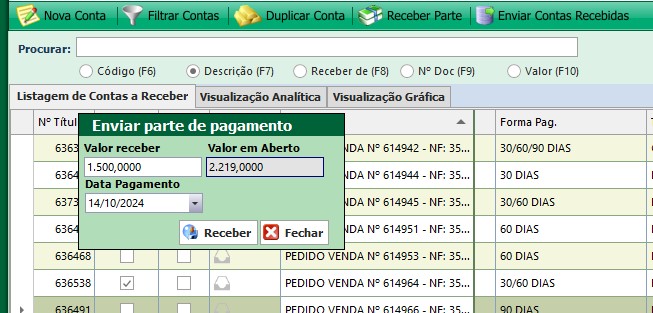
Receber Parte
Boletos
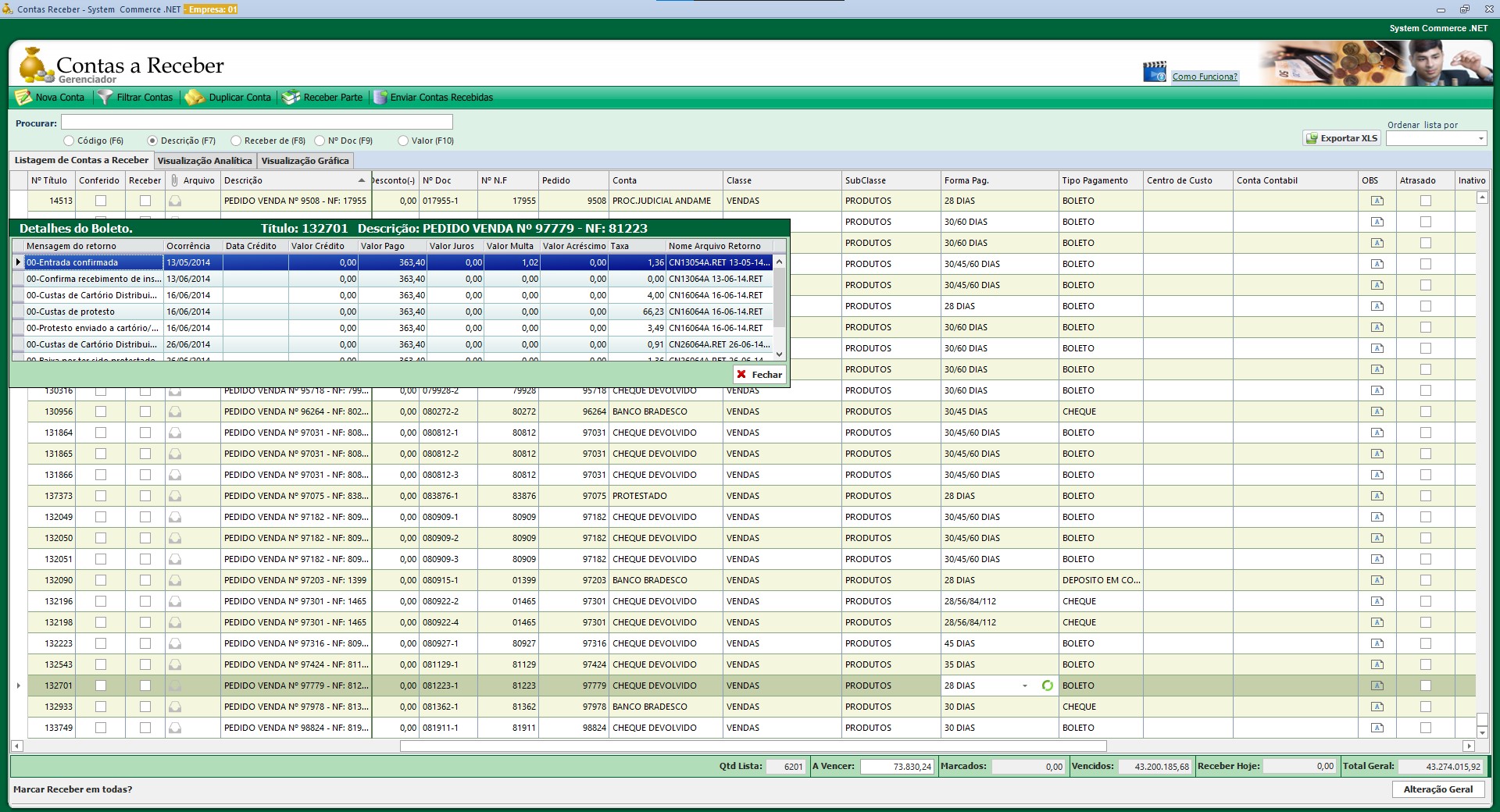
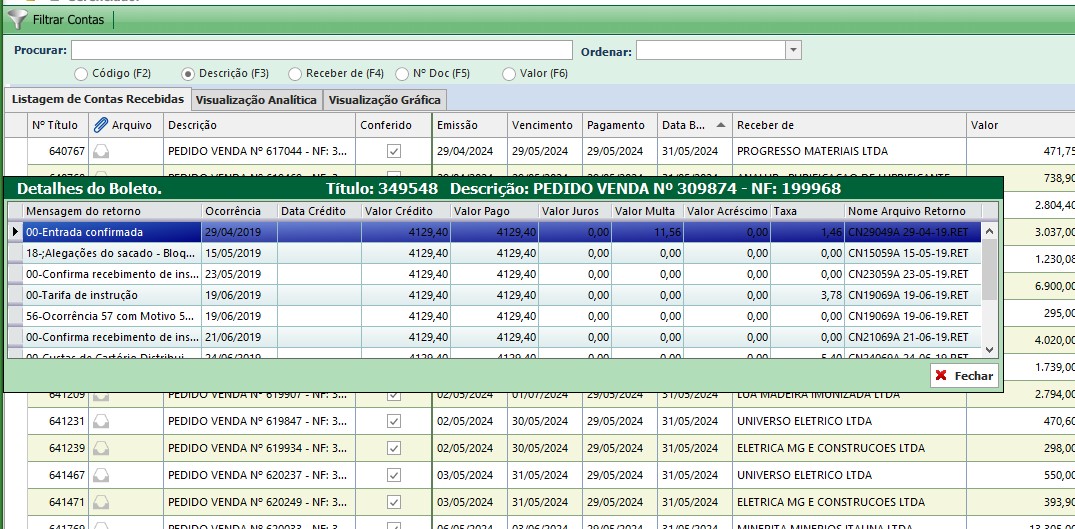
Outra funcionalidade bem interessante do sistema é a implementação do sistema de boletos, que pode ser configurado junto ao banco para permitir o envio de remessas e retornos, além de gerar os boletos diretamente no sistema e enviá-los ao cliente, facilitando o processo.
Para isso, basta ter realizado a configuração do Boleto V2 no sistema. Assim, todos os títulos, sejam de venda, nota fiscal ou manuais, que estiverem com o tipo de pagamento Boleto e com a conta cadastrada na configuração de boletos, aparecerão na tela de boletos para serem gerados.
Outra Opções
Agrupar Recebimento
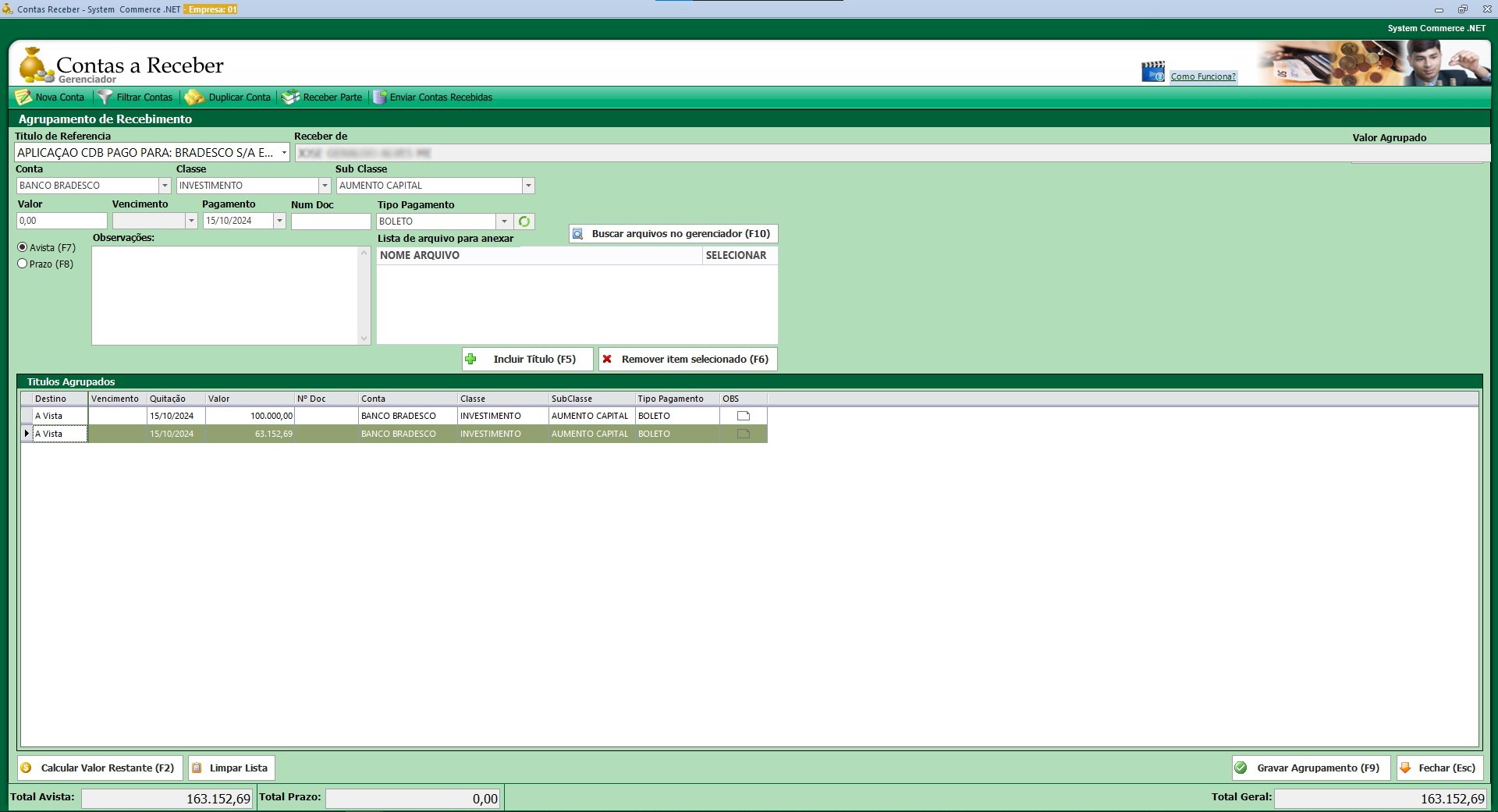
Se o recebimento for a prazo, é possível definir o valor de um tipo de pagamento, e o sistema calculará o valor restante automaticamente para outro tipo de pagamento, caso necessário.
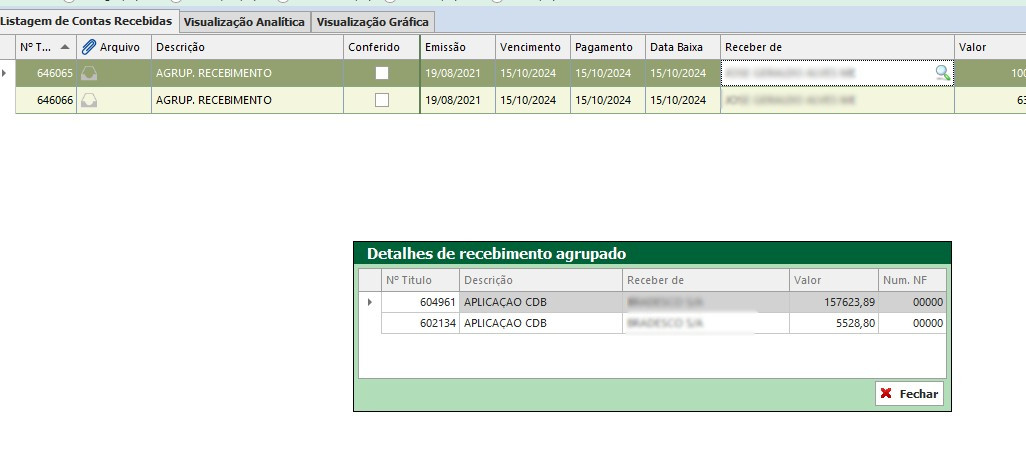
Após isso, pode-se clicar em Gravar Agrupamento para enviar para Contas Recebidas, o título será salvo com o nome Agrup. Pagamento, para ficar mais fácil de localizar e para quem foi pago.
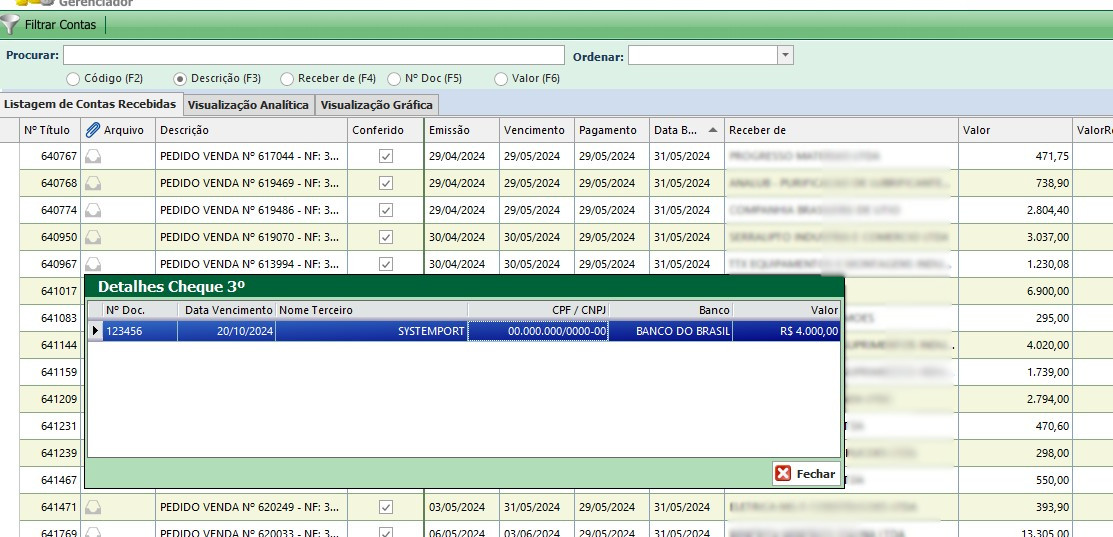
Detalhe Cheque 3º
Detalhe Boleto
NFS-e Avulsa
Caso a empresa emita Notas Fiscais de Serviço (NFS-e), é possível gerar a nota a partir do título no Contas Receber. Se necessário, poderá gerar o título e, em seguida, clicar com o botão direito do mouse, selecionando a opção de Gerar NFS-e Avulsa. Isso abrirá a tela de Nota Fiscal de Serviço para prosseguir com o processo de emissão da NFS-e.
Após a emissão, caso queira consultar a nota, o mesmo processo pode ser feito: clique com o botão direito e selecione o botão de Consultar NFS-e para visualizar o título.
Alteração Geral
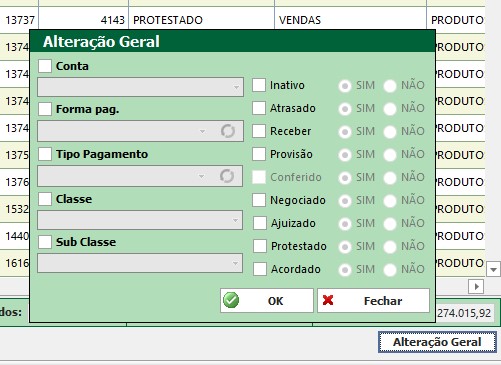
Portanto, ao usar essa opção, os filtros devem estar bem ajustados para evitar alterar informações desnecessárias.
Exportar XLS
Caso a empresa queira uma planilha com os dados exibidos na tela, é possível realizar isso clicando no botão Exportar XLS. Uma janela será aberta, onde poderá inserir o nome desejado para a planilha, e em seguida, a planilha será salva no local escolhido.
Marcar Receber em Todas
A opção Marcar Receber em Todas fica no canto inferior esquerdo da tela. Se marcada, todos os títulos que estão na tela terão a opção Receber selecionada e poderão ser enviados para as Contas Recebidas. Portanto, ao usar essa opção, os filtros devem estar bem ajustados para evitar alterar informações desnecessárias.
Visualização Analítica
Visualização Gráfica
Enviar Contas Recebidas
Para enviar os títulos do Contas Receber para o Contas Recebidas, basta selecionar o campo Pagar nos títulos que serão pagos e clicar em Enviar Contas Recebidas. Assim, os títulos estarão marcados como pagos no sistema.
Remover
Caso seja necessário remover um título cadastrado, seja por qualquer motivo, basta clicar com o botão direito do mouse e selecionar a opção Remover para o título desejado.
Lixeira
Para acessar a lixeira, clique com o botão direito do mouse em qualquer parte da tela, selecione a opção Lixeira no menu que será exibido. A tela da lixeira será exibida, como mostrado na imagem ao lado.
Contas Recebidas
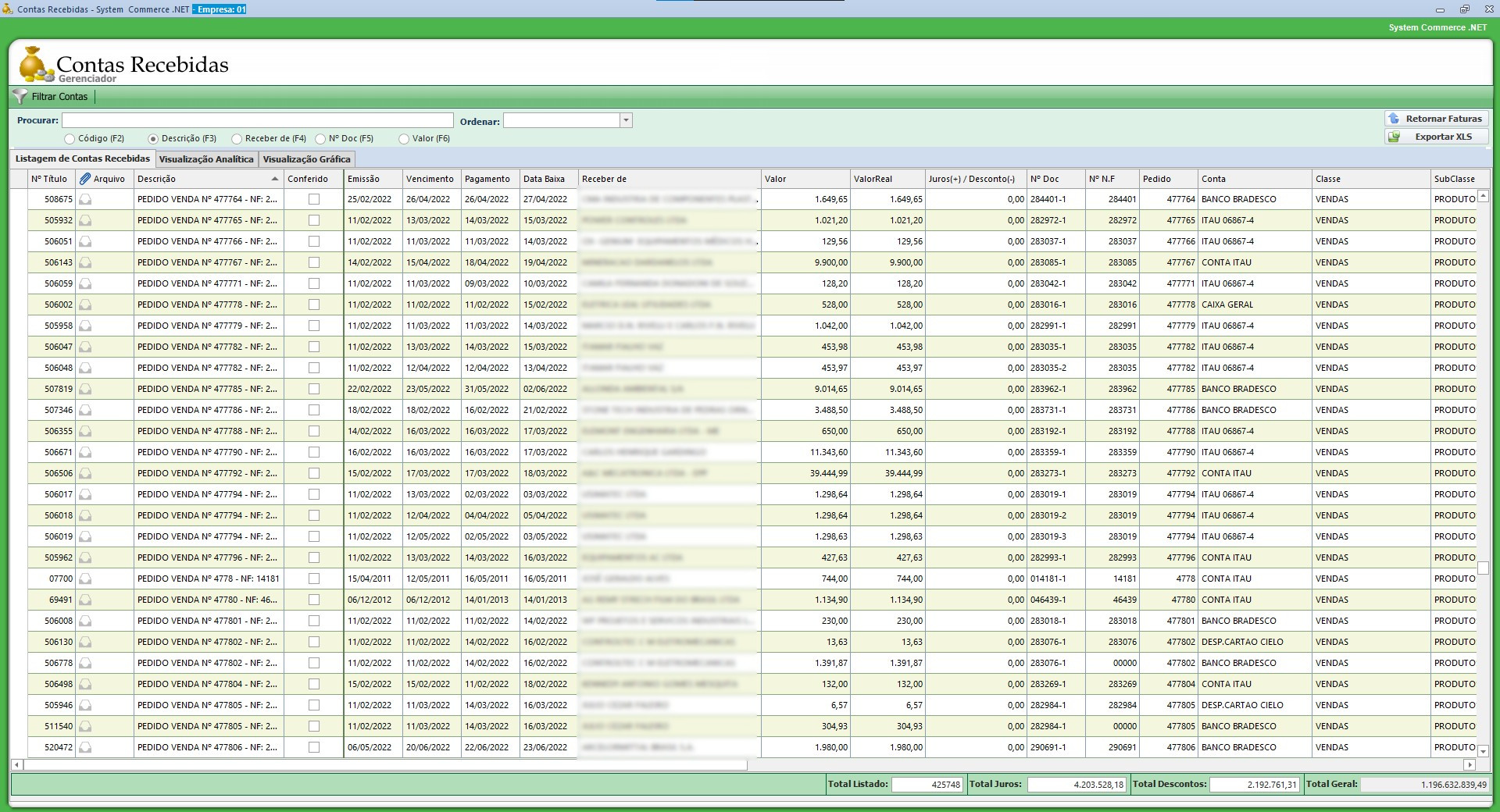
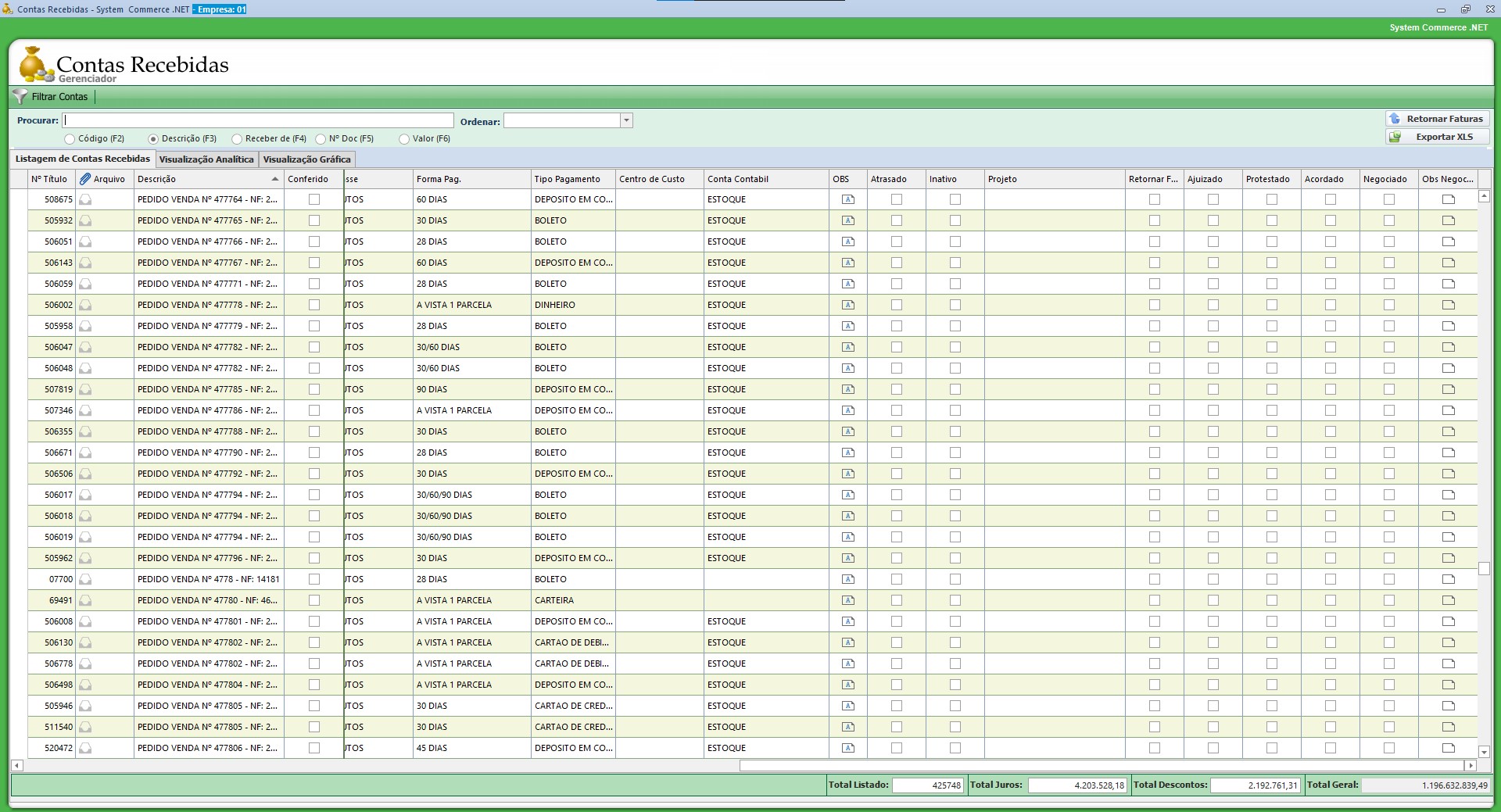
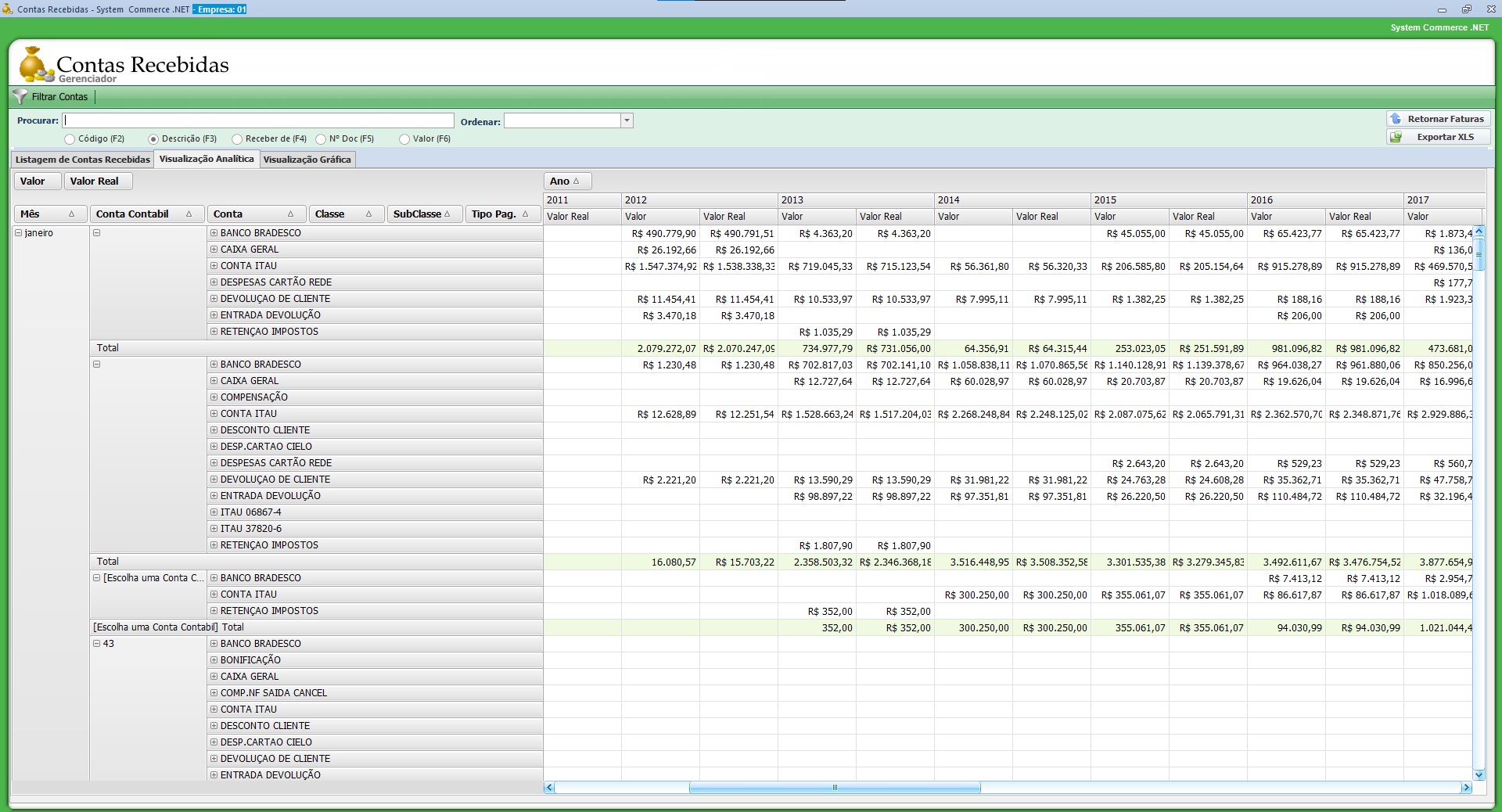
Todos os campos presentes no Contas a Receber estarão no Contas Recebidas também, com a adição do campo Data Baixa, que permitirá visualizar o dia exato em que o título foi enviado para o Contas Recebidas.
Contas Recebidas Filtro
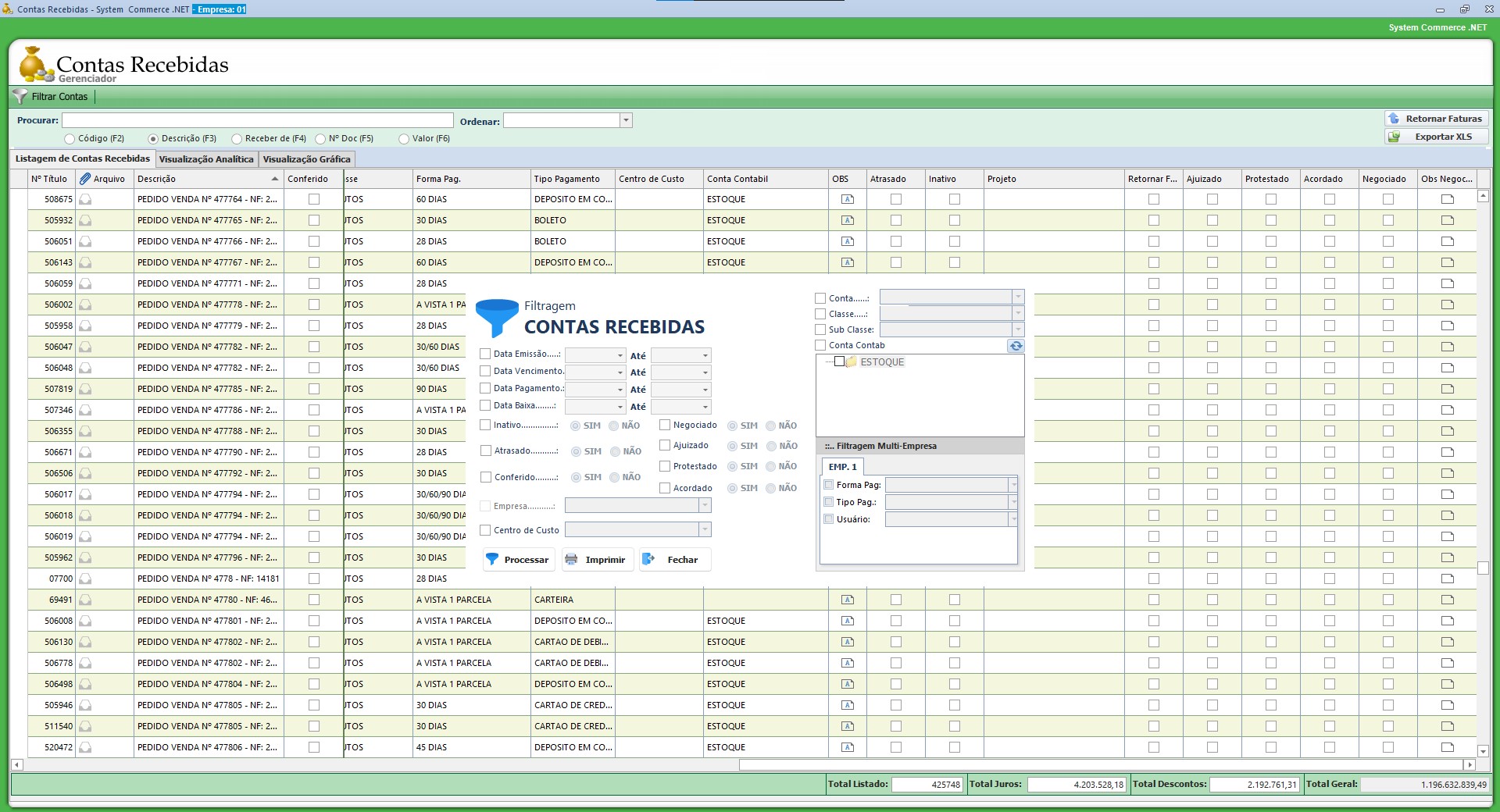
Filtros como por data, conferido, conta, classe, subclasse, conta contábil, forma e tipo de pagamento podem ser utilizados para chegar ao resultado ideal. Após aplicar os filtros, basta clicar em processar para que os títulos correspondentes ao filtro sejam exibidos na tela.
Também é possível ordenar os títulos conforme preferir, utilizando a opção no canto superior direito da tela, permitindo visualizá-los da forma mais conveniente para a empresa.
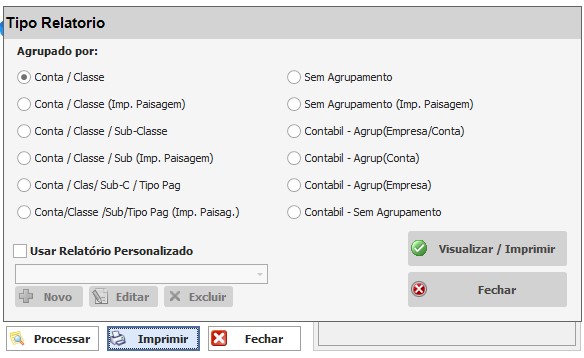
Relatórios
Exportar XLS
Caso a empresa queira uma planilha com os dados exibidos na tela, é possível realizar isso clicando no botão Exportar XLS. Uma janela será aberta, onde poderá inserir o nome desejado para a planilha, e em seguida, a planilha será salva no local escolhido.
Outras Opções
Info. Agrupamento
Detalhe Cheque 3º
Detalhe Boleto
Imprimir Recibo
Caso o cliente queira um recibo do pagamento que realizou, será possível emitir clicando com o botão direito do mouse e selecionando a opção de Imprimir Recibo. Isso abrirá a tela de impressão, permitindo a geração do recibo.
Visualização Analítica
Visualização Gráfica
Remover
Caso seja necessário remover um título cadastrado, seja por qualquer motivo, basta clicar com o botão direito do mouse e selecionar a opção Remover para o título desejado.
Lixeira
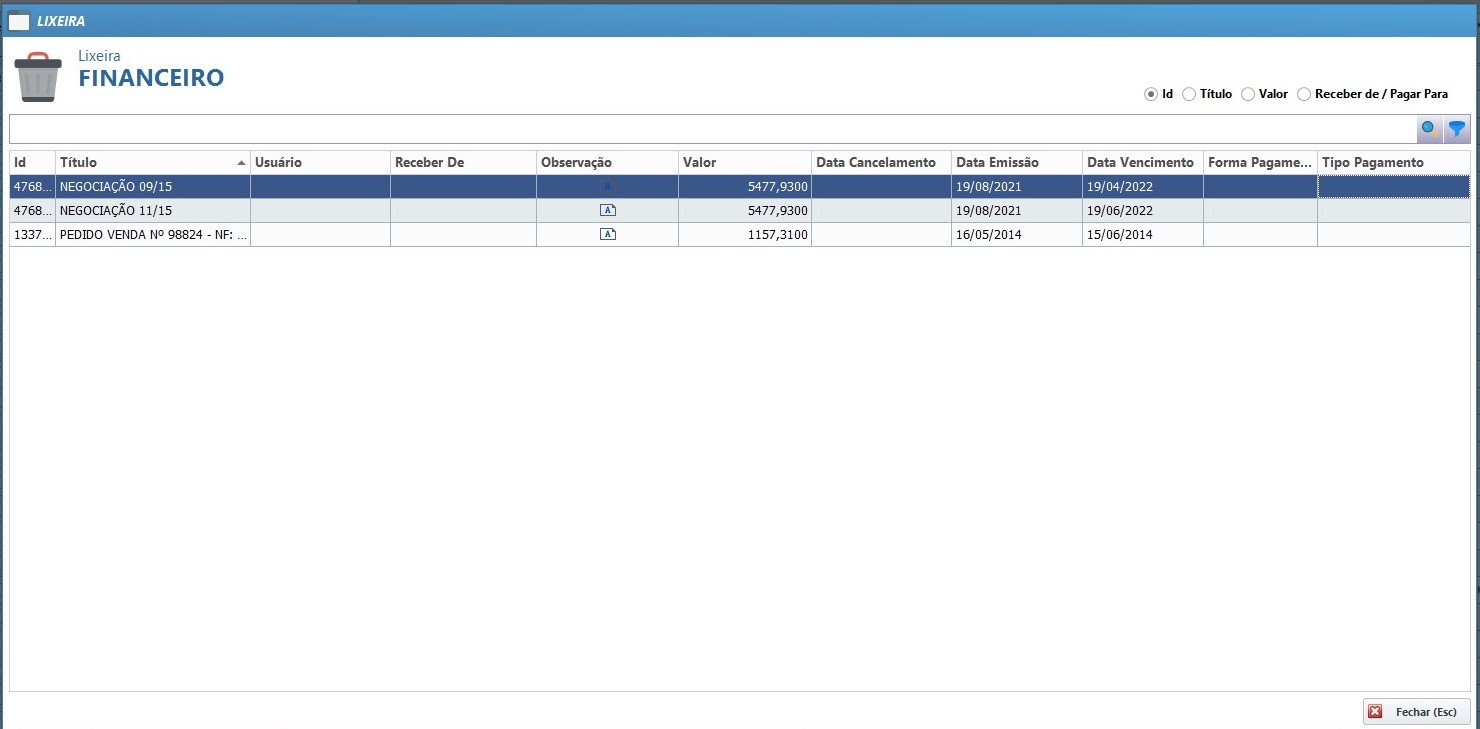
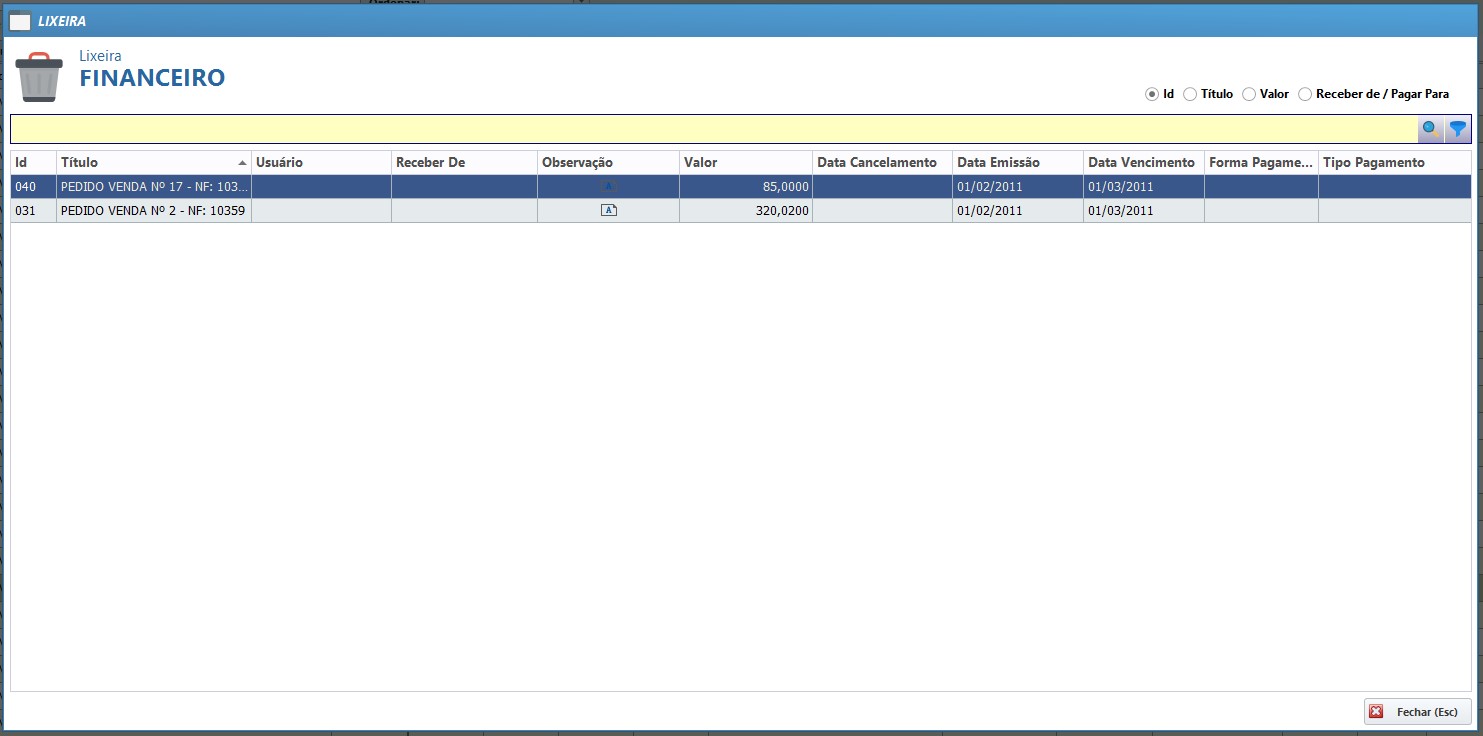
Para acessar a lixeira, clique com o botão direito do mouse em qualquer parte da tela, selecione a opção Lixeira no menu que será exibido. A tela da lixeira será exibida, como mostrado na imagem ao lado.
Fluxo Caixa
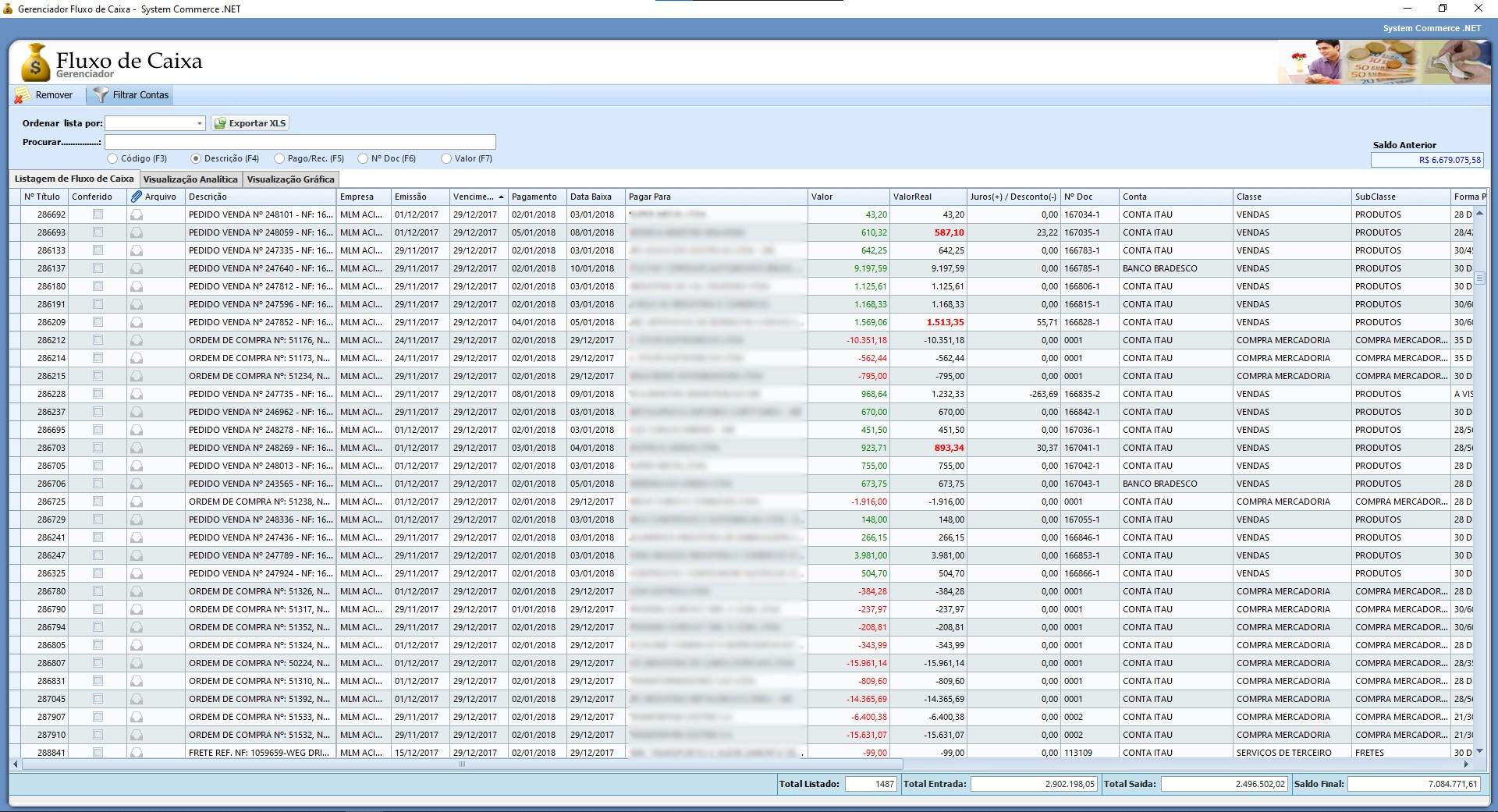
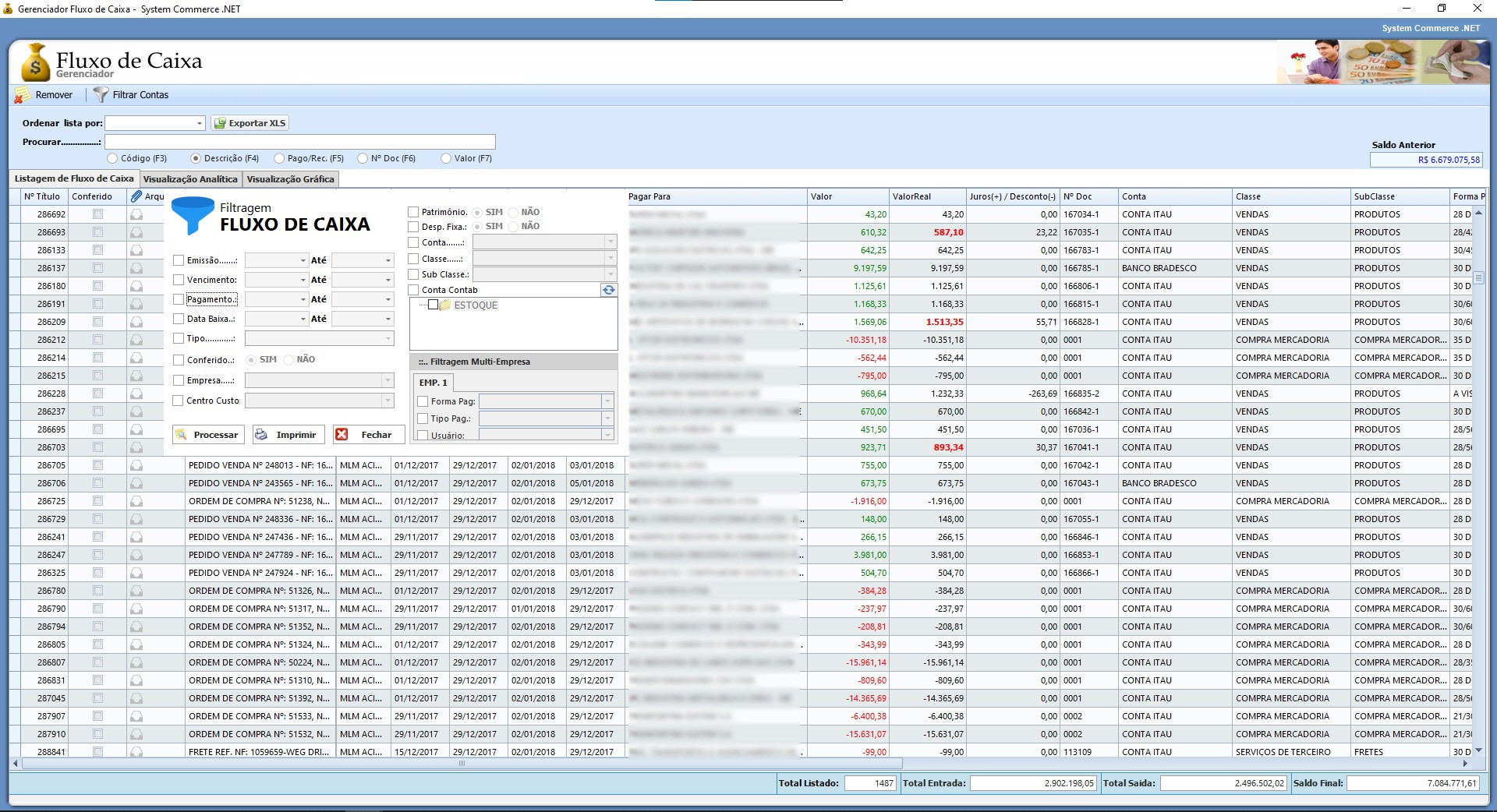
Os campos exibidos são os mesmos das telas de Contas Pagas e Contas Recebidas.
No canto superior direito da tela, é possível ver o Saldo Anterior do período pesquisado e logo abaixo o Saldo Final, que resulta da soma entre o saldo anterior e os títulos listados. Também são exibidos os totais de Entrada (Recebidos) e Saída (Pagos), proporcionando uma visão clara do fluxo financeiro.
Fluxo Caixa Filtro
Filtros como por data, conferido, conta, classe, subclasse, conta contábil, forma e tipo de pagamento podem ser utilizados para chegar ao resultado ideal. Após aplicar os filtros, basta clicar em processar para que os títulos correspondentes ao filtro sejam exibidos na tela.
Também é possível ordenar os títulos conforme preferir, utilizando a opção acima do campo pesquisa, permitindo visualizá-los da forma mais conveniente para a empresa.
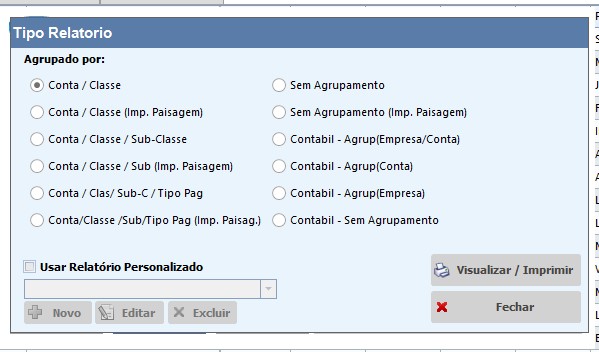
Relatórios
Remover
Caso seja necessário remover um título cadastrado, seja por qualquer motivo, basta clicar com o botão direito do mouse e selecionar a opção Remover para o título desejado.
Lixeira
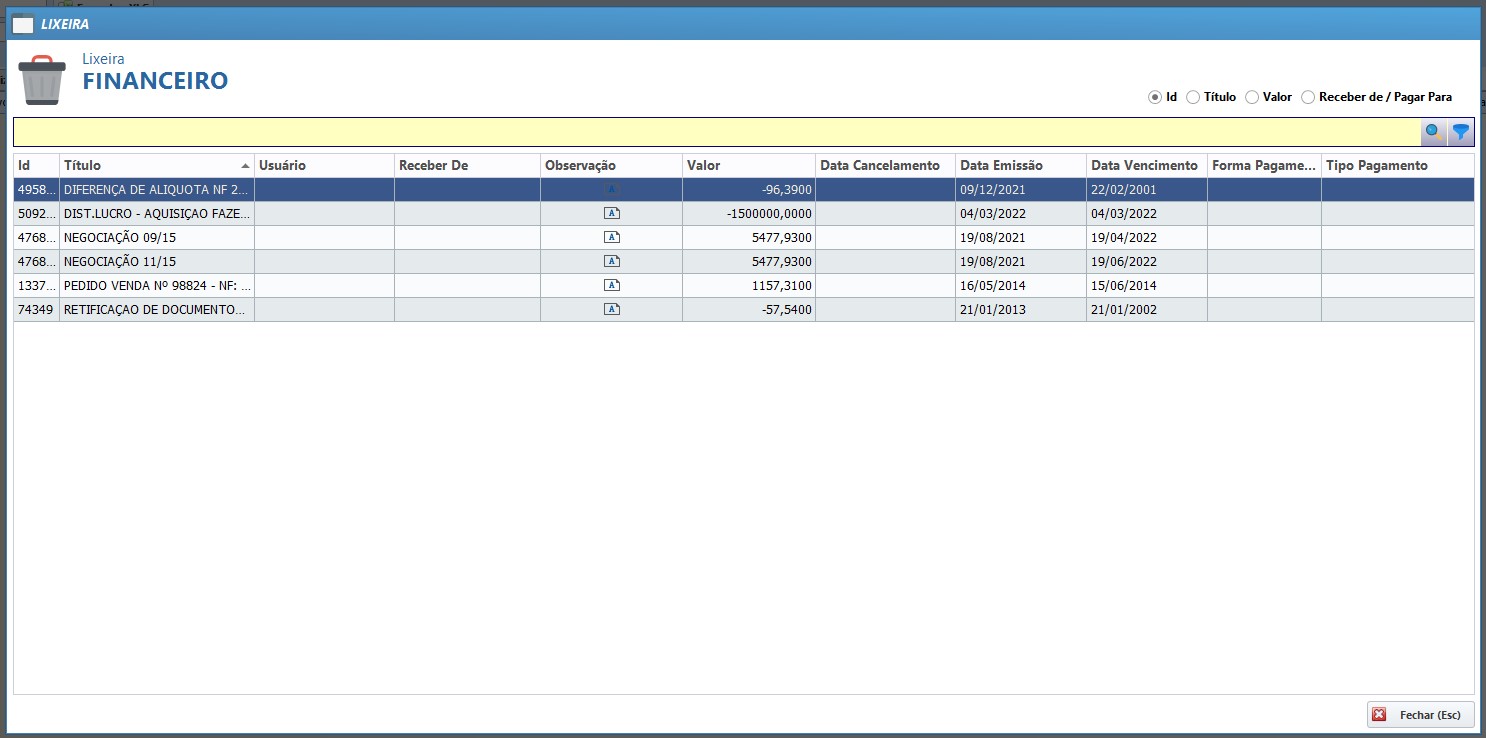
Para acessar a lixeira, clique com o botão direito do mouse em qualquer parte da tela, selecione a opção Lixeira no menu que será exibido. A tela da lixeira será exibida, como mostrado na imagem ao lado.
Exportar XLS
Caso a empresa queira uma planilha com os dados exibidos na tela, é possível realizar isso clicando no botão Exportar XLS. Uma janela será aberta, onde poderá inserir o nome desejado para a planilha, e em seguida, a planilha será salva no local escolhido.
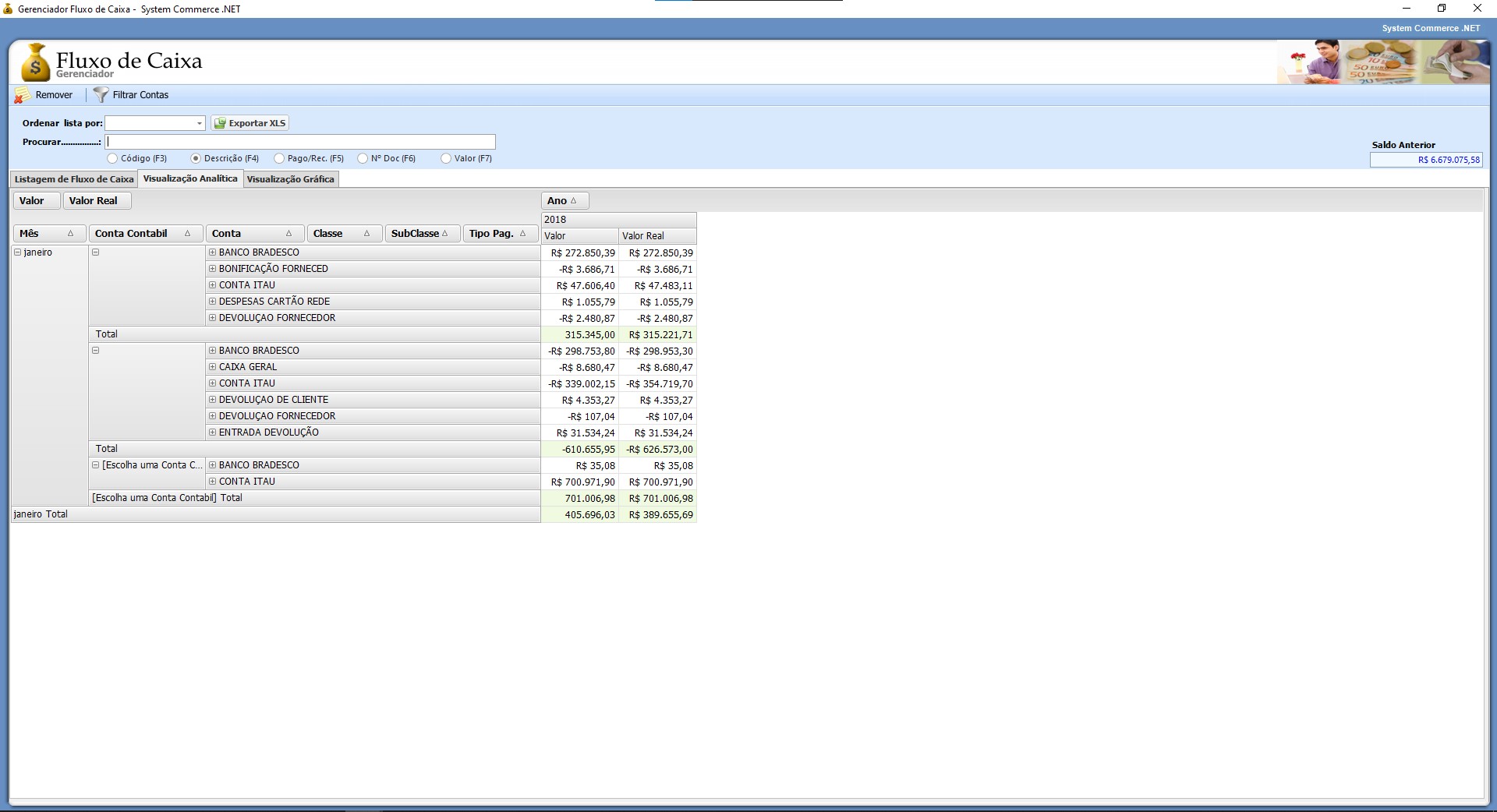
Visualização Analítica
Visualização Gráfica
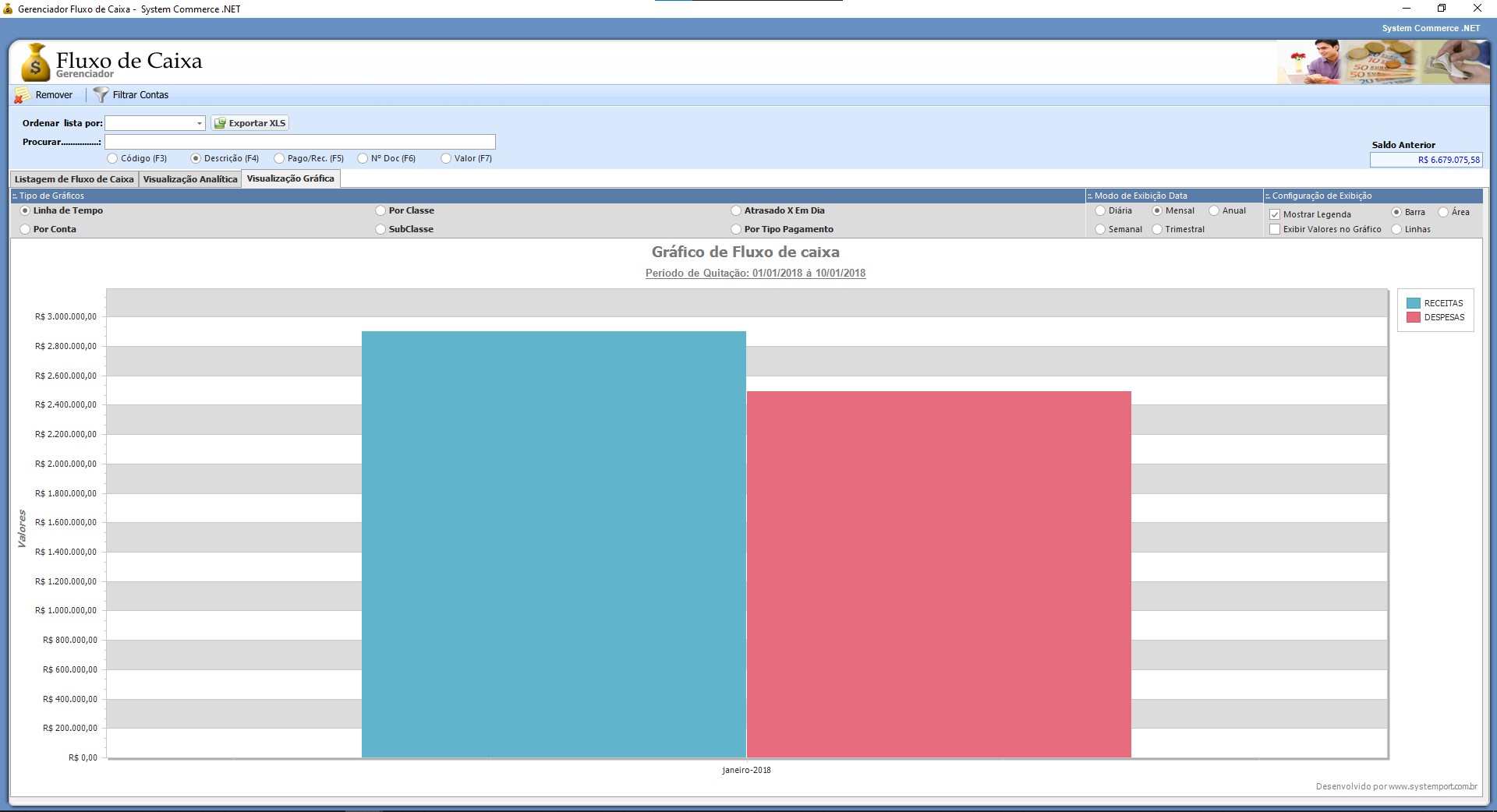
Previsão de Fluxo
A tela mostra o saldo atual da empresa, todos os títulos a pagar e a receber no período, e o saldo projetado após todos os pagamentos e recebimentos.
Na parte inferior, serão exibidos os totais de despesas e receitas da empresa referentes ao período selecionado.
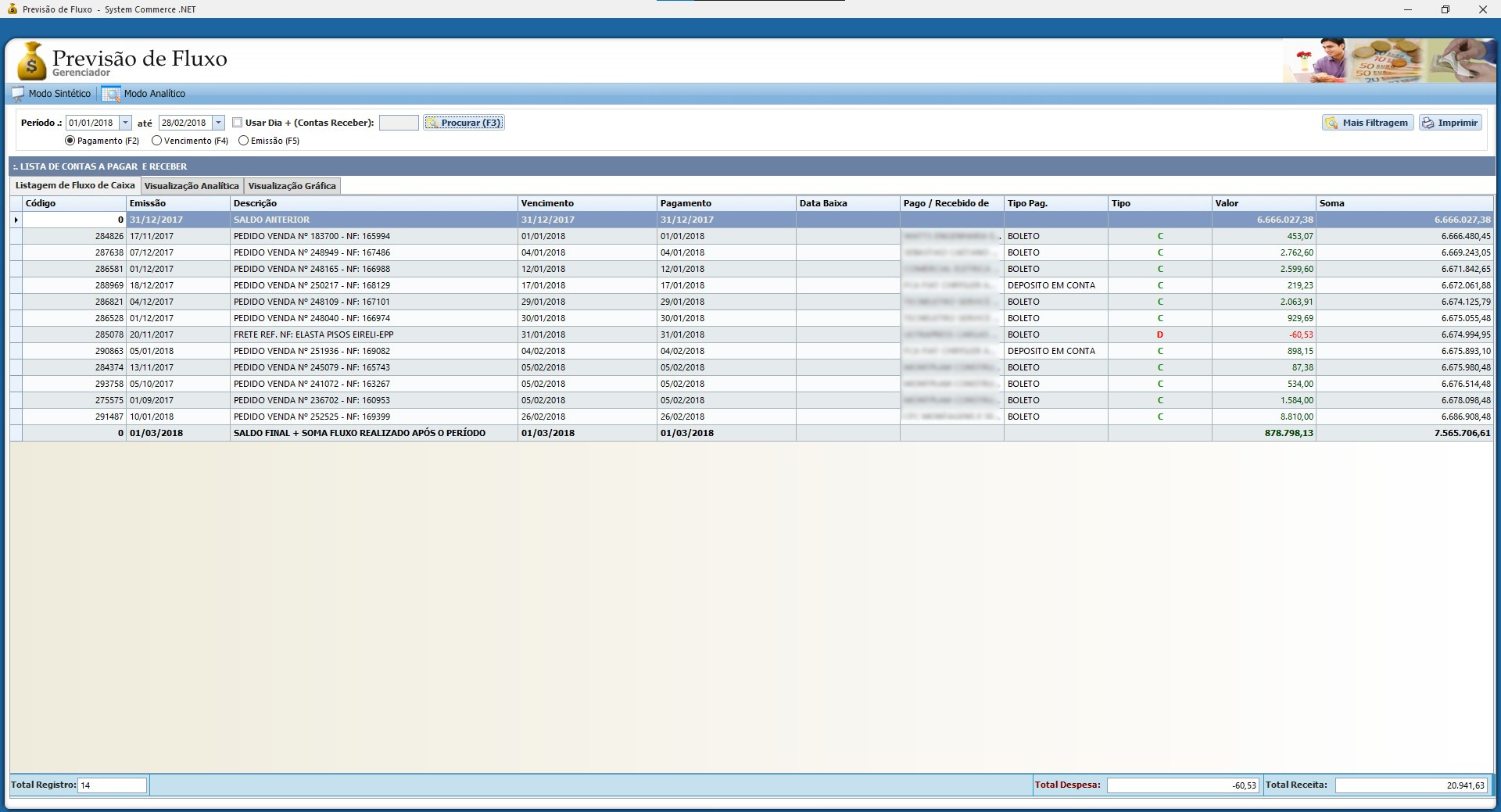
Visualização Analítica
A tela será dividida entre crédito (receber) e débito (pagar), e esses valores serão somados ao saldo anterior exibido.
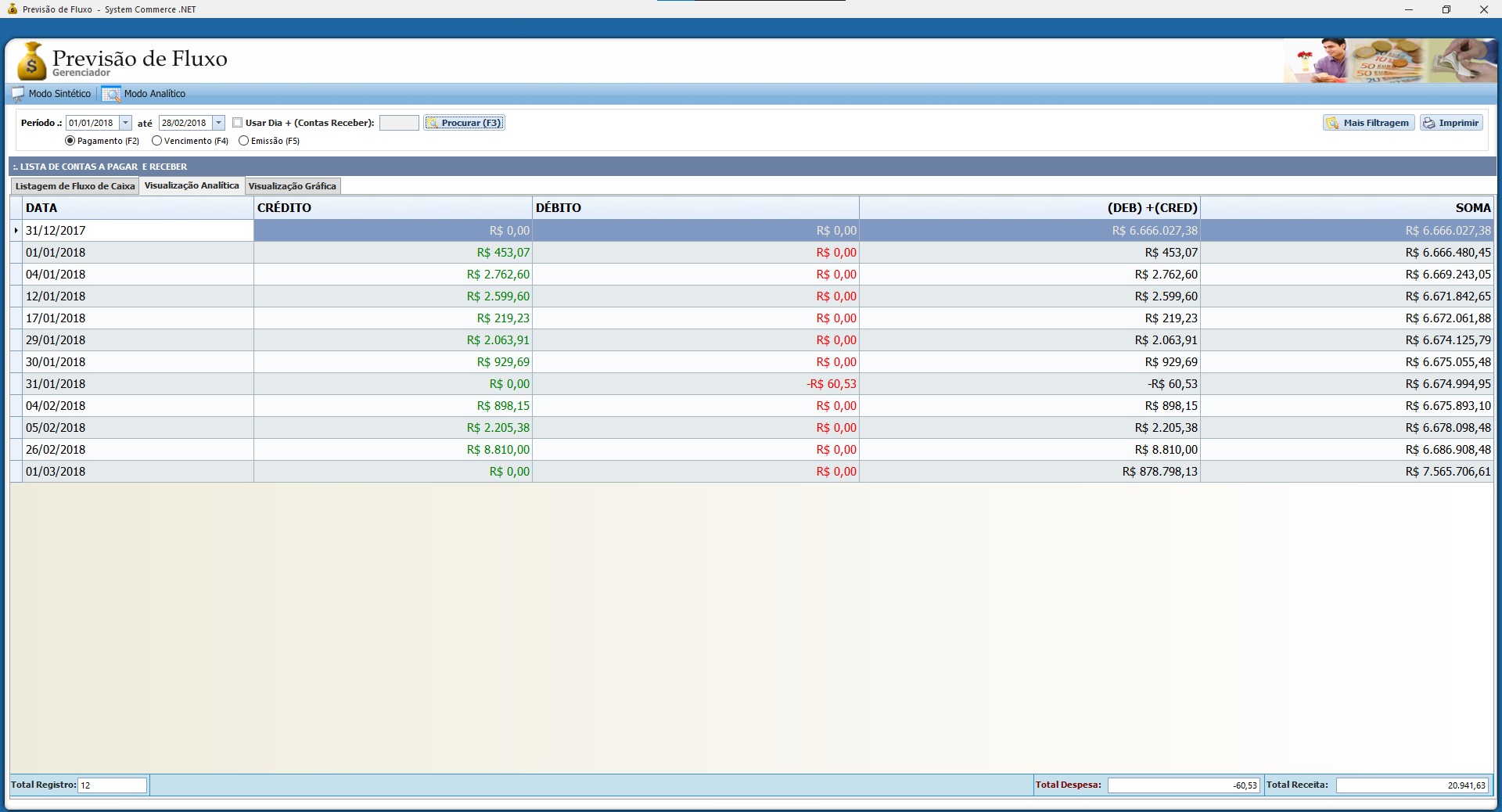
Plano de Contas
Para gerar o relatório, é fundamental que os campos de Conta Contábil estejam preenchidos nas telas de Contas a Pagar, Contas Pagas, Contas a Receber e Contas Recebidas. Algumas telas já possuem o campo de Conta Contábil para preenchimento, mas, caso alguma tela não tenha, é possível configurar uma conta padrão nas Configurações.
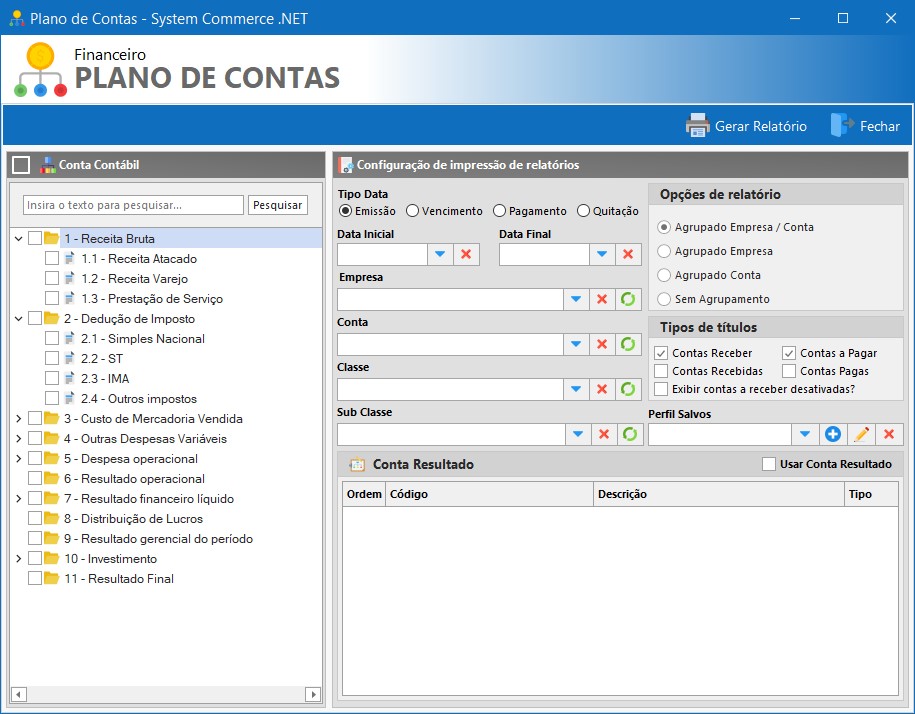
Para gerar o relatório, é necessário marcar as contas contábeis que serão usadas, definir as datas e, se necessário, aplicar filtros como conta, classe e subclasse. Você também pode escolher o tipo de agrupamento e de quais telas os títulos serão retirados. Após configurar, clique em Gerar Relatório.
Usar Conta Resultado
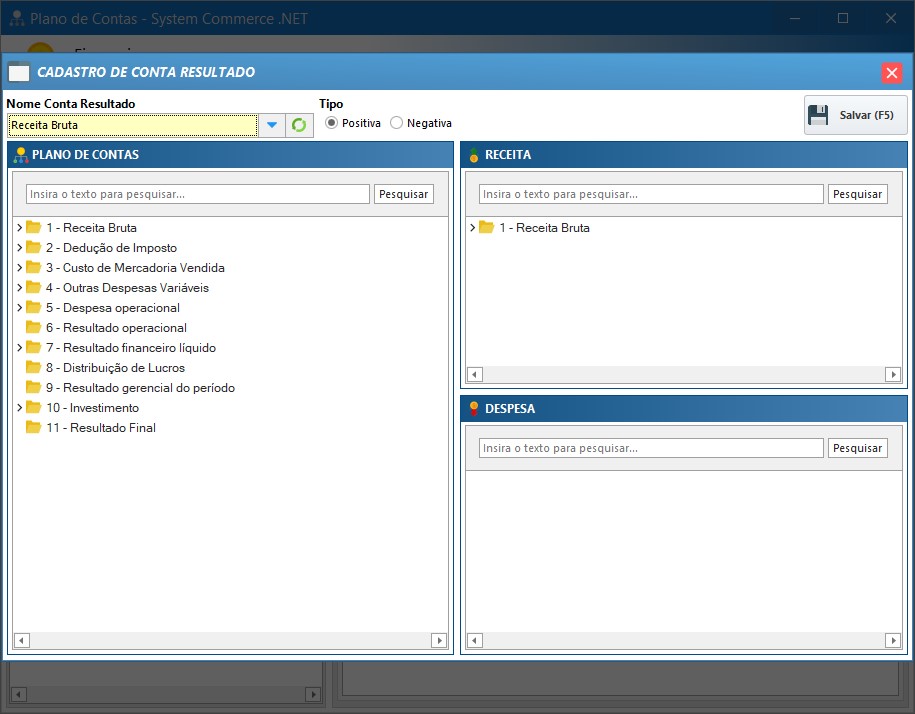
Após marcar essa opção, clique com o botão direito no espaço vazio da tela para adicionar uma nova linha. Isso abrirá uma janela onde você pode selecionar as Contas de Resultado da empresa, como, por exemplo, na imagem defini Receita Bruta como Receita. É possível adicionar mais de uma conta, se necessário. Depois, defina o nome da Conta Resultado e salve.
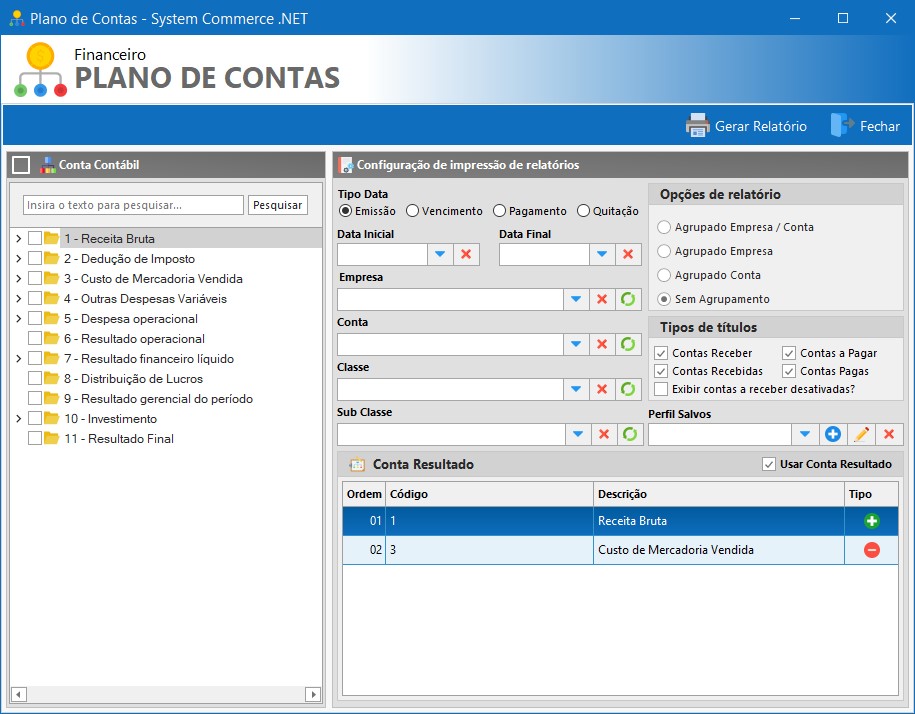
Na tela final, as Contas de Resultado serão exibidas com + para receitas e - para despesas, como mostrado na imagem. Depois disso, basta aplicar os filtros necessários e gerar o relatório. Vale lembrar que é apenas um exemplo, e podem ser adicionadas quantas Contas de Resultado forem necessárias para o relatório.
Conciliação Bancária
A Conciliação Bancária permite importar o extrato bancário para o sistema, vinculando os pagamentos e recebimentos de forma automática, garantindo um controle eficiente das transações entre o banco e o sistema. Para realizar esse processo, é necessário obter o arquivo de extrato bancário com extensão .OFX. A seguir, veja como funciona o processo.
Importar Extrato
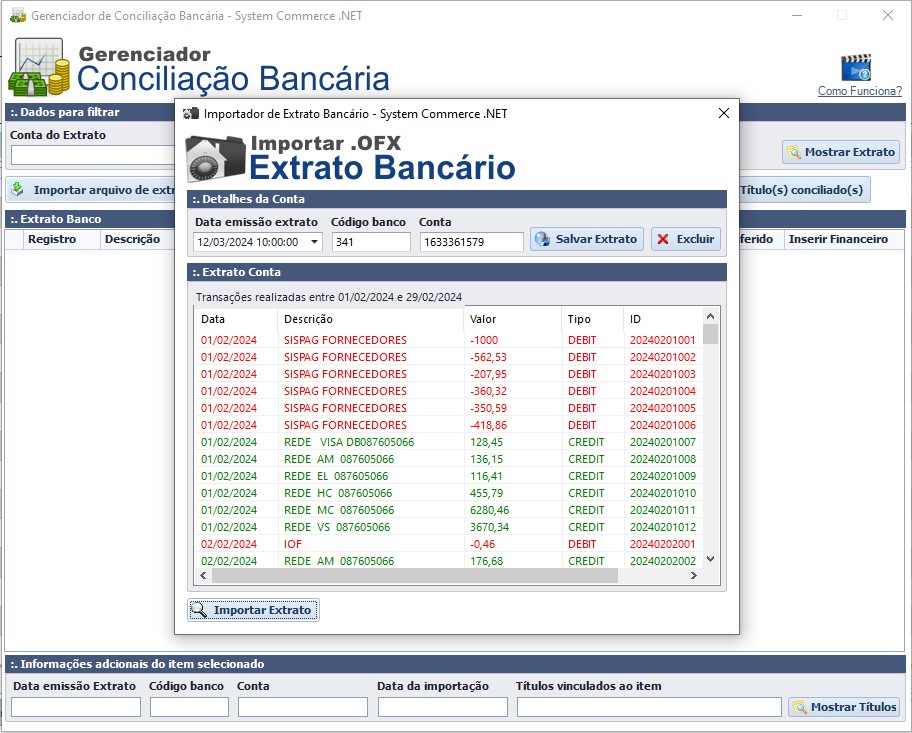
Para importar, clique em Importar Extrato, selecione o arquivo desejado e ele será carregado, exibindo todas as movimentações da conta. Na parte superior da tela, serão exibidos a data de emissão do extrato, o código do banco e a conta vinculada.
Após a importação, clique em Salvar e selecione a conta do sistema a qual será vinculado o extrato. Com isso, o extrato estará salvo no sistema.
Conciliação
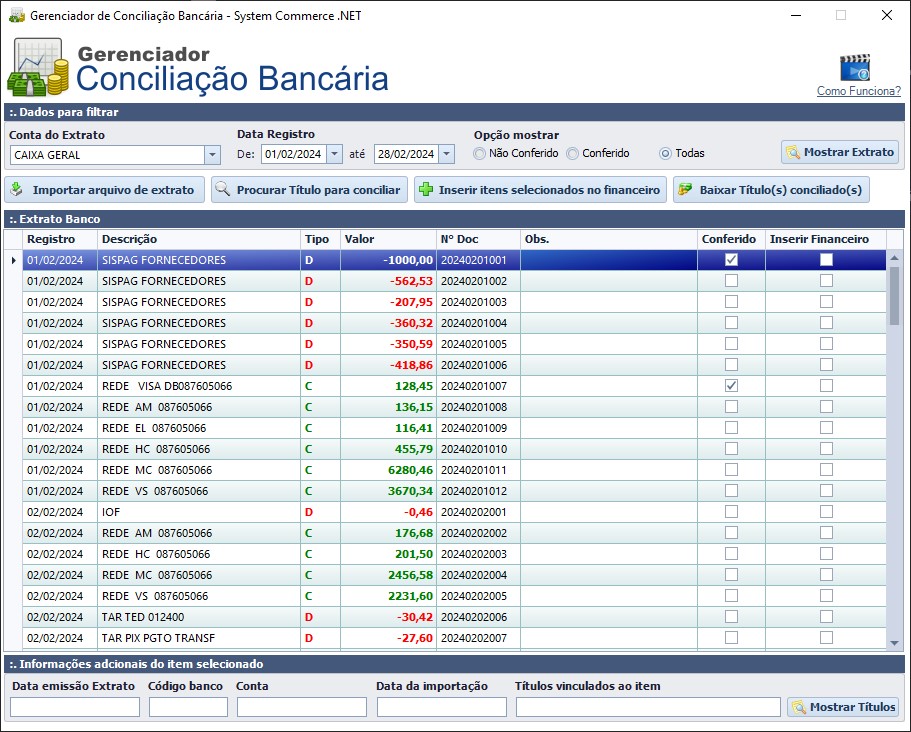
A tela exibirá a data, descrição, tipo (débito ou crédito), valor, número do documento, observações (presentes no extrato), e os campos Conferido e Inserir Financeiro.
**Procurar Titulo Conciliar **
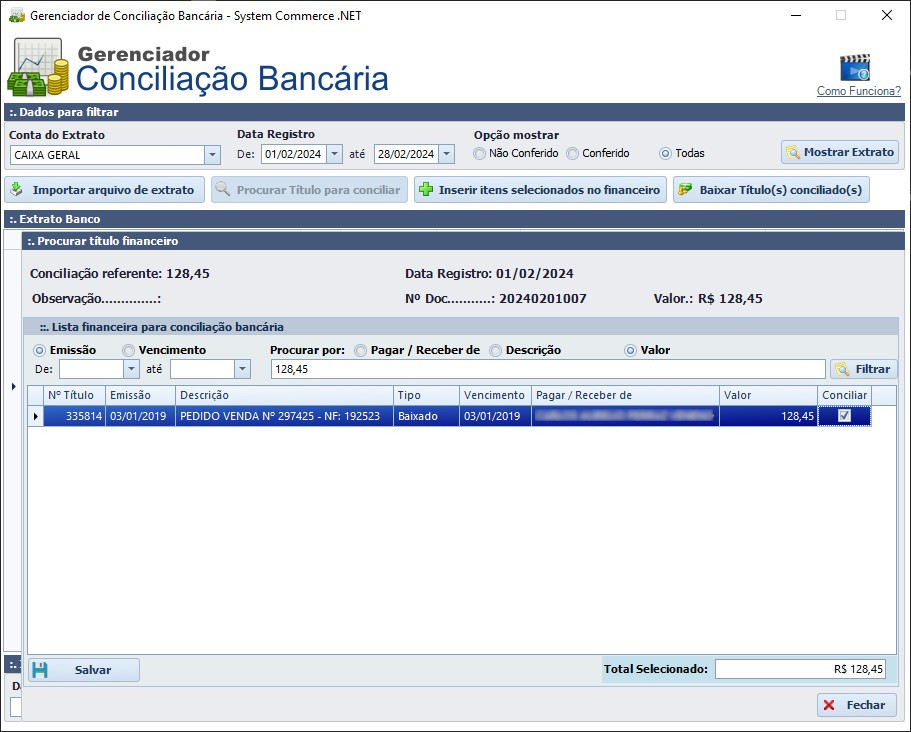
Os títulos serão inicialmente buscados pelo valor. Se houver um título no sistema com o mesmo valor, ele será encontrado automaticamente. Caso o valor do extrato corresponda a mais de um título, você poderá vincular manualmente mais de um título do sistema.
Após localizar o título desejado, marque o campo Conciliar no final da linha do título e clique em Salvar. Isso fechará a tela de busca e marcará o campo Conferido automaticamente.
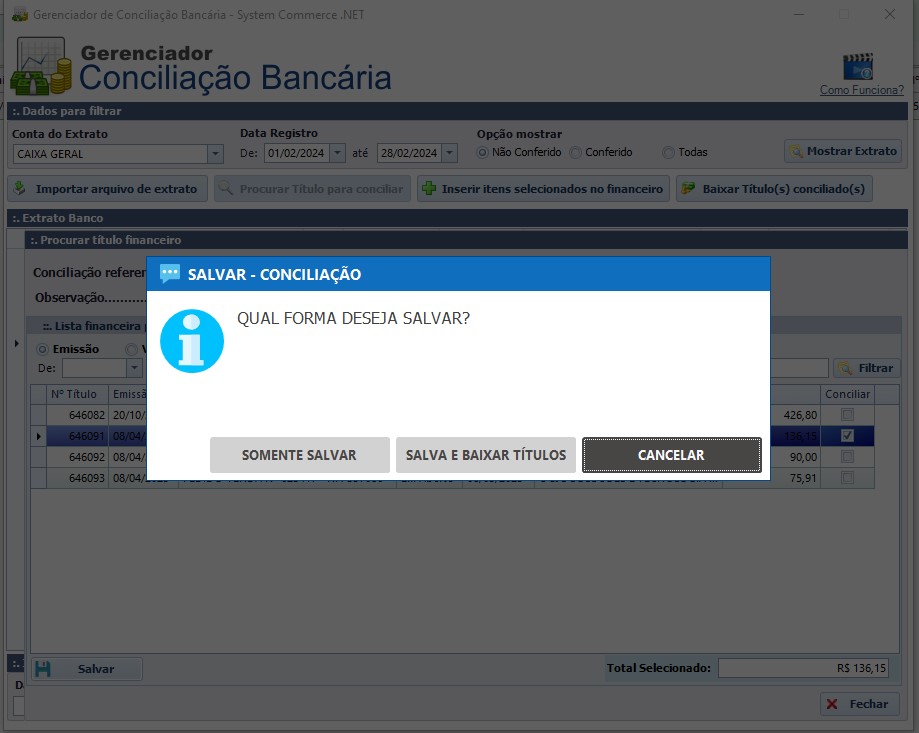
- Clicando em Somente Salvar, o sistema registrará a conciliação, marcando como conferido, mas sem baixar os títulos, permitindo que o processo de baixa seja feito posteriormente.
- Clicando em Salvar e Baixar Títulos, o título conciliado será baixado automaticamente, seja do Contas a Receber para o Recebidas, ou do Contas a Pagar para o Pagas.
Caso a conciliação tenha sido feita de forma incorreta e a segunda opção tenha sido utilizada, será necessário acessar as telas de Recebidas ou Pagas e retornar o título para realizar a conciliação novamente.
Na tela de busca, aparecerão títulos das telas de Contas a Pagar, Contas Pagas, Contas a Receber e Contas Recebidas para conciliação.
Caso o título conferido desapareça da tela, o filtro padrão Somente Conferido pode estar ativo. Para visualizar todos os títulos, selecione o filtro Todos.
Inserir Itens Selecionados no Financeiro
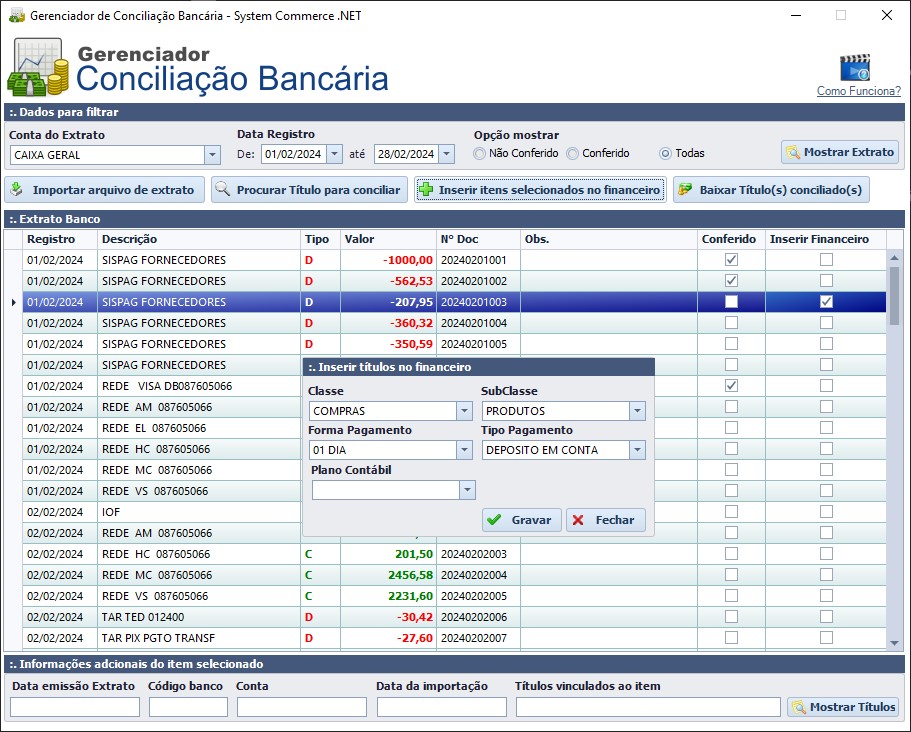
Para isso, marque o campo Inserir Financeiro na linha do título e, após selecionar todos os itens, clique em Inserir Itens Selecionados no Financeiro. Isso abrirá uma tela para selecionar a classe, subclasse, forma e tipo de pagamento, e conta contábil, se necessário. Após preencher as informações, clique em Gravar. O título será inserido automaticamente no financeiro, diretamente em Contas Pagas ou Contas Recebidas, e será marcado como conferido na conciliação.
Baixar Titulos Conciliados
Após a conciliação de todos os títulos do extrato, clique em Baixar Títulos Conciliados. Os títulos que ainda não foram baixados serão baixados automaticamente. Um relatório de todos os títulos conciliados será gerado para impressão.
Lançamento Água/Luz/Tel
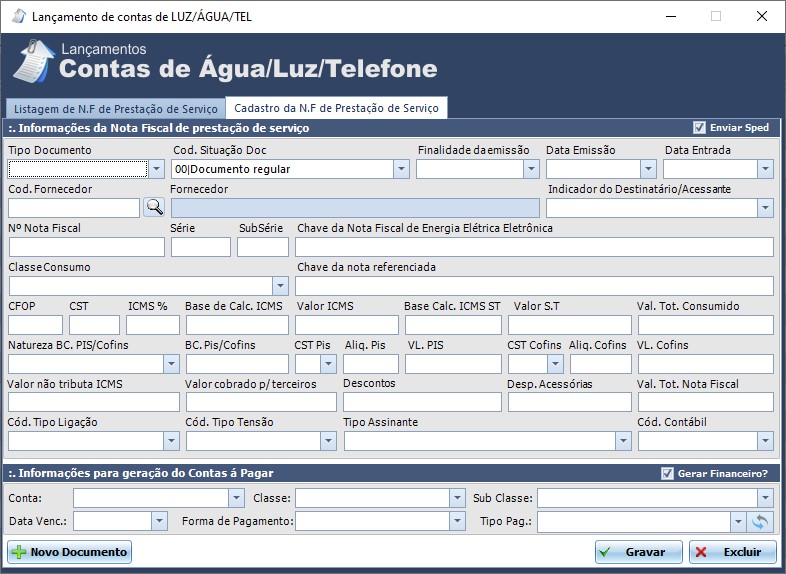
Caso deseje visualizar uma NFS específica, clique em Visualizar Cadastro, que abrirá a próxima tela com todos os dados preenchidos conforme o cadastro original.
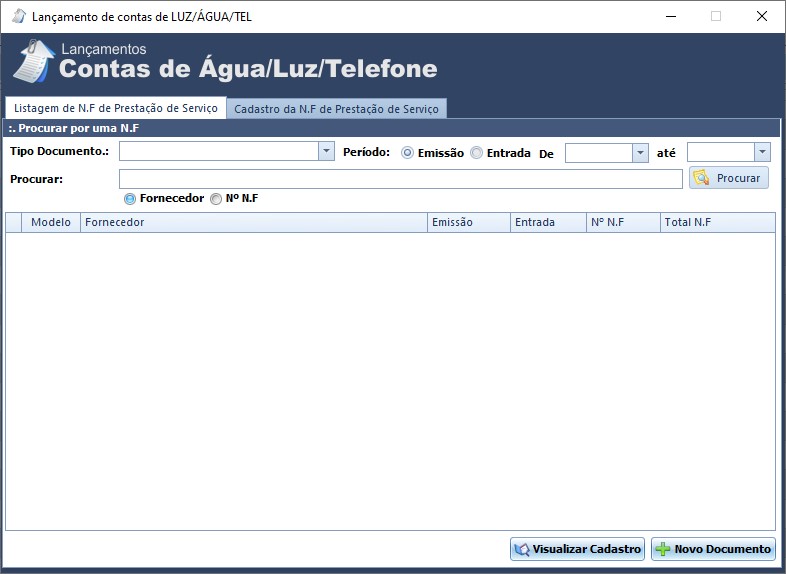
Se for necessário gerar o Contas a Pagar dessa NFS, marque a opção Gerar Financeiro e preencha os dados de pagamento.
NF Serviço Terceiro
Se for necessário gerar o Contas a Pagar dessa NFS, marque a opção Gerar Financeiro e preencha os dados de pagamento.
Controle Cheques Terceiro
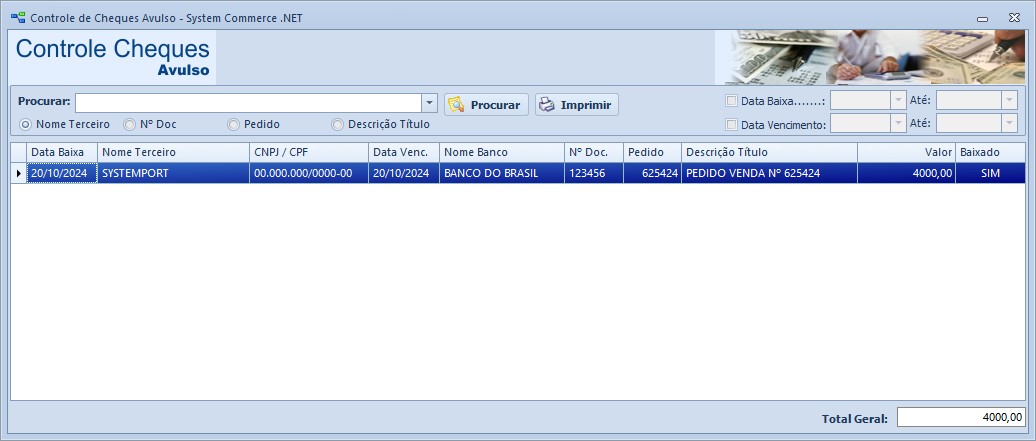
Esta funcionalidade ajuda a localizar os cheques, cujos dados também estarão disponíveis no Contas Receber e Contas Recebidas.
Transferência entre Contas
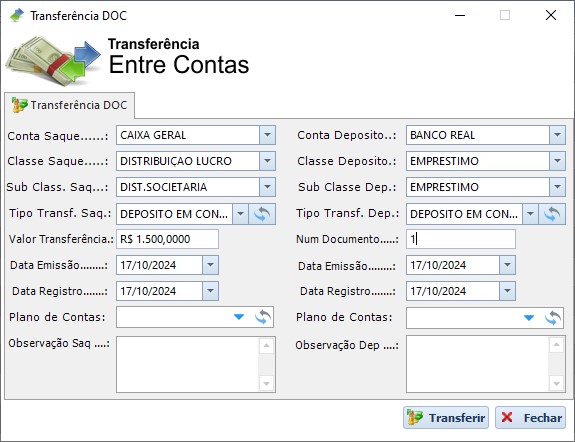
Esta tela facilita a transferência de valores entre contas, permitindo o preenchimento dos dados da conta de origem e destino, além de classe, subclasse, datas, plano de contas e o valor a ser transferido. Após o preenchimento, basta clicar em Transferir.
Um título será gerado tanto no Contas Pagas quanto no Contas Recebidas, descontando o valor de uma conta e creditando na outra. Os títulos criados serão nomeados como "Transf Entre (contas selecionadas)".
Controle de Projetos
Boletos V2
Caso a empresa deseje fazer a emissão de boletos diretamente pelo sistema, também será possível fazer a integração com o banco para emissão de boletos.
O sistema não possui a integração com todos os bancos, então antes verifique os bancos disponíveis para poder fazer a emissão.
Vamos ver como fazer a configuração para emissão de boletos.
Configuração Boleto
Após obter as informações, preencha os campos fornecidos pelo banco. Caso a conta ainda não esteja cadastrada no sistema, será possível realizar o cadastro da Conta para usá-la nos boletos.
A maioria dos campos da seção Informações Bancárias é obrigatória, portanto, preencha o máximo possível de dados. O sistema permite cadastrar várias configurações de boletos.
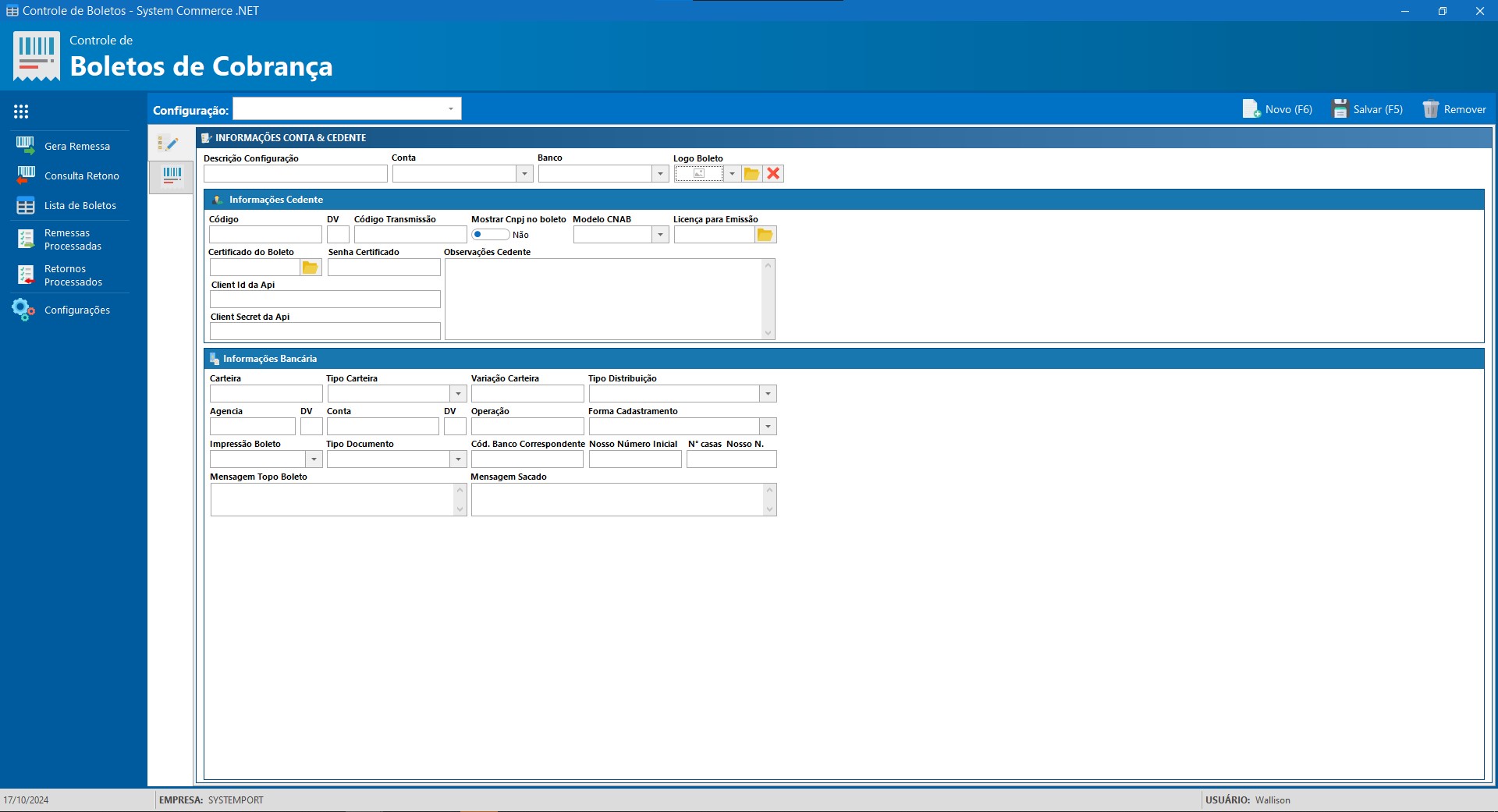
Os campos Nosso Número e Número de Casas do Nosso Número são interligados. Caso o Nosso Número comece, por exemplo, em 1000, o Número de Casas do Nosso Número deverá ser 4. Se começar em 10000, deverá ser 5, e assim sucessivamente.
Outro exemplo: caso o Nosso Número comece em 1, será necessário preencher com zeros à esquerda, como 0001, e ajustar o Número de Casas do Nosso Número para corresponder ao total de dígitos.
A Licença para Emissão deve ser gerada pela SystemPort, sendo necessário solicitar ao suporte para poder emitir boletos.
Nessa aba, a empresa também poderá definir os juros e multas aplicáveis aos boletos.
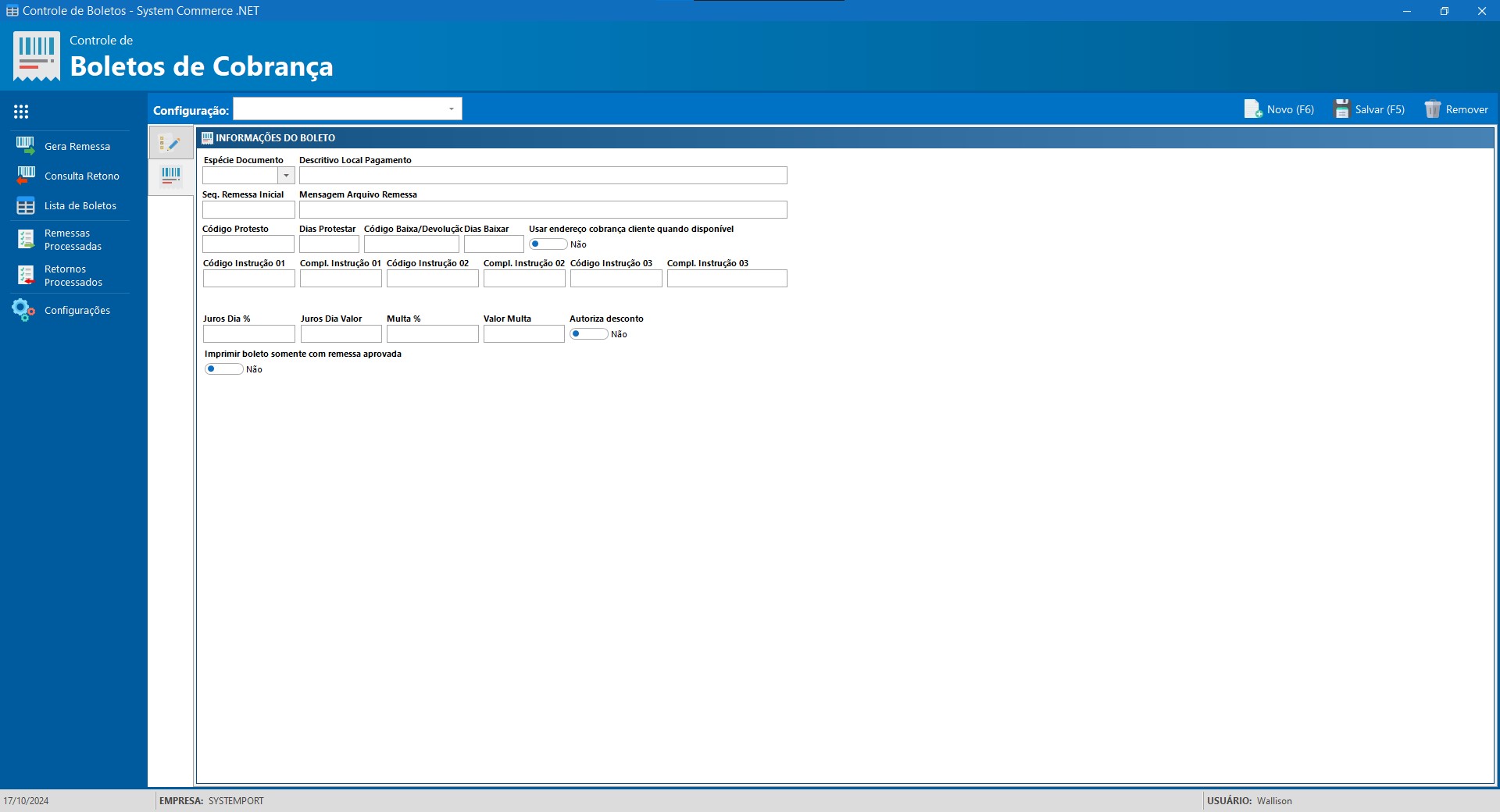
Após preencher todos os campos obrigatórios, clique em Salvar para concluir a configuração de boletos. Cada banco tem um processo de homologação diferente, então entre em contato com o banco para mais detalhes. Após a homologação, o banco liberará a emissão de boletos em produção.
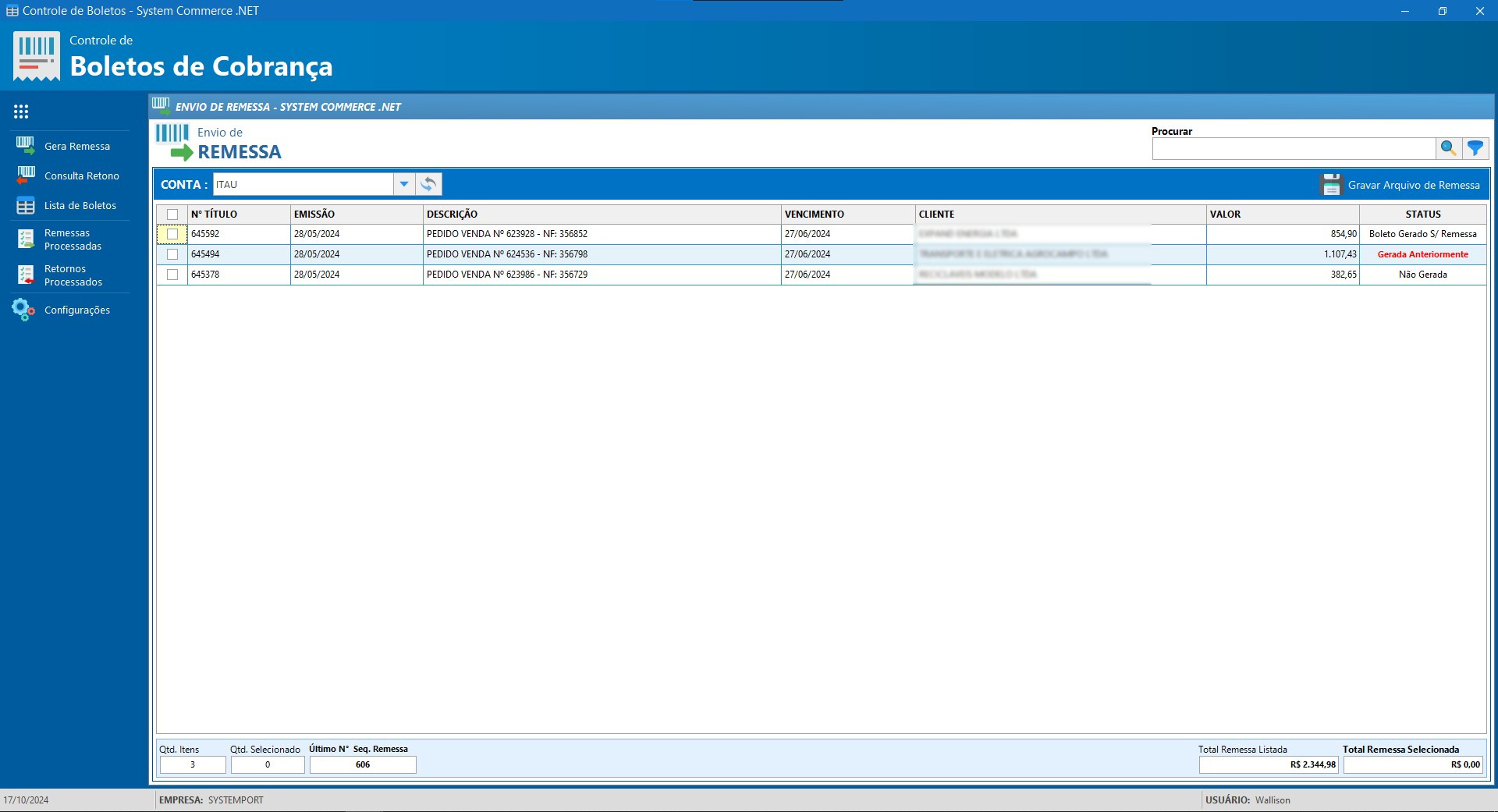
Assim, todos os títulos no Contas a Receber com o Tipo Pagamento configurado como Boleto e a conta correta vinculada serão exibidos nas próximas telas.
Gera Remessa
Após identificar os títulos, selecione-os e clique em Gravar Arquivo de Remessa. O sistema solicitará onde salvar o arquivo.
Em seguida, faça o envio da remessa no aplicativo do banco.
Consulta Retorno
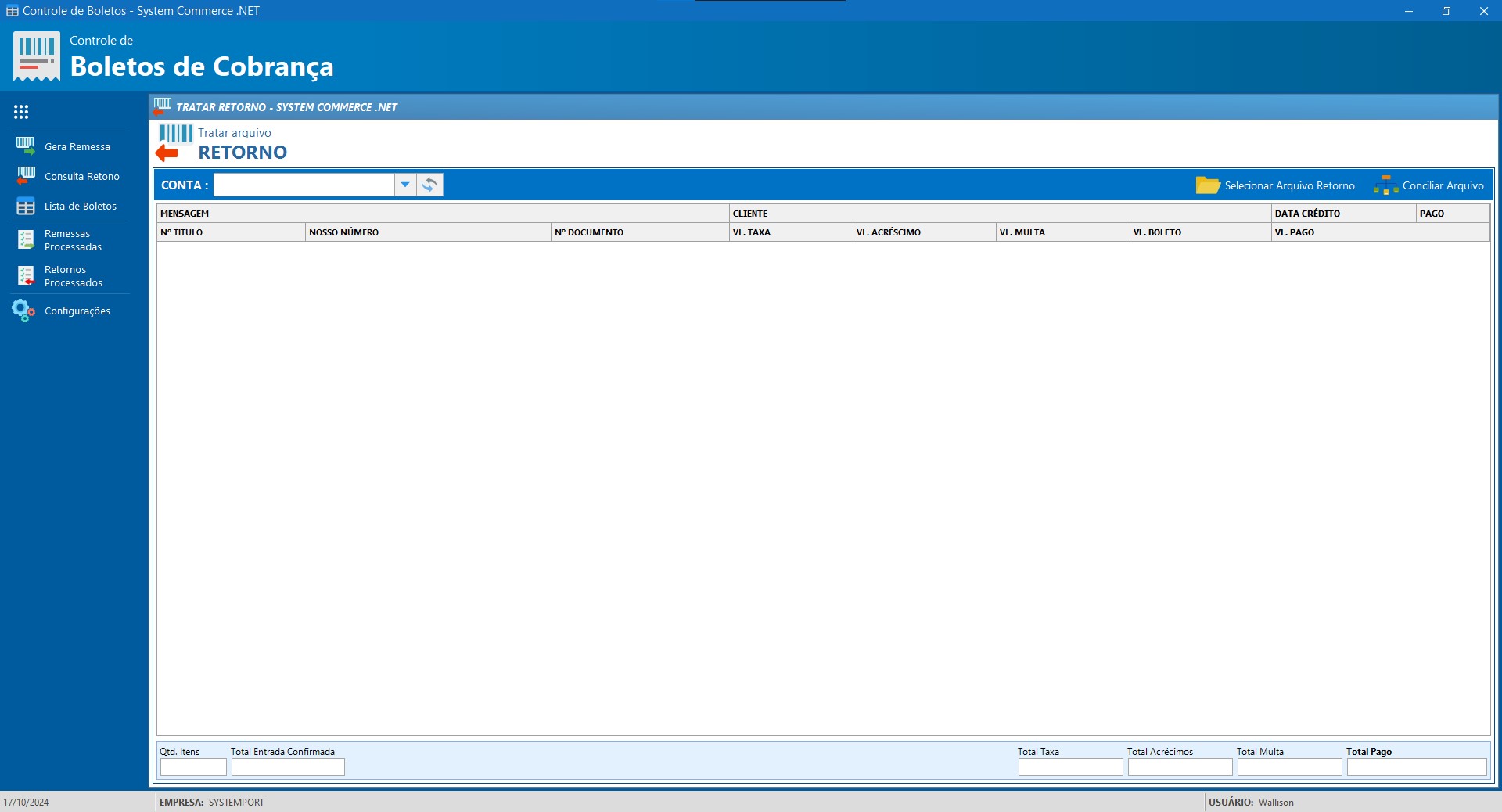
Para tratar o retorno, basta selecionar o **Arquivo de Retorno** no sistema. Os boletos presentes no arquivo serão exibidos com seus respectivos status. Caso algum boleto esteja pago, o campo Pago será marcado. Após clicar em Conciliar Arquivo, o boleto será automaticamente registrado no Contas Recebidas. Se houver outro status, o título permanecerá sem alterações.
Lista Boletos
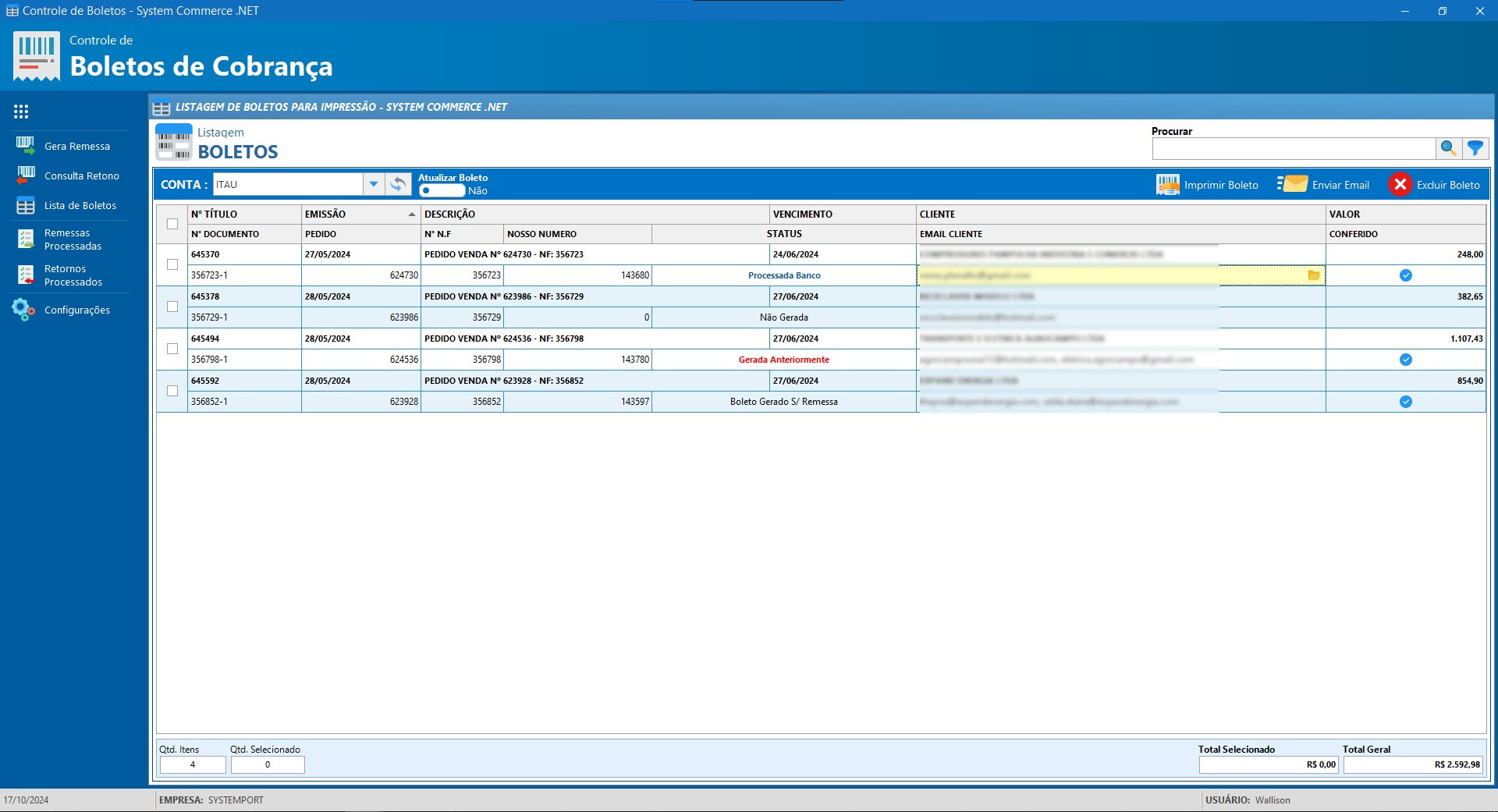
Para isso, selecione os títulos desejados e clique em Imprimir Boleto ou Enviar E-mail. Os boletos serão impressos ou enviados automaticamente.
Caso precise excluir um boleto, clique em Excluir. Isso o removerá apenas do sistema; se já tiver sido enviado ao banco, será necessário cancelá-lo diretamente com a instituição bancária.
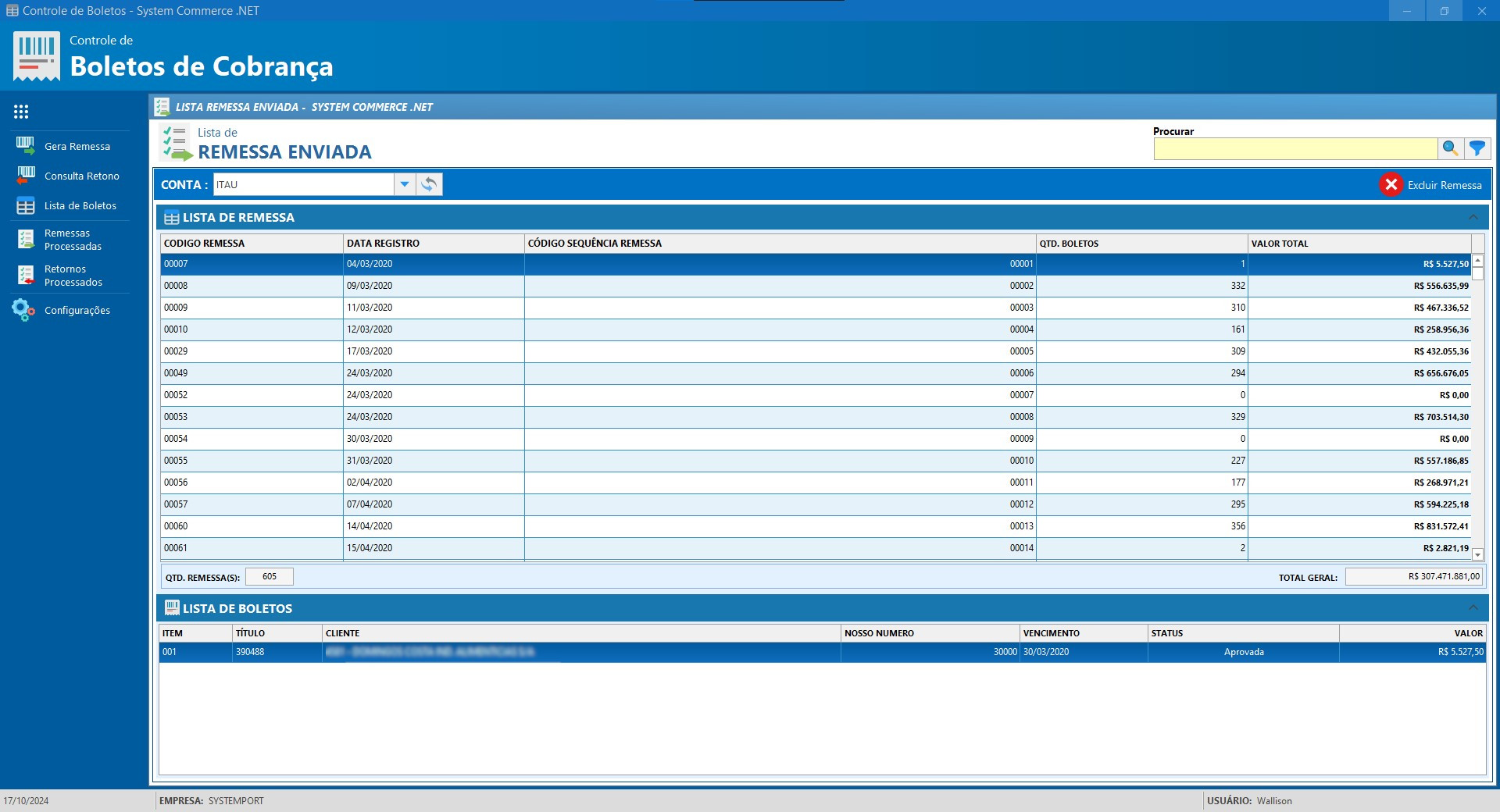
Remessa Processada
Se necessário, clique em Excluir Remessa para removê-la, desvinculando os boletos.
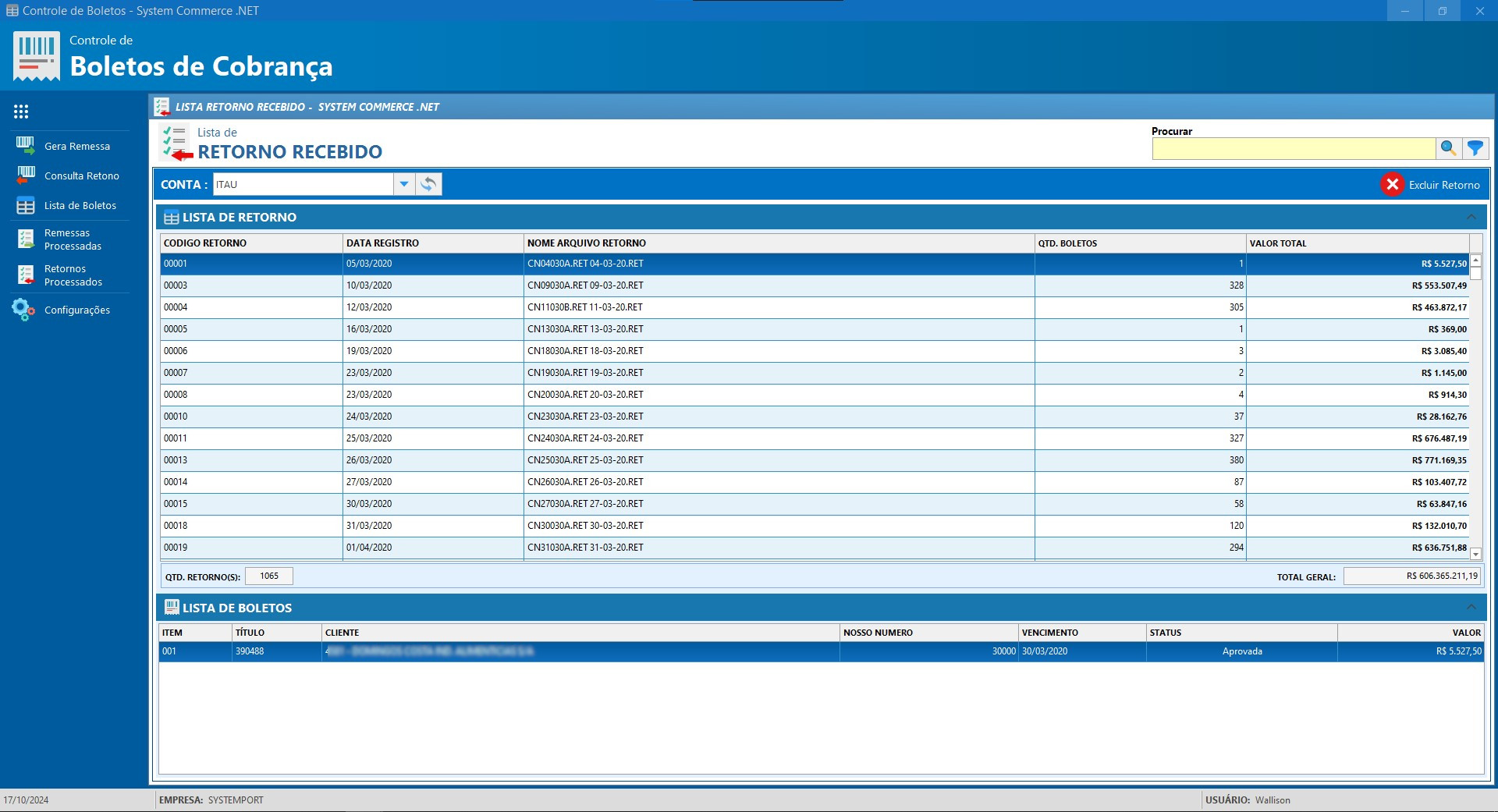
Retornos Processado
Se necessário, clique em Excluir Remessa para removê-la, desvinculando os boletos.
Banco Inter
Caso a empresa utilize o Banco Inter para emissão de boletos, a configuração possui algumas particularidades. Vamos ver como ela deve ser feita.
Configuração no App do Banco
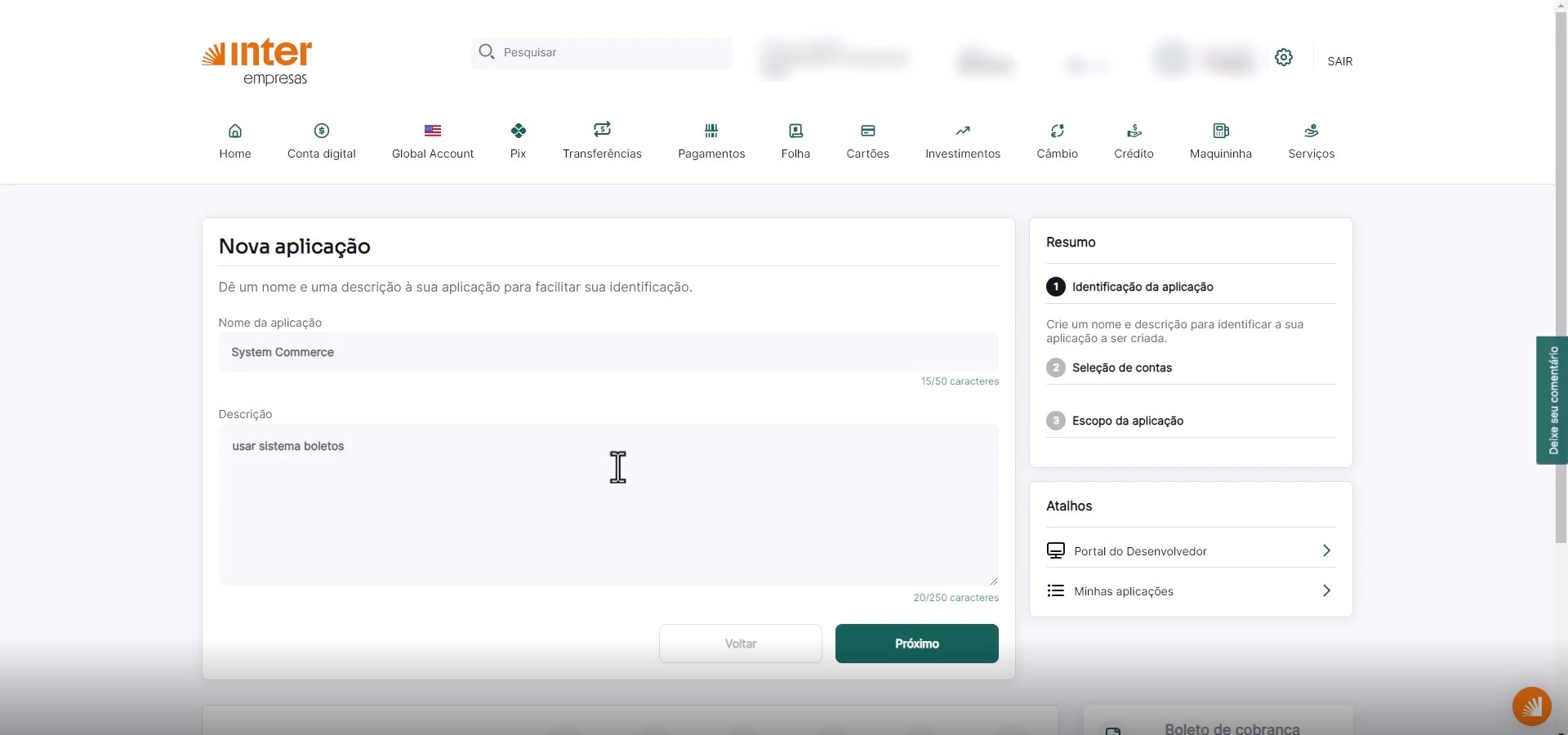
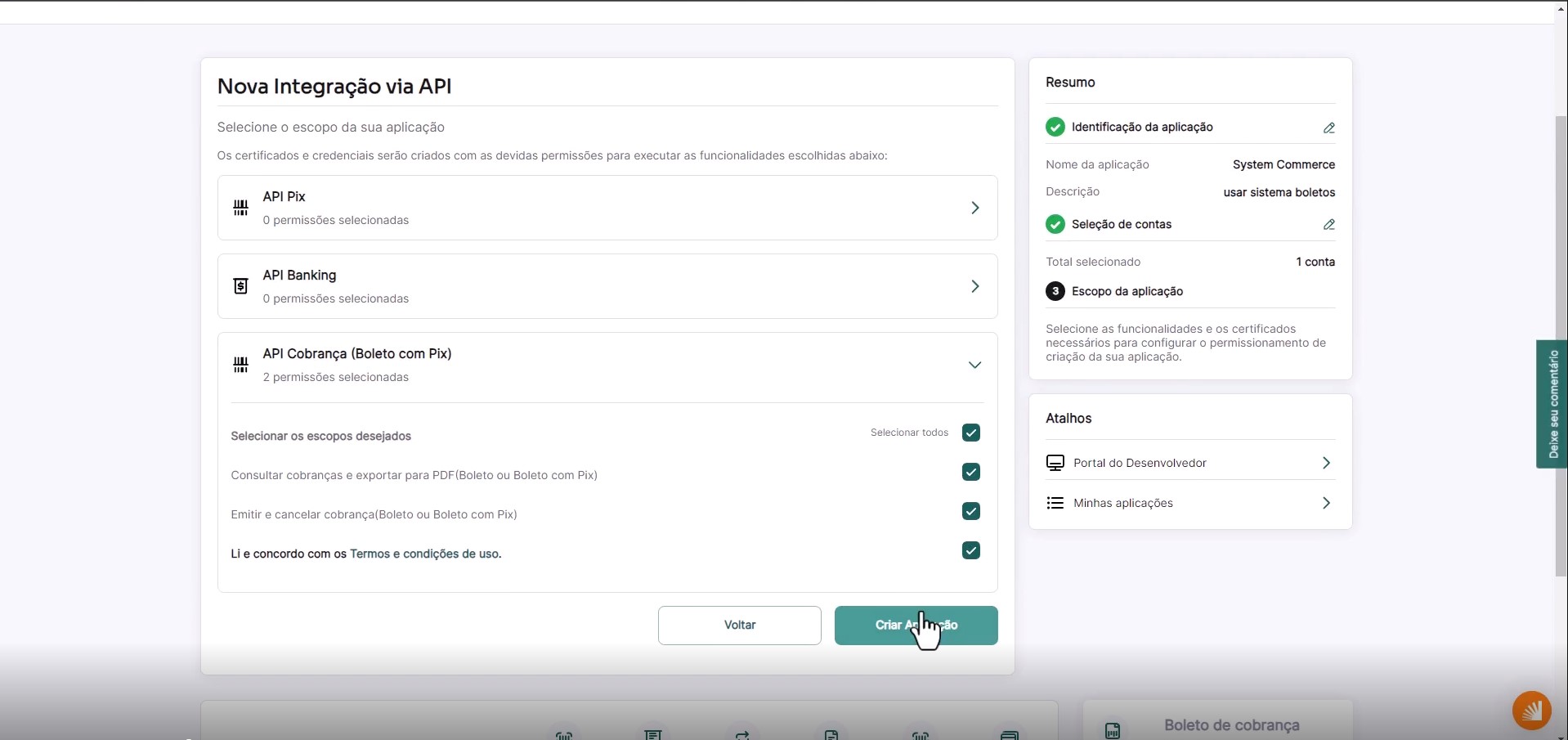
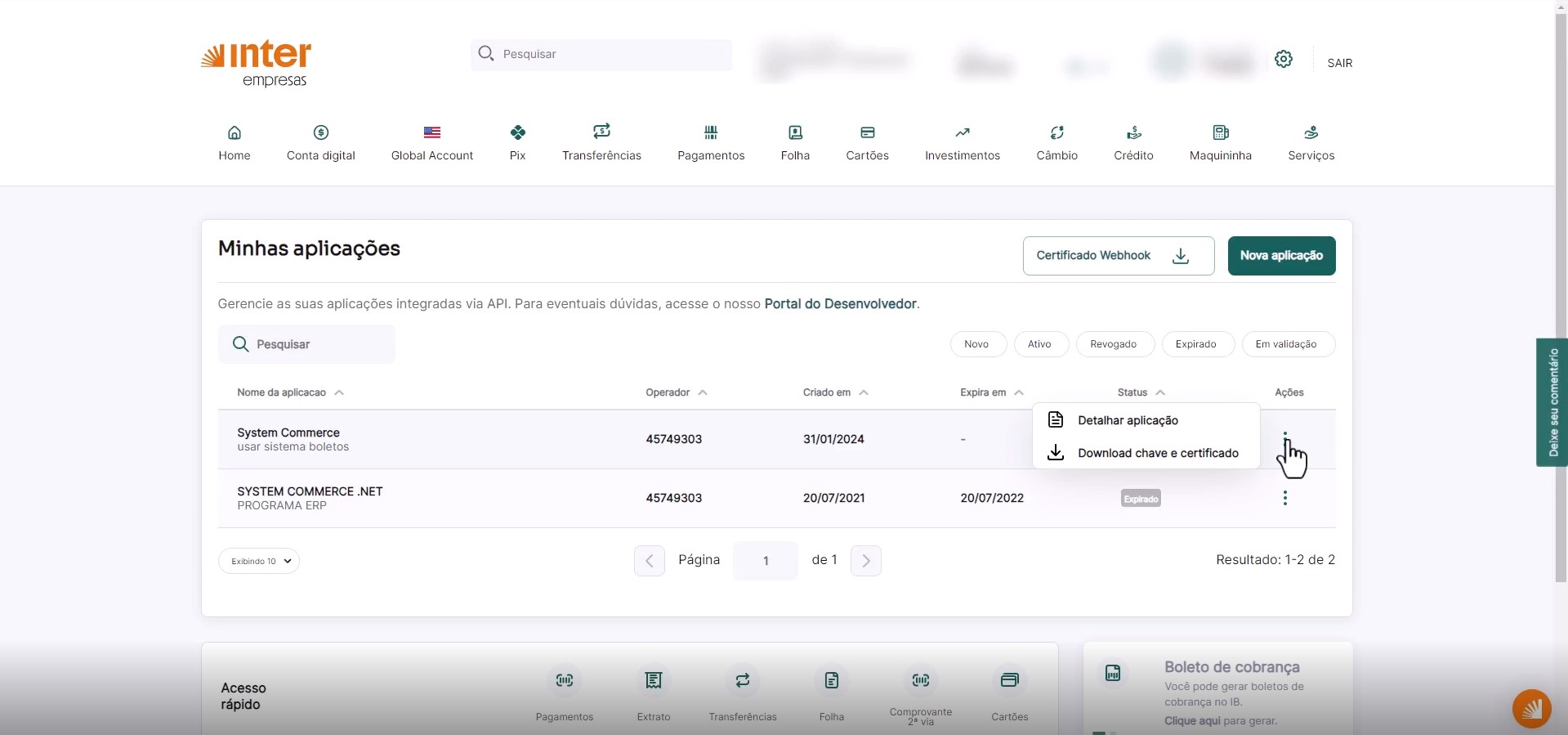
Após o download, o arquivo estará em uma pasta compactada. Descompacte o conteúdo, e o certificado estará dentro da pasta criada, exibido no formato .CRT. Para que o sistema possa utilizá-lo, será necessário convertê-lo para o formato .PFX. Para realizar essa conversão, será preciso baixar o programa abaixo:
Conversor de Certificado.
A seguir, explicaremos como utilizá-lo.
Converter Certificado
Após baixar e instalar o programa, siga os passos abaixo para realizar a conversão necessária:
Caso já tenha criado um banco de dados anteriormente, clique em Abrir Banco de Dados, selecione o local onde ele está salvo e insira a senha. Assim, você poderá reutilizar o banco de dados existente.
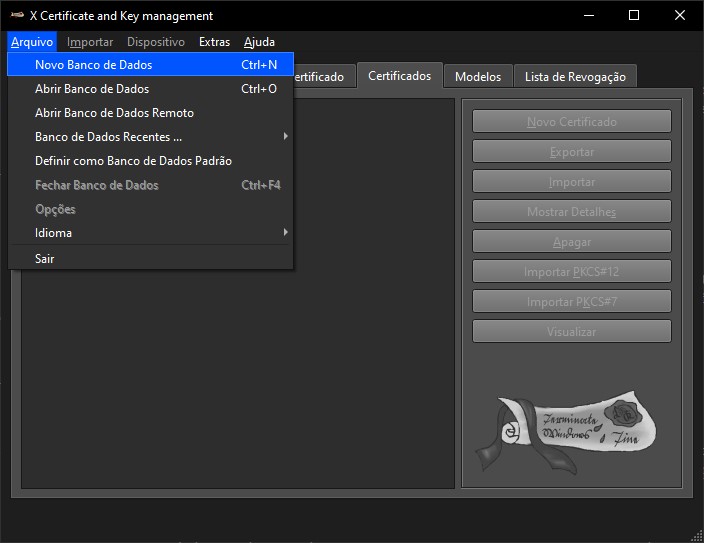
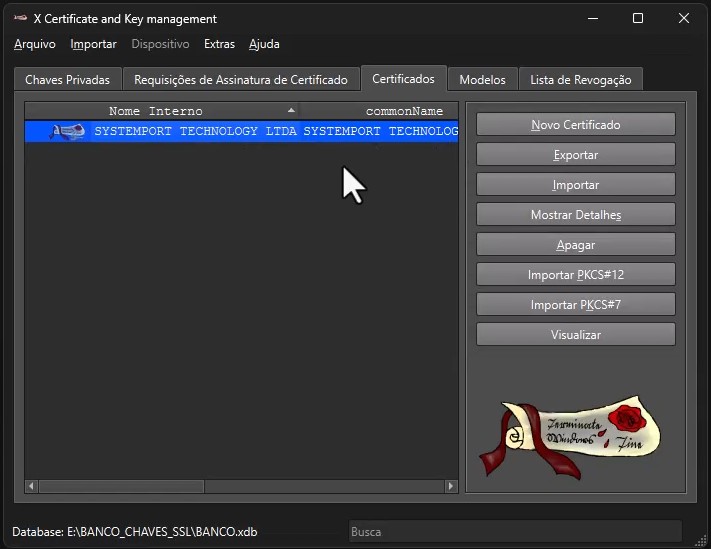
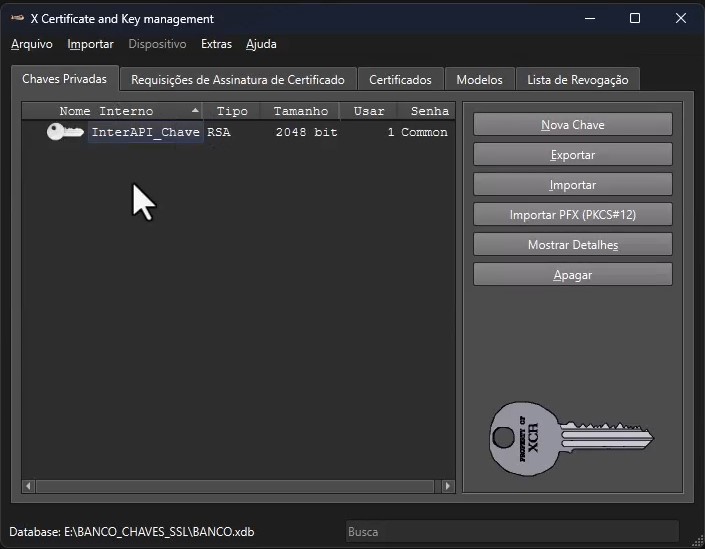
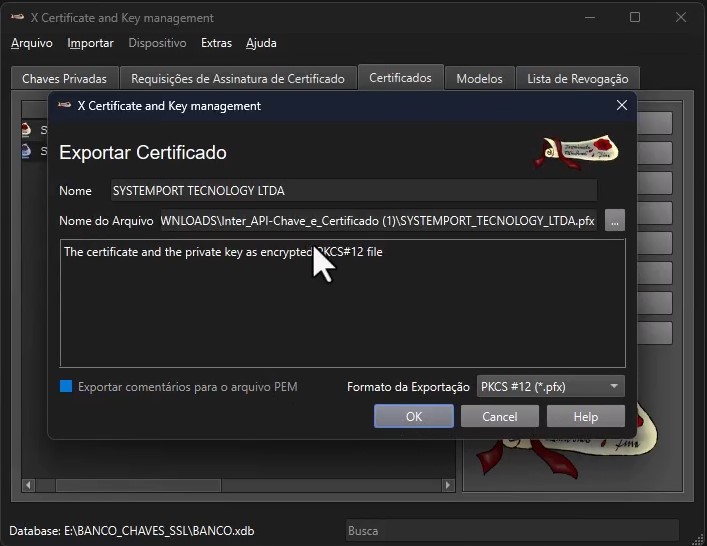
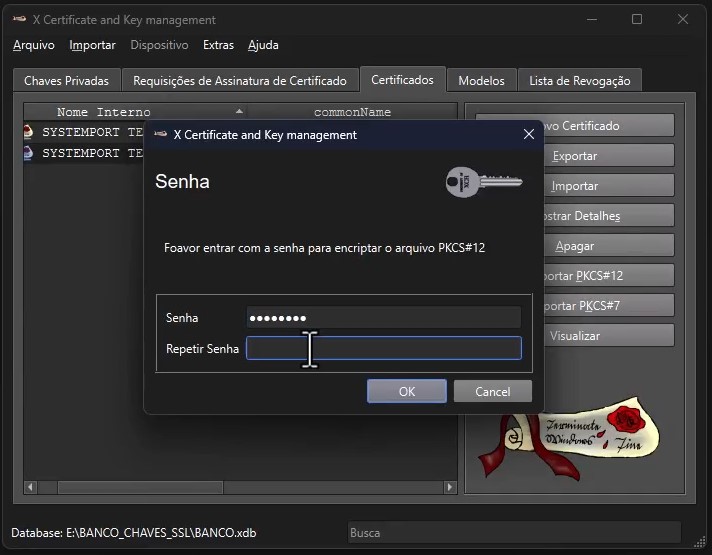
Após definir a senha, clique em OK. O certificado no formato .PFX será salvo no local selecionado na etapa anterior.
Configuração no Sistema
Em seguida, selecione o certificado (gerado conforme explicado anteriormente), insira a senha do certificado, além do Client ID da API e do Client Secret da API (também detalhados anteriormente).
Depois disso, será necessário preencher os dados de Agência e Conta, juntamente com os campos Tipo Distribuição, Forma Cadastramento, Impressão Boleto e Tipo Documento. Nos campos Nosso Número e Número de Casas, preencha com 0.
Na aba seguinte, informe a Espécie Documento, além dos valores de Juros e Multa definidos pela empresa. Caso seja necessário, utilize o campo de observação para adicionar mensagens personalizadas.
Para o Banco Inter, serão utilizadas apenas duas telas principais: Lista de Boletos e Consulta Retorno. A seguir, veja como cada uma funciona.
Lista de Boletos
Consulta Retorno
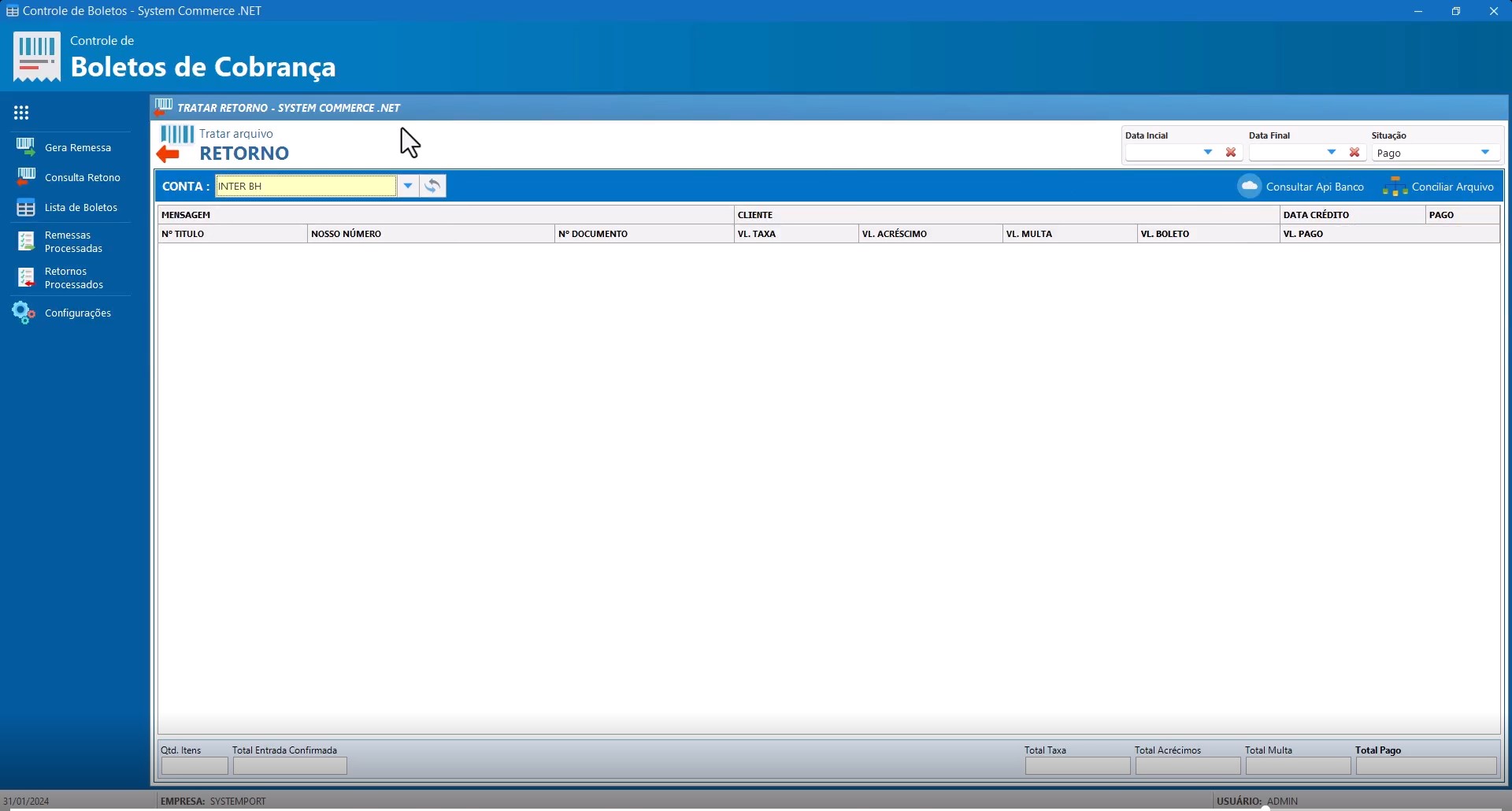
Escolha a Data desejada e a Situação dos boletos que deseja consultar. Em seguida, clique em Consultar API. Caso algum título tenha sido pago, utilize a opção Conciliar Arquivo. Com isso, os títulos serão transferidos automaticamente de Contas a Receber para Recebidas.