Instalação do Sistema
Para realizar a instalação do sistema, será necessário acessar o link para o setup de instalação abaixo:
Após clicar no link, o download será iniciado automaticamente. Quando o download for concluído, clique para abrir o arquivo e iniciar o processo de instalação.
Ao abrir o instalador, será exibida a tela ao lado com informações importantes para que a instalação ocorra corretamente. Leia as instruções com atenção e clique em Avançar para prosseguir para a próxima etapa.
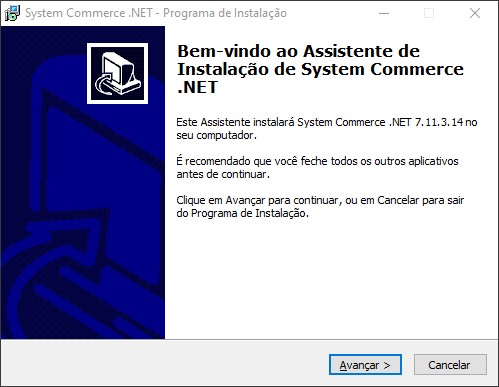
Nesta etapa, será apresentado o Contrato de Licença de Uso. Recomendamos que leia com atenção. Se concordar com os termos, marque a opção Eu aceito os termos do contrato e clique em Avançar.
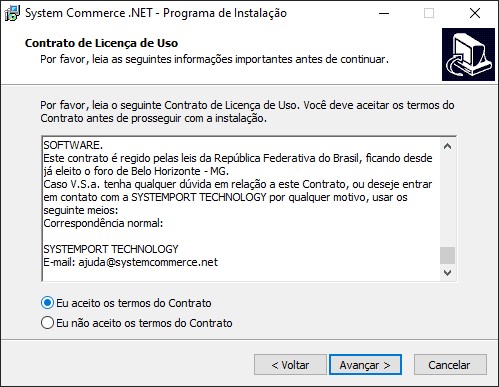
Aqui, você poderá definir o local onde o sistema será instalado. Por padrão, o sistema será instalado no Disco Local C: na pasta SCNET60, conforme mostrado na imagem ao lado. Se desejar alterar o local ou o nome da pasta, clique em Procurar, escolha o novo local e clique em Avançar.
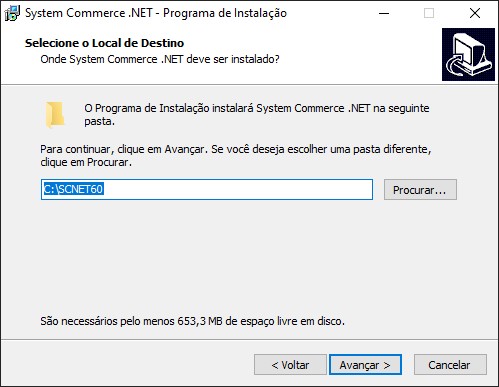
Nesta etapa, basta clicar em Avançar para continuar.
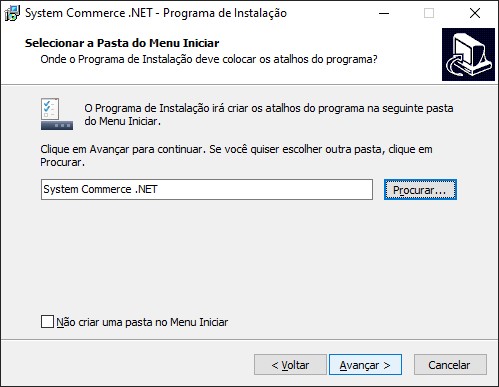
Se desejar criar um atalho na área de trabalho, deixe a opção marcada. Caso contrário, desmarque-a e clique em Avançar.
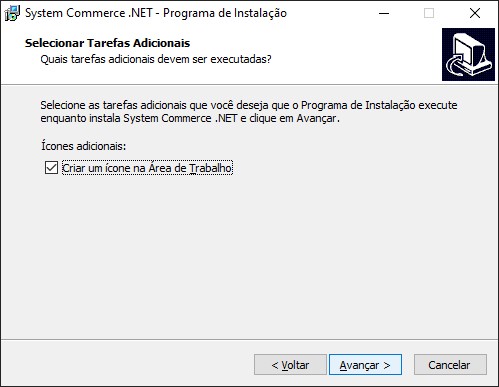
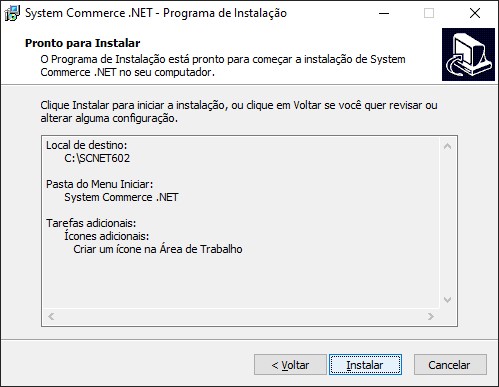
Agora, clique em Instalar para iniciar o processo de instalação.
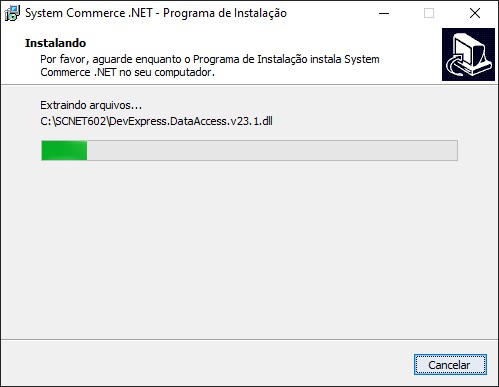
Esta tela exibirá o progresso da instalação até a conclusão. Aguarde até que o sistema esteja completamente instalado.
Licenciamento
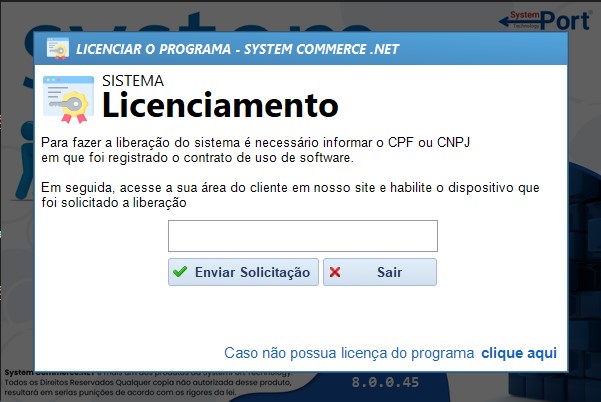
Assim que abrir o sistema, será necessário realizar o licenciamento do sistema. A tela exibida ao lado solicitará o CNPJ da empresa cadastrada.
Insira o CNPJ. Clique em Enviar para ser redirecionado à Área do Cliente.
Insira o CNPJ. Clique em Enviar para ser redirecionado à Área do Cliente.
Área do Cliente
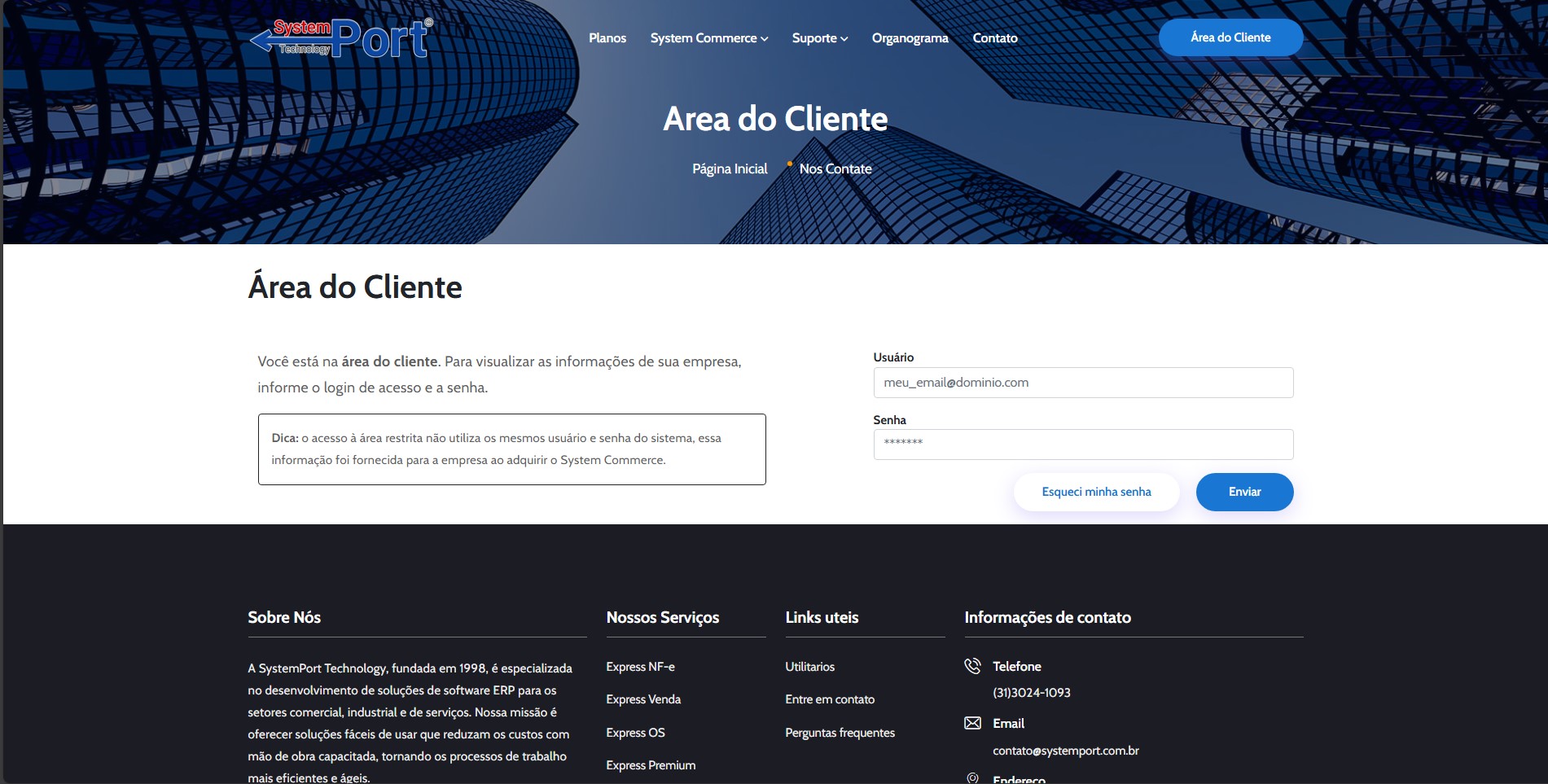
Para acessar a Área do Cliente, insira o e-mail cadastrado e a senha fornecida pelo suporte no primeiro contato. Caso necessário, clique em Esqueci minha senha para redefini-la.
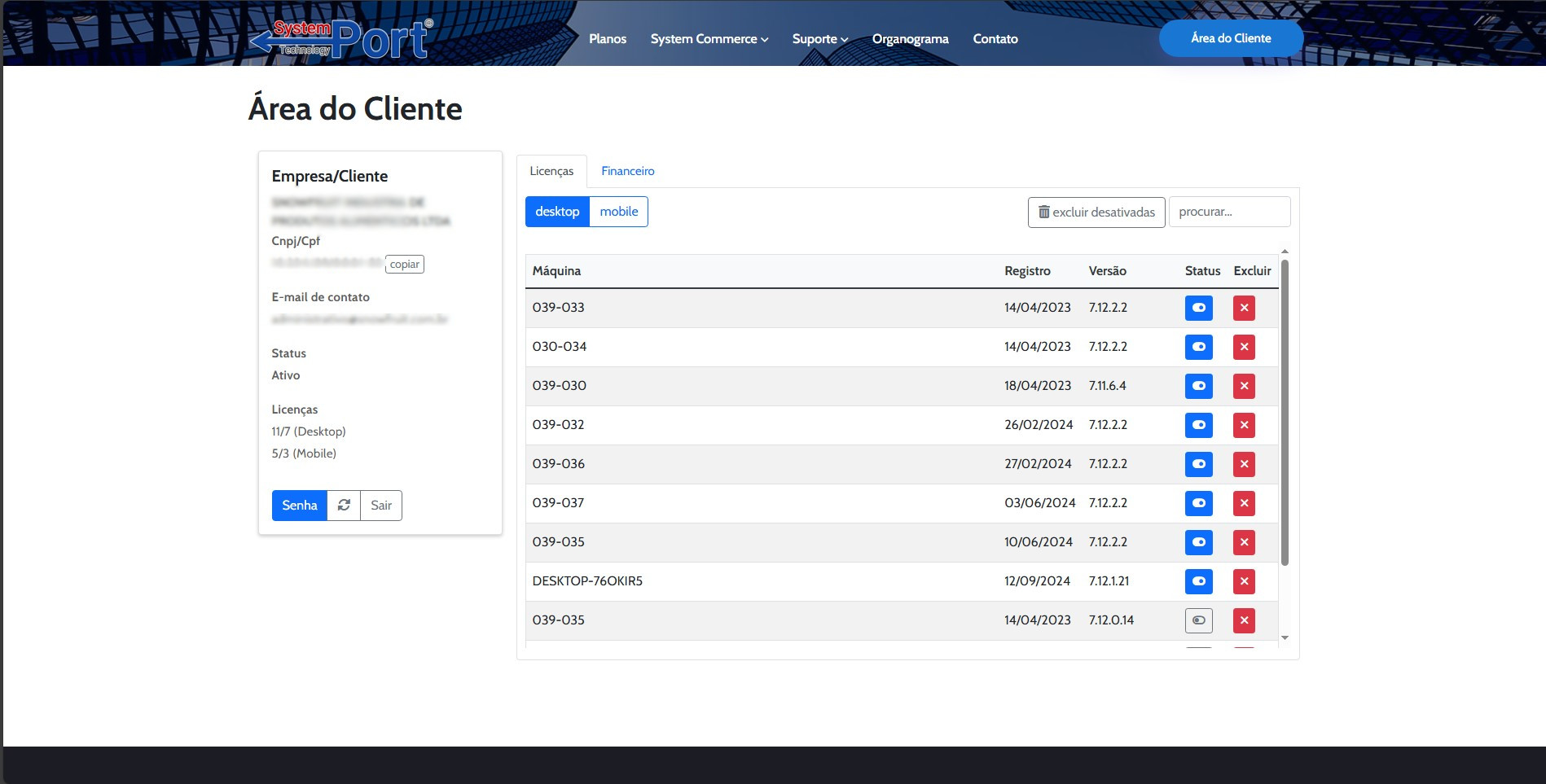
Ao acessar a Área do Cliente, será exibida uma lista das máquinas que utilizam o sistema, conforme mostrado na imagem ao lado. Para ativar uma máquina, marque o campo Status. Máquinas ativadas aparecem em azul.
Do lado esquerdo da tela, estão os dados da empresa e o número de licenças disponíveis. Mantenha um controle sobre as máquinas e seus respectivos nomes para facilitar a identificação em caso de necessidade de desativação.
Do lado esquerdo da tela, estão os dados da empresa e o número de licenças disponíveis. Mantenha um controle sobre as máquinas e seus respectivos nomes para facilitar a identificação em caso de necessidade de desativação.
Conexão com Banco de Dados
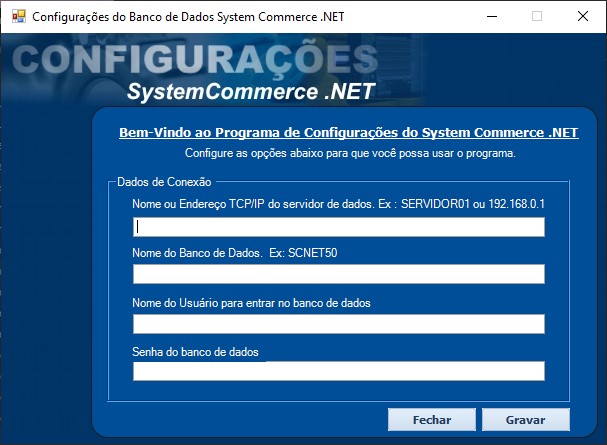
Após realizar o licenciamento do sistema, abra-o. Na primeira vez, será necessário inserir os dados de conexão com o banco de dados na tela exibida ao lado.
Primeiramente, insira o nome ou IP da máquina onde está hospedado o banco de dados. Em seguida, informe o nome do banco de dados da sua empresa, o nome de usuário e a senha para acesso ao banco de dados.
Clique em Gravar. Quando aparecer a mensagem de confirmação, feche a tela.
Primeiramente, insira o nome ou IP da máquina onde está hospedado o banco de dados. Em seguida, informe o nome do banco de dados da sua empresa, o nome de usuário e a senha para acesso ao banco de dados.
Clique em Gravar. Quando aparecer a mensagem de confirmação, feche a tela.
Login
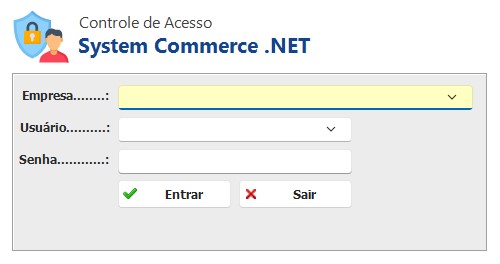
Após concluir a conexão com o banco de dados, ao abrir o sistema novamente, será exibida a tela de login mostrada ao lado. Se for o primeiro acesso, o usuario será Admin e senha 123, caso nao seja, use as informações de usuário cadastradas em Segurança.
Selecione a empresa em que deseja logar, insira o usuário e a senha, e clique em Entrar.
E após esse processo, o sistema estará pronto para uso. Basta abri-lo normalmente. Caso precise de ajuda sobre o funcionamento, siga os tutoriais disponíveis nas próximas abas.