Erros e Dúvidas
Truncate
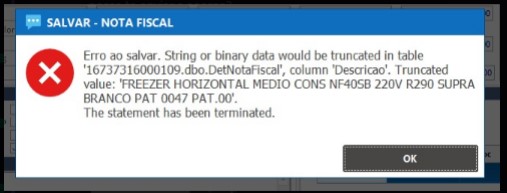
Se o erro ocorrer na Assimilação de Itens na tela de compras, pode ser que o código do item do fornecedor seja grande demais. Nesse caso, entre em contato com o suporte para ajustar as configurações do banco de dados.
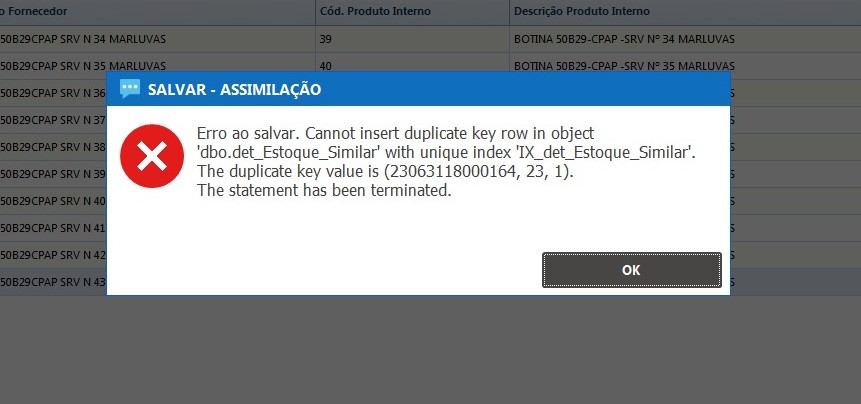
Duplicate
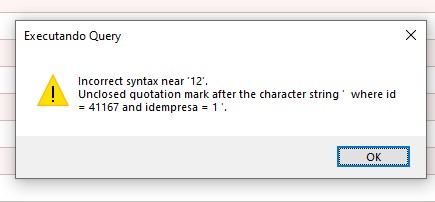
Caracter Inválido
Alterações Não Salvam
Verifique os campos obrigatórios, como Conta, Classe, Subclasse, Forma de Pagamento, Tipo de Pagamento e Conta Contábil (caso tenha sido marcado como obrigatório). Esses campos estarão marcados com um "X", como mostrado na imagem ao lado, indicando que precisam ser preenchidos para prosseguir.

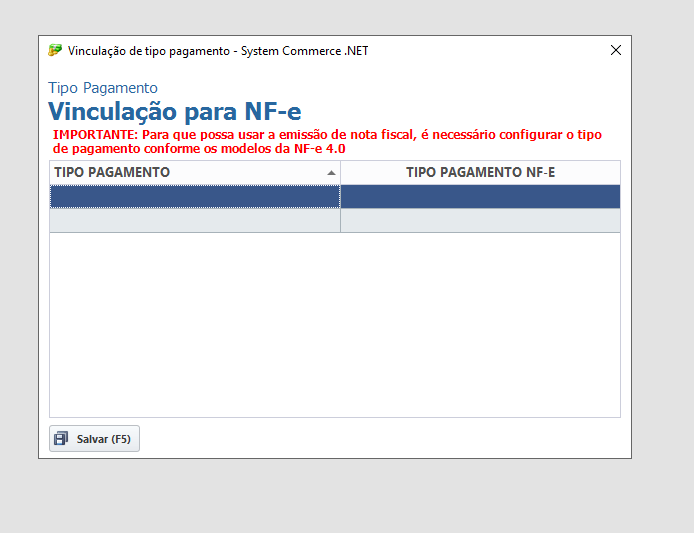
Tipo Pagamento
Para resolver:
- Feche a tela de erro.
- Acesse o cadastro de Tipo Pagamento.
- Localize os tipos de pagamento cujo campo Tipo Pagamento na NFe não estão preenchidos, os quais geralmente são os últimos cadastros realizados. A quantidade de linhas exibidas no erro indica o número de tipos de pagamento com problema. (Por exemplo, na imagem, são 2).
- Preencha o campo com o tipo de pagamento adequado para cada item.
Erros com Certificado
Caminho do Certificado
Para resolver este problema, siga o passo a passo descrito em Configurações da Nota Fiscal para selecionar novamente o certificado.
Caso o nome do arquivo esteja diferente, recomendamos alterá-lo para o mesmo nome utilizado nas outras máquinas, a fim de evitar o mesmo problema em outros dispositivos.
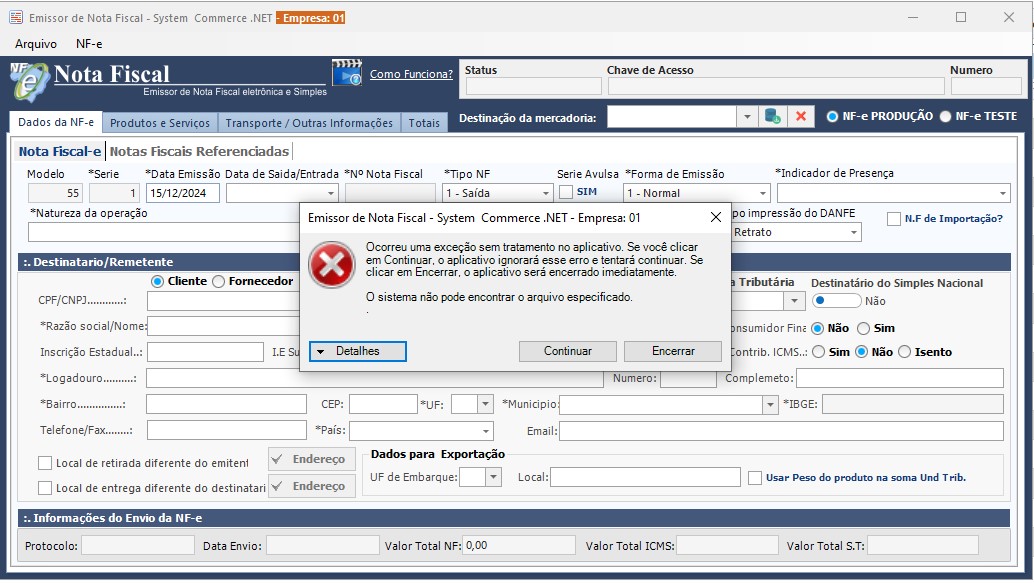
Os caminhos para os arquivos são configurados por máquina, então, caso o sistema seja utilizado em mais de uma máquina, o caminho deverá ser o mesmo nelas todas.
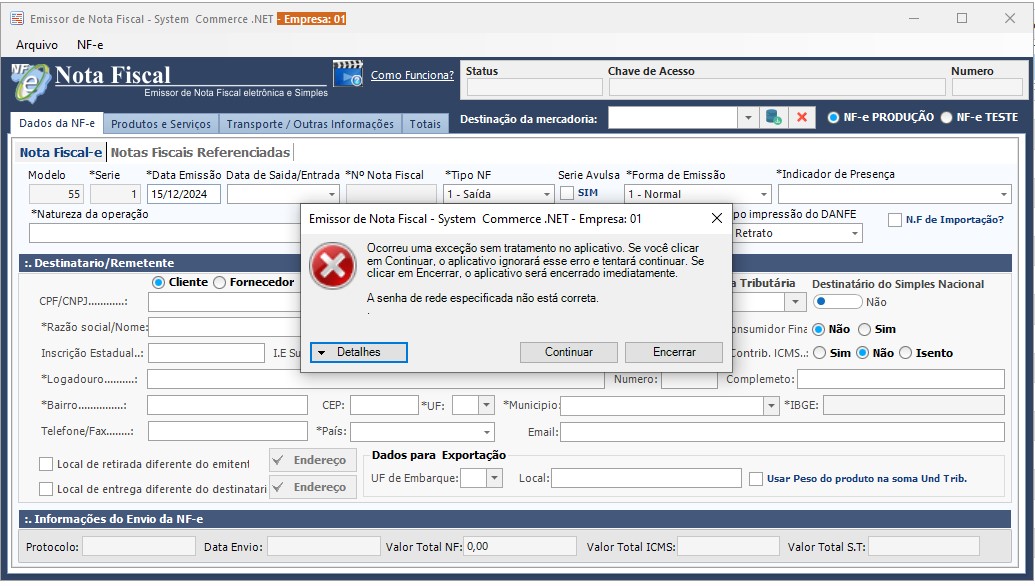
Senha do Certificado
Para corrigir, retorne à tela de Configurações da Nota Fiscal e insira a senha correta. Após isso, o sistema estará apto a utilizar o certificado sem problemas.
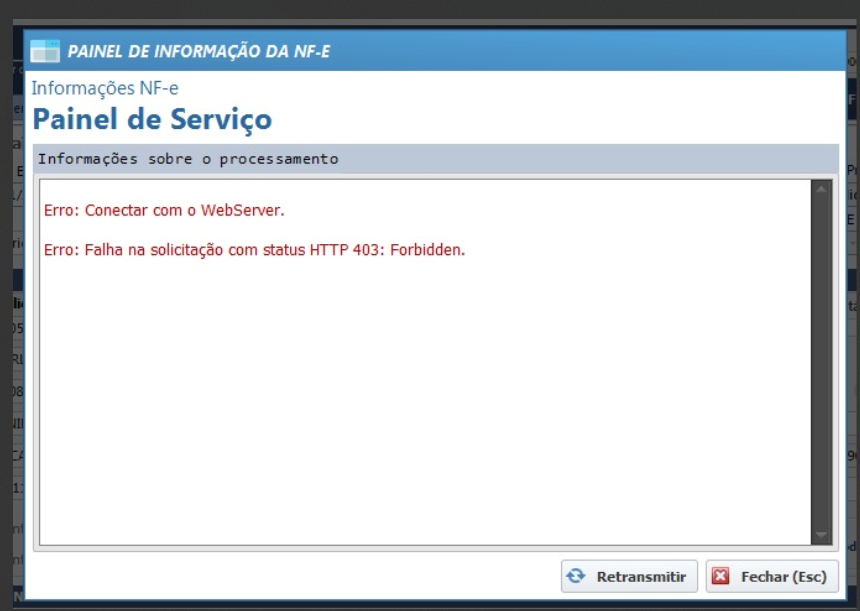
Certificado Vencido
Após a renovação, siga os seguintes passos:
- Instale o novo certificado na máquina.
- Configure o caminho do certificado nas Configurações da Nota Fiscal.
- Insira a senha correspondente no sistema.
Erros na Emissão de Nota Fiscal
Campos Vazios
Recomendamos corrigir o Cadastro do Cliente para evitar que o mesmo erro ocorra no futuro.
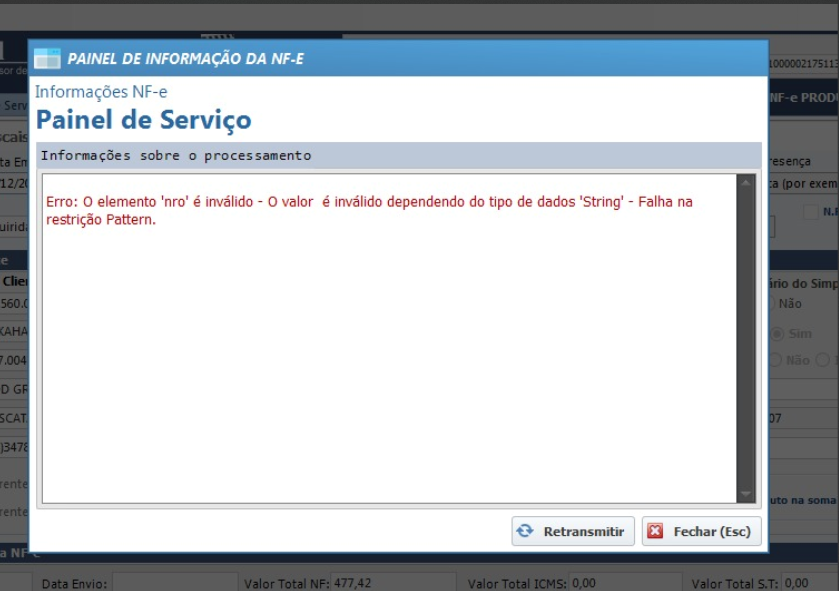
O erro mencionado pode ocorrer em outros campos da nota fiscal, como Nome Fantasia, Logradouro, Bairro, UF, Município, entre outros. Esses campos serão identificados no erro exibido, com o nome do campo destacado.
Além disso, o problema pode não estar relacionado ao cadastro do cliente, mas sim ao Cadastro da Empresa emitente. Como as tags do XML utilizam os mesmos nomes, vale verificar o cadastro da empresa caso os campos do cliente estejam corretamente preenchidos.
Outro ponto comum é a presença de espaços em branco antes da primeira letra de um campo, como no exemplo " Rua ...". Para resolver, apague o espaço em branco no início do texto. Esse tipo de erro pode ocorrer em qualquer campo do cadastro, e a solução é a mesma: remover os espaços em branco.
Código de Barras (cEAN)
Para resolver o problema:
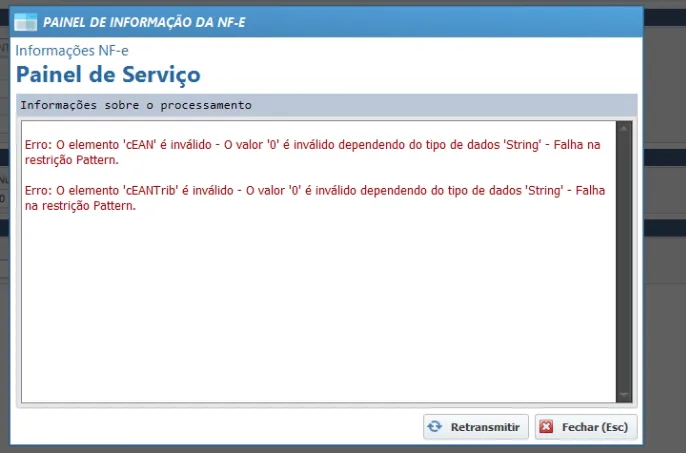
- Identifique o item com o código de barras inválido. Para isso, verifique a aba de Produtos e Serviços na nota fiscal. Nos últimos campos, encontrará o campo Cod. Barra, onde poderá localizar o código mencionado no erro.
- Corrija diretamente o código de barras na nota fiscal pelo próprio campo.
- Para evitar futuros erros, atualize o código de barras também no Cadastro de Produtos, removendo o código inválido ou corrigindo-o com o código correto.
CST não existe
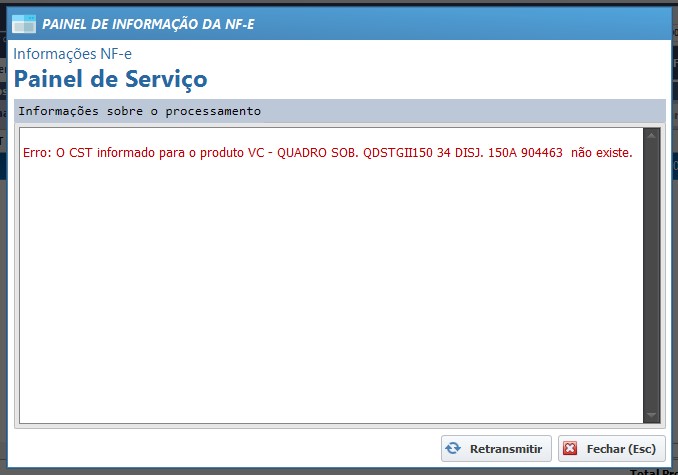
Um exemplo comum é uma empresa do Simples Nacional tentando utilizar os CSTs 000 ou 010, que são incompatíveis. Empresas desse regime devem utilizar CSOSNs, como 101, 102, entre outros. Da mesma forma, empresas de Lucro Real ou Presumido devem utilizar CSTs adequados ao seu regime tributário.
Para corrigir esse erro, entre em contato com a contabilidade da empresa para verificar qual CST ou CSOSN é aplicável à nota fiscal em questão.
NCM Inexistente
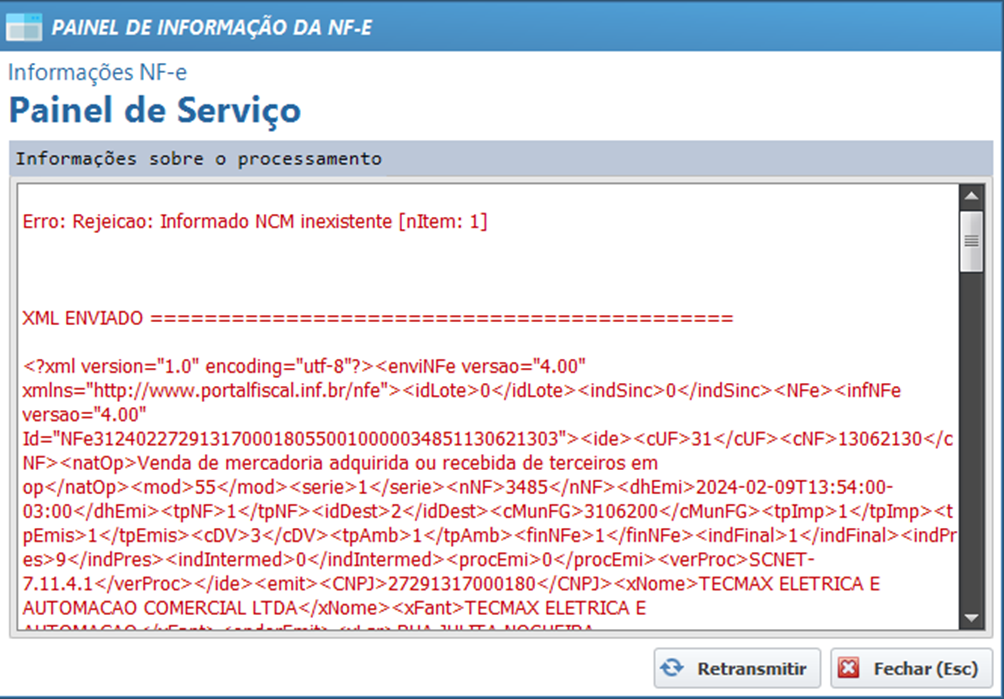
Recomendamos consultar os seguintes sites para verificar a validade do NCM ou buscar um novo: Nesses sites, é possível verificar se o NCM está ativo ou realizar a busca por novos códigos NCM para substituição.
A troca do NCM pode ser feita diretamente na nota, mas para evitar futuros erros, recomendamos que também atualize o campo no Cadastro de Produtos, removendo o NCM inválido ou corrigindo-o com o NCM correto.
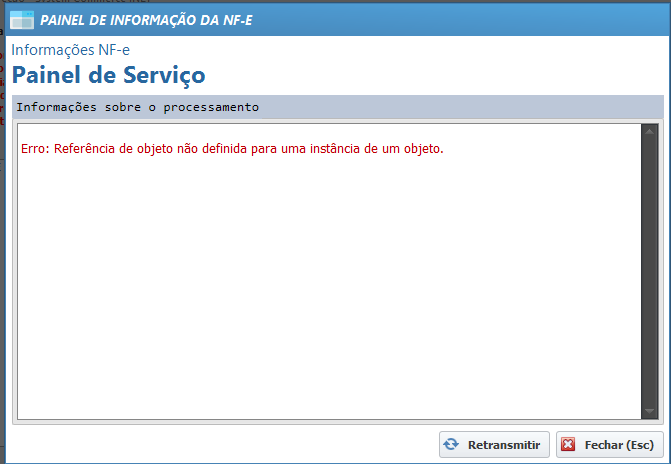
Referência de Objeto
Para corrigir:
- Acesse Arquivo > Buscar Certificado.
- Caso tenha mais de um certificado instalado na máquina, selecione o certificado digital correto. Caso contrário, o sistema não executará nenhuma ação adicional, permitindo que você continue com a emissão da nota.
- Se for um certificado do tipo A3 (como cartão, pendrive ou outro), desconecte-o da máquina ou do leitor, reconecte-o e repita o processo para buscar o certificado conforme indicado acima.
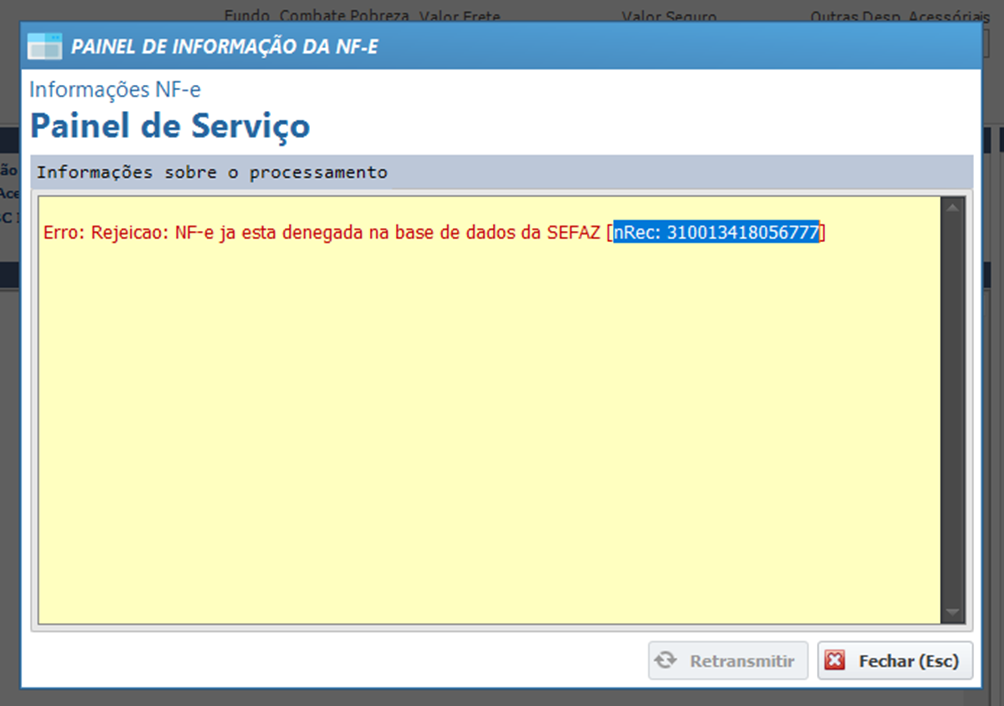
Nota Fiscal Denegada
Importante: uma Nota Denegada não possui valor fiscal e será tratada como cancelada no sistema. Para regularizar, será necessário emitir uma nova nota fiscal após a resolução das pendências.
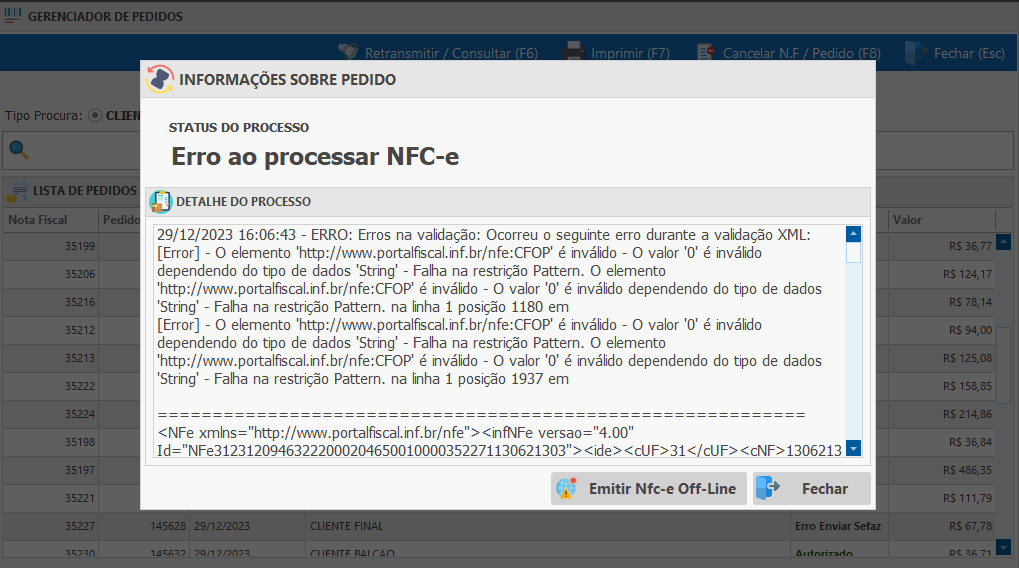
Erros na Emissão de Cupons Fiscais (NFCe)
Item sem Informações Fiscais
Para corrigir, há duas opções:
- Preencher as informações fiscais diretamente na aba de Cadastro de Produtos e incluir o campo de CFOP na aba de Ref. e Frente de Caixa.
- Cadastrar uma Regra Fiscal V2 caso seja necessário lidar com regras fiscais mais complexas.
Erros CCe
Exemplos de problemas comuns:
- Espaços em branco no início ou no final da mensagem, como " Teste..." ou "...teste ". Para identificar, selecione toda a mensagem com Ctrl + A ou clicando com o botão direito e escolhendo Selecionar Tudo.
- Quebras de linha: a mensagem da CCe deve estar em uma única linha contínua, sem usar Enter para criar novas linhas.
- Caracteres inválidos, como apóstrofos (') ou traços (-). Atenção especial para traços que podem ficar maiores ao copiar mensagens do Word.
- Revise a mensagem para remover espaços em branco, quebras de linha ou caracteres inválidos.
- Certifique-se de que a mensagem esteja formatada de acordo com as regras mencionadas.
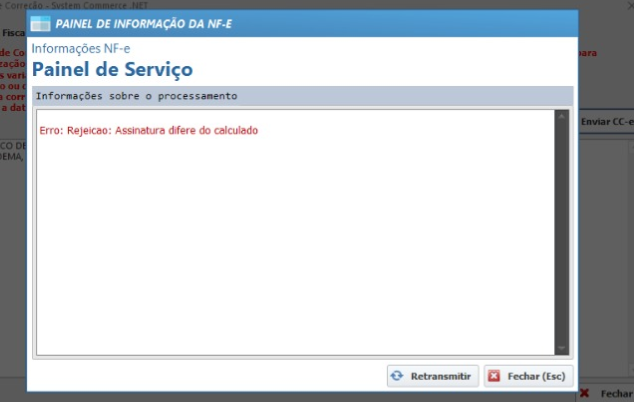
Outro erro que pode ocorrer ao emitir uma NF é o de Referência de Objeto, que pode ser resolvido conforme descrito na seção mencionada ou clicando no link.
Erros no Envio de E-mail
Dados Incorretos
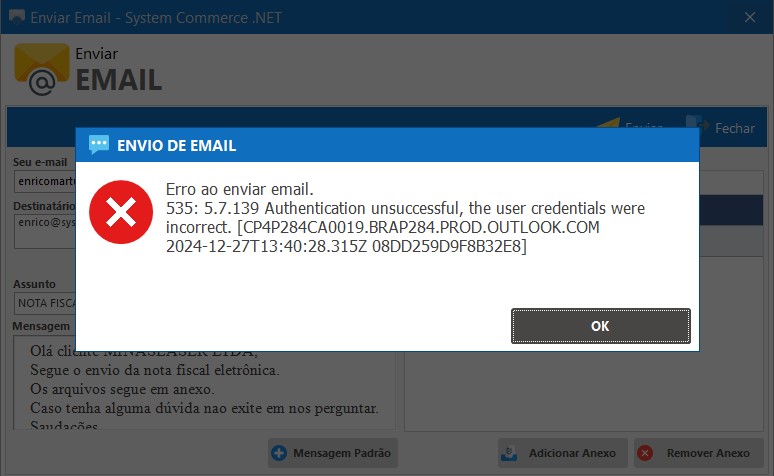
Isso pode acontecer, por exemplo, se a senha do e-mail foi alterada recentemente e a atualização não foi feita no sistema. Para resolver o problema, basta obter os dados corretos e atualizá-los nas configurações. Após realizar a alteração, retorne à tela e tente o envio novamente.
Erro de Certificado/SSL
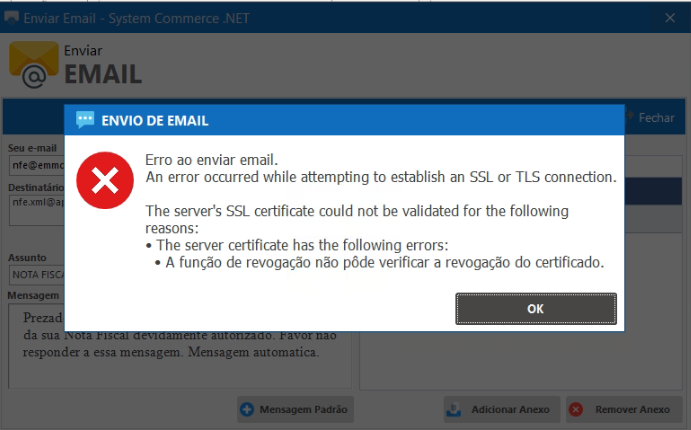
Esse problema é comum com o antivírus Avast. Para resolvê-lo, desative temporariamente o antivírus e tente o envio novamente.